

Schnellnavigation:
Warum Windows 11-Hintergrundbilder herunterladen?
Windows 11 ist das neueste Windows-Betriebssystem und bietet dank der neu gestalteten Benutzeroberfläche und Funktionen ein völlig neues Benutzererlebnis. Um Ihren Desktop individuell anzupassen, können Sie beispielsweise Windows 11-Hintergrundbilder herunterladen. Es gibt einige Gründe dafür:
- Hochwertige Hintergrundbilder sind nicht nur optisch ansprechend, sondern verbessern auch Ihr Computererlebnis. Mit einem hochauflösenden Windows 11-Desktop-Hintergrundbild wirkt Ihr Bildschirm klarer und farbenfroher. Außerdem können Sie so ganz einfach Ihre Individualität zum Ausdruck bringen.
- Darüber hinaus können Hintergrundbilder Ihre Produktivität steigern. Ein unübersichtlicher Desktop kann ablenken, während ein übersichtlicher, ansprechender Hintergrund Ihnen hilft, sich zu konzentrieren. Und nicht zu vergessen: Es macht Spaß, ab und zu etwas Neues auszuprobieren. Dank der großen Auswahl an Hintergrundbildern für Windows 11 wird Ihnen garantiert nie langweilig.
Windows 11-Hintergrundbilder ganz einfach herunterladen – MultCloud
Um Windows 11-Hintergrundbilder effektiv herunterzuladen, stellen wir Ihnen hier den besten Anbieter vor: MultCloud, einen Online-Speichermanager für mehrere Cloud-Speicher. MultCloud ist nicht nur ein Tool zur Datenmigration, sondern auch ein professioneller Bild-Downloader. Lesen Sie die folgenden Informationen, bevor Sie sich entscheiden.
- MultCloud bietet eine exklusive Funktion namens Web Bild Downloader, mit der Sie Bilder direkt aus Google-Suchergebnissen oder von anderen Websites herunterladen können.
- Die Bilder werden in hohen Auflösungen wie 1080p heruntergeladen.
- Mit einem Klick werden alle Bilder gleichzeitig heruntergeladen.
- Sie können die Bilder je nach Bedarf in Ihre Cloud oder auf Ihren Computer exportieren.
Um ein Windows 11-Hintergrundbild herunterzuladen, folgen Sie einfach den unten aufgeführten Schritten:
1. Erstellen Sie kostenlos ein MultCloud-Konto und melden Sie sich anschließend im MultCloud-Dashboard an.
2. Klicken Sie im oberen Menü auf „Web Bild Downloader“.
3. Geben Sie die gewünschten Suchbegriffe (z. B. „Windows 11-Hintergrundbild“) oder den Link des gewünschten Windows 11-Hintergrundbilds ein und klicken Sie auf „Herunterladen“.
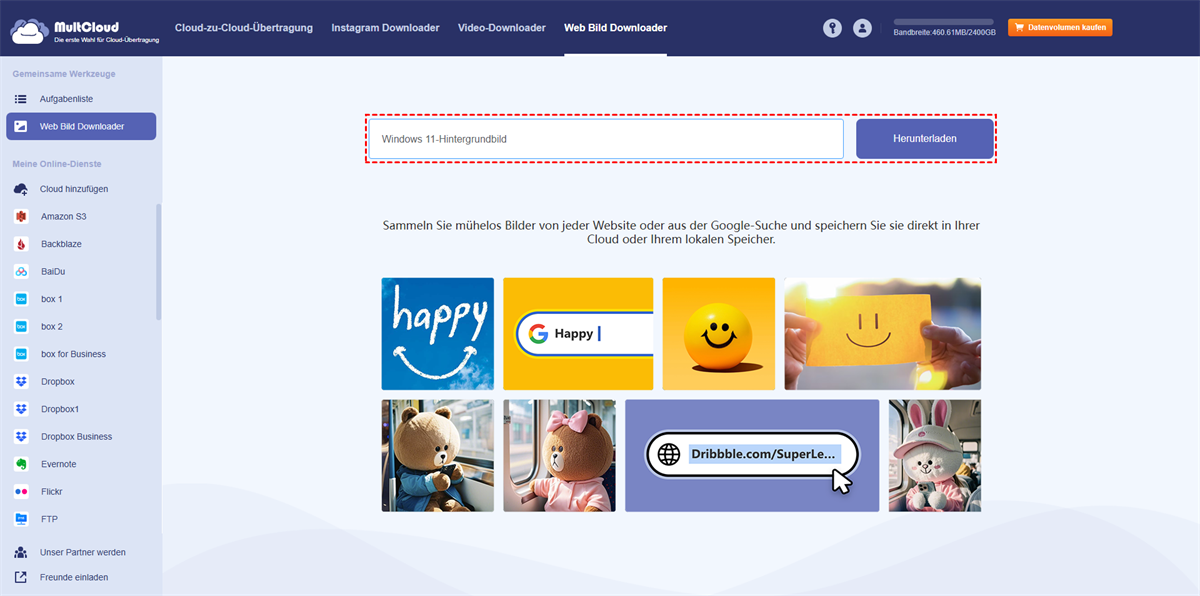
4. Standardmäßig werden Ihnen 100 Bilder zum eingegebenen Thema angezeigt. Scrollen Sie bei Bedarf einfach nach unten, um weitere Bilder anzuzeigen.
5. Suchen Sie das gewünschte Windows 11-Hintergrundbild und klicken Sie beim Überfahren mit der Maus auf „Herunterladen“.
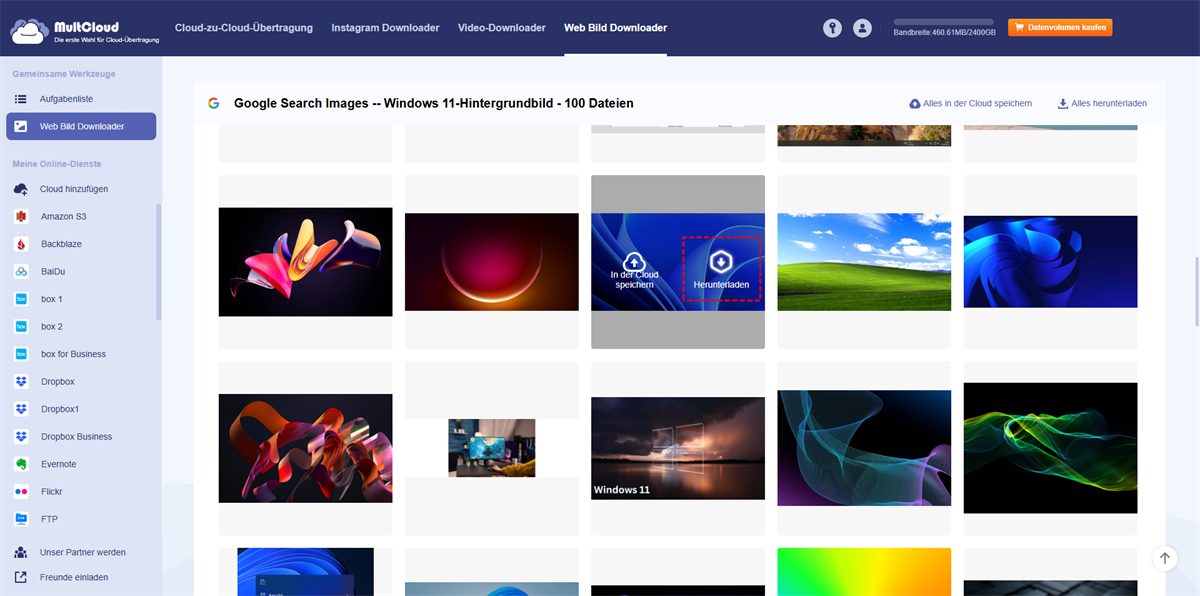
Tipp: Sie können Windows 11-Hintergrundbilder auch gesammelt in Ihre Cloud exportieren, um Speicherplatz auf Ihrer Festplatte freizugeben, falls diese knapp ist. Um Windows 11-Hintergrundbilder in der Cloud zu speichern, müssen Sie diese zunächst hinzufügen und anschließend als Ziel auswählen.
Die Bilder werden standardmäßig im Ordner „Downloads“ auf Ihren Computer heruntergeladen. Anschließend können Sie sie in den Einstellungen unter „Personalisierung“ als Windows 11-Hintergrundbild festlegen. Weitere Informationen finden Sie in der Bedienungsanleitung.
Um die heruntergeladenen Hintergrundbilder übersichtlich zu verwalten, erstellen Sie am besten separate Ordner für verschiedene Designs oder Auflösungen. So finden Sie immer das passende Windows 11-Hintergrundbild für jede Stimmung.

- Intelligenter Austausch: Cloud-Dateien im öffentlichen, privaten oder Quellmodus teilen.
- Ein-Tasten-Bewegung: Daten zwischen Clouds schnell übertragen, synchronisieren und sichern.
- E-Mail-Archiv: E-Mails in anderen Clouds oder lokalen Festplatten schützen.
- Remote-Upload: Webdateien effektiv über eine URL in Clouds speichern.
- Sicher: Ihre Daten mit 256-Bit-AES-Verschlüsselung und OAuth-Authentifizierung schützen.
- Einfach: Auf alle Clouds mit nur einem Login an einem Ort zugreifen und verwalten.
- Umfangreich: Über 30 Clouds und On-Premise-Dienste unterstützen.
- Speichern Sie Webseiten als PDF/PNG: Sie lokal oder online speichern.
- Instagram-Download: Instagram-Inhalte lokal oder online archivieren.
Wie lege ich ein Bild als Windows 11-Hintergrundbild fest?
Nachdem Sie das Windows 11-Hintergrundbild heruntergeladen haben, finden Sie hier die Schritte zum Festlegen als Hintergrundbild in den Einstellungen:
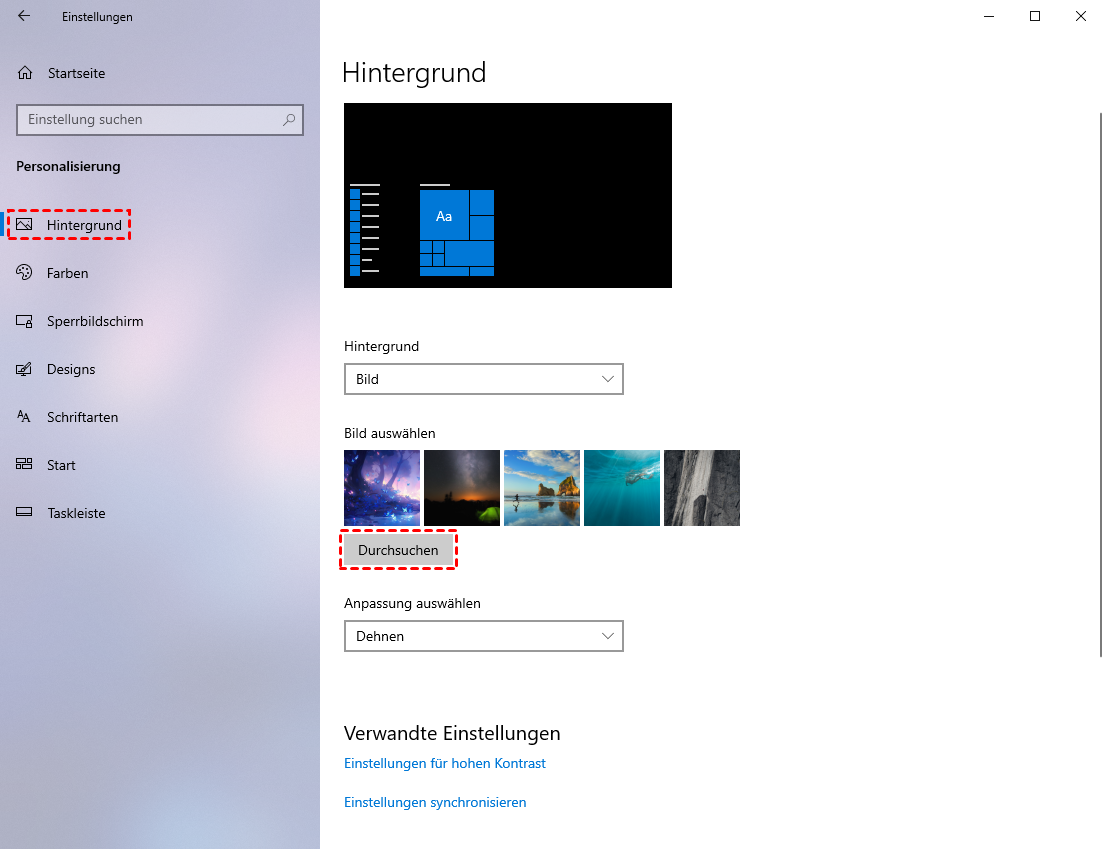
1. Klicken Sie auf das Windows-Symbol unten und wählen Sie „Einstellungen“.
2. Wählen Sie „Personalisierung“.
3. Tippen Sie auf „Hintergrund“.
4. Wählen Sie ein Bild aus, um Ihren Hintergrund zu personalisieren.
5. Tippen Sie anschließend auf die Schaltfläche „Durchsuchen“ und wählen Sie das heruntergeladene Windows 11-Hintergrundbild als Hintergrund aus.
Problemebehebung: Windows 11-Hintergrundbilder Download
Falls Sie Probleme beim Herunterladen von Windows 11-Hintergrundbildern haben, finden Sie hier einige häufige Probleme und deren Behebung.
Verschwommene oder minderwertige Hintergrundbilder beheben
Es gibt nichts Ärgerlicheres, als ein Hintergrundbild herunterzuladen und festzustellen, dass es auf dem Computer unscharf erscheint. Dies tritt in der Regel auf, wenn die Auflösung Ihres Bildschirms nicht kompatibel ist. Überprüfen Sie daher immer die Auflösung vor dem Herunterladen.
Downloadfehler und -beschränkungen beheben
Manche Websites beschränken Downloads oder erfordern eine Registrierung. Sollten Probleme auftreten, versuchen Sie es mit einem anderen Browser oder leeren Sie Ihren Cache. Tools wie der Web Image Downloader von MultCloud können ebenfalls helfen, Beschränkungen zu umgehen.
Kompatibilität mit Ihrem Bildschirm sicherstellen
Hintergrundbilder sind nicht alle gleich. Manche sehen auf einem Bildschirm fantastisch aus, auf einem anderen jedoch schrecklich. Wählen Sie daher immer Hintergrundbilder, die zum Seitenverhältnis und zur Auflösung Ihres Bildschirms passen, um dies zu vermeiden.
FAQs: Windows 11-Hintergrundbilder Download
Welche Website eignet sich am besten zum Herunterladen von Windows 11-Hintergrundbildern?
A: Die beste Website hängt von Ihren Bedürfnissen ab. Kostenlose Optionen bieten WallpaperHub, Unsplash oder Pexels. Wenn Sie bereit sind zu zahlen, bietet Wallpaper Engine Premium-Designs.
Wie lade ich 4K-Hintergrundbilder für Windows 11 herunter?
A: Suchen Sie einfach eine zuverlässige Quelle, wählen Sie Ihr Hintergrundbild und anschließend die 4K-Auflösung. Laden Sie es dann herunter und legen Sie es über die Windows 11-Einstellungen als Hintergrund fest.
Kann ich eine Diashow als Windows 11-Desktop-Hintergrundbilder verwenden?
A: Ja, absolut! Windows 11 ermöglicht es Ihnen, eine Diashow Ihrer Lieblingshintergrundbilder zu erstellen. Wählen Sie einfach den Ordner mit Ihren Bildern aus, und Windows wechselt die Bilder automatisch.
Warum sieht mein Hintergrundbild unscharf aus?
A: Dies tritt normalerweise auf, wenn die Auflösung des Hintergrundbildes nicht mit der Auflösung Ihres Bildschirms übereinstimmt. Laden Sie immer Hintergrundbilder herunter, die den Spezifikationen Ihres Bildschirms entsprechen.
Gibt es Tools, die das Herunterladen von Windows 11-Hintergrundbildern vereinfachen?
A: Ja, Tools wie der Web Image Downloader von MultCloud helfen Ihnen beim Herunterladen von Hintergrundbildern von Webseiten, die keine direkten Links anbieten.
Wo finde ich einzigartige Hintergrundbilder für Windows 11?
A: Für einzigartige Designs besuchen Sie Premium-Wallpaper-Websites oder Community-Plattformen wie Reddit. Dort finden Sie oft exklusive Grafiken, die Sie sonst nirgends finden.
Zusammenfassung
Sie wissen nun, wie Sie einen Windows 11-Hintergrundbilder Download einfach und schnell durchführen. MultCloud ist die beste Wahl, um Bilder in großen Mengen herunterzuladen und sie lokal oder online für verschiedene Zwecke zu speichern.
Neben Bildern können Sie auch Bilder und Videos von Instagram, Twitter, Facebook, YouTube und vielen weiteren Plattformen herunterladen. Probieren Sie es einfach aus!
MultCloud unterstützt Clouds
-
Google Drive
-
Google Workspace
-
OneDrive
-
OneDrive for Business
-
SharePoint
-
Dropbox
-
Dropbox Business
-
MEGA
-
Google Photos
-
iCloud Photos
-
FTP
-
box
-
box for Business
-
pCloud
-
Baidu
-
Flickr
-
HiDrive
-
Yandex
-
NAS
-
WebDAV
-
MediaFire
-
iCloud Drive
-
WEB.DE
-
Evernote
-
Amazon S3
-
Wasabi
-
ownCloud
-
MySQL
-
Egnyte
-
Putio
-
ADrive
-
SugarSync
-
Backblaze
-
CloudMe
-
MyDrive
-
Cubby

Über 30 beliebten Clouds auf einer Plattform hinzufügen und verwalten.
Kostenlos registrieren100% sicher
E-Mail als PDF speichern
Nach Hinzufügen von Gmail oder Outlook zu MultCloud können E-Mails in PDF konvertiert und auf Gerät oder Cloud-Speicher gespeichert werden.
Jetzt kostenlos starten