

Inhaltsübersicht:
Wie lange dauert ein iCloud-Backup?
Seit Version 17.2 DB2 dauern iCloud-Backups immer länger. Normalerweise waren sie in wenigen Minuten fertig. Nach dem Update auf 17.2 DB2 dauerten sie zwischen 30 Minuten und 3 Stunden. Jetzt werden sie gar nicht mehr abgeschlossen. Die verbleibende Zeit steigt unaufhörlich. Ich habe schon einmal eine Restzeit von einem Tag gesehen.
Auch iTunes-Backups funktionieren nicht mehr. Das iPhone fragt nach dem Passcode, dann bleibt iTunes beim Sichern des iPhones ohne Fortschrittsanzeige hängen.
Ich habe die Netzwerkaktivität überprüft. Das iPhone nutzt während dieser iCloud-Backups keine Netzwerkaktivität.
– Frage von reddit.com
Wenn Sie Probleme beim Sichern Ihrer iPhone-Dateien mit iCloud haben, insbesondere wenn die iCloud-Backup-Zeit immer länger wird, sind Sie hier richtig. Heute erklären wir Ihnen, wie lange dauert Backup iCloud und welche Faktoren die Backup-Zeit beeinflussen. Außerdem zeigen wir Ihnen, wie Sie das iCloud-Backup beschleunigen können. Zunächst klären wir, was iCloud beinhaltet und welche Maßnahmen Sie ergreifen können.

Inhalt des iCloud-Backups
Was umfasst ein iCloud-Backup? Typischerweise umfasst ein iCloud-Backup Geräteeinstellungen, das Layout des Homescreens, die App-Organisation, Apple Watch-Backups, Fotos und Videos, Nachrichten, App-Daten usw., die noch nicht mit iCloud synchronisiert sind.
Wenn Sie iCloud-Fotos aktiviert und Fotos und Videos hochgeladen haben, werden diese in iCloud und nicht im iCloud-Backup gespeichert.
Mit einem iCloud-Backup können Sie Ihre Daten schnell und ohne komplizierte Konfigurationen wiederherstellen, sobald Sie ein neues Gerät haben.
Faktoren, die die Dauer des iCloud-Backups beeinflussen
Mehrere Faktoren können die Dauer eines iCloud-Backups beeinflussen, darunter:
⭕ Datenmenge: Je größer die Datenmenge, desto länger dauert die Sicherung. Wenn Sie die erste Datensicherung auf Ihrem neuen iPhone durchführen, dauert diese deutlich länger, da alle Daten gesichert werden. Danach erfolgt eine inkrementelle Sicherung, bei der nur die geänderten Daten gesichert werden.
⭕ Geräteleistung: Ein fast volles Gerät oder ein Gerät mit Leistungsproblemen kann den Sicherungsprozess verlangsamen.
⭕ Große Dateien (Videos/Fotos): Die Sicherung von 4K-Videos oder Tausenden von Fotos dauert länger als die Sicherung von Dokumenten oder Nachrichten.
⭕ Energiesparmodus: Kann die Netzwerkgeschwindigkeit drosseln und dadurch die Datensicherung verzögern.
⭕ Automatische Sperreinstellungen: Wenn sich das Gerät zu früh sperrt, kann die Datensicherung unterbrochen werden.
Nachdem Sie die Gründe dafür erfahren haben, warum die iCloud-Sicherung ewig dauert, können Sie die iCloud-Sicherung auf folgende Weise beschleunigen.
Wie kann ich das iCloud-Backup beschleunigen?
Um Ihre Daten schneller in iCloud zu sichern, können Sie Folgendes versuchen:
- Verwenden Sie eine schnelle und stabile WLAN-Verbindung.
- Schließen Sie nicht benötigte Apps.
- Löschen Sie unerwünschte Daten (z. B. alte Nachrichten, ungenutzte Apps) vor der Datensicherung.
- Deaktivieren Sie den Stromsparmodus.
- Erstellen Sie die Datensicherung außerhalb der Spitzenzeiten (spät nachts oder früh morgens).
- Verringern Sie die Größe Ihrer iCloud-Backups.
- Sie können die Sicherung nicht mehr verwendeter Apps deaktivieren oder alte iCloud-Backups löschen.
Tipp: Wenn Sie die iCloud-Sicherung für ein Gerät deaktivieren, werden alle in iCloud gespeicherten Sicherungen 180 Tage lang aufbewahrt, bevor sie gelöscht werden.
Wie lange dauert ein Backup iCloud im Durchschnitt?
Wie lange dauert Backup iCloud bei großen Datenmengen, z. B. 50 GB? Bei einem neuen iPhone und der ersten Sicherung kann es in der Regel zwei Stunden oder Tage dauern, bei geänderten Daten hingegen nur wenige Minuten. Die Dauer hängt von verschiedenen Faktoren ab. Haben Sie also bitte etwas Geduld. Wenden Sie sich bei Problemen mit der iCloud-Sicherung an den Apple Support.
Weiterführende Informationen: iCloud-Dateien in eine andere Cloud migrieren
iCloud ist eine hervorragende Wahl für die Datensicherung Ihres iPhones. Sollte iCloud Ihre Anforderungen nicht erfüllen, kann der Wechsel zu einer anderen Cloud-Plattform eine Alternative sein. Wenn Sie also von iCloud zu einer anderen Cloud-Plattform wechseln möchten, ist MultCloud eine gute Option.
- Exklusiv. MultCloud ist ein professioneller Cloud-Speicher-Manager, mit dem Sie Dateien direkt und ohne manuelle Eingriffe zwischen Clouds verschieben können.
- Flexibel. MultCloud unterstützt über 40 Cloud-Dienste, darunter Google Drive, OneDrive, Dropbox, Box, Amazon S3, iCloud Drive, iCloud Fotos, pCloud, MEGA, MediaFire, Backblaze u. v. m.
- Leistungsstark. Sie haben verschiedene Möglichkeiten, Dateien von iCloud in eine andere Cloud zu verschieben, z. B. Cloud-zu-Cloud-Synchronisierung, Übertragung, Backup, Kopieren, Teilen usw.
- Sicherheit. MultCloud bietet hohe Sicherheit für Ihre Dateien, unter anderem durch 256-Bit-AES-Verschlüsselung und ein standardmäßiges OAuth-Autorisierungssystem.
So verschieben Sie iCloud-Dateien mit MultCloud ganz einfach in eine andere Cloud: Befolgen Sie diese einfachen Schritte, um beispielsweise iCloud Drive-Dateien nach OneDrive zu übertragen:
1. Räumen Sie zunächst Ihre iCloud-Dateien auf und löschen Sie gegebenenfalls unnötige Dateien. Melden Sie sich anschließend auf der MultCloud-Website an und registrieren Sie sich im MultCloud-Dashboard.
2. Klicken Sie auf „Cloud hinzufügen“ > „iCloud Drive“, gewähren Sie MultCloud Zugriff und fügen Sie OneDrive hinzu.
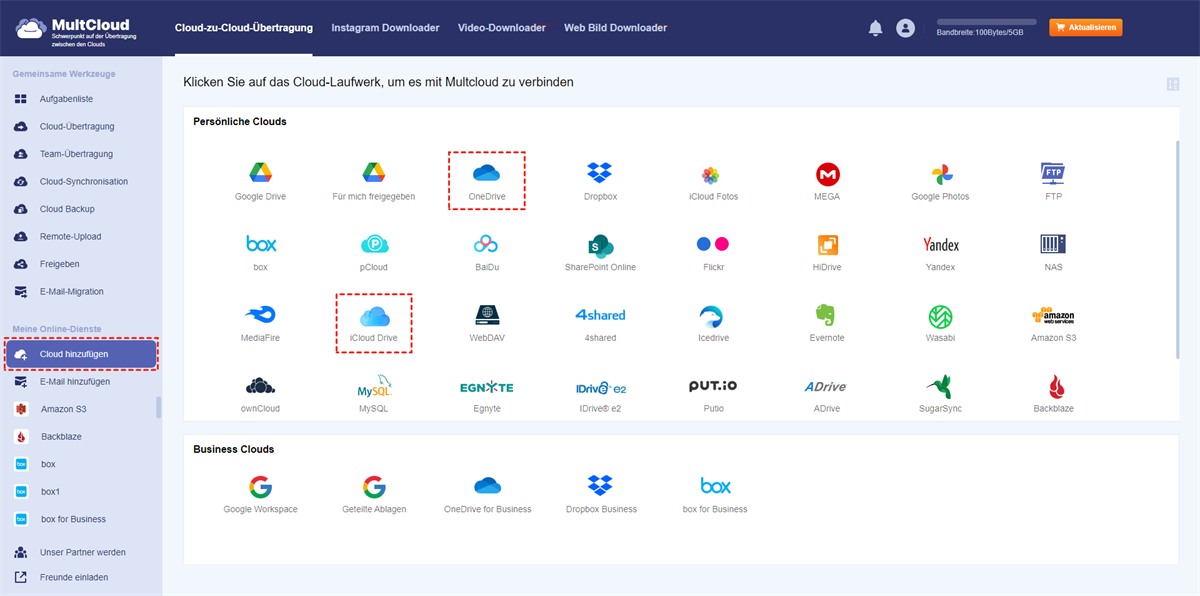
3. Klicken Sie auf „Cloud-Übertragung“ und wählen Sie iCloud Drive-Dateien als Quelle und einen Speicherort in OneDrive als Ziel.
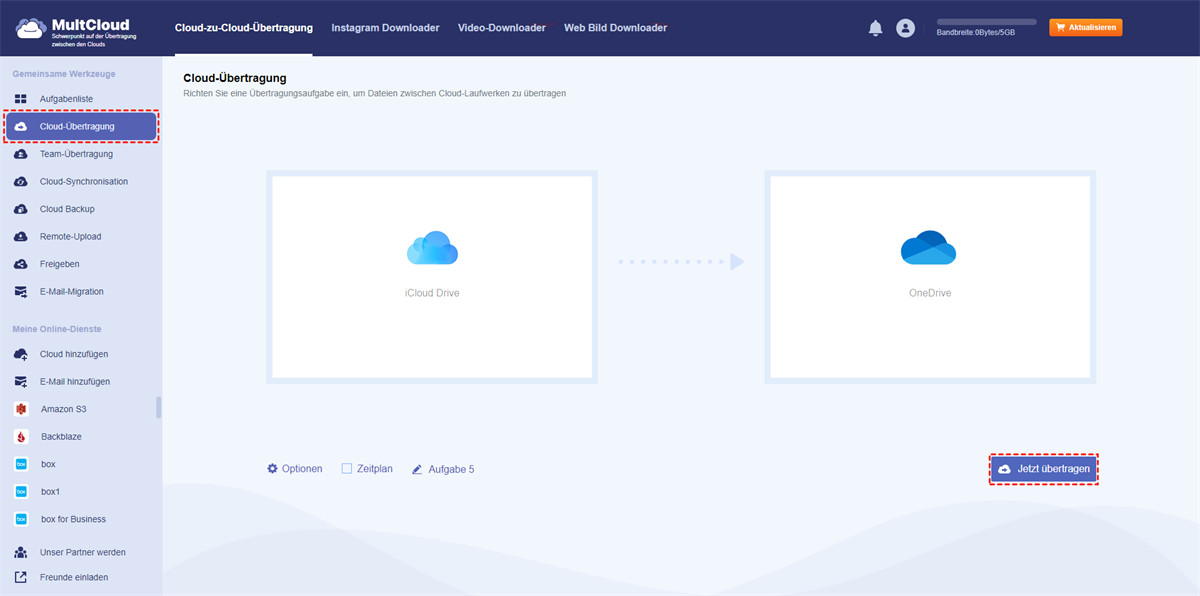
4. Konfigurieren Sie die Einstellungen und klicken Sie dann auf „Jetzt übertragen“, um die iCloud Drive-Dateien direkt und einfach nach OneDrive zu verschieben.
Tipps:
- Mit dem Filter in den Optionen können Sie beliebige Dateien in iCloud Drive zum Verschieben auswählen.
- Um automatisch Speicherplatz in iCloud Drive freizugeben, wählen Sie nach Abschluss der Übertragung „Optionen“ > „Entfernen Sie alle Quelldateien, nachdem die Übertragung abgeschlossen ist.“. Nach Abschluss des Vorgangs werden Ihre migrierten iCloud Drive-Dateien sofort aus der Quelle gelöscht.
- Mit der Zeitplanfunktion können Sie automatisierte Aufgaben wie tägliche, wöchentliche oder monatliche Ausführung nutzen.
- Erhöhen Sie bei Bedarf Ihr Datenvolumen und schalten Sie alle Premium-Dienste frei. Diese Premium-Funktionen umfassen höhere Übertragungsgeschwindigkeiten, alle Synchronisierungsmodi, Zeitplanfunktion, Filter und vieles mehr.

- Intelligenter Austausch: Cloud-Dateien im öffentlichen, privaten oder Quellmodus teilen.
- Ein-Tasten-Bewegung: Daten zwischen Clouds schnell übertragen, synchronisieren und sichern.
- E-Mail-Archiv: E-Mails in anderen Clouds oder lokalen Festplatten schützen.
- Remote-Upload: Webdateien effektiv über eine URL in Clouds speichern.
- Sicher: Ihre Daten mit 256-Bit-AES-Verschlüsselung und OAuth-Authentifizierung schützen.
- Einfach: Auf alle Clouds mit nur einem Login an einem Ort zugreifen und verwalten.
- Umfangreich: Über 40 Clouds und On-Premise-Dienste unterstützen.
- Speichern Sie Webseiten als PDF/PNG: Sie lokal oder online speichern.
- Instagram-Download: Instagram-Inhalte lokal oder online archivieren.
Ende
Wie lange dauert ein iCloud-Backup? Die obigen Informationen geben Ihnen vielleicht schon die Antwort. Falls Ihr iCloud-Backup hängt, können Sie den Vorgang beschleunigen. Wenn Sie hingegen Dateien von iCloud in eine andere Cloud verschieben möchten, ist MultCloud die beste Lösung. Außerdem können Sie damit Instagram-Videos und -Fotos in hoher Auflösung herunterladen, Dateien remote auf Google Drive hochladen usw. Probieren Sie es einfach aus!
MultCloud unterstützt Clouds
-
Google Drive
-
Google Workspace
-
OneDrive
-
OneDrive for Business
-
SharePoint
-
Dropbox
-
Dropbox Business
-
MEGA
-
Google Photos
-
iCloud Photos
-
FTP
-
box
-
box for Business
-
pCloud
-
Baidu
-
Flickr
-
HiDrive
-
Yandex
-
NAS
-
WebDAV
-
MediaFire
-
iCloud Drive
-
WEB.DE
-
Evernote
-
Amazon S3
-
Wasabi
-
ownCloud
-
MySQL
-
Egnyte
-
Putio
-
ADrive
-
SugarSync
-
Backblaze
-
CloudMe
-
MyDrive
-
Cubby

Über 30 beliebten Clouds auf einer Plattform hinzufügen und verwalten.
Kostenlos registrieren100% sicher
E-Mail als PDF speichern
Nach Hinzufügen von Gmail oder Outlook zu MultCloud können E-Mails in PDF konvertiert und auf Gerät oder Cloud-Speicher gespeichert werden.
Jetzt kostenlos starten