
Wofür ist Evernote?

Evernote ist weit mehr als nur eine einfache Notiz-App. Betrachten Sie es als Ihren eigenen digitalen Arbeitsbereich – in dem Sie Ideen notieren, Webseiten speichern, Dokumente scannen, Dateien anhängen, To-do-Listen erstellen und von jedem Gerät aus auf alles zugreifen können.
Evernote verwendet Notizen (in denen Sie Text, Bilder, PDFs, Sprachnotizen und mehr speichern) und Notizbücher (in denen Sie diese Notizen in Kategorien organisieren). Das Beste daran? Sie können alles durchsuchen, sogar Text in Bildern oder gescannten Dokumenten, und alle Ihre Notizen bleiben auf Ihrem Telefon, Computer oder Tablet synchronisiert.
Egal, ob Sie eine Reise planen, Arbeitsaufgaben verfolgen oder einfach nur eine Einkaufsliste führen – Evernote hilft Ihnen, organisiert zu bleiben, indem es alles an einem Ort speichert – wie ein zusätzliches Gehirn, das sich Dinge für Sie merkt.
Wie funktioniert Evernote: Schritt für Schritt
Nachdem Sie nun einen ersten Eindruck von Evernote haben, ist es an der Zeit zu sehen, wie Sie Evernote nutzen, um Ihr Leben zu organisieren. Die Schritte werden unten klar aufgeführt, also keine Sorge!
1. Konto erstellen
Schritt 1. Gehen Sie in Chrome, Firefox oder Safari zur Evernote-Website.
Schritt 2. Klicken Sie auf „Evernote kostenlos herunterladen“ und wählen Sie aus, wofür Sie dieses Konto verwenden möchten: persönlich, Zusammenarbeit mit anderen oder für Unternehmen.
Schritt 3. Geben Sie Ihre E-Mail-Adresse ein und klicken Sie auf „Weiter“. Sie können auch „Weiter mit Google“ oder „Weiter mit Apple“ wählen.
Schritt 4. Legen Sie ein Passwort für dieses Konto fest und klicken Sie auf „Weiter“, um die Registrierung abzuschließen.
2. Machen Sie sich mit der Benutzeroberfläche vertraut
Das Haupt-Dashboard zeigt:
- Seitenleiste: Zugriff auf Notizbücher, Notizen, Aufgaben, Tags, Dateien, Kalender, Vorlagen, Für mich freigegeben, Bereiche und Verknüpfungen.
- Notizenliste: Zeigt alle Ihre aktuellen Notizen an.
- Editorfenster: Hier erstellen und bearbeiten Sie Inhalte.
3. Beginnen Sie mit einer neuen Notiz
Schritt 1. Klicken Sie auf die grüne Schaltfläche „Notiz“, um Ihren ersten Eintrag zu erstellen.
Schritt 2. Fügen Sie Text, Checklisten, Bilder, Anhänge, Aufgaben, Kalenderereignisse, Links, Trennlinien, Zitate, Kontrollkästchen, Inhaltsverzeichnisse, Codeblöcke, Formeln, Skizzen, aktuelles Datum/Uhrzeit hinzu oder verwenden Sie Sprache-zu-Text.
Schritt 3. Die Notiz wird automatisch in Evernote gespeichert, ohne dass ein „Speichern“-Button vorhanden ist.
4. Organisieren Sie mit Notizbüchern und Tags
Schritt 1. Erstellen Sie Notizbücher, indem Sie einfach auf das „ “ neben „Notizbücher“ in der Seitenleiste klicken, um ähnliche Notizen zu gruppieren (z. B. „Arbeitsprojekte“, „Rezepte“, „Reisepläne“). Wenn Sie eine Notiz einem Notizbuch hinzufügen möchten, klicken Sie auf das 3-Punkte-Symbol in der Notiz-Oberfläche > wählen Sie „Verschieben“ > wählen Sie ein Notizbuch aus, in das Sie sie speichern möchten.
Schritt 2. Fügen Sie Tags zur Notiz hinzu, indem Sie auf das 3-Punkte-Symbol klicken und „Tags bearbeiten“ wählen, um ein flexibles, schlagwortbasiertes Organisationssystem zu nutzen.
5. Synchronisierung auf allen Geräten
- Evernote synchronisiert Ihre Inhalte automatisch und macht sie auf allen Ihren verbundenen Geräten verfügbar.
- Die mobile App ist ideal zum Erfassen von Ideen unterwegs, während die Desktop-Version für intensivere Arbeit geeignet ist. Sie können die App herunterladen auf Ihrem Mac oder Windows-PC, aus dem App Store oder Google Play.
6. Suchen und Finden von allem
Nutzen Sie die leistungsstarke Suchleiste von Evernote, um Notizen nach Schlüsselwort, Tag, Datum oder sogar nach Text in Bildern zu finden.
7. Teilen einer Evernote-Notiz
Schritt 1. Gehen Sie zur Notizoberfläche.
Schritt 2. Klicken Sie auf das Symbol „Teilen“ und geben Sie die E-Mail-Adresse des Empfängers ein, um ihm die Einladung zu senden.
Schritt 3. Klicken Sie auf die Schaltfläche „Eingeschränkt“ und wählen Sie die Berechtigung, die Sie den Empfängern erteilen möchten: Eingeschränkter Zugriff/Jeder mit dem Link kann anzeigen/Jeder mit dem Link kann bearbeiten.
Schritt 4. Wenn Sie die Notiz über einen Link teilen möchten, klicken Sie auf das Linksymbol neben „Teilen“ und der Link wird in Ihrer Zwischenablage gespeichert.
8. Exportieren einer Evernote-Notiz
Schritt 1. Gehen Sie zur Notizoberfläche.
Schritt 2. Klicken Sie auf das Drei-Punkte-Symbol und wählen Sie „Drucken“.
Schritt 3. Wählen Sie in den Optionen unter „Ziel“ die Option „Als PDF speichern“ aus und tippen Sie auf „Speichern“, um es zu exportieren.
Bonustipp: So synchronisieren Sie Evernote mit Google Drive
Möglicherweise sehen Sie das Symbol „Google Drive“ in den Optionen unter „Einfügen“, es wird jedoch verwendet, um Google Drive-Dateien zu Ihrer Notiz hinzuzufügen. Wenn Sie Evernote mit Google Drive synchronisieren möchten, insbesondere für die Echtzeitsynchronisation, können Sie MultCloud ausprobieren.
MultCloud ist ein Cloud-Management-Dienst und Sie können Ihre Evernote- und Google Drive-Konten hinzufügen, um Dateien zu zentralisieren. Wenn Sie Evernote mit Google Drive synchronisieren möchten, kann Ihnen die Funktion „Cloud Sync“ einen großen Gefallen tun. Sie kann Notizen oder Notizbücher automatisch von Evernote an Google Drive übertragen, sodass Sie Notizen nicht einzeln herunterladen und hochladen müssen. Außerdem können Sie den Modus „Real Time Sync“ wählen, um die Synchronisierungsaufgabe kontinuierlich auszuführen.
Schritt 1. Gehen Sie zur MultCloud-Website und erstellen Sie ein Konto, indem Sie auf „Kostenlos starten“ klicken.
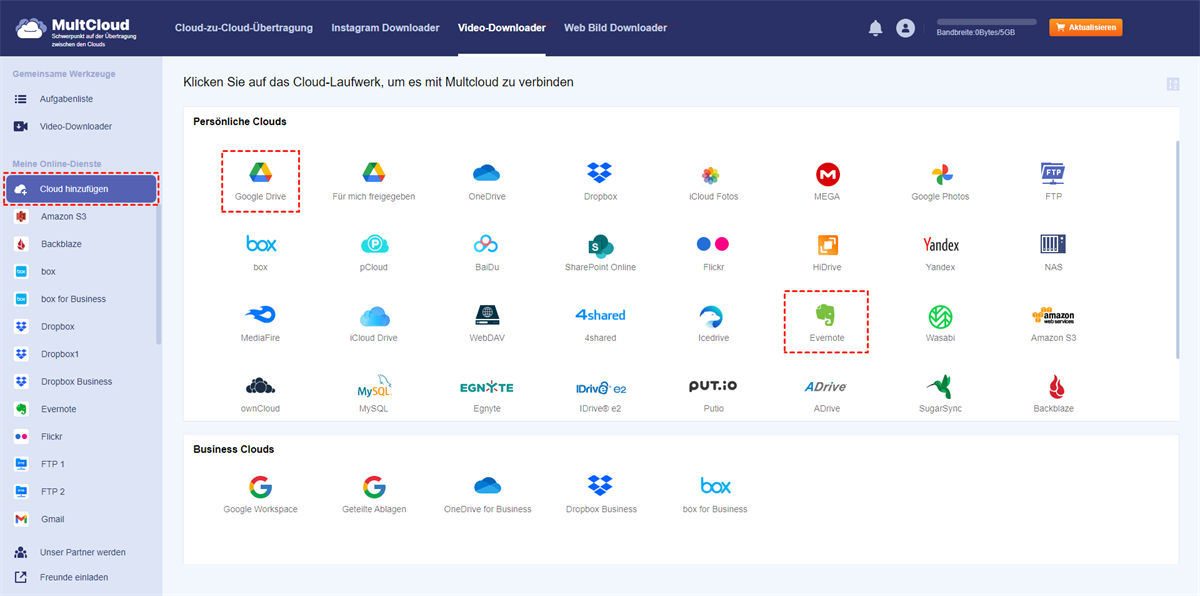
Schritt 2. Tippen Sie auf „Cloud hinzufügen“ und das Evernote-Symbol, um Ihr Konto zu MultCloud hinzuzufügen. Fügen Sie außerdem Google Drive mit demselben Schritt hinzu.
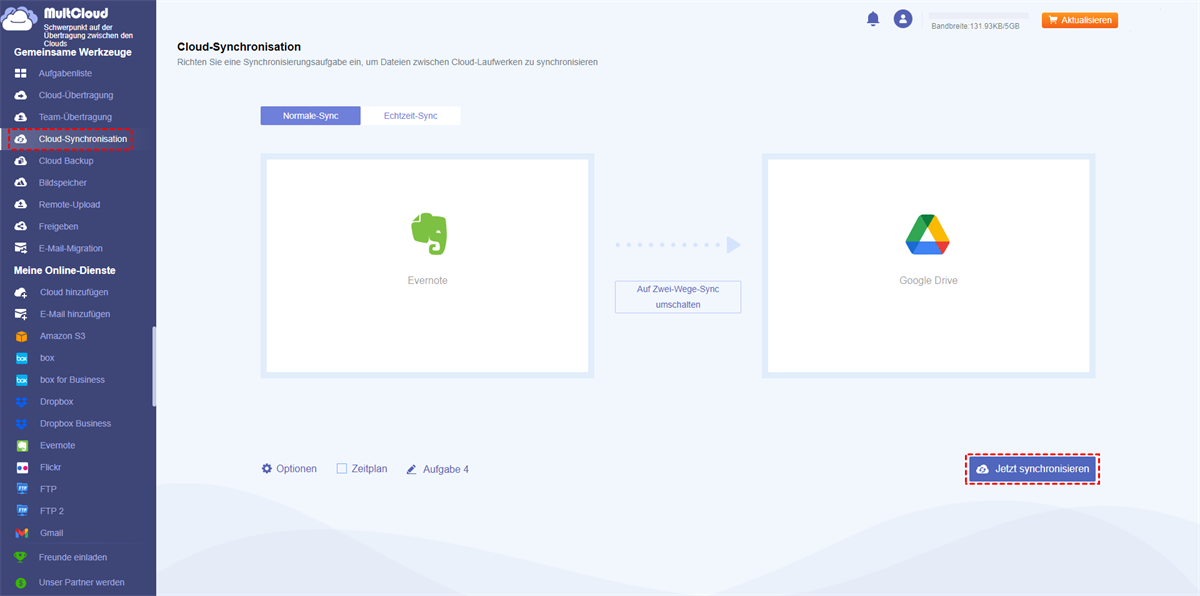
Schritt 3. Wählen Sie die Funktion „Cloud Sync“ und wählen Sie Evernote als Quelle und Google Drive als Ziel. Drücken Sie dann „Jetzt synchronisieren“, um diese Aufgabe zu starten.
Hinweise:
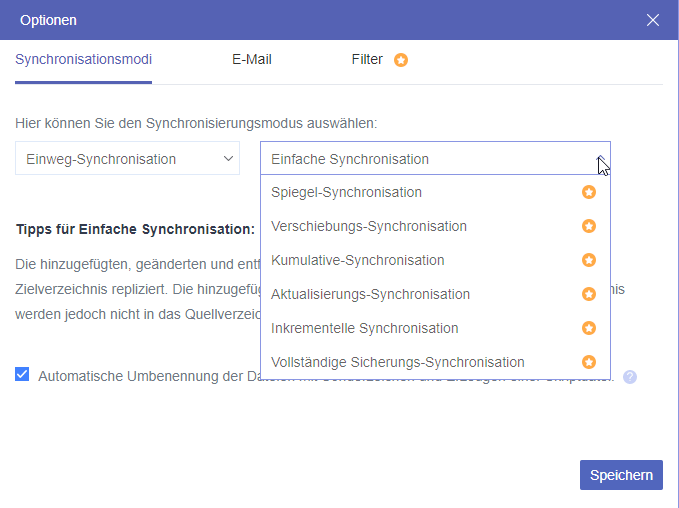
- Wenn Sie den Modus „Real Time Sync“ auf Ihre Aufgabe anwenden möchten, können Sie ihn oben oder in „Optionen“ auswählen.
- Sie erhalten jeden Monat 5 GB kostenloses Datenvolumen zum Synchronisieren von Dateien. Wenn Sie mehr benötigen, können Sie einen kostenpflichtigen Plan abonnieren, um von 100 GB/Monat bis zu lebenslangem unbegrenztem Datenvolumen zu erhalten.
Fazit
Dieser Beitrag zeigt Ihnen detailliert, wie Evernote funktioniert, indem er erklärt, wofür es verwendet wird und wie Sie damit beginnen. Wenn Sie außerdem Evernote mit Dropbox synchronisieren möchten, mit Google Drive, iCloud Drive, OneDrive oder anderen Clouds, nutzen Sie MultCloud, um dies mühelos und ohne Herunterladen zu erreichen.
MultCloud unterstützt Clouds
-
Google Drive
-
Google Workspace
-
OneDrive
-
OneDrive for Business
-
SharePoint
-
Dropbox
-
Dropbox Business
-
MEGA
-
Google Photos
-
iCloud Photos
-
FTP
-
box
-
box for Business
-
pCloud
-
Baidu
-
Flickr
-
HiDrive
-
Yandex
-
NAS
-
WebDAV
-
MediaFire
-
iCloud Drive
-
WEB.DE
-
Evernote
-
Amazon S3
-
Wasabi
-
ownCloud
-
MySQL
-
Egnyte
-
Putio
-
ADrive
-
SugarSync
-
Backblaze
-
CloudMe
-
MyDrive
-
Cubby

Über 30 beliebten Clouds auf einer Plattform hinzufügen und verwalten.
Kostenlos registrieren100% sicher
E-Mail als PDF speichern
Nach Hinzufügen von Gmail oder Outlook zu MultCloud können E-Mails in PDF konvertiert und auf Gerät oder Cloud-Speicher gespeichert werden.
Jetzt kostenlos starten