

Schnellnavigation:
Über Twitch-Clips und -Videos
Wenn du neu bei Twitch bist, möchtest du vielleicht die Unterschiede zwischen Twitch-Clips und Videos kennen. Keine Sorge, hier findest du die wichtigsten Unterschiede.
- Twitch-Clips sind in der Regel bis zu 60 Sekunden lang und können von jedem Zuschauer während eines Live- oder eines vergangenen Streams erstellt werden. Diese Clips verbreiten sich schnell in den sozialen Medien, sodass der Streamer mehr Zuschauer erreicht.
- Twitch-Videos (VODs) hingegen sind vollständige Aufzeichnungen vergangener Streams, können mehrere Stunden lang sein und werden vom Streamer hochgeladen. Diese Videos können jedoch je nach den Einstellungen des Streamers nur 14 bis 60 Tage lang gespeichert werden.
Unabhängig von den Unterschieden kannst du Twitch-Clips und -Videos bei Bedarf sicher aufbewahren. Wie lädt man Twitch-Clips also am einfachsten herunter? Hier findest du die einfachste Methode.
Wie kann ich Twitch-Clip erstellen und herunterladen?
Bevor du Twitch-Clips herunterlädst, solltest du wissen, wie man einen Twitch-Clip erstellt. Es ist kinderleicht. Folge einfach diesen Schritten:
1. Gehe auf die Twitch-Website und melde dich in deinem Konto an oder erstelle gegebenenfalls ein neues.
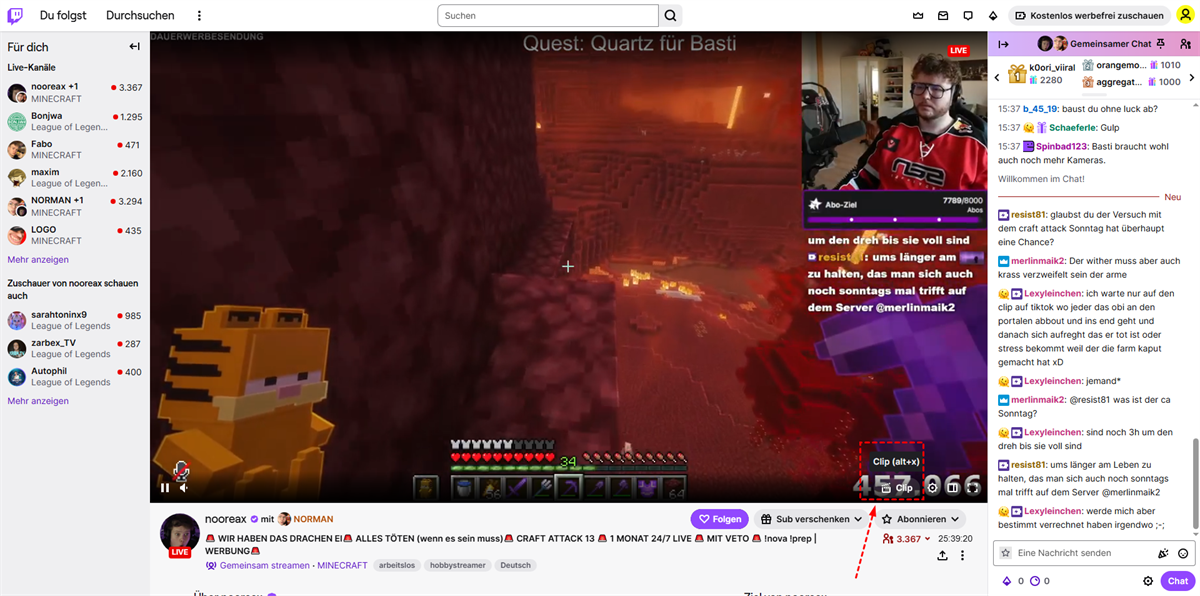
2. Öffne und spiele das Twitch-Video, das du als Clip verwenden möchtest. Bewege den Mauszeiger über das Video und klicke auf die Schaltfläche „Clip“ unten rechts (Tastenkombination: Alt+X unter Windows oder ⌥+X unter macOS).
3. Es öffnet sich ein Fenster mit dem Namen „Clip erstellen“. Ziehen Sie den Schieberegler, um den gewünschten Abschnitt auszuwählen, geben Sie ihm einen Titel und fügen Sie gegebenenfalls Kontext oder Kommentare hinzu.
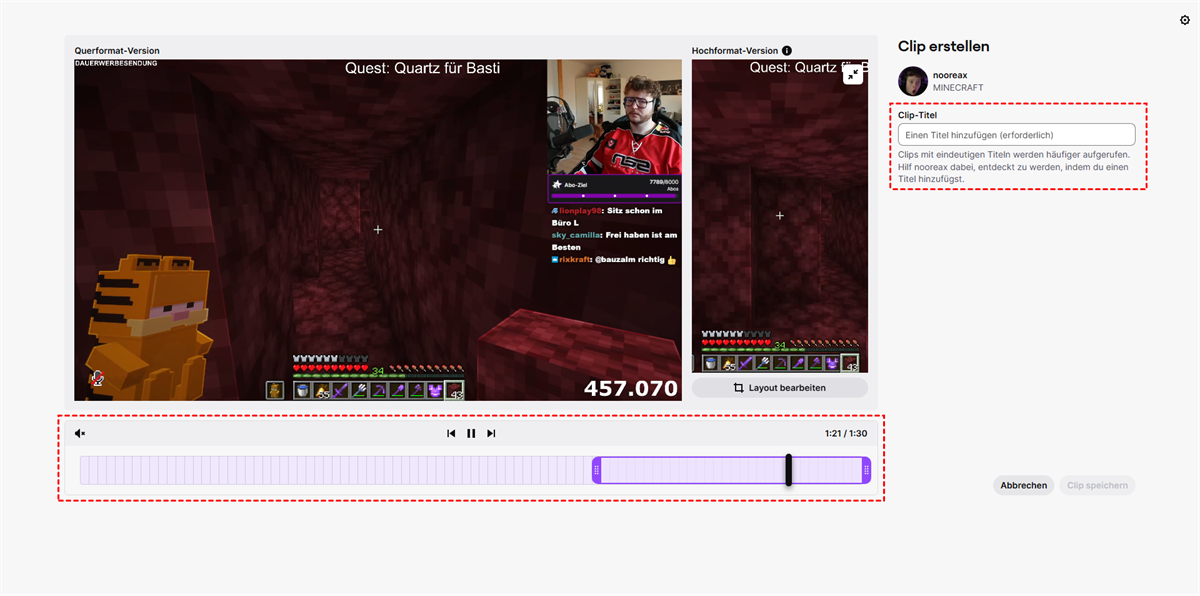
4. Klicke nun auf „Clip speichern“, um einen Twitch-Clip zu erstellen und zu veröffentlichen.
5. Wähle „Herunterladen“ > „Querformat-Version herunterladen“ oder „Hochformat-Version herunterladen“.
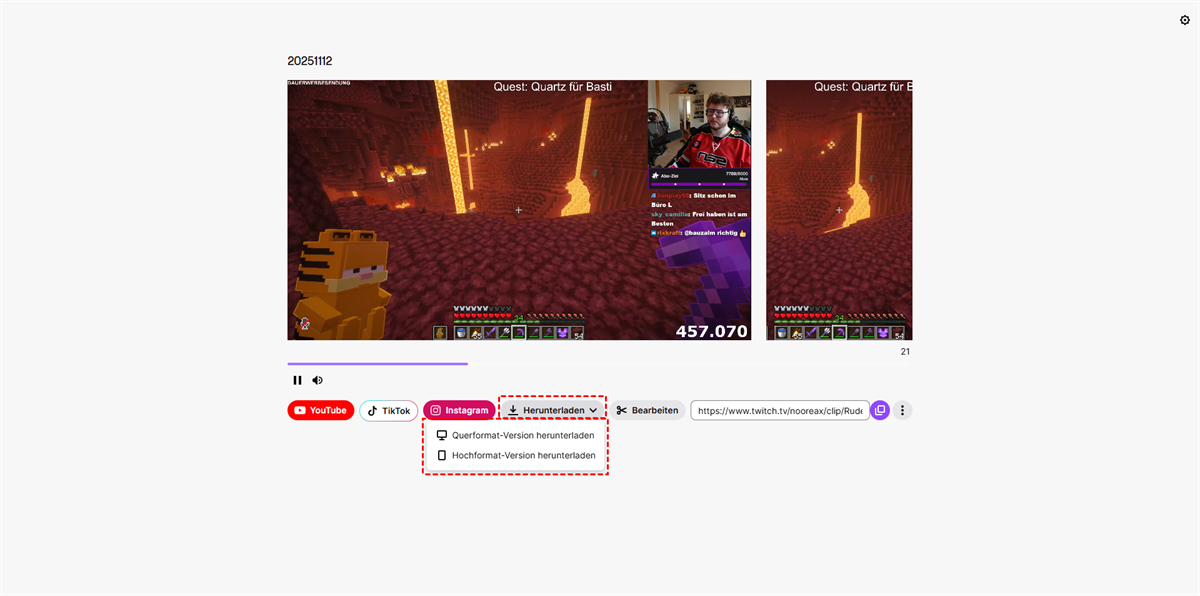
Alternativ können Sie den Twitch-Clip-Link kopieren oder ihn auf anderen Plattformen teilen.
Die integrierte Download-Funktion von Twitch hat jedoch folgende Nachteile:
- Nur Partner und Affiliates können vergangene Übertragungen (VODs) auf YouTube exportieren.
- Normale Nutzer können ihre eigenen Streams nicht direkt von Twitch herunterladen – sie benötigen externe Software.
- Es gibt keine offizielle Möglichkeit, Twitch-Clips auf iPhones oder Android-Geräten herunterzuladen – mobile Nutzer müssen Umwege gehen (z. B. Apps von Drittanbietern oder Browser im Desktop-Modus verwenden).
- Selbst wenn Sie einen Weg zum Herunterladen finden, komprimiert Twitch VODs und Clips, was oft zu Qualitätseinbußen führt.
- Twitch-Clips können dauerhaft gespeichert werden, während Twitch-Videos (VODs) nur 14–60 Tage lang gespeichert werden können.
- Nur der Ersteller kann die Twitch-Clips herunterladen, nicht aber andere Nutzer.
Gibt es also eine Möglichkeit, Twitch-Clips in HD, wie 8K, 4K oder 1080p, herunterzuladen? Natürlich.
Bestes Tool zum Herunterladen von Twitch-Clips – EasySaveVideo
Zum Glück gibt es mit EasySaveVideo den besten Twitch-Clip-Downloader, der Ihnen dabei hilft. Dieses Tool wurde von MultCloud entwickelt. Warum es das beste Tool zum Herunterladen von Twitch-Clips ist? Hier sind die Vorteile:
- EasySaveVideo speichert Videos mithilfe eines Videolinks auf Ihrem Computer oder in der Cloud. So können Sie sie auf verschiedenen Plattformen teilen.
- Sie können Videos direkt von über 1.000 Websites herunterladen.
- Laden Sie Videos in Originalauflösung oder in anderen Auflösungen ohne Komprimierung herunter, z. B. 8K, 4K, 1080p, 720p usw.
- Die Videos werden in verschiedenen Formaten wie MP4, M4A, WEBM usw. gespeichert.
- Sie können diese Twitch-Clips und Videos dauerhaft speichern.
- EasySaveVideo ist ein Online-Dienst, für den keine Anmeldung erforderlich ist. Sie müssen also keine Software auf Ihrem Computer oder Mobilgerät installieren.
Wie kann man also Twitch-Clips mit EasySaveVideo einfach herunterladen?
Vor dem Herunterladen von Twitch-Clips
Bevor Sie loslegen, stellen Sie sicher, dass Sie Folgendes haben:
- Die URL des Clips (Rechtsklick auf den Clip und „Link kopieren“ auswählen).
- Genügend Speicherplatz (insbesondere für HD-Clips).
- Eine stabile Internetverbindung (für größere Dateien).
4 Schritte zum Herunterladen von Twitch-Clips in 1080p HD
Du willst die beste Qualität? So lädst du Twitch-Clips in 1080p herunter, ohne an Schärfe einzubüßen.
1. Besuche die Twitch-Website und kopiere den Clip-Link.
2. Gehe zu EasySaveVideo und füge den Twitch-Clip-Link in das Suchfeld ein. Das Video wird automatisch gefunden.
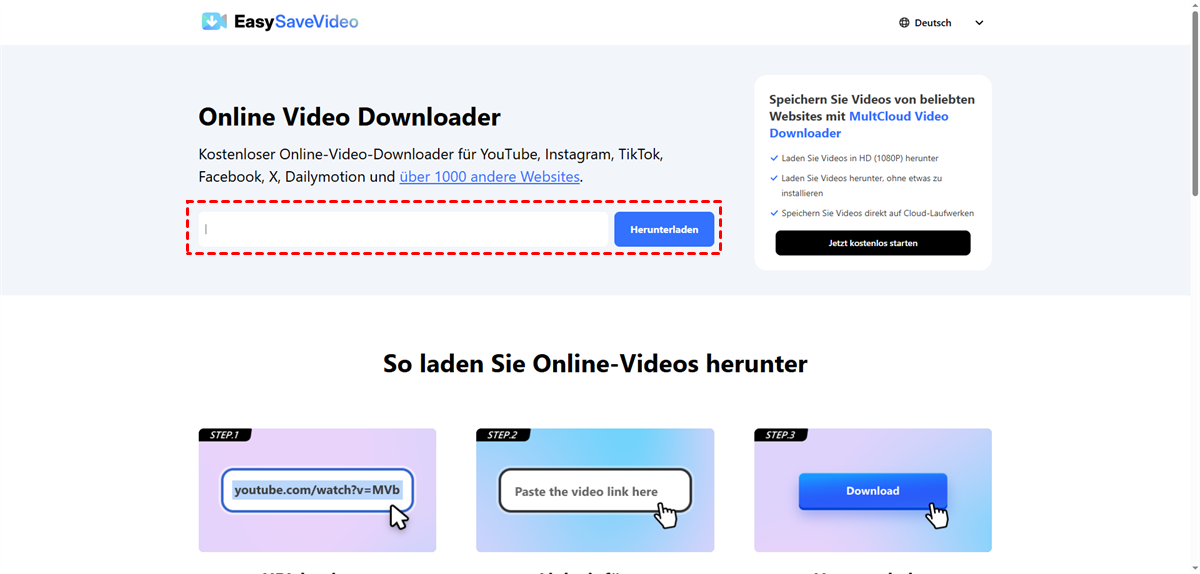
3. Klicken Sie auf „Auf PC herunterladen“, nachdem Sie die richtige Auflösung und das richtige Format ausgewählt haben.
4. Warten Sie einen Moment. Die Datei wird im Download-Ordner Ihres Computers gespeichert.
Tipp: Sie können auch die Funktion „In Cloud hochladen“ verwenden, um die Twitch-Clips in einem Online-Speicher zu exportieren.

- Intelligenter Austausch: Cloud-Dateien im öffentlichen, privaten oder Quellmodus teilen.
- Ein-Tasten-Bewegung: Daten zwischen Clouds schnell übertragen, synchronisieren und sichern.
- E-Mail-Archiv: E-Mails in anderen Clouds oder lokalen Festplatten schützen.
- Remote-Upload: Webdateien effektiv über eine URL in Clouds speichern.
- Sicher: Ihre Daten mit 256-Bit-AES-Verschlüsselung und OAuth-Authentifizierung schützen.
- Einfach: Auf alle Clouds mit nur einem Login an einem Ort zugreifen und verwalten.
- Umfangreich: Über 30 Clouds und On-Premise-Dienste unterstützen.
- Speichern Sie Webseiten als PDF/PNG: Sie lokal oder online speichern.
- Instagram-Download: Instagram-Inhalte lokal oder online archivieren.
Wie kann ich Twitch-Clips auf dein iPhone herunterladen?
Um Twitch-Clips auf Ihr iPhone herunterzuladen, gehen Sie als Inhaber des Clips zum Creator-Dashboard, wählen Sie „Inhalte“, dann „Clips“, suchen Sie den Clip, tippen Sie auf das Teilen-Symbol und wählen Sie anschließend „Herunterladen“. Alternativ können Sie Apps oder Websites von Drittanbietern wie EasySaveVideo, Cross Clip oder clipper.xyz verwenden und dabei die URL des Clips eingeben.
FAQs: Twitch-Clips herunterladen
Kann ich Twitch-Clips ohne Drittanbieter-Tool herunterladen?
A: Das kommt darauf an. Wenn du der Urheber des Twitch-Clips bist, kannst du ihn direkt über die integrierte Download-Funktion herunterladen. Als Zuschauer kannst du Twitch-Clips jedoch nicht direkt herunterladen. Du benötigst dafür eine Website oder App zum Herunterladen von Twitch-Clips.
Gibt es eine Möglichkeit, Twitch-Clips in 4K herunterzuladen?
A: Die meisten Clips werden in 1080p oder niedriger gestreamt. Daher ist das Herunterladen von Twitch-Clips in 1080p in der Regel die höchste verfügbare Auflösung. Echtes 4K ist selten, es sei denn, der Streamer hat es separat hochgeladen.
Warum funktioniert mein Twitch-Clip-Download nicht?
A: Häufige Probleme sind defekte Links, regionale Beschränkungen oder dass der Clip gelöscht wurde. Versuche einen anderen Online-Dienst zum Herunterladen von Twitch-Clips oder überprüfe die URL.
Kann ich Twitch-Clips auf meinem Handy herunterladen?
A: Ja! Um Twitch-Clips auf iPhone oder Android herunterzuladen, verwende mobile-freundliche Websites wie Clipr oder einen Browser mit integriertem Downloader.
Sind Twitch-Clip-Downloader sicher?
A: Die meisten seriösen Anbieter sind sicher. Vermeiden Sie jedoch dubiose Seiten, die nach Anmeldedaten oder Downloads fragen. Nutzen Sie bekannte Tools wie TwitchDownloader.
Wie lange bleiben Twitch-Clips verfügbar?
A: Clips bleiben standardmäßig dauerhaft verfügbar, sofern sie nicht gelöscht werden. Wird das Original-VOD jedoch entfernt, kann auch der Clip verschwinden. Laden Sie daher nur Twitch-Clips herunter, die Sie behalten möchten!
Zusammenfassung
Nachdem Sie diesen Artikel gelesen haben, können Sie jetzt Twitch-Clips herunterladen. Egal, ob Sie die integrierte Download-Funktion oder das EasySaveVideo-Tool verwenden – finden Sie den besten Weg, Videos von Twitch einfach und schnell herunterzuladen. Darüber hinaus bietet MultCloud weitere Funktionen wie Remote-Upload, Cloud-zu-Cloud-Synchronisation, Übertragung und Backup, Team-Übertragung, Speichern von Bildern aus Google-Suchergebnissen usw.
MultCloud unterstützt Clouds
-
Google Drive
-
Google Workspace
-
OneDrive
-
OneDrive for Business
-
SharePoint
-
Dropbox
-
Dropbox Business
-
MEGA
-
Google Photos
-
iCloud Photos
-
FTP
-
box
-
box for Business
-
pCloud
-
Baidu
-
Flickr
-
HiDrive
-
Yandex
-
NAS
-
WebDAV
-
MediaFire
-
iCloud Drive
-
WEB.DE
-
Evernote
-
Amazon S3
-
Wasabi
-
ownCloud
-
MySQL
-
Egnyte
-
Putio
-
ADrive
-
SugarSync
-
Backblaze
-
CloudMe
-
MyDrive
-
Cubby

Über 30 beliebten Clouds auf einer Plattform hinzufügen und verwalten.
Kostenlos registrieren100% sicher
E-Mail als PDF speichern
Nach Hinzufügen von Gmail oder Outlook zu MultCloud können E-Mails in PDF konvertiert und auf Gerät oder Cloud-Speicher gespeichert werden.
Jetzt kostenlos starten