
Kurzübersicht:
Kann mir jemand Informationen zur Synology-Datensicherung mit Backblaze geben?
Nutzt jemand Synology mit Backblaze und kann seine Erfahrungen teilen?
Ich überlege, mir eine Synology DS 923+ zuzulegen, um sie entweder mit Backblaze oder AWS S3 (Glacier) zu verwenden. Backblaze wäre mir lieber, da es günstiger ist, aber ich bin mir nicht sicher, wie gut es sich in Synology integriert.
– Frage von reddit.com
Wenn Sie Ihre Synology NAS auf Backblaze B2 sichern möchten, finden Sie hier den einfachsten Weg. Zunächst sollten wir klären, warum Sie Ihre Synology auf Backblaze sichern möchten.
Warum Synology NAS auf Backblaze B2 sichern?
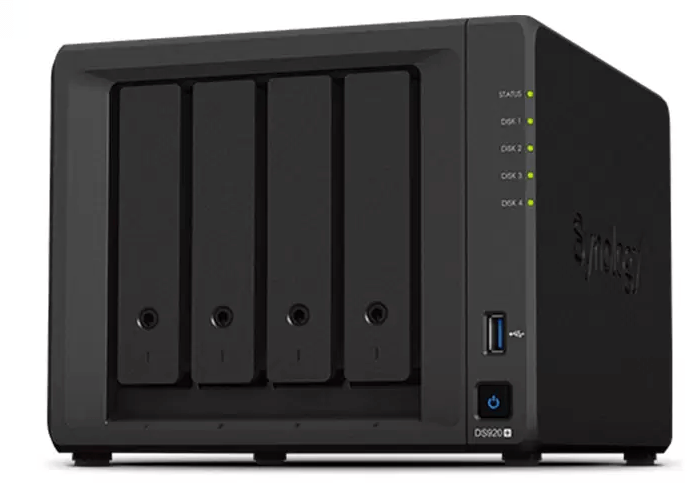
Ein Synology NAS ist ein von Synology entwickeltes Speichergerät, mit dem Sie Dateien in einem Netzwerk speichern, verwalten, freigeben und sichern können. Es besteht aus mehreren Festplatten, sogenannten RAID-Systemen.
Backblaze B2 ist ein kostengünstiger Cloud-Speicherdienst, mit dem Sie Ihre Dateien sicher online speichern können. Im Vergleich zu AWS S3 bietet er preiswerten Cloud-Speicher und ein nutzungsbasiertes Abrechnungsmodell.

Die Datensicherung eines Synology NAS auf Backblaze B2 bietet daher folgende Vorteile:
⭕ Einfache Integration: Auch für technisch weniger versierte Nutzer ist die Einrichtung eines Backblaze-Backups für Synology unkompliziert.
⭕ Robuste Sicherheitsmaßnahmen: Um ein Höchstmaß an Schutz zu gewährleisten, werden Ihre Daten sowohl während der Übertragung als auch im Ruhezustand verschlüsselt.
⭕ Skalierbarkeit: Backblaze kann Ihre Speicheranforderungen unabhängig von der Größe Ihrer Konfiguration erfüllen – vom kleinen persönlichen NAS bis zum großen Unternehmenssystem.
⭕ Zuverlässige Datenredundanz: Das Risiko von Datenverlust wird minimiert, indem mehrere Kopien Ihrer Daten an verschiedenen Standorten gespeichert werden.
Wie kann man also ein Synology-Backup auf Backblaze B2 erstellen? Abgesehen von der Verwendung von Synology Hyper Backup zur Sicherung des NAS auf Backblaze, können Sie in diesem Artikel die einfachste Methode ausprobieren, um dies schnell zu erledigen.
Wie kann man Synology NAS auf Backblaze B2 sichern?
Jetzt beginnen wir mit der Datensicherung Ihres Synology NAS auf Backblaze B2 mithilfe des leistungsstarken MultCloud. MultCloud ist ein webbasierter Cloud-Speichermanager, mit dem Sie beliebig viele Clouds hinzufügen und zentral verwalten können. Dadurch ergeben sich für die Datensicherung Ihres Synology NAS auf Backblaze B2 mit MultCloud folgende Vorteile:
- Plattformunabhängig. Die Software ist auf allen gängigen Plattformen wie Windows, macOS, iOS, Linux usw. nutzbar.
- Professionelle Funktionen. Die exklusive Cloud-Backup-Funktion ermöglicht die direkte Datensicherung von einer Cloud in eine andere, ohne Speicherplatz auf Ihrem lokalen Computer zu belegen.
- Backup-Versionen beibehalten. Die Software speichert Backup-Versionen, sodass Sie Daten jederzeit wiederherstellen und Datenverlust minimieren können. Zudem lassen sich die Backup-Versionen individuell verwalten. Vielfältige Cloud-Dienste.
- Über 40 Cloud-Dienste werden unterstützt, darunter Synology NAS, Backblaze B2, iCloud Drive, iCloud Fotos, Google Drive, Dropbox, Box, OneDrive, SharePoint usw. Dateien können direkt zwischen diesen Diensten verschoben, synchronisiert, gesichert und geteilt werden.
- Höchste Sicherheit. Die Software verwendet eine 256-Bit-AES-Verschlüsselung und ein standardmäßiges OAuth-Autorisierungssystem, um Ihre Dateien optimal zu schützen.
Um also auf einfache Weise ein Synology B2-Backup mit MultCloud zu erstellen, können Sie die folgende vollständige Anleitung mit detaillierten Schritten ausprobieren.
Synology NAS auf Backblaze B2 sichern - nur 3 Schritte
Mit MultCloud können Sie Ihr Synology NAS ganz einfach in Backblaze sichern. Erstellen Sie dazu einfach einen neuen Bucket in Backblaze, nachdem Sie Backblaze B2 Cloud Storage aktiviert haben. Fügen Sie anschließend Backblaze mithilfe der Bucket-KeyID und des Anwendungsschlüssels aus dem Bucket-Erstellungsprozess zu MultCloud hinzu und anschließend Ihr Synology NAS. Testen Sie dann Cloud-Backup, um Ihr Synology NAS mühelos in Backblaze B2 zu sichern.
Schritt 1. Erstellen Sie einen neuen Bucket und einen neuen Anwendungsschlüssel in Backblaze.
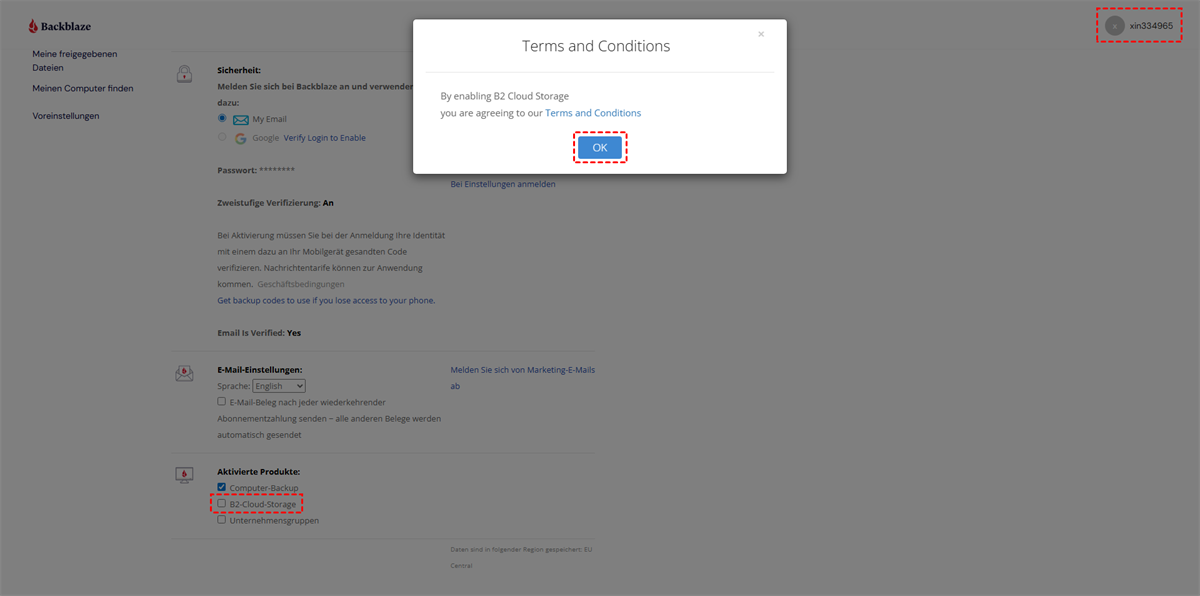
1. Bitte melden Sie sich in Ihrem Backblaze-Konto an und klicken Sie auf Ihr Profilbild in der oberen rechten Ecke und wählen Sie Meine Einstellungen > B2 Cloud-Speicher aktivieren > OK, um Backblaze B2 zu aktivieren.
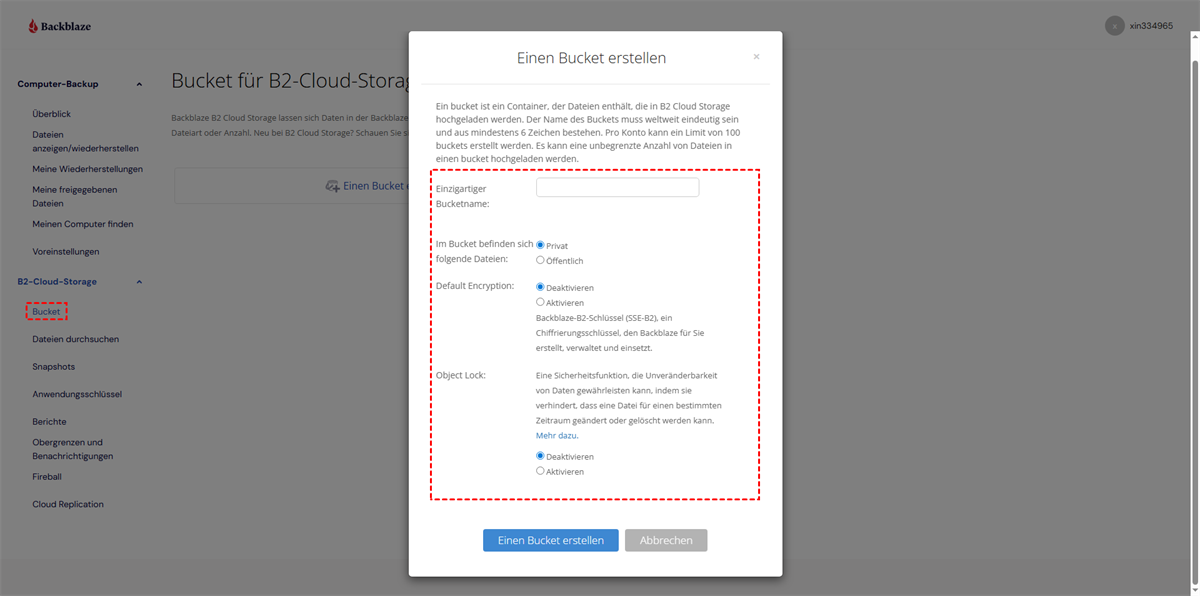
2. Klicken Sie auf Buckets > Einen Bucket erstellen. Geben Sie einen Bucket-Namen ein, legen Sie die Dateiberechtigungen und Einstellungen für den Bucket fest, einschließlich Verschlüsselung, Sperre usw., und klicken Sie dann auf Einen Bucket erstellen.
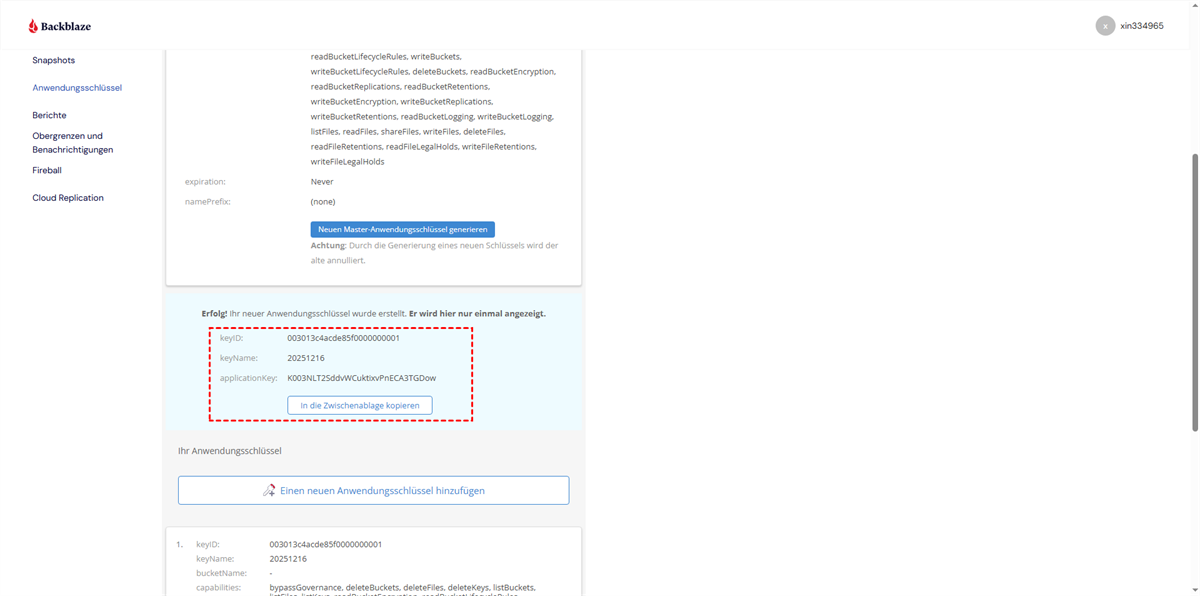
3. Tippen Sie auf der linken Seite unter „B2-Cloud-Storage“ auf „Anwendungsschlüssel“ und anschließend auf „Einen neuen Anwendungsschlüssel hinzufügen“.

4. Geben Sie anschließend einen Namen ein, wenden Sie den Anwendungsschlüssel auf alle Buckets oder einen bestimmten Bucket an und klicken Sie auf „Create New Key“.
5. Kopieren Sie den Anwendungsschlüssel zur Vorbereitung, einschließlich Schlüssel-ID und Anwendungsschlüssel.
Schritt 2. Backblaze B2 und Synology NAS zu MultCloud hinzufügen
1. Erstellen Sie ein MultCloud-Konto und melden Sie sich in Ihrem MultCloud-Dashboard an.
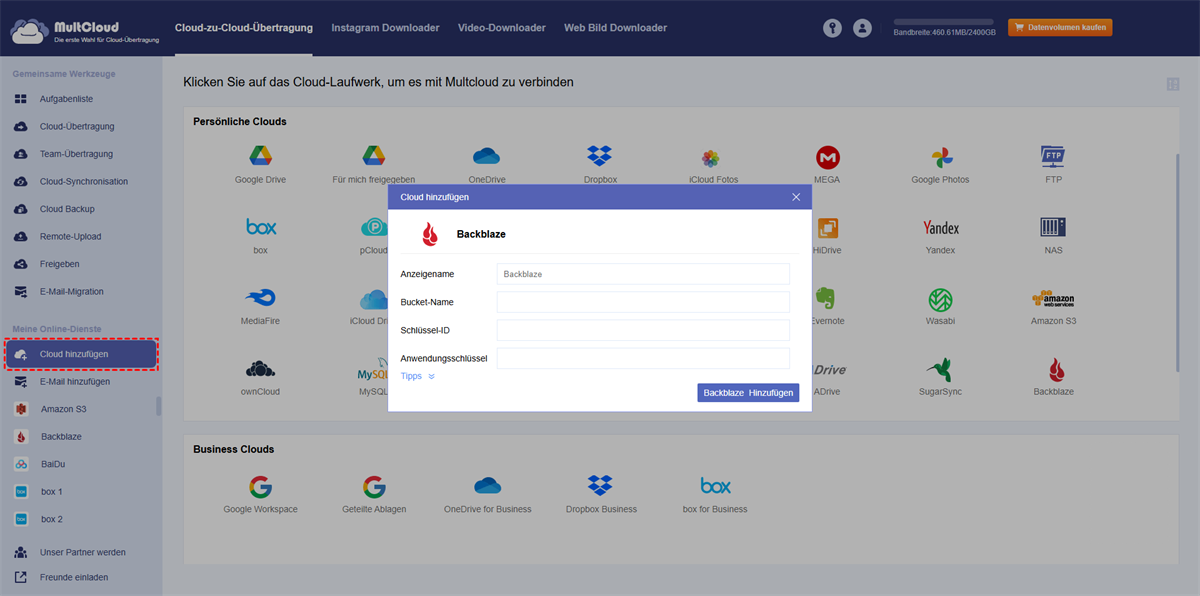
2. Klicken Sie anschließend auf Cloud hinzufügen > Backblaze und geben Sie dann den Bucket-Namen, die Key-ID und den ApplicationKey ein, um Backblaze B2 zu MultCloud hinzuzufügen.
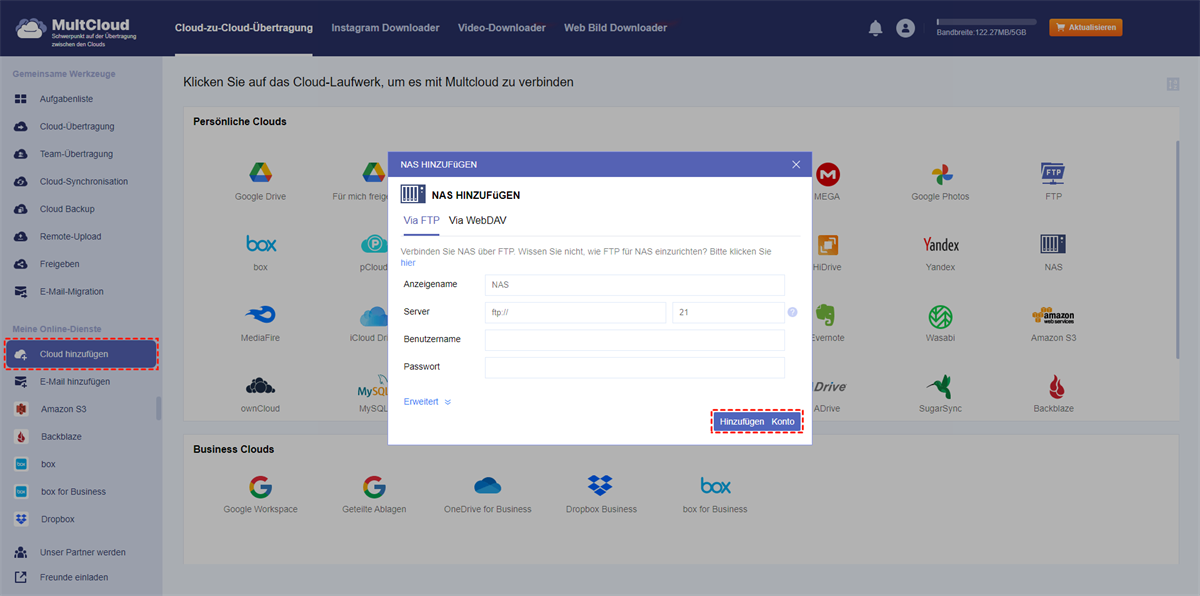
3. Fügen Sie ein Synology NAS hinzu, indem Sie auf „Cloud hinzufügen“ > „NAS“ klicken und anschließend die erforderlichen Informationen eingeben.
Schritt 3. Synology Backup für Backblaze konfigurieren und jetzt starten
1. Wählen Sie in der MultCloud-Oberfläche links „Cloud-Backup“ aus.
2. Klicken Sie auf „Zu sichernde Dateien“, um Dateien auf Ihrem Synology NAS auszuwählen, und anschließend auf „Sicherungsort“, um Backblaze B2 auszuwählen.
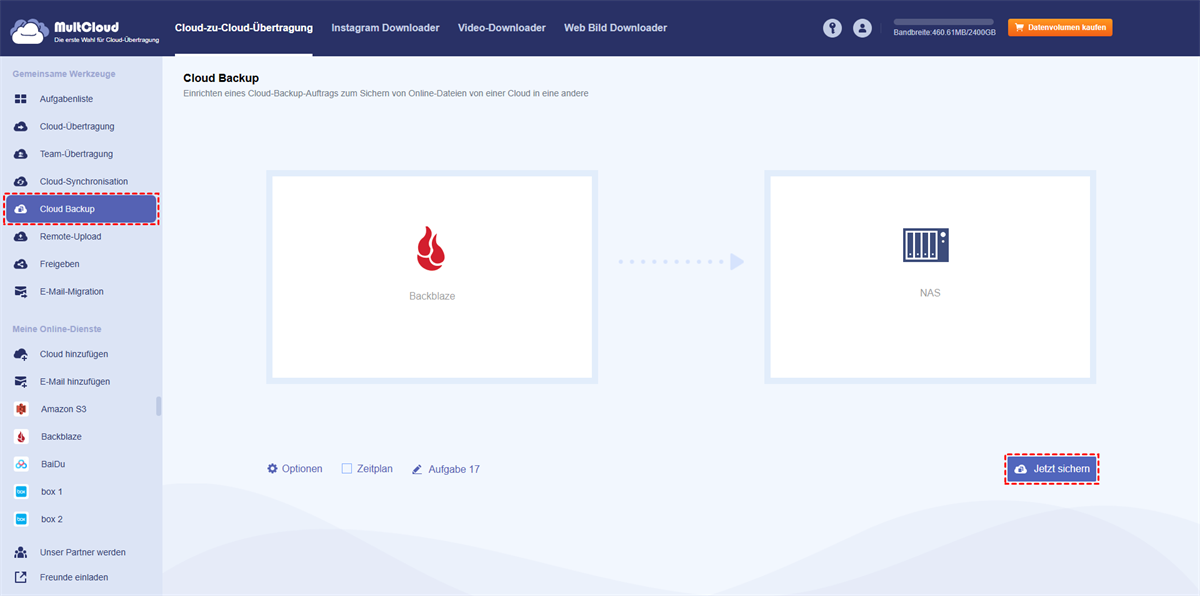
3. Konfigurieren Sie bei Bedarf die Einstellungen unter Optionen und Zeitplan. Sie können E-Mail-Benachrichtigungen einrichten, Filter in den Optionen anwenden und einen Zeitplan festlegen, um die Aufgabe automatisch auszuführen, z. B. täglich, wöchentlich oder monatlich.
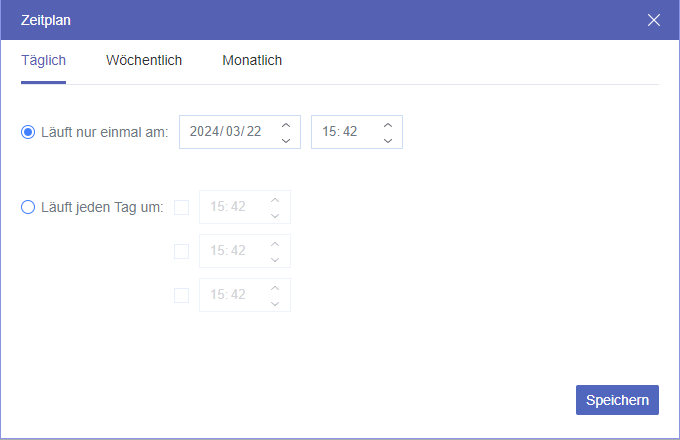
Tipp: Schalten Sie bei Bedarf alle Premium-Funktionen frei, wie z. B. Zeitplan, Filter, höhere Backup-Geschwindigkeit, mehr Datenvolumen usw.
4. Drücken Sie die Schaltfläche „Jetzt sichern“, um Ihr Synology NAS auf Backblaze B2 zu sichern.
Sie können den Sicherungsprozess in der Aufgabenliste überwachen. Sobald die Aufgabe abgeschlossen ist, können Sie im Backblaze B2-Bucket überprüfen, ob die Dateimigration erfolgreich war oder nicht.

- Intelligenter Austausch: Cloud-Dateien im öffentlichen, privaten oder Quellmodus teilen.
- Ein-Tasten-Bewegung: Daten zwischen Clouds schnell übertragen, synchronisieren und sichern.
- E-Mail-Archiv: E-Mails in anderen Clouds oder lokalen Festplatten schützen.
- Remote-Upload: Webdateien effektiv über eine URL in Clouds speichern.
- Sicher: Ihre Daten mit 256-Bit-AES-Verschlüsselung und OAuth-Authentifizierung schützen.
- Einfach: Auf alle Clouds mit nur einem Login an einem Ort zugreifen und verwalten.
- Umfangreich: Über 30 Clouds und On-Premise-Dienste unterstützen.
- Speichern Sie Webseiten als PDF/PNG: Sie lokal oder online speichern.
- Instagram-Download: Instagram-Inhalte lokal oder online archivieren.
Behebung häufiger Probleme: Synology NAS auf Backblaze B2 sichern
Wenn Sie Synology Hyper Backup oder Cloud-Synchronisation verwenden, um Ihr Synology NAS auf Backblaze B2 zu sichern, treten möglicherweise Synchronisierungsfehler und Verbindungsprobleme auf. Hier finden Sie Lösungsansätze:
- Netzwerkverbindung prüfen – Stellen Sie sicher, dass Ihr NAS über eine stabile Internetverbindung verfügt.
- Anmeldedaten überprüfen – Vergewissern Sie sich, dass Ihr Backblaze B2 API-Schlüssel und Ihre Kontoeinstellungen korrekt sind.
- Cloud-Synchronisation neu starten – Manchmal lassen sich Synchronisierungsprobleme durch einen einfachen Neustart des Dienstes beheben.
- Vollständigkeit und Verifizierung der Backups sicherstellen.
- Dateiverifizierung von Backblaze nutzen – Aktivieren Sie die Prüfsummenverifizierung, um die Integrität Ihrer Dateien zu gewährleisten.
- Backups manuell prüfen – Überprüfen Sie regelmäßig die gesicherten Dateien in Backblaze, um die Vollständigkeit zu bestätigen.
FAQs: Synology NAS auf Backblaze B2 sichern
Wie richte ich die Synology-Sicherung zu Backblaze ein?
Um die Synology-Sicherung zu Backblaze einzurichten, müssen Sie ein Backblaze B2-Konto erstellen, Cloud Sync auf Ihrem Synology NAS installieren und Sicherungsregeln festlegen. Alternativ können Sie MultCloud verwenden, um Ihre Synology NAS mit wenigen Klicks zu Backblaze zu sichern.
Wie viel kostet die Synology-Sicherung mit Backblaze B2?
Backblaze B2 bietet ein nutzungsbasiertes Abrechnungsmodell für 0,005 $ pro GB/Monat und ist damit im Vergleich zu herkömmlichen Cloud-Speicheranbietern kostengünstig.
Kann ich meine Daten vor dem Hochladen zu Backblaze verschlüsseln?
Ja, Sie können die Verschlüsselung auf Ihrem Synology NAS aktivieren oder Verschlüsselungstools von Drittanbietern verwenden, um Ihre Sicherungen vor dem Hochladen zu Backblaze zu schützen.
Wie stelle ich sicher, dass meine Backblaze-Sicherung ordnungsgemäß funktioniert?
Überprüfen Sie regelmäßig Ihre Sicherungsprotokolle, aktivieren Sie die Dateiverifizierung und kontrollieren Sie die gespeicherten Daten in Backblaze manuell, um die Integrität der Sicherung zu gewährleisten.
Was passiert, wenn mein Backblaze-Backup fehlschlägt?
Wenn Ihr Backblaze-Backup auf Synology fehlschlägt, überprüfen Sie Ihre Internetverbindung, verifizieren Sie die API-Zugangsdaten, starten Sie Cloud Sync neu und stellen Sie sicher, dass in Ihrem B2-Bucket ausreichend Speicherplatz vorhanden ist.
Zusammenfassung
Die Datensicherung Ihres Synology NAS mit Backblaze ist eine zuverlässige und kostengünstige Methode. Durch Automatisierung, Verschlüsselung und die richtigen Einstellungen gewährleisten Sie die Sicherheit Ihrer Dateien in der Cloud. Wenn Sie Synology NAS auf Backbalze B2 sichern, ist MultCloud die beste Option. Probieren Sie es einfach aus!
MultCloud unterstützt Clouds
-
Google Drive
-
Google Workspace
-
OneDrive
-
OneDrive for Business
-
SharePoint
-
Dropbox
-
Dropbox Business
-
MEGA
-
Google Photos
-
iCloud Photos
-
FTP
-
box
-
box for Business
-
pCloud
-
Baidu
-
Flickr
-
HiDrive
-
Yandex
-
NAS
-
WebDAV
-
MediaFire
-
iCloud Drive
-
WEB.DE
-
Evernote
-
Amazon S3
-
Wasabi
-
ownCloud
-
MySQL
-
Egnyte
-
Putio
-
ADrive
-
SugarSync
-
Backblaze
-
CloudMe
-
MyDrive
-
Cubby

Über 30 beliebten Clouds auf einer Plattform hinzufügen und verwalten.
Kostenlos registrieren100% sicher
E-Mail als PDF speichern
Nach Hinzufügen von Gmail oder Outlook zu MultCloud können E-Mails in PDF konvertiert und auf Gerät oder Cloud-Speicher gespeichert werden.
Jetzt kostenlos starten