

Inhalt im Überblick:
Kann ich den Synology Migration Assistant zur Migration meines NAS verwenden?
Wie migriere ich am besten mein NAS?
Hallo zusammen. Ich möchte mein NAS wechseln. Aktuell nutze ich ein 718+ als Haupt-NAS. Zuvor verwende ich ein 1221+. Das 718+ soll als externes NAS dienen.
Wie übertrage ich die Daten am besten vom einen NAS auf das andere (während ich das NAS weiterhin nutze)? Ich kenne den Migrationsassistenten. Wie verhält er sich aber bei Änderungen, nachdem die Migration bereits begonnen hat? Ich nutze nämlich weiterhin Synology Drive/Fotos/...
– Frage von reddit.com
Wenn Sie ein Synology NAS auf ein anderes migrieren möchten, kann der Synology Migration Assistant eine Option sein. Manche Benutzer wissen jedoch nicht, wie sie ihn verwenden und Fehler wie „Synology Migration Assistant nicht gefunden“ oder „Synology Migration Assistant: Netzwerkverbindung getrennt“ beheben können. Keine Sorge – wir helfen Ihnen weiter.
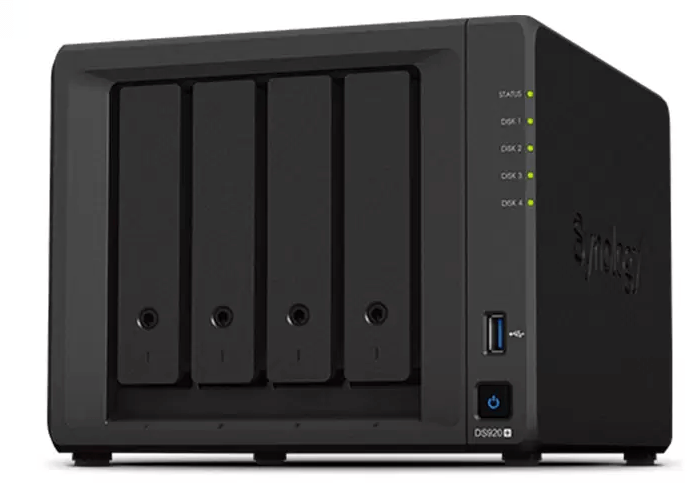
Was ist der Synology Migration Assistant?
Zunächst einmal sollten Sie Synology Migrationsassistent kennenlernen. Dieser integrierte Software-Assistent unterstützt Sie bei der mühelosen Datenmigration zwischen Synology NAS-Geräten. Er automatisiert die Dateimigration und sorgt für einen reibungslosen Übergang, anstatt die Daten manuell kopieren zu müssen.
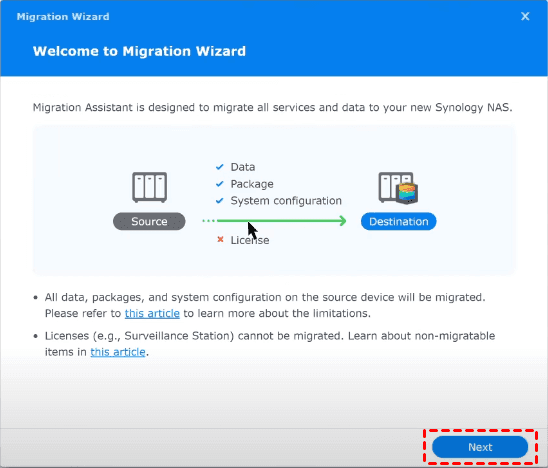
Mit dem Synology Migration Assistant können Sie Daten, Pakete und Systemkonfigurationen von einem Synology NAS auf ein anderes migrieren. Dadurch verkürzt sich die Zeit für den Gerätewechsel, und Ihr Workflow bleibt ununterbrochen. Die Migration erfolgt über LAN und ist somit schneller als bei manuellen Backups. Allerdings wird der Migration Assistant nicht von allen Synology NAS-Modellen unterstützt. Er funktioniert in der Regel am besten mit neueren Geräten, auf denen DSM 6.0 oder höher läuft. Prüfen Sie vor Beginn immer die offizielle Kompatibilitätsliste von Synology.
Wie richte ich den Synology Migration Assistant ein?
Bevor Sie mit dem Synology Migration Assistant migrieren, stellen Sie bitte Folgendes sicher:
- Das Quell-NAS muss DSM 6.0 oder höher verwenden.
- Das Ziel-NAS muss DSM 7.0 oder höher verwenden (neuer als die Version des Quell-NAS). Sie müssen den Synology Migration Assistant auf dem Ziel-NAS installieren.
- Aktualisieren Sie DSM und stellen Sie sicher, dass auf beiden NAS-Geräten die neueste DSM-Version installiert ist.
Im Folgenden finden Sie eine Schritt-für-Schritt-Anleitung zur Einrichtung des Migration Assistant:
1. Gehen Sie zum Ziel-NAS (Synology), klicken Sie auf „Paketzentrum“ und installieren Sie den Synology Migration Assistant.
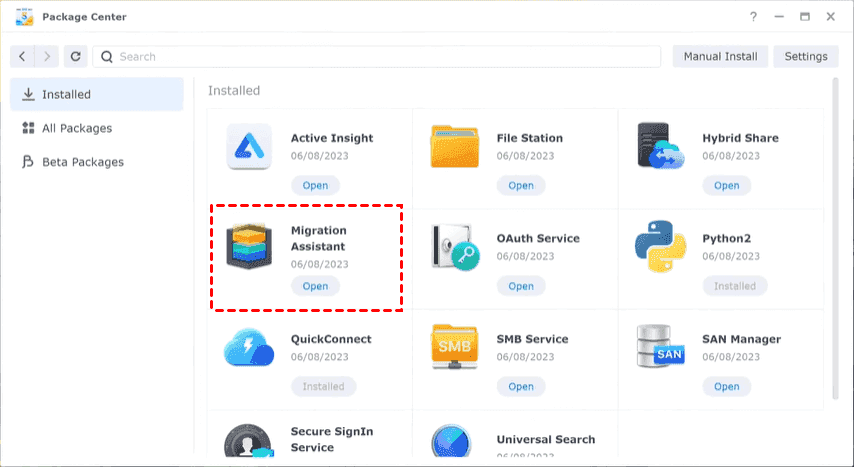
2. Öffnen Sie den Synology Migration Assistant und klicken Sie auf „Weiter“.
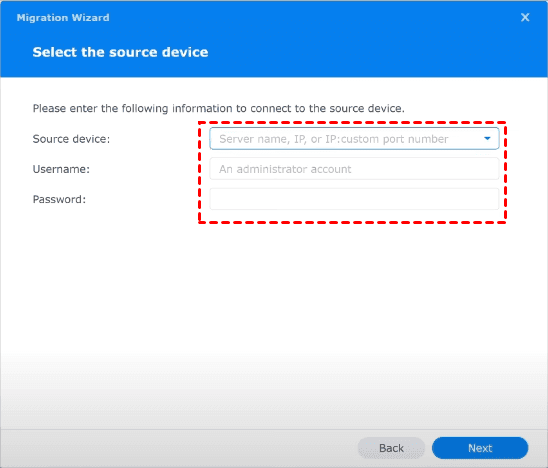
3. Geben Sie den Servernamen oder die IP-Adresse des Quell-NAS sowie die Administrator-Anmeldedaten und das zugehörige Passwort ein und klicken Sie auf „Weiter“.
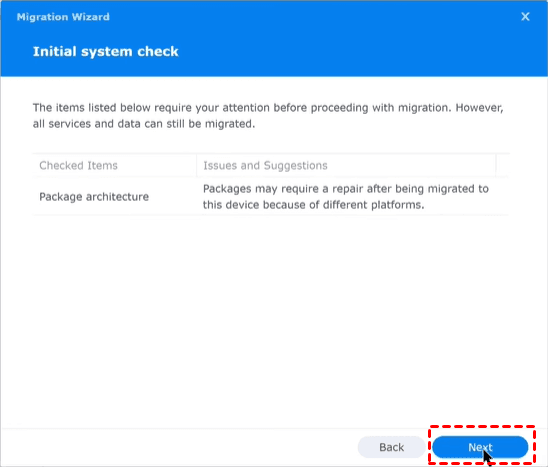
4. Es wird eine erste Überprüfung durchgeführt und eventuelle Probleme vor der Migration behoben. Klicken Sie auf „Weiter“, um fortzufahren.
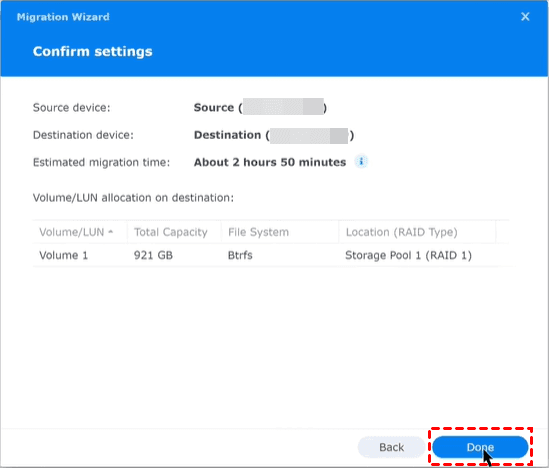
5. Überprüfen Sie die Einstellungen für diese Migration und klicken Sie auf „Fertig“.
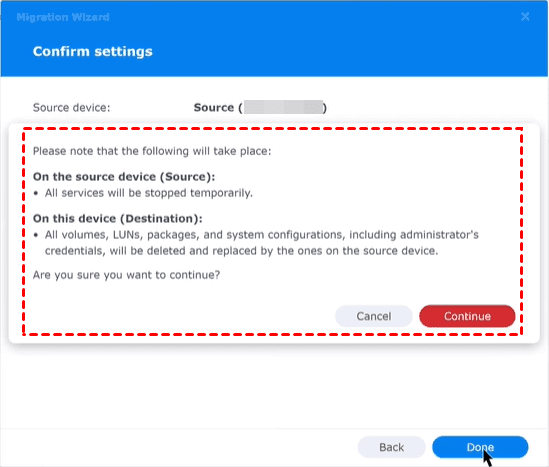
6. Es werden Ihnen Hinweise zur Migration angezeigt. Klicken Sie auf „Weiter“.
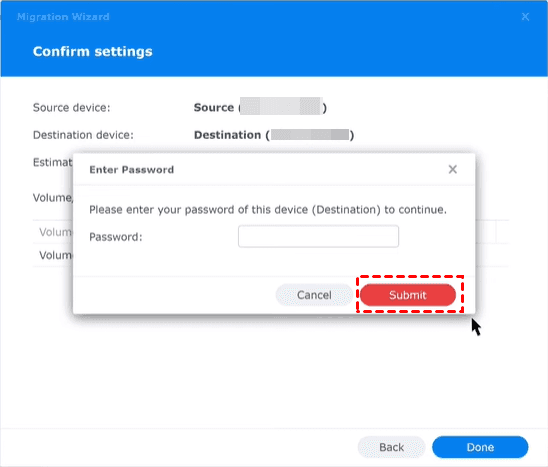
7. Geben Sie das Passwort des Ziel-NAS ein und klicken Sie auf „Senden“.
8. Die Migration der Dateien von einem Synology NAS zum anderen wird gestartet. Ein Fenster wird angezeigt. Klicken Sie auf „Jetzt neu starten“.
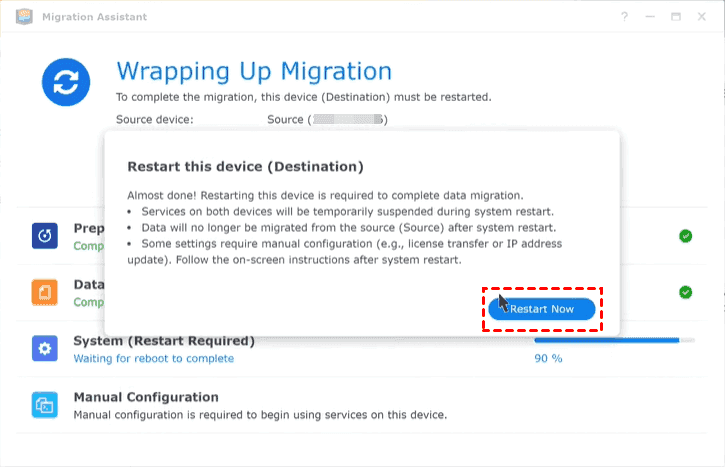
9. Melden Sie sich mit dem Administratorkonto des Quell-NAS am Ziel-NAS an. Nach Abschluss der Migration funktionieren alle Dienste auf dem Ziel-NAS einwandfrei.
Einschränkungen:
- Diese Methode unterstützt weder Synology High Availability, MailPlus Cluster noch Time Backup.
- Die Migration von Volumes mit mehr als 200 TB wird nicht unterstützt.
Wenn Sie lediglich Dateien zwischen Synology NAS migrieren möchten, stehen Ihnen neben dem Synology Migration Assistant mehrere weitere Möglichkeiten zur Verfügung: Entfernen Sie die Festplatte aus dem Quell-NAS und schließen Sie sie an ein anderes Synology NAS an; verwenden Sie Hyper Backup, um die Dateien vom Quell-NAS zu sichern und sie anschließend auf dem Ziel-NAS wiederherzustellen.
Fehlerbehebung beim Synology Migration Assistant
Selbst die besten Werkzeuge können Probleme bereiten. Hier erfahren Sie, wie Sie die häufigsten Probleme beheben.
Behebung des Fehlers „Synology Migration Assistant nicht gefunden“
Dies tritt üblicherweise auf, wenn:
- Das Tool nicht auf dem Ziel-NAS installiert ist.
- Das NAS-Modell nicht unterstützt wird.
- Ein vorübergehender Systemfehler vorliegt (ein Neustart beider Geräte behebt das Problem oft).
Behebung des Problems „Synology Migration Assistant: Netzwerkverbindung unterbrochen“
Falls die Verbindung während der Übertragung abbricht:
- Überprüfen Sie die Netzwerkkabel – eine lockere Verbindung kann den Vorgang unterbrechen.
- Deaktivieren Sie vorübergehend Ihre Firewall – manchmal blockieren Sicherheitseinstellungen die Übertragung.
- Verwenden Sie eine direkte Ethernet-Verbindung – WLAN kann bei größeren Datenmengen instabil sein.
Häufig gestellte Fragen zur Synology NAS-Migration
Kann man zwischen verschiedenen Synology-Modellen migrieren?
Ja, aber einige Funktionen werden möglicherweise nicht übertragen, wenn das neue Modell sie nicht unterstützt. Prüfen Sie daher immer zuerst die Kompatibilität.
Wie lange dauert die Migration?
Das hängt von der Datengröße und der Netzwerkgeschwindigkeit ab. Eine 10-TB-Übertragung über Gigabit-Ethernet kann über 10 Stunden dauern.
Warum wird mein Synology Migration Assistant nicht angezeigt?
Das bedeutet in der Regel, dass das Tool nicht auf dem Ziel-NAS installiert ist oder Ihr Modell nicht unterstützt wird. Überprüfen Sie das Paketzentrum und stellen Sie die Kompatibilität sicher.
Kann ich den Synology NAS Migration Assistant ohne Netzwerkverbindung verwenden?
Nein, beide NAS-Geräte müssen sich im selben Netzwerk befinden. Für Offline-Übertragungen empfiehlt sich die Verwendung von Hyper Backup mit einer externen Festplatte.
Was kann ich tun, wenn die Migration immer wieder fehlschlägt?
Starten Sie beide NAS-Geräte neu, überprüfen Sie die Netzwerkstabilität und stellen Sie sicher, dass keine anderen Prozesse die Migration beeinträchtigen. Wenn das Problem weiterhin besteht, wenden Sie sich an den Synology-Support.
Überträgt der Synology Migration Assistant verschlüsselte Ordner?
Ja, aber Sie müssen das Verschlüsselungspasswort nach der Migration auf dem neuen NAS eingeben.
Kann ich die Migration unterbrechen und später fortsetzen?
Selbstverständlich.
Alternative zum Synology Migration Assistant – MultCloud
Falls Sie Probleme mit dem Synology Migration Assistant haben oder Ihr Synology NAS-Modell vom Migration Assistant nicht unterstützt wird, können Sie die Alternative MultCloud nutzen. Warum? Hier sind die Vorteile:
- Vielfältige Cloud-Plattformen. MultCloud unterstützt über 40 Cloud-Dienste, darunter NAS (Synology und QNAP).
- Direkter Datentransfer. Dateien lassen sich direkt zwischen Clouds verschieben – die schnellste Methode für den Datentransfer zwischen Synology NAS-Geräten.
- Diverse Funktionen. MultCloud bietet zahlreiche Funktionen für die Cloud-Datenmigration, darunter Cloud-zu-Cloud-Backup, Synchronisierung und Übertragung, sogar Team-Übertragung.
- Hohe Geschwindigkeit. Profitieren Sie von bis zu 10 Threads für eine schnellere Migration.
- Praktische Konfigurationen. Für die Migration von Synology NAS zu NAS können Sie Filter, Zeitpläne, E-Mail-Benachrichtigungen, Synchronisierungsmodi, Übertragungsmethoden usw. einrichten.
So übertragen Sie Dateien mit MultCloud einfach von einem Synology NAS auf ein anderes:
1. Erstellen Sie ein MultCloud-Konto und melden Sie sich an.
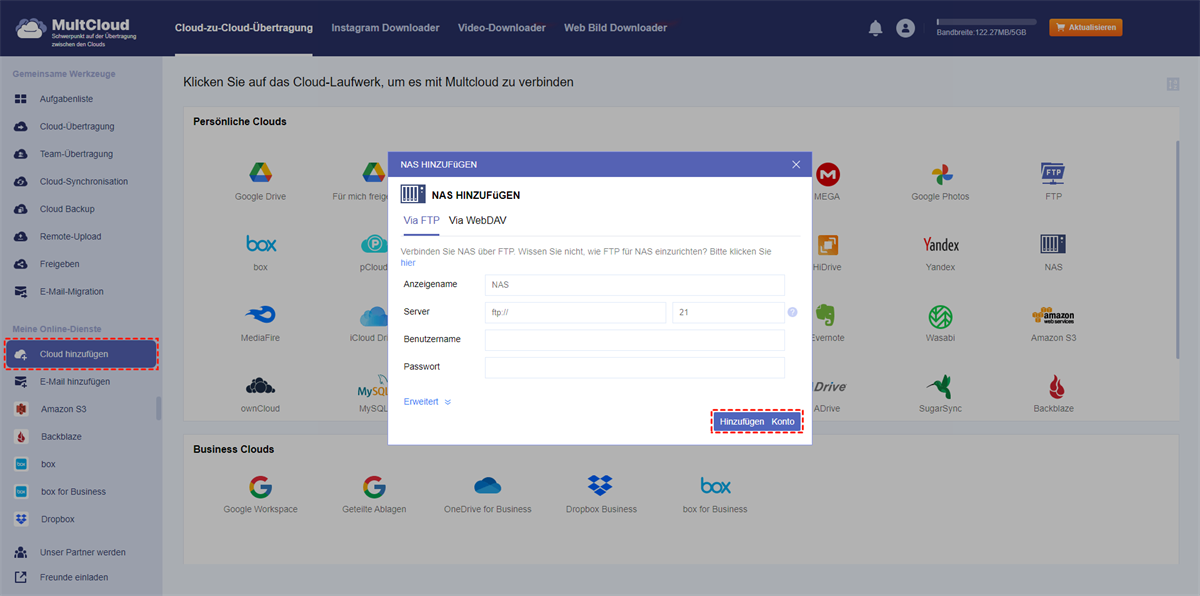
2. Klicken Sie auf „Cloud hinzufügen“ > „NAS“ und folgen Sie den Anweisungen, um MultCloud Zugriff zu gewähren. Fügen Sie anschließend ein weiteres Synology NAS hinzu.
3. Klicken Sie auf „Cloud-Übertragung“, wählen Sie die Dateien auf dem Quell-NAS als Quelle und einen Speicherort auf dem anderen Synology NAS als Ziel aus.
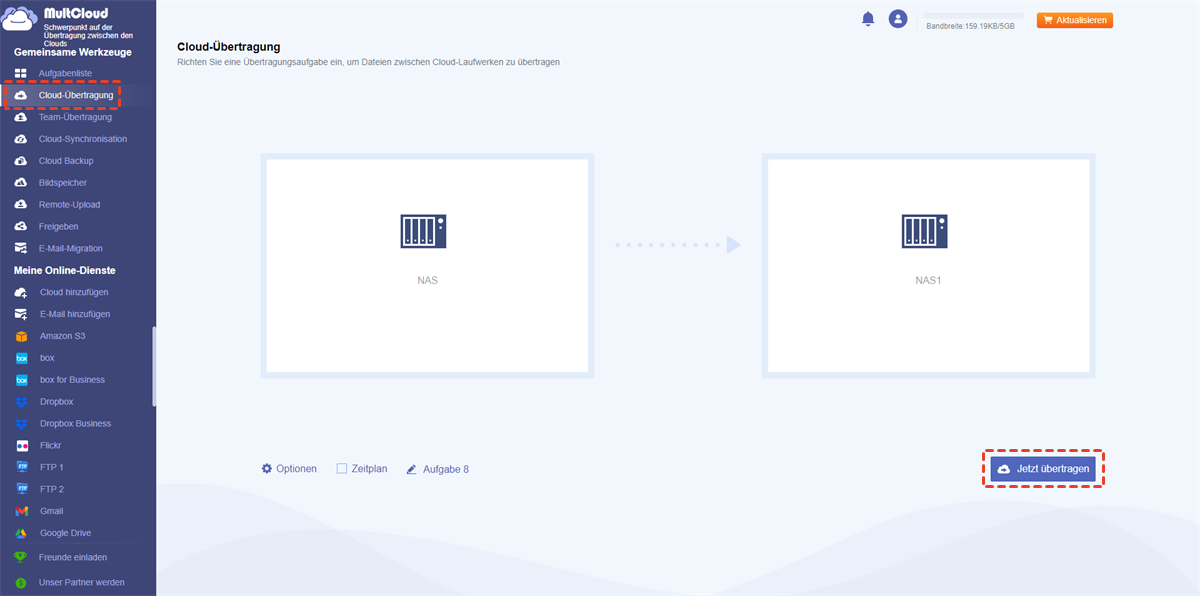
4. Nehmen Sie die Einstellungen vor und klicken Sie auf „Jetzt übertragen“, um die Daten reibungslos von einem Synology NAS auf ein anderes zu übertragen.
Einstellungen-Tipps:
- Um Speicherplatz auf dem Quell-NAS freizugeben, wählen Sie nach Abschluss der Übertragung „Optionen“ > „Übertragen“ > „Entfernen Sie alle Quelldateien, nachdem die Übertragung abgeschlossen ist.“. Außerdem können Sie in den Optionen E-Mail und Filter einrichten.
- Mit der Zeitplanfunktion können Sie die Migration von Synology NAS zu NAS täglich, wöchentlich, monatlich usw. ausführen.
- Schalten Sie alle Premium-Funktionen frei, darunter Filter, Zeitplan, alle Synchronisierungsmodi, höheres Datenvolumen und vieles mehr.

- Intelligenter Austausch: Cloud-Dateien im öffentlichen, privaten oder Quellmodus teilen.
- Ein-Tasten-Bewegung: Daten zwischen Clouds schnell übertragen, synchronisieren und sichern.
- E-Mail-Archiv: E-Mails in anderen Clouds oder lokalen Festplatten schützen.
- Remote-Upload: Webdateien effektiv über eine URL in Clouds speichern.
- Sicher: Ihre Daten mit 256-Bit-AES-Verschlüsselung und OAuth-Authentifizierung schützen.
- Einfach: Auf alle Clouds mit nur einem Login an einem Ort zugreifen und verwalten.
- Umfangreich: Über 40 Clouds und On-Premise-Dienste unterstützen.
- Speichern Sie Webseiten als PDF/PNG: Sie lokal oder online speichern.
- Instagram-Download: Instagram-Inhalte lokal oder online archivieren.
Zusammenfassung
Wenn Sie Ihr NAS aktualisieren, ist Synology Migration Assistant eine große Hilfe. Fehlermeldungen wie „Netzwerkverbindung unterbrochen“ oder „Nicht gefunden“ können zwar ärgerlich sein, die meisten Probleme lassen sich jedoch mithilfe dieser Anleitung problemlos beheben.
MultCloud unterstützt Clouds
-
Google Drive
-
Google Workspace
-
OneDrive
-
OneDrive for Business
-
SharePoint
-
Dropbox
-
Dropbox Business
-
MEGA
-
Google Photos
-
iCloud Photos
-
FTP
-
box
-
box for Business
-
pCloud
-
Baidu
-
Flickr
-
HiDrive
-
Yandex
-
NAS
-
WebDAV
-
MediaFire
-
iCloud Drive
-
WEB.DE
-
Evernote
-
Amazon S3
-
Wasabi
-
ownCloud
-
MySQL
-
Egnyte
-
Putio
-
ADrive
-
SugarSync
-
Backblaze
-
CloudMe
-
MyDrive
-
Cubby

Über 30 beliebten Clouds auf einer Plattform hinzufügen und verwalten.
Kostenlos registrieren100% sicher
E-Mail als PDF speichern
Nach Hinzufügen von Gmail oder Outlook zu MultCloud können E-Mails in PDF konvertiert und auf Gerät oder Cloud-Speicher gespeichert werden.
Jetzt kostenlos starten