

Was ist SPMT (SharePoint Migration Tool)?
Wenn es darum geht, Inhalte zwischen SharePoint-Seiten zu migrieren, entscheiden sich viele für die Verwendung von SPMT. Aber was ist SPMT? Es ist die Abkürzung für SharePoint Migration Tool, ein kostenloses Tool von Microsoft, das Unternehmen dabei hilft, Dateien, Ordner und Daten von lokalen Systemen (wie Dateifreigaben oder SharePoint Server) zu Microsoft 365 (insbesondere SharePoint Online und OneDrive for Business) zu migrieren.
Einige Benutzer finden es jedoch schwierig, Workflows anzupassen, und die Migration beinhaltet immer Metadaten. Außerdem fehlen SPMT einige Funktionen wie Echtzeitsynchronisation und detaillierte Berichte, die für bestimmte Aufgaben erforderlich sein können. Wenn Sie diese Überlegungen ebenfalls haben, können Sie andere Migrationstools für die SharePoint-Site-Migration verwenden – MultCloud oder die Funktion „Move to“ von SharePoint.
Bestes Migration Tool für SharePoint Site Migration – MultCloud
Die beste Alternative zu SPMT ist MultCloud. Es handelt sich um einen kostenlosen Online-Cloud-Dateiübertragungsdienst. Mit MultCloud können Sie Dateien oder Ordner von einer SharePoint-Seite auf eine andere übertragen, und zwar einfacher, ohne komplexe Metadaten und Workflows. Außerdem unterstützt es über 30 Cloud-Laufwerke, darunter SharePoint Online, Google Drive, Box, OneDrive, OneDrive for Business, Dropbox, Amazon S3 und mehr. Daher können MultCloud-Lösungen mehr Quellen bieten als das SharePoint Migration Tool.

Zum Migrieren von Dateien von einer SharePoint-Seite auf eine andere können Sie die Funktionen Cloud Transfer oder Copy to von MultCloud verwenden.
- Cloud-Übertragung: Übertragen Sie Dateien direkt von mehreren SharePoint-Websites auf einmal auf eine Website mit den Zeitplan, Filter und anderen Übertragungsoptionen.
- Kopieren nach: Übertragen Sie Dateien direkt von einer Website auf mehrere Websites in einem Vorgang.
Methode 1. SharePoint-Website-Migration per Cloud-Übertragung
Schritt 1. Gehen Sie zur MultCloud-Website und registrieren Sie sich für ein kostenloses Konto.
Schritt 2. Fügen Sie Ihr SharePoint Online-Konto zu MultCloud hinzu, indem Sie auf Cloud hinzufügen und das SharePoint Online-Logo klicken. Melden Sie sich dann im Pop-up-Fenster an und erlauben Sie MultCloud den Zugriff auf Ihre Dateien.

Hinweis: Falls Ihre gewünschte Zielseite auf einem anderen Konto liegt, können Sie ein weiteres SharePoint Online-Konto zu MultCloud hinzufügen. MultCloud ermöglicht Benutzern das kostenlose Hinzufügen unbegrenzter Konten.
Schritt 3. Wählen Sie die Funktion Cloud-Übertragung in der linken Seitenleiste und wählen Sie die Quell- und Ziel-SharePoint-Websites aus.
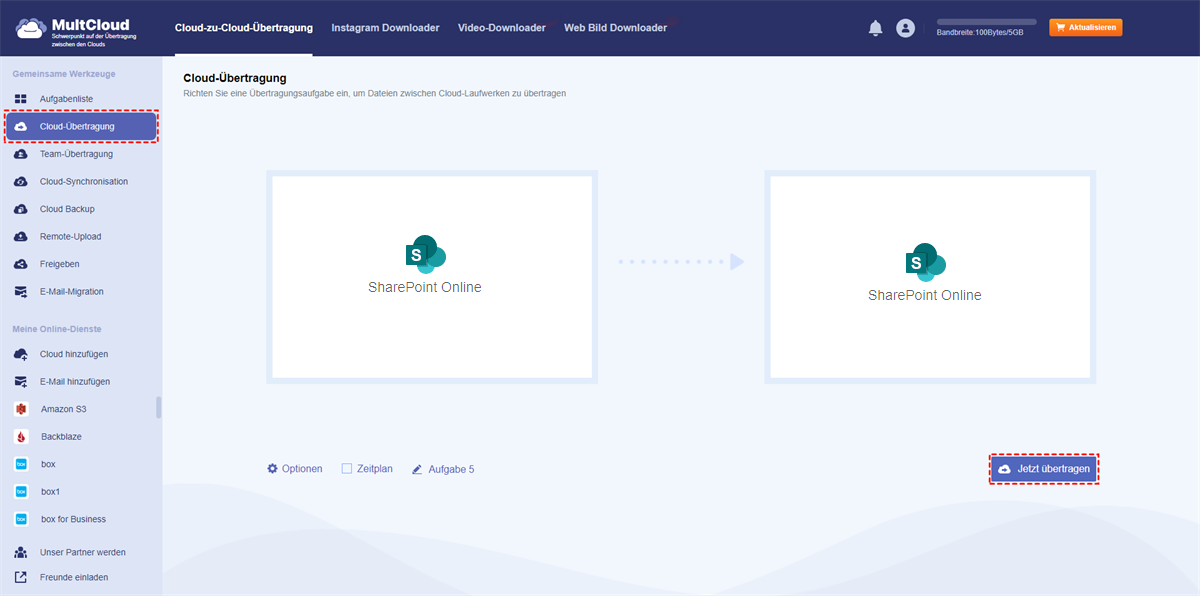
Schritt 4. Öffnen Sie Optionen, um die Übertragungsoptionen zu überprüfen, und klicken Sie auf Jetzt übertragen, um die Dateiübertragung zu starten.
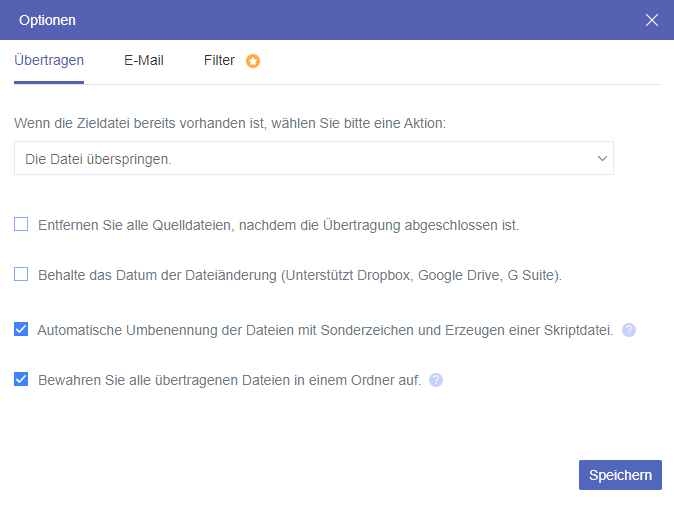
Hinweise:
- Wenn Sie die Quellseite nach dem Übertragungsvorgang bereinigen möchten, können Sie die Option „Alle Quelldateien nach Abschluss der Übertragung löschen“ in Optionen aktivieren, damit MultCloud sie löscht.
- Wenn Sie die gesamte SharePoint-Website auf eine andere übertragen möchten, wählen Sie die gesamte Website als Übertragungsquelle aus, und alle Dateien werden migriert. Wenn jedoch viele Dateien auf der Quellseite vorhanden sind, reichen die 5 GB kostenloses Datenvolumen möglicherweise nicht aus. Sie können jedoch einen kostenpflichtigen Plan erwerben, um zu einem angemessenen Preis mehr Datenvolumen zu erhalten.
Methode 2. SharePoint-Website-Migration per „Kopieren nach“
Schritt 1. Erstellen Sie ein MultCloud-Konto und fügen Sie SharePoint hinzu.
Schritt 2. Öffnen Sie Ihr SharePoint Online-Konto in MultCloud und wählen Sie die Dateien aus, die Sie migrieren möchten.
Schritt 3. Wählen Sie den Kopieren nach-Button in der oberen Leiste und wählen Sie die Zielseite im Pop-up-Fenster aus. Klicken Sie dann auf OK, um die Übertragung zu starten.
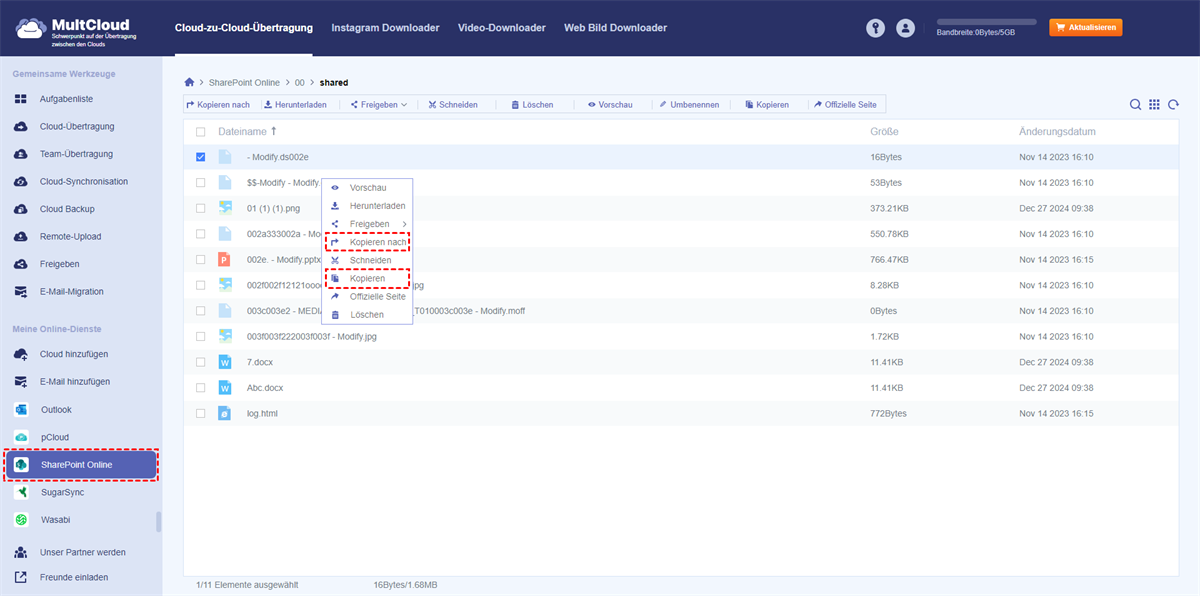
Hinweis: Wenn Sie die ausgewählten Dateien auf mehrere Websites übertragen möchten, aktivieren Sie den Multi-Select-Button und wählen Sie mehrere Websites als Ziele aus.
Beim Vergleich der Funktionen Cloud-Übertragung und Kopieren nach kann nur Cloud-Übertragung die gesamte Website für die Migration auswählen. Darüber hinaus unterstützt nur Cloud-Übertragung die Überprüfung der Aufgabendetails: Finden Sie die Übertragung in der Aufgabenliste > klicken Sie auf die 3-Zeilen-Schaltfläche > wählen Sie Protokolle anzeigen.
Darüber hinaus, wenn Sie eine SharePoint-Website in Echtzeit mit einer anderen synchronisieren möchten, ist MultCloud Cloud-Synchronisation die bessere Wahl, da es den Modus Echtzeit-Sync bietet.
SharePoint-Website-Migration über die Move To-Funktion
Wenn Sie nur einige Dateien von einer SharePoint-Website auf eine andere verschieben möchten, können Sie neben den MultCloud-Lösungen auch die Move To-Funktion auf der SharePoint Online-Website verwenden.
Schritt 1. Gehen Sie zur SharePoint Online-Website und melden Sie sich bei Ihrem Konto an.
Schritt 2. Rufen Sie die Site auf, von der Sie Dateien migrieren möchten, und wählen Sie die darin enthaltenen Dateien oder Ordner aus.
Schritt 3. Klicken Sie auf das Drei-Punkte-Symbol neben den ausgewählten Dateien und wählen Sie im Dropdown-Menü Verschieben nach aus.

Schritt 4. Wählen Sie im Pop-up-Fenster die Zielsite für die Migration aus und klicken Sie auf die Schaltfläche Hierher verschieben, um die Migration zu starten.
Fazit
Für die Migration von SharePoint-Sites haben Sie neben der Verwendung des SPMT 3 weitere Möglichkeiten. Wenn Sie die gesamte Site auf einmal in eine andere migrieren möchten, ist MultCloud Transfer einen Versuch wert. Es kann automatisch alle Dateien von einer Site zur anderen übertragen, ohne sie herunter- und hochzuladen. Darüber hinaus bietet es mehrere Optionen zur Anpassung des Übertragungsvorgangs, wie z. B. die Planung der Aufgabe, das Filtern von Dateien nach Erweiterung und das Löschen von Dateien nach der Übertragung.
MultCloud unterstützt Clouds
-
Google Drive
-
Google Workspace
-
OneDrive
-
OneDrive for Business
-
SharePoint
-
Dropbox
-
Dropbox Business
-
MEGA
-
Google Photos
-
iCloud Photos
-
FTP
-
box
-
box for Business
-
pCloud
-
Baidu
-
Flickr
-
HiDrive
-
Yandex
-
NAS
-
WebDAV
-
MediaFire
-
iCloud Drive
-
WEB.DE
-
Evernote
-
Amazon S3
-
Wasabi
-
ownCloud
-
MySQL
-
Egnyte
-
Putio
-
ADrive
-
SugarSync
-
Backblaze
-
CloudMe
-
MyDrive
-
Cubby

Über 30 beliebten Clouds auf einer Plattform hinzufügen und verwalten.
Kostenlos registrieren100% sicher
E-Mail als PDF speichern
Nach Hinzufügen von Gmail oder Outlook zu MultCloud können E-Mails in PDF konvertiert und auf Gerät oder Cloud-Speicher gespeichert werden.
Jetzt kostenlos starten