
Schnelle Navigation:
Über SharePoint
SharePoint ist eine Online-Plattform von Microsoft, die als kollaboratives Tool für Organisationen genutzt werden kann, um Informationen nahtlos zu verwalten, zu speichern und zu teilen. Darüber hinaus können Sie mit den Tools in SharePoint Websites für jede Organisationsgröße erstellen, sodass Sie Dateien von überall und jederzeit hochladen, organisieren und darauf zugreifen können. SharePoint-Websites sind für uns alle von entscheidender Bedeutung, daher ist das SharePoint-Websitearchiv für die Datensicherheit wichtig.

Was ist ein SharePoint-Websitearchiv?
Eine SharePoint-Website kann schnell unübersichtlich werden, egal was Sie tun. Sie kann voller veralteter Dateien, inaktiver Projekte usw. sein. Daher möchten viele Benutzer SharePoint-Websites archivieren, um die Website-Leistung zu optimieren und Speicherkosten zu senken. Einmal archiviert, können alle Daten sicher gespeichert und bei Bedarf wiederhergestellt werden.
Vorteile der Archivierung von SharePoint Online-Websites
Die Archivierung bietet eine Vielzahl von Vorteilen, insbesondere für Unternehmen, die für die Zusammenarbeit und Dokumentenverwaltung auf SharePoint angewiesen sind. Hier sind einige wichtige Vorteile:
⭕ Einsparungen: Das Vorhalten weniger aktiver Dateien kann Speicherkosten sparen, insbesondere in cloudbasierten Umgebungen wie der SharePoint Online-Archivwebsite.
⭕ Sicherheit und Compliance: Die Archivierung trägt dazu bei, dass alte oder sensible Daten sicher und gemäß den Datenaufbewahrungsrichtlinien aufbewahrt werden.
⭕ Einfachere Navigation: Benutzer können die benötigten Dateien schneller finden, wenn weniger Unordnung herrscht.
Wie archiviere ich eine SharePoint-Website schnell?
Wenn Sie SharePoint-Websites nahtlos archivieren müssen, haben Sie zwei Möglichkeiten, dies zu tun. Lassen Sie uns die Details herausfinden.
Möglichkeit 1. Beste SharePoint-Archivierungslösung - MultCloud
Zunächst zeigen wir Ihnen den einfachsten Weg, eine SharePoint Online-Website zu archivieren, den umfassenden Online-Multi-Cloud-Speicher-Manager - MultCloud. Warum ist es der einfachste Weg? Sehen Sie sich die folgenden Gründe an:
- Professionell. MultCloud bietet exklusive Funktionen zum Archivieren von Dateien in Clouds, einschließlich Cloud-zu-Cloud-Backup, Synchronisierung, Übertragung, Freigabe, Kopieren, Kopieren nach, Team-Transfer usw.
- Über 40 Clouds. Sie können mehr als 40 Clouds zu MultCloud hinzufügen und dann alle Clouds an einem Ort verwalten, ohne wechseln zu müssen. Diese Clouds umfassen SharePoint Online, OneDrive, OneDrive for Business, Google Drive, pCloud, ownCloud, Wasbai, MEGA, MediaFire, iCloud Drive, iCloud Photos, Gmail, Outlook usw.
- Immer sicher. MultCloud verwendet ein standardmäßiges OAuth-Autorisierungssystem zum Schutz Ihrer Dateien sowie eine 256-Bit-AES-Verschlüsselung.
- Automatisch Speicherplatz für SharePoint freigeben. Nach der Archivierung können Sie damit automatisch Dateien aus SharePoint Online löschen, wenn Sie dies einrichten.
Wie also archivieren Sie SharePoint Online einfach mit MultCloud? Sehen Sie sich die folgenden einfachen Schritte an, um SharePoint Online nach Google Drive zu übertragen:
1. Registrieren Sie ein MultCloud-Konto und melden Sie sich im MultCloud-Dashboard an.
2. Wählen Sie SharePoint Online nach Klick auf Cloud hinzufügen, und folgen Sie dann der Anleitung auf dem Bildschirm, um SharePoint Online hinzuzufügen. Fügen Sie dann entsprechend Google Drive hinzu.

3. Wählen Sie Cloud-Transfer, wählen Sie SharePoint Online Dateien zum Migrieren aus und einen Ort in Google Drive, um diese Dateien zu speichern.
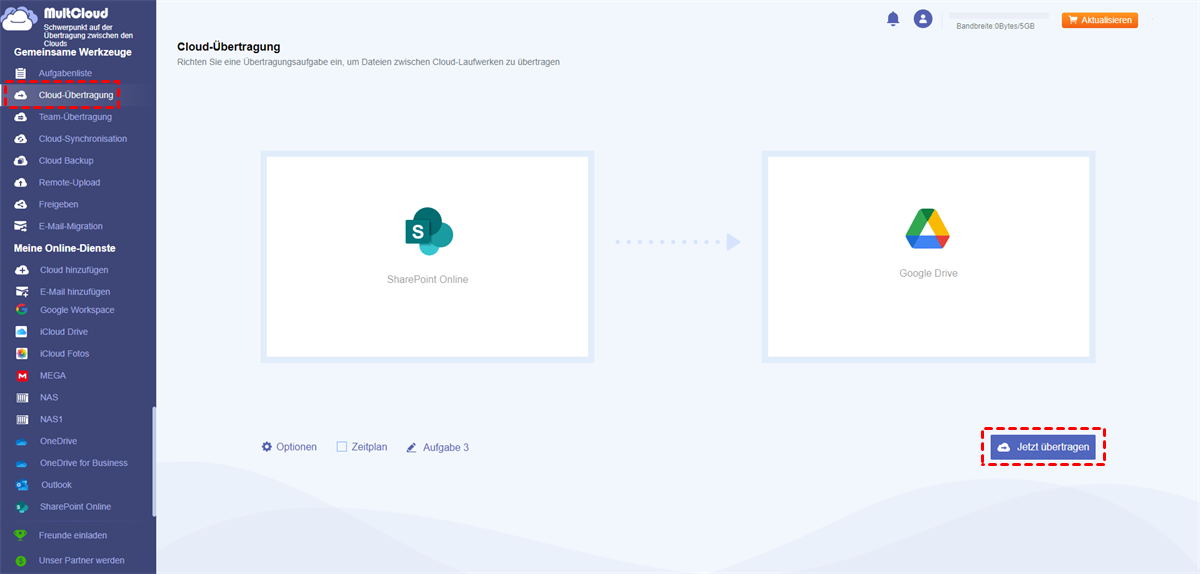
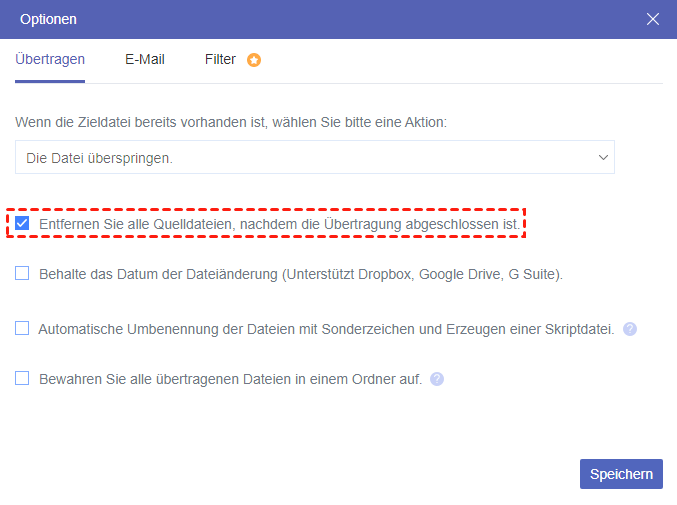
4. Klicken Sie auf Optionen > Übertragen > Entfernen Sie alle Quelldateien, nachdem die Übertragung abgeschlossen ist > Speichern, und klicken Sie dann auf die Schaltfläche Jetzt übertragen, um SharePoint-Websites nach Ihren Wünschen zu archivieren.
Tipps:
- Sie können den Filter in den Optionen verwenden, um auszuwählen, welche Dateien von SharePoint Online verschoben werden sollen, die Dateierweiterungen anzugeben, und er erledigt dies automatisch.
- Sie können auch den Zeitplan verwenden, um die Aufgabe automatisch täglich, wöchentlich oder monatlich auszuführen. So können Sie die Archivierung von SharePoint-Websites automatisieren.
- Falls nötig, können Sie abonnieren, um alle Premium-Funktionen zu nutzen, einschließlich Hochgeschwindigkeitsübertragung, mehr Datenverkehr, Filterung, Zeitplanung und vieles mehr.

- Intelligentes Teilen: Teilen Sie Cloud-Dateien über öffentlichen, privaten oder Quellmodus.
- One-Key-Verschiebung: Schnelle Datenübertragung, Synchronisation und Sicherung zwischen Clouds.
- E-Mail-Archiv: Schützen Sie E-Mails auf andere Clouds oder lokale Datenträger.
- Remote-Upload: Speichern Sie Webdateien effektiv über URLs in Clouds.
- Webseiten als PDF/PNG speichern: Behalten Sie sie lokal oder online.
- Instagram-Download: Archivieren Sie Instagram-Materialien lokal oder online.
- Einfach: Greifen Sie auf alle Clouds zu und verwalten Sie sie an einem Ort mit einer einzigen Anmeldung.
- Umfangreich: Mehr als 30 Clouds und lokale Dienste werden unterstützt.
Methode 2. Archivieren von SharePoint-Websites im SharePoint Admin Center
Darüber hinaus gibt es eine weitere Möglichkeit, eine SharePoint-Website im SharePoint Admin Center zu archivieren. Doch vorher wird dringend empfohlen, die wichtigen Dateien von der SharePoint-Website zu sichern zuerst, um Datenverlust zu vermeiden. Sehen wir uns an, wie es funktioniert:
1. Gehen Sie zum SharePoint Admin Center und klicken Sie auf der linken Seite auf Aktive Websites.
2. Dann melden Sie sich an mit Ihrem Admin-Konto.
3. Wählen Sie die Website aus, die Sie archivieren möchten, tippen Sie auf das Dreipunkt-Symbol und wählen Sie Archivieren aus der Liste.
4. Klicken Sie im Pop-up-Fenster auf Archivieren.
5. Dann können Sie die archivierten Websites auf der Seite Archivierte Websites sehen.
2 Tipps zur Verwaltung einer archivierten SharePoint Online-Website
Sobald Sie eine Website archiviert haben, ist die Arbeit noch nicht getan. Eine ordnungsgemäße Verwaltung ist der Schlüssel, um sicherzustellen, dass Ihre archivierten Daten sicher und zugänglich bleiben.
Tipp 1. Archivierte SharePoint-Websites wiederherstellen
Archivierte Websites werden normalerweise im schreibgeschützten Zustand gespeichert, können aber bei Bedarf wiederhergestellt werden. Navigieren Sie einfach zum Archivspeicherort, wählen Sie die Website aus und wählen Sie die Option "Wiederherstellen".
Tipp 2. Archivierte SharePoint-Websites organisieren
Halten Sie Ihr Archiv organisiert, indem Sie Websites klar kennzeichnen und einen Index der archivierten Inhalte führen. Überprüfen Sie Ihr Archiv regelmäßig, um sicherzustellen, dass es relevant und aktuell bleibt.
Häufig gestellte Fragen zum SharePoint-Website-Archiv
Kann man eine SharePoint-Website archivieren, ohne Daten zu verlieren?
A: Absolut! Das Archivieren einer SharePoint-Website bewahrt Ihre Dateien, ohne sie zu löschen – es verschiebt sie einfach an einen separaten Ort, auf den bei Bedarf zugegriffen werden kann.
Wie lange dauert es, eine SharePoint Online-Website zu archivieren?
A: Die benötigte Zeit hängt von der Größe der Website und der verwendeten Methode ab. Manuelles Archivieren kann zwischen einigen Minuten und mehreren Stunden dauern, während automatisierte Technologien den Prozess erheblich beschleunigen können.
Was passiert mit Berechtigungen, wenn Sie eine SharePoint-Website archivieren?
A: Berechtigungen bleiben beim Archivieren einer Website erhalten, aber Sie müssen sie möglicherweise aktualisieren, wenn das Archiv an einen neuen Speicherort verschoben wird.
Können archivierte SharePoint-Websites bearbeitet werden?
A: Archivierte Websites sind in der Regel schreibgeschützt, können aber bei Bedarf in einen bearbeitbaren Zustand zurückversetzt werden.
Zusammenfassend
Jetzt ist das SharePoint-Website-Archiv für uns alle mit den folgenden Lösungen einfach. Finden Sie einfach den besten Weg, SharePoint-Websites einfach und schnell zu archivieren. Darüber hinaus können Sie MultCloud verwenden, um Dateien zwischen Cloud-Diensten in 10 Synchronisierungsmodi zu synchronisieren, wie z. B. vollständige Sicherung, inkrementell, Echtzeit, bidirektional, einseitig, kumulativ, usw.
MultCloud unterstützt Clouds
-
Google Drive
-
Google Workspace
-
OneDrive
-
OneDrive for Business
-
SharePoint
-
Dropbox
-
Dropbox Business
-
MEGA
-
Google Photos
-
iCloud Photos
-
FTP
-
box
-
box for Business
-
pCloud
-
Baidu
-
Flickr
-
HiDrive
-
Yandex
-
NAS
-
WebDAV
-
MediaFire
-
iCloud Drive
-
WEB.DE
-
Evernote
-
Amazon S3
-
Wasabi
-
ownCloud
-
MySQL
-
Egnyte
-
Putio
-
ADrive
-
SugarSync
-
Backblaze
-
CloudMe
-
MyDrive
-
Cubby

Über 30 beliebten Clouds auf einer Plattform hinzufügen und verwalten.
Kostenlos registrieren100% sicher
E-Mail als PDF speichern
Nach Hinzufügen von Gmail oder Outlook zu MultCloud können E-Mails in PDF konvertiert und auf Gerät oder Cloud-Speicher gespeichert werden.
Jetzt kostenlos starten