
Anwendungsfall: Einbetten von Stream-Videos (SharePoint) in Microsoft Teams
Mein Ziel ist es, Microsoft-Stream-Videos in meine Microsoft Teams-Gruppe einzubinden, damit die Teilnehmer sie ansehen können, ohne sie herunterladen zu müssen. Ich habe die Videos derzeit auf SharePoint auf „Eingeschränkte Ansicht“ gesetzt, aber das hat dazu geführt, dass die Teammitglieder die Videos nicht direkt in Teams ansehen können; stattdessen müssen sie über einen freigegebenen Link zu Stream gehen, was ihnen leider erlaubt, die Inhalte mit Personen außerhalb der Gruppe zu teilen. Es scheint, dass ich auch das Herunterladen erlauben muss, wenn ich direkten Zugriff für die Ansicht in der App in Teams gewähre, was nicht ideal ist.
- Frage aus dem Microsoft Community Hub
Sind Sie verwirrt, wie Sie SharePoint-Videos in Teams teilen können? Es gibt 5 Lösungen, die Sie verwenden können, um Ihr Problem zu lösen, egal ob Sie mit einem Link teilen möchten, ohne Download-Berechtigung, mit externen Benutzern oder auf der Stream- oder SharePoint-Seite.
So teilen Sie SharePoint-Videos in Teams
Um Ihren unterschiedlichen Anforderungen gerecht zu werden, haben Sie 5 Möglichkeiten zur Auswahl, darunter das Teilen mit externen Benutzern über MultCloud, das Teilen von Videos von der Stream- oder SharePoint-Seite in Teams über die Schaltfläche „Teilen“, das Einbetten von SharePoint-Videos in Teams und das Teilen während einer Teams-Besprechung.
Methode 1. SharePoint-Video mit externen Benutzern über MultCloud teilen
Wenn Sie SharePoint-Videos oder -Dateien mit Benutzern teilen möchten, die kein SharePoint-Konto haben, ist MultCloud ein hilfreicher Helfer. MultCloud ist ein Online-Cloud-Management-Dienst, der es Ihnen nicht nur ermöglicht, seine einfache Teilen-Funktion zum Teilen von SharePoint-Dateien zu verwenden, sondern auch für OneDrive, Google Drive, iCloud Drive, Dropbox, Amazon S3 und über 30 weitere Cloud-Speicherdienste verfügbar ist.
Schritt 1. Gehen Sie zur MultCloud-Website und registrieren Sie sich für ein kostenloses Konto.
Schritt 2. Klicken Sie auf „Cloud hinzufügen“ und das SharePoint Online-Logo, um Ihr SharePoint-Konto zu MultCloud hinzuzufügen.

Schritt 3. Finden Sie SharePoint Online unter „Meine Online-Dienste“ und klicken Sie darauf, um es zu öffnen. Wählen Sie dann das Video aus, das Sie teilen möchten, und klicken Sie mit der rechten Maustaste auf „Teilen“ > „Mit MultCloud teilen“.
Schritt 4. Wählen Sie eine Freigabemethode im Popup-Fenster. Wenn Sie dem Freigabelink ein Passwort hinzufügen möchten, können Sie „Private Freigabe“ wählen und den Link sowie das Passwort kopieren.
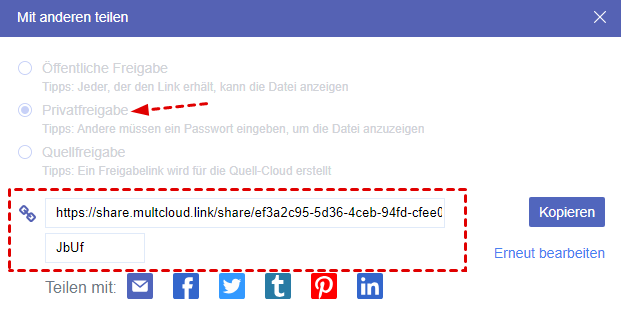
Wenn andere Ihren geteilten Link erhalten, können sie das Video zum Ansehen herunterladen. Wenn sie ebenfalls ein MultCloud-Konto haben, können sie dieses Video direkt in ihren Cloud-Laufwerken speichern. Neben der gemeinsamen Nutzung von Dateien ist die Funktion MultCloud Share auch mit der Funktion Dateianfrage ausgestattet, die hilfreich ist, wenn andere ohne Konto Dateien in Ihren SharePoint-Ordner hochladen sollen.
Methode 2. Videos von Stream in Microsoft Teams teilen
Schritt 1. Gehen Sie zu SharePoint und melden Sie sich bei Ihrem Konto an.
Schritt 2. Klicken Sie auf das 9-Punkte-Symbol in der oberen linken Ecke und wählen Sie „Stream“. Falls Sie das Stream-Symbol nicht sehen, klicken Sie auf „Weitere Apps“ und suchen Sie es dort.

Schritt 3. Wählen Sie das Video aus, das Sie teilen möchten, und klicken Sie auf das 3-Punkte-Symbol in der oberen rechten Ecke. Wählen Sie dann „Teilen“ > „Teams“.
Schritt 4. Geben Sie den Namen der Person, Gruppe oder des Kanals ein, mit dem Sie teilen möchten. Tippen Sie dann auf die Schaltfläche „Teilen“, um dieses SharePoint-Video mit anderen in Teams zu teilen.
Methode 3. Ein SharePoint-Video mit einem Link teilen
Schritt 1. Gehen Sie zu SharePoint und navigieren Sie zu dem Video, das Sie teilen möchten.
Schritt 2. Wählen Sie das gewünschte Video aus und klicken Sie in der oberen Leiste auf „Link kopieren“.
Schritt 3. Teilen Sie den Link mit anderen in Teams.
Sie können die Freigabeeinstellungen anpassen, indem Sie im Pop-up-Fenster auf „Einstellungen“ klicken. Wenn Sie nicht möchten, dass andere das Video herunterladen, können Sie „Ausgewählte Personen“ auswählen > das Menü in „Weitere Einstellungen“ erweitern > „Kein Download“ wählen.
Methode 4. SharePoint-Videos in Microsoft Teams einbetten
Schritt 1. Gehen Sie zu Teams und klicken Sie in der linken Seitenleiste auf „Apps“.
Schritt 2. Suchen Sie in der Suchleiste nach „SharePoint“ und tippen Sie auf die Schaltfläche „Add“ daneben.
Schritt 3. Nachdem Sie SharePoint zu Teams hinzugefügt haben, geben Sie im Pop-up-Fenster den Kanal ein, in dem Sie das Video teilen möchten, und klicken Sie auf „Go“.
Schritt 4. Wählen Sie im Pop-up-Fenster „Pages“ > „Videos“ aus. Klicken Sie dann auf „Save“, und Sie sehen einen Tab „Videos“ in der oberen Leiste dieses Kanals.
Wenn Sie neue Videos auf SharePoint in diesen Kanal hochladen, können andere die Videos direkt in Teams sehen. Sie finden diesen Kanal auf SharePoint unter „My sites“.
Methode 5. SharePoint-Video während einer Teams-Besprechung teilen
Schritt 1. Klicken Sie während einer Teams-Besprechung auf die Schaltfläche „Share“ (normalerweise ein Rechteck mit einem nach oben zeigenden Pfeil).
Schritt 2. Suchen Sie nach einer Option wie „Browse“ oder „Window“. Abhängig davon, wie Sie auf das Video zugreifen:
- Wenn das Video auf Ihrem Computer geöffnet ist: Wählen Sie das Fenster aus, in dem das Video abgespielt wird.
- Wenn Sie die Videodatei direkt teilen möchten: Suchen Sie nach einer Option zum Teilen einer Datei (dies öffnet möglicherweise Ihren Datei-Explorer, in dem Sie zu dem Video auf Ihrem lokalen Laufwerk navigieren können). Beachten Sie, dass das Teilen einer lokalen Datei möglicherweise nicht dieselbe Streaming-Erfahrung bietet wie das Teilen von SharePoint.
Schritt 3. Wählen Sie das Video oder das Fenster aus und klicken Sie auf „Share“.
Fazit
Jetzt müssen Sie sich keine Sorgen mehr darüber machen, wie Sie SharePoint-Videos in Teams teilen können, da Sie oben 5 Optionen haben. Wenn Sie direktes Teilen bevorzugen, scheint das Einbetten des SharePoint-Videoordners in einen Teams-Kanal im Vergleich zu anderen der bessere Weg zu sein. Andernfalls, wenn Sie eine Möglichkeit möchten, Dateien von verschiedenen Cloud-Laufwerken zu teilen, kann die Nutzung von MultCloud Share in Betracht gezogen werden.
Darüber hinaus, wenn Sie mehrere Clouds nutzen und Dateien zwischen SharePoint und anderen Clouds übertragen, synchronisieren oder sichern müssen, werden Sie die Verwendung von MultCloud Cloud Transfer, Cloud Sync und Cloud Backup nicht bereuen.
MultCloud unterstützt Clouds
-
Google Drive
-
Google Workspace
-
OneDrive
-
OneDrive for Business
-
SharePoint
-
Dropbox
-
Dropbox Business
-
MEGA
-
Google Photos
-
iCloud Photos
-
FTP
-
box
-
box for Business
-
pCloud
-
Baidu
-
Flickr
-
HiDrive
-
Yandex
-
NAS
-
WebDAV
-
MediaFire
-
iCloud Drive
-
WEB.DE
-
Evernote
-
Amazon S3
-
Wasabi
-
ownCloud
-
MySQL
-
Egnyte
-
Putio
-
ADrive
-
SugarSync
-
Backblaze
-
CloudMe
-
MyDrive
-
Cubby

Über 30 beliebten Clouds auf einer Plattform hinzufügen und verwalten.
Kostenlos registrieren100% sicher
E-Mail als PDF speichern
Nach Hinzufügen von Gmail oder Outlook zu MultCloud können E-Mails in PDF konvertiert und auf Gerät oder Cloud-Speicher gespeichert werden.
Jetzt kostenlos starten