

Was ist die OneDrive bidirektionale Synchronisierung?

Die OneDrive-Zwei-Wege-Synchronisierung ist ein Cloud-Synchronisierungsmodus, der Änderungen an einer Datei automatisch in anderen, an unterschiedlichen Orten gespeicherten Dateien widerspiegelt, sofern OneDrive über eine Internetverbindung verfügt. Normalerweise erfolgt die Synchronisierung zwischen der OneDrive-Cloud und Ihren lokalen Geräten. In manchen Fällen ist die bidirektionale Synchronisierung mit OneDrive jedoch auch zwischen zwei OneDrive-Konten und OneDrive for Business-Konten möglich.
Kann ich die OneDrive bidirektionale Synchronisierung nutzen?
Gibt es eine Möglichkeit zur bidirektionalen Synchronisierung zwischen OneDrive und Festplatte, sodass Änderungen automatisch auf beiden Systemen übernommen werden? Es ist sehr umständlich, die geänderten Dateien einzeln in OneDrive oder auf meiner Festplatte hinzuzufügen. Ist die OneDrive-Synchronisierung bidirektional?
Wie bereits erwähnt, ist die bidirektionale OneDrive-Synchronisierung möglich, da sie zu den Standardfunktionen gehört. Darüber hinaus können Sie mit einem kostenlosen webbasierten Cloud-Dateimanager problemlos die bidirektionale oder unidirektionale Synchronisierung zwischen verschiedenen OneDrive-Konten einrichten.
2 Methoden: OneDrive bidirektionale Synchronisierung erreichen
Hier haben wir zwei praktische Methoden getestet, mit denen Sie OneDrive unter Windows 11/10/8/7 bidirektional synchronisieren können. Die erste Methode zur Synchronisierung zwischen Ihrem lokalen Gerät und der Cloud erfordert das Herunterladen und Installieren der OneDrive-Desktop-App auf Ihrem Computer. Die zweite Methode zur die Synchronisierung zwischen zwei OneDrive-Konten hingegen benötigt lediglich den Zugriff auf die MultCloud-Website im Browser.
Methode 1: Bidirektionale OneDrive-Synchronisierung mit der Desktop-App
Schritt 1: Laden Sie die OneDrive-Desktop-App herunter und installieren Sie sie auf Ihrem PC. Melden Sie sich anschließend mit Ihrem Microsoft-Konto an.
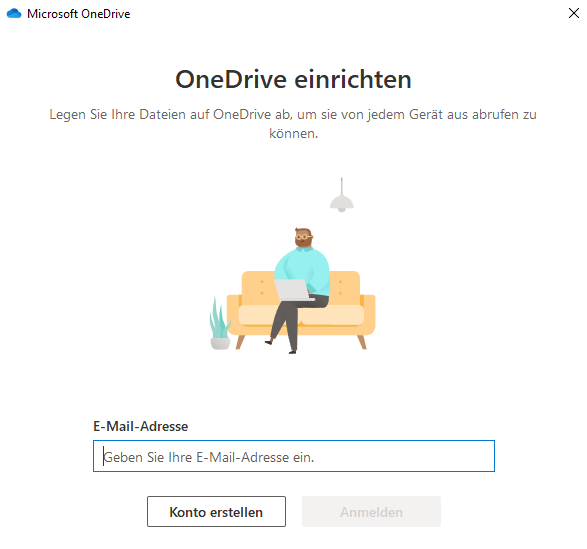
Hinweis: Wenn Sie Windows 10/11 verwenden, ist OneDrive bereits auf Ihrem Computer installiert.
Schritt 2: Überprüfen Sie den Speicherort Ihres OneDrive-Ordners auf Ihrem Computer und klicken Sie dann auf „Weiter“. Sie können auch auf „Speicherort ändern“ klicken, um den OneDrive-Ordner an einen anderen Ort zu verschieben.

Schritt 3. Doppelklicken Sie auf das OneDrive-Symbol in der Taskleiste, um den OneDrive-Ordner auf Ihrem Computer zu öffnen. Klicken Sie dann mit der rechten Maustaste auf den Ordner und wählen Sie im Kontextmenü „Immer auf diesem Gerät beibehalten“.
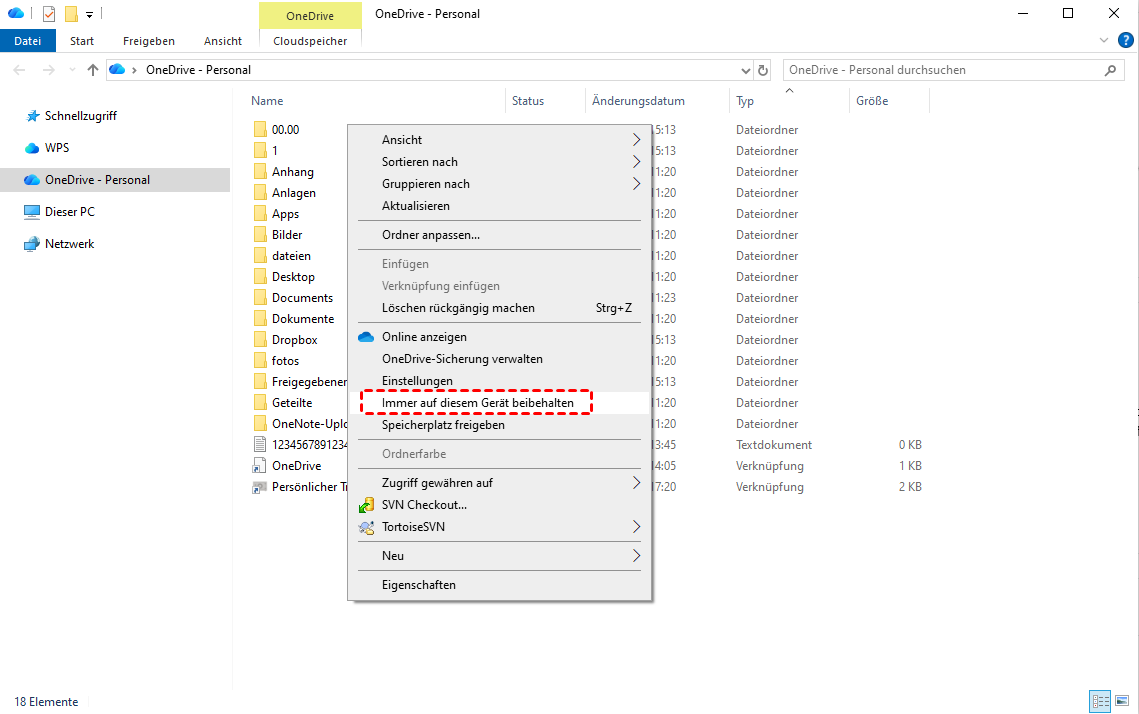
Danach werden alle Änderungen, die Sie an den Dateien vornehmen, unabhängig davon, ob diese im OneDrive-Ordner auf Ihrem PC oder in der OneDrive-Cloud gespeichert sind, sofort synchronisiert, sobald Ihr Gerät eine Internetverbindung herstellt.
Methode 2: MultCloud als Drittanbieter-OneDrive-Synchronisierungstool verwenden
Wenn Sie zwei oder mehr OneDrive-Konten oder Konten anderer Cloud-Anbieter nutzen, ist dieser hervorragende Cloud-Speicher-Manager ideal, um nicht nur die bidirektionale Synchronisierung von OneDrive for Personal und OneDrive for Business zu ermöglichen, sondern auch die Synchronisierung zwischen anderen Cloud-Konten. So werden Ihre in der Cloud gespeicherten Dateien sicher gesichert und geschützt, und Sie profitieren von optimaler Cloud-Dateiverwaltung.
- Übertragen, synchronisieren oder sichern Sie Cloud-Dateien mit Cloud-Übertragung oder Cloud-Synchronisation.
- Verwalten Sie mehrere Cloud-Speicherdienste über eine einzige Oberfläche mit Funktionen wie Hochladen, Herunterladen, Kopieren, Schneiden, Vorschau, Umbenennen und Remote-Upload.
- Teilen Sie Dateien direkt aus der Cloud in MultCloud per öffentlicher, privater oder Quellfreigabe.
- Arbeiten Sie mit Ihrem Team über verschiedene Cloud-Anbieter hinweg zusammen, indem Sie Unterkonten erstellen.
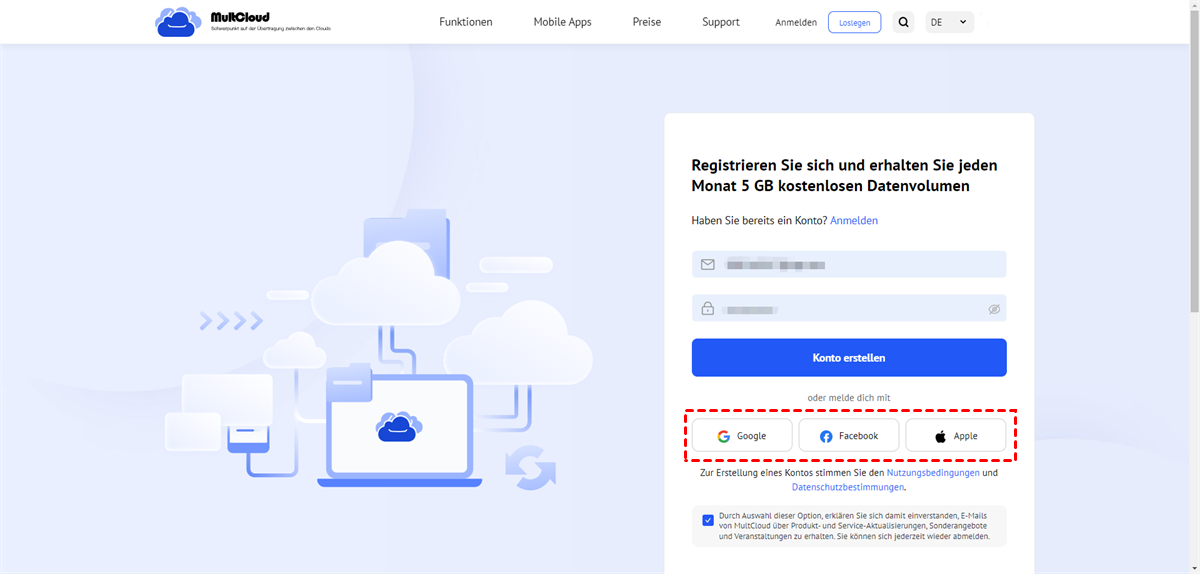
Schritt 1. Registrieren Sie sich bei MultCloud im Browser.
Schritt 2. Klicken Sie auf „Cloud hinzufügen“ und wählen Sie das OneDrive-Symbol aus, um Ihr OneDrive-Konto zu MultCloud hinzuzufügen.
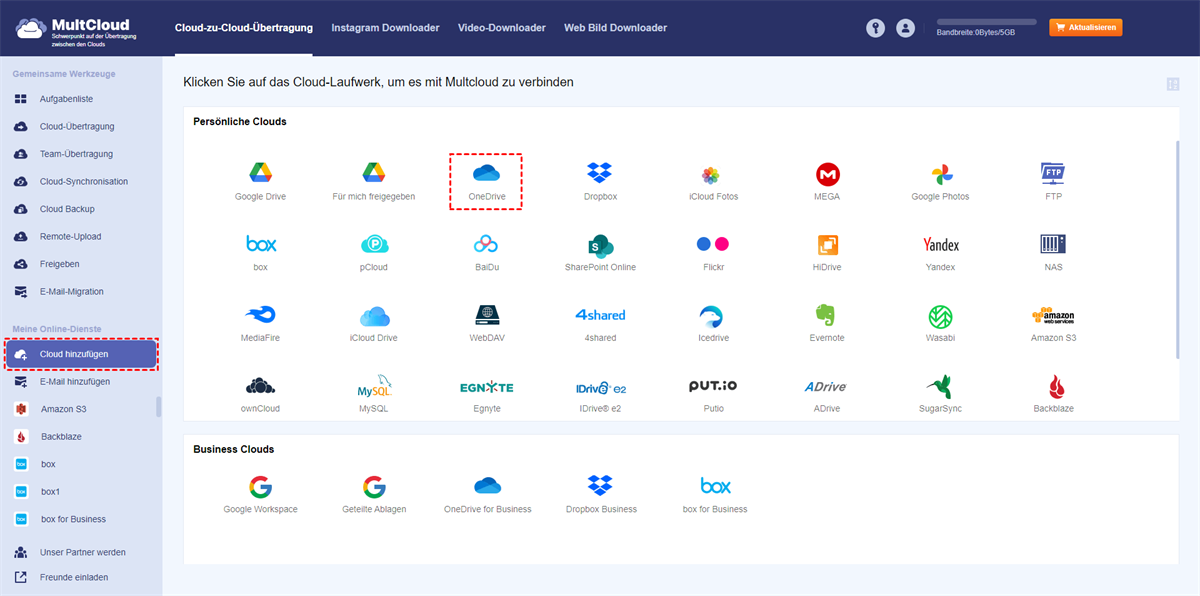
Tipp: MultCloud setzt keine Begrenzung für die Anzahl der hinzufügbaren Cloud-Speicher und unterstützt über 40 gängige Cloud-Speicherdienste. Sie können also Schritt 2 wiederholen, um weitere Ihrer Cloud-Konten kostenlos zu MultCloud hinzuzufügen.
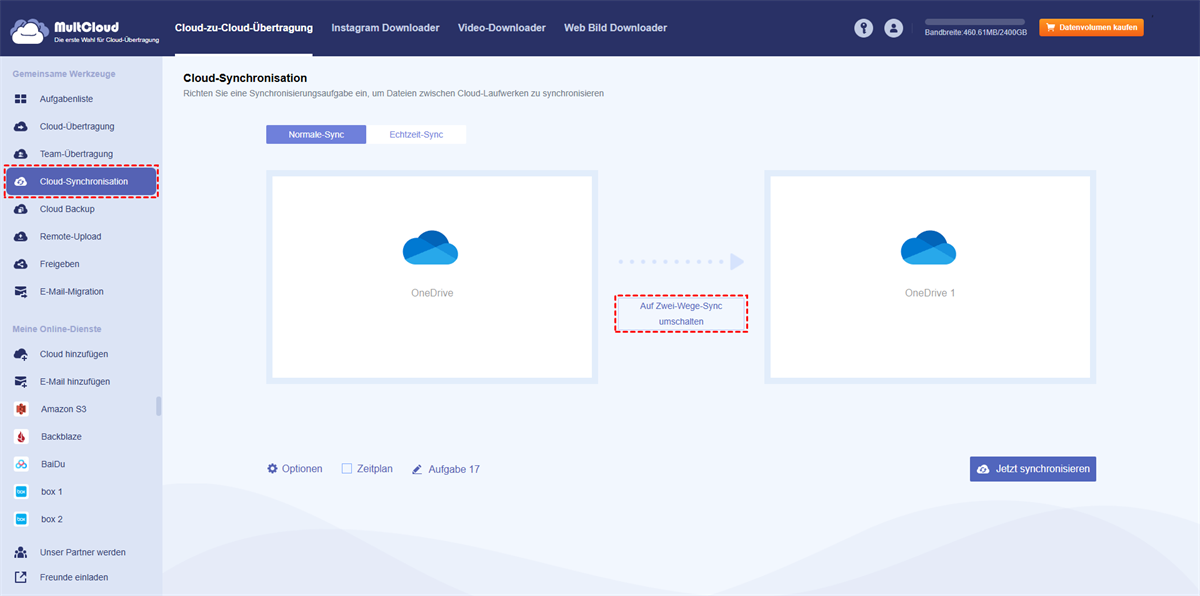
Schritt 3. Rufen Sie die Seite „Cloud-Synchronisation“ auf, fügen Sie eines Ihrer OneDrive-Konten oder Dateien und Ordner in diesem Konto als Quelle hinzu und anschließend ein weiteres OneDrive-Konto oder ein anderes Cloud-Konto als Ziel.
Schritt 4. Klicken Sie in der Mitte der Benutzeroberfläche auf „Auf Zwei-Wege-Sync umschalten“.
Tipps:
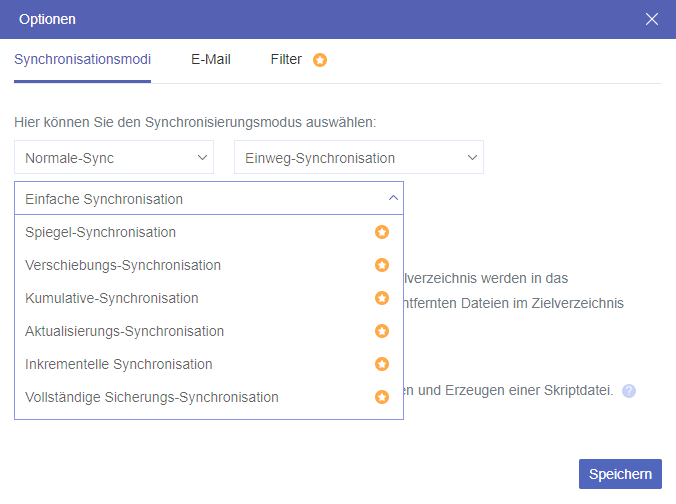
- MultCloud bietet Ihnen neun multifunktionale Synchronisierungsmodi, aus denen Sie je nach Bedarf wählen können.
- Als kostenloser MultCloud-Nutzer können Sie unter „Einweg-Sync“ die Optionen „Echtzeit-Sync“, „Zwei-Wege-Sync“ und „Einfache Synchronisation“ auswählen, um Dateien zwischen Clouds zu synchronisieren.
- Nutzern mit einem Upgrade stehen sechs weitere erweiterte Synchronisierungsmodi zur Verfügung, darunter „Vollständige Sicherungs-Synchronisation“, „Inkrementelle Synchronisation“, „Aktualisierungs-Synchronisation“, „Kumulative-Synchronisation“, „Verschiebungs-Synchronisation“ und „Spiegel-Synchronisation“.
Schritt 5. Klicken Sie auf „Jetzt synchronisieren“, um die bidirektionale OneDrive-Synchronisierung zu starten.
Tipps:
- Sie können den Browser oder Ihr Gerät nach dem Erstellen des Synchronisierungsauftrags schließen, da MultCloud die Aufgaben im Hintergrund ausführen kann.
- Um sofort benachrichtigt zu werden, sobald der Auftrag abgeschlossen ist, können Sie sich von MultCloud eine E-Mail-Benachrichtigung senden lassen.
- Wenn Sie Dateien mit bestimmten Dateiendungen ignorieren oder nur diese synchronisieren möchten, legen Sie einfach vor dem Start des Auftrags einen Filter fest.
Zusammenfassung
Wie Sie den obigen Anweisungen entnehmen können, ist die OneDrive bidirektionale Synchronisierung ganz einfach, egal ob Sie die OneDrive-Desktop-App installieren oder sich auf der MultCloud-Website anmelden. Neben der Synchronisierung mit diesen beiden Tools können Sie MultCloud auch nutzen, um Dateien mithilfe der Cloud-Übertragung-Funktion von einem OneDrive-Konto auf ein anderes zu übertragen.
MultCloud unterstützt Clouds
-
Google Drive
-
Google Workspace
-
OneDrive
-
OneDrive for Business
-
SharePoint
-
Dropbox
-
Dropbox Business
-
MEGA
-
Google Photos
-
iCloud Photos
-
FTP
-
box
-
box for Business
-
pCloud
-
Baidu
-
Flickr
-
HiDrive
-
Yandex
-
NAS
-
WebDAV
-
MediaFire
-
iCloud Drive
-
WEB.DE
-
Evernote
-
Amazon S3
-
Wasabi
-
ownCloud
-
MySQL
-
Egnyte
-
Putio
-
ADrive
-
SugarSync
-
Backblaze
-
CloudMe
-
MyDrive
-
Cubby

Über 30 beliebten Clouds auf einer Plattform hinzufügen und verwalten.
Kostenlos registrieren100% sicher
E-Mail als PDF speichern
Nach Hinzufügen von Gmail oder Outlook zu MultCloud können E-Mails in PDF konvertiert und auf Gerät oder Cloud-Speicher gespeichert werden.
Jetzt kostenlos starten