

Schnellsuche:
Anwendungsfall: Instagram-Konto endgültig löschen
Welche Schritte und Überlegungen sind beim endgültigen Löschen eines Instagram-Kontos zu beachten?
Wie lange speichert Instagram meine Daten?
Instagram ist eine der weltweit beliebtesten Social-Media-Plattformen, die Länder und Kulturen verbindet und die Welt näher zusammenbringt. Obwohl sie dir ein tolles Online-Erlebnis bietet, möchtest du vielleicht manchmal dein Konto löschen und mehr Liebe und Frieden im realen Leben finden.
Werden meine Daten sofort gelöscht, wenn ich mein Instagram-Konto lösche? Laut der Datenschutzrichtlinie von Instagram lautet die Antwort: Nein. Die Plattform speichert deine Daten stattdessen für unbestimmte Zeit. Das bedeutet aber nicht, dass du deine Daten jederzeit wiederherstellen kannst.
Was sollten Sie vor dem Löschen Ihres Instagram-Kontos beachten?
Bevor du dein Instagram-Konto löschst, solltest du unbedingt deine Beiträge sichern. Warum? Deine Instagram-Posts sind voller schöner Erinnerungen. Mit einem Backup kannst du auch offline auf Videos und Fotos zugreifen. So bleiben die Momente erhalten. Um alle deine Instagram-Beiträge herunterzuladen, kannst du den praktischen und zuverlässigen Instagram-Downloader MultCloud nutzen.
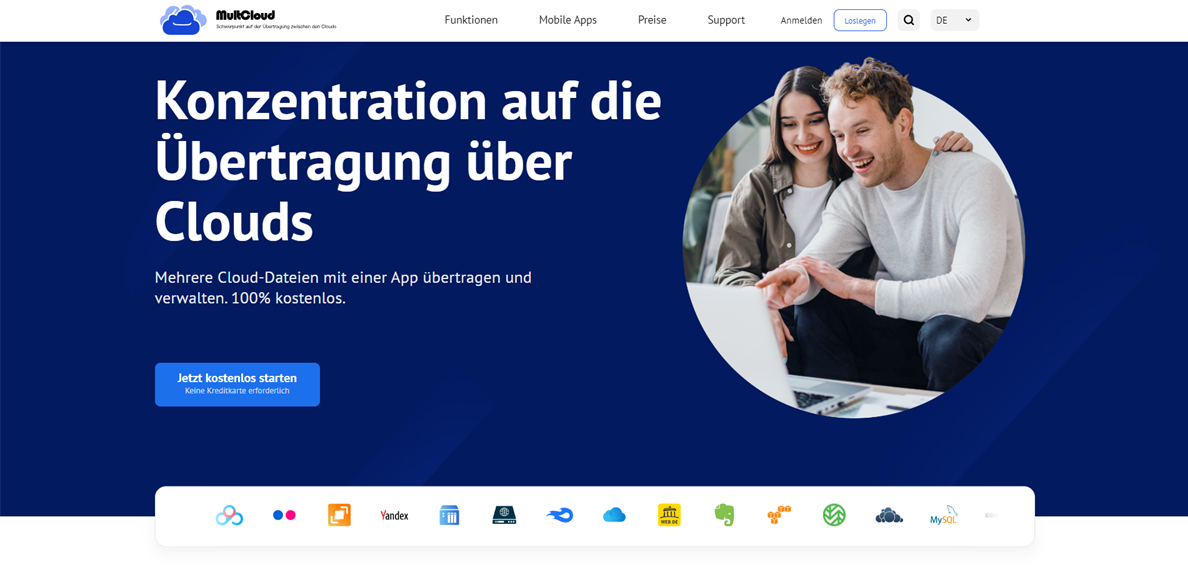
MultCloud ist eine vielseitige Cloud-Management-Plattform, mit der Nutzer Daten nahtlos über verschiedene Cloud-Speicherdienste wie iCloud, Google Drive, Dropbox, OneDrive und mehr übertragen, synchronisieren und verwalten können. Die Plattform vereinfacht die Cloud-Dateiübertragung, da kein Herunter- oder Hochladen erforderlich ist. So kannst du deine Dateien effizient organisieren und deine Cloud-Aktivitäten zentral verwalten.
Kürzlich wurde eine neue Funktion eingeführt, mit der du Instagram-Fotos, -Videos, -Beiträge, -Stories und -Highlights direkt auf dein Gerät oder in die Cloud herunterladen kannst. Folge nun den unten stehenden Schritten, um alle deine Instagram-Beiträge vor dem Löschen herunterzuladen:
Schritt 1: Erstellen Sie ein MultCloud-Konto mit Ihrer E-Mail-Adresse oder melden Sie sich direkt über Ihre Facebook-, Google- oder Apple-ID an.
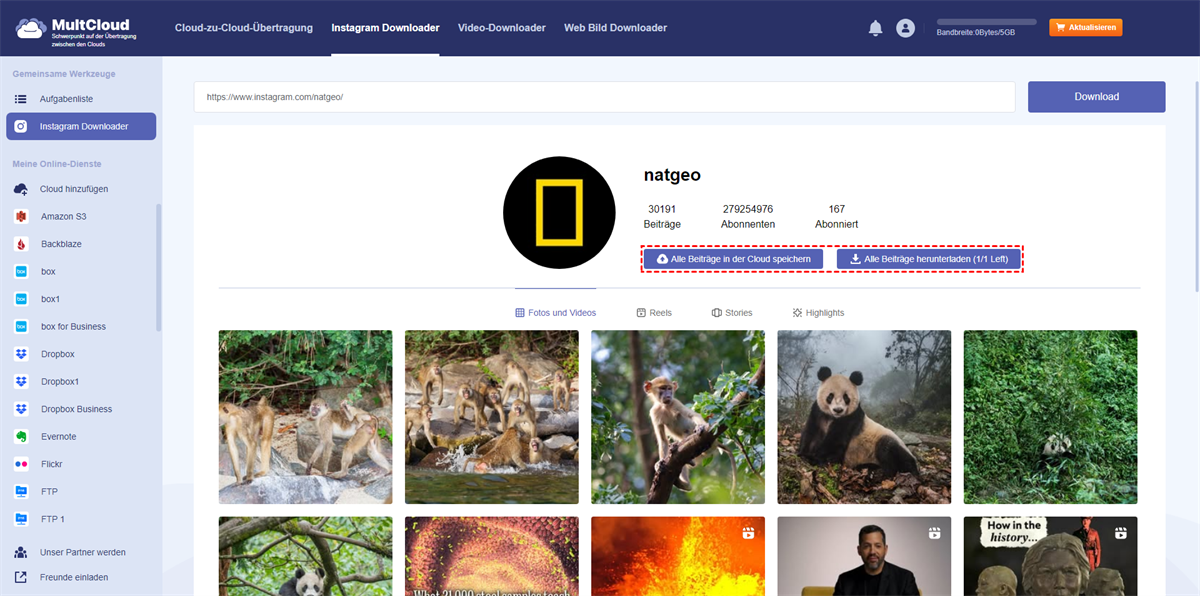
Schritt 2: Suchen Sie den Instagram Downloader, geben Sie den Link zu Ihrer Instagram-Startseite ein, und MultCloud generiert sofort alle Beiträge, Videos, Reels, Stories und Highlights.
Schritt 3: Gehen Sie zu dem Bereich, den Sie sichern möchten. Klicken Sie beispielsweise auf „Highlights“, um alle Highlights anzuzeigen. Unter Ihrem Profilnamen finden Sie die Optionen „Alle Beiträge in der Cloud speichern“ oder „Alle Beiträge herunterladen“.
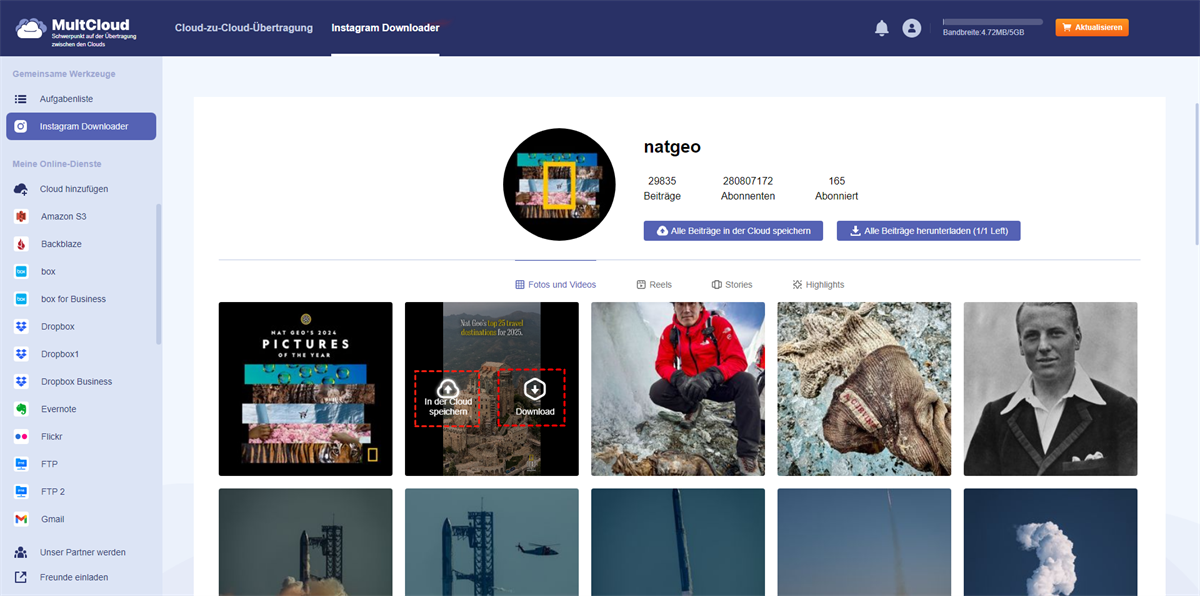
Mit MultCloud können Sie außerdem jedes Element nach Bedarf speichern. Bewegen Sie einfach den Mauszeiger über das Cover, und es erscheinen zwei Optionen: „In der Cloud speichern“ oder „Download“.
MultCloud unterstützt über 40 führende und beliebte Cloud-Dienste. Sie können Ihre Instagram-Beiträge also bedenkenlos in gängigen Cloud-Speichern wie iCloud, iCloud Fotos, Dropbox, OneDrive, Flickr, Google Drive, Google Fotos, Amazon S3, Box usw. speichern. Wenn Ihr lokaler Speicherplatz ausreicht, können Sie Beiträge auch direkt auf Ihr iPhone/Android-Smartphone/Ihren Computer herunterladen.
Hinweis: Wie lade ich Instagram Reels herunter? Kopieren Sie einfach den Link und fügen Sie ihn in das leere Feld ein. MultCloud lädt dann sofort alle Reels, auf die der Link verweist. Folgen Sie anschließend den oben genannten Schritten.
Wie lösche ich also ein Instagram-Konto und wie deaktiviere ich es auf Android/iPhone/Computer/Mac? Wenn Sie Ihr Konto löschen möchten, folgen Sie der folgenden Schritt-für-Schritt-Anleitung.
Instagram-Konto löschen [iPhone/Android]
Wenn du dein Instagram-Konto auf deinem iPhone oder Android-Smartphone löschen möchtest, befolge diese Schritte:
Schritt 1: Öffne die Instagram-App und tippe auf die horizontale Linie oben rechts.
Schritt 2: Gehe zu „Konten“ > „Persönliche Daten“ > „Kontoinhaberschaft und -verwaltung“.
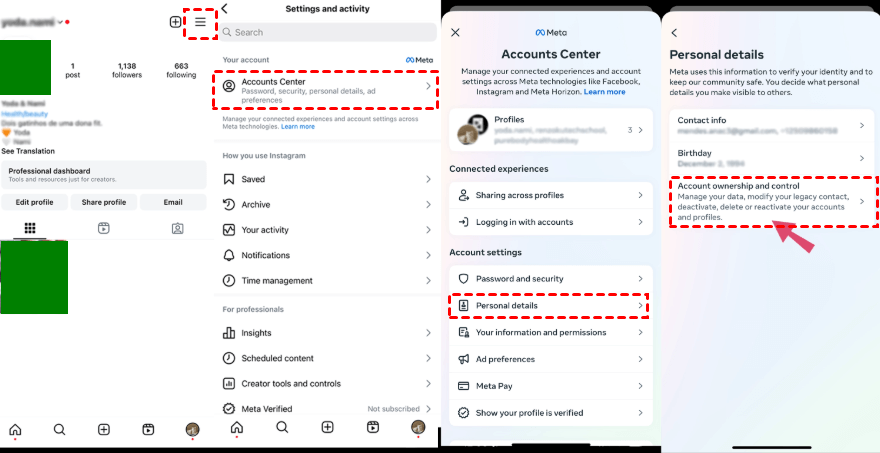
Schritt 3: Folge den Anweisungen auf dem Bildschirm, um das Konto auszuwählen, das du löschen möchtest. Tippe anschließend auf „Deaktivieren“ oder „Löschen“.
🎶Konto deaktivieren: Dein Konto bleibt erhalten, aber andere können dein Profil nicht mehr sehen oder dir folgen. Du kannst dein Konto jederzeit wieder aktivieren.
💕Konto löschen: Dein Konto wird endgültig gelöscht und kann nicht wiederhergestellt werden.
Schritt 4: Wähle deine Option und gib dein Passwort ein, um den Schritt zu bestätigen. Tippe anschließend auf „Weiter“. Dein Konto wird nun in 30 Tagen gelöscht.
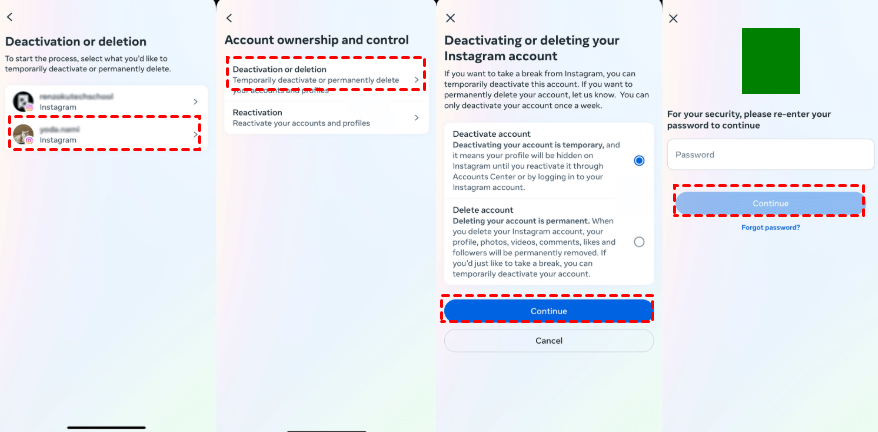
Hinweis: Möchtest du dein Instagram-Konto vorübergehend deaktivieren? Dann wähle die Option „Konto deaktivieren“.
Instagram-Konto löschen [Computer/Mac]
Um dein Instagram-Konto auf deinem Computer/Mac zu löschen, folge dieser Schritt-für-Schritt-Anleitung:
Schritt 1: Melde dich im Web bei Instagram an. Gehe dann zu „Einstellungen“.
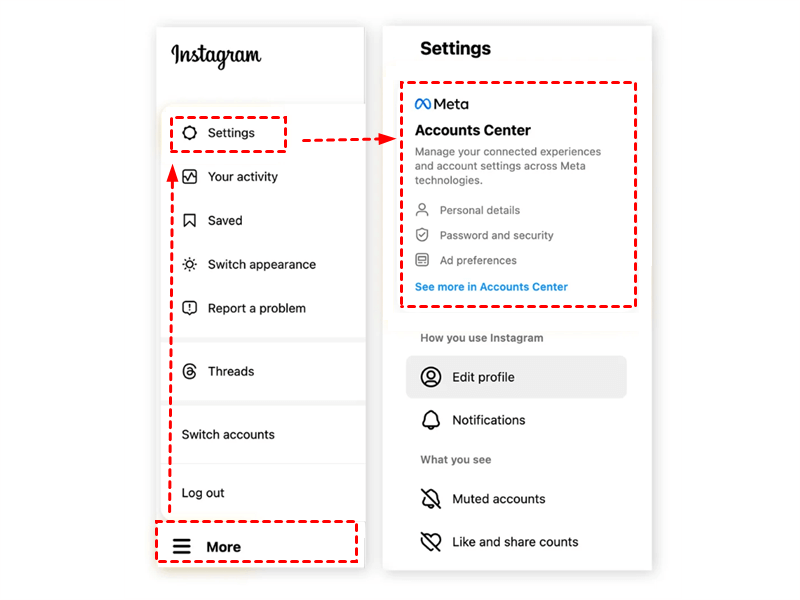
Schritt 2: Tippe auf „Persönliche Daten“ > „Kontoinhaberschaft und -verwaltung“.
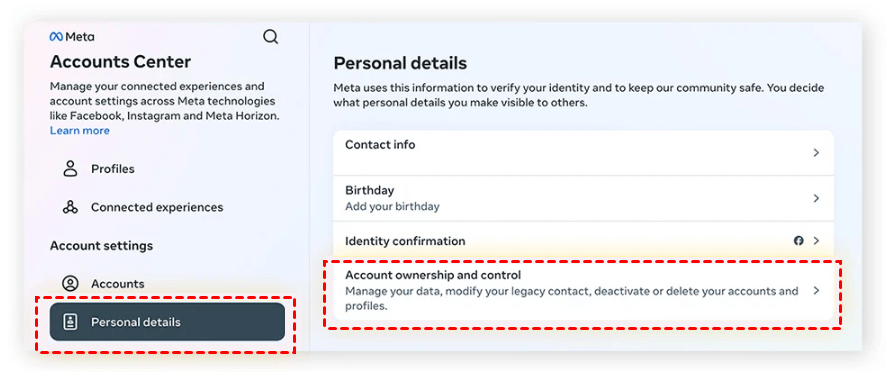
Schritt 3: Wähle „Deaktivierung oder Löschung“ > „Konto löschen“ > „Weiter“.
Dein Instagram-Konto wird dadurch nach 30 Tagen gelöscht.
Schlusswort
Jetzt können Sie Instagram-Konto löschen. Kurz gesagt: Gehen Sie in den Instagram-Einstellungen auf die Anleitung in diesem Beitrag, um Ihr Konto endgültig zu entfernen. Vorher empfiehlt es sich jedoch, Ihre Beiträge über MultCloud herunterzuladen. So können Sie auch offline auf Ihre besonderen Momente zugreifen.
MultCloud ermöglicht nicht nur das direkte Herunterladen von Instagram-Beiträgen und -Videos, sondern auch die einfache Verbindung mehrerer Cloud-Dienste. Sie können Daten problemlos synchronisieren, sichern und zwischen verschiedenen Clouds übertragen, ohne einen Download- und Upload-Prozess durchführen zu müssen. Dies ist besonders praktisch, wenn Sie viele Dateien zwischen Cloud-Speichern verschieben möchten.
😜E-Mail-Migration: Neben der Verbindung von Cloud-Diensten können Sie über MultCloud auch Ihre E-Mail-Dienste verwalten, darunter Gmail und Outlook. Sie können mehrere E-Mails in PDF-Dateien auf Ihrem lokalen Gerät speichern und E-Mails direkt in einen Cloud-Speicher migrieren.
😄Remote-Upload: Wenn Sie Dateien und Videos aus Torrent-Dateien und Magnet-Links herunterladen möchten, können Sie dies ganz einfach mit dieser Funktion tun.
MultCloud unterstützt Clouds
-
Google Drive
-
Google Workspace
-
OneDrive
-
OneDrive for Business
-
SharePoint
-
Dropbox
-
Dropbox Business
-
MEGA
-
Google Photos
-
iCloud Photos
-
FTP
-
box
-
box for Business
-
pCloud
-
Baidu
-
Flickr
-
HiDrive
-
Yandex
-
NAS
-
WebDAV
-
MediaFire
-
iCloud Drive
-
WEB.DE
-
Evernote
-
Amazon S3
-
Wasabi
-
ownCloud
-
MySQL
-
Egnyte
-
Putio
-
ADrive
-
SugarSync
-
Backblaze
-
CloudMe
-
MyDrive
-
Cubby

Über 30 beliebten Clouds auf einer Plattform hinzufügen und verwalten.
Kostenlos registrieren100% sicher
E-Mail als PDF speichern
Nach Hinzufügen von Gmail oder Outlook zu MultCloud können E-Mails in PDF konvertiert und auf Gerät oder Cloud-Speicher gespeichert werden.
Jetzt kostenlos starten