

Schnellsuche:
Anwendungsfall: Kann ich iCloud Fotos auf Dropbox übertragen?
„Ich möchte Dropbox einrichten, um alle Fotos vom iPhone meines Vaters zu sichern, anstatt Apple Photos. Ich frage mich nur, ob es dafür eine Anleitung gibt? Er will ja nichts mit Apple Photos zu tun haben, wenn es geht.“
Die ständigen Upgrade-Aufforderungen und die beschissenen Speicherpläne sind echt nervig. Für jede Hilfe wäre ich sehr dankbar, danke!“ – Eine Frage von Reddit
Übersicht über iCloud Fotos und Dropbox
iCloud Fotos ist ein intelligenter und praktischer Fotospeicherdienst für Apple-Nutzer. Mit diesem Dienst können Nutzer ihre wertvollen Bilder und Videos speichern und darauf zugreifen. Selbst wenn sie auf dem lokalen Gerät gelöscht wurden, können sie weiterhin in Google Fotos darauf zugreifen.
Dropbox ist eine weitere nützliche und hervorragende Cloud-Speicherlösung mit 2 GB kostenlosem Speicherplatz für verschiedene Dateitypen, darunter Fotos, Dokumente, Videos, Musikdateien usw. Sie bietet zahlreiche praktische Funktionen für die nahtlose Zusammenarbeit mit anderen, wie z. B. die Dropbox-Dateiabfrage.

Dropbox ist auf vielen Geräten verfügbar, z. B. auf iPhones, Android-Smartphones und Computern. Daher verschieben viele gerne iCloud-Fotos in Dropbox, um Speicherplatz in der iCloud freizugeben. Die Frage ist jedoch, wie sich das am einfachsten erreichen lässt. Wenn Sie das gleiche Problem haben, lesen Sie diesen Artikel weiter, um zwei nützliche Lösungen kennenzulernen.
Wie kann ich iCloud Fotos auf Dropbox verschieben? [iPhone]
Wenn Sie ein iPhone verwenden, ist die Migration von iCloud-Fotos zu Dropbox ganz einfach. Folgen Sie der Schritt-für-Schritt-Anleitung im folgenden Inhalt. Stellen Sie jedoch zunächst sicher, dass iCloud und Dropbox auf Ihrem iPhone installiert sind.
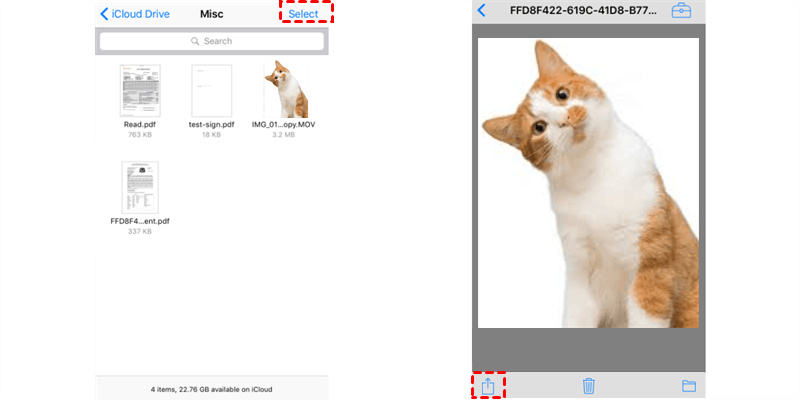
Schritt 1: Starten Sie iCloud auf Ihrem iPhone und melden Sie sich mit Ihrer Apple-ID an. Wählen Sie anschließend das Foto aus, das Sie zu Dropbox verschieben möchten.
Schritt 2: Tippen Sie nach der Auswahl auf das Senden-Symbol in der linken unteren Ecke.
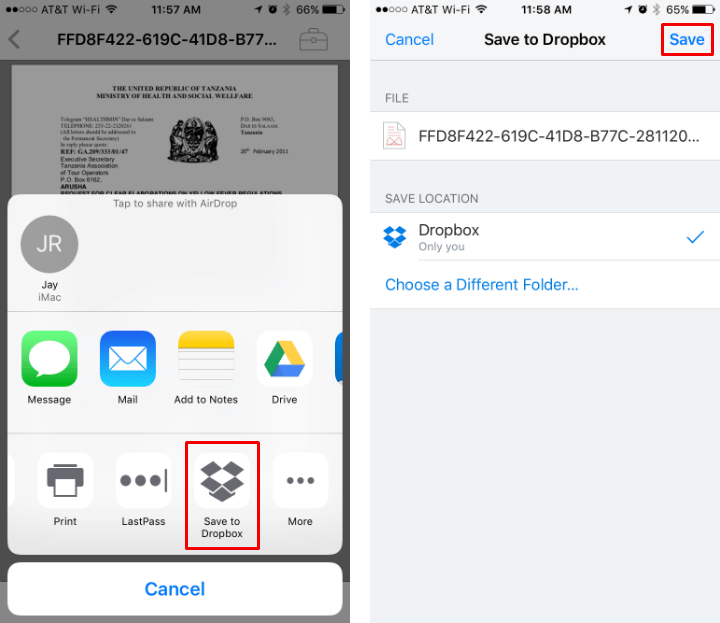
Schritt 3: Klicken Sie im Popup-Fenster auf „In Dropbox speichern“. Tippen Sie anschließend im nächsten Fenster auf „Speichern“, um das Foto in Dropbox zu speichern. Dadurch wird das Foto in Dropbox gespeichert.
Wie kann ich iCloud Fotos auf Dropbox verschieben? [Computer]
Auch wenn Sie Fotos direkt in Dropbox speichern können, ist das nicht immer praktikabel – vor allem dann nicht, wenn Sie eine große Menge an Bildern übertragen möchten. Sie können MultCloud verwenden, eine intelligente und praktische Cloud-zu-Cloud-Übertragungslösung.

MultCloud ist ein nützliches Verwaltungstool für Cloud-Speicherdienste, mit dem Nutzer verschiedene Daten auf verschiedenen Cloud-Speicherdiensten wie SharePoint, Google Drive, Dropbox, Google Fotos, iCloud Fotos, OneDrive, OneDrive for Business, Dropbox Business, Flickr, MEGA, Box, Box for Business, NAS usw. bequem verwalten können.
♦ Als professioneller Cloud-Dateimanager ermöglicht MultCloud Ihnen das Herunterladen von Dokumenten, Hochladen von Fotos, Teilen von Videos, Erstellen von Ordnern, Löschen von Dateien usw. Wenn Google Fotos nicht gesichert wird, können Sie MultCloud verwenden, um Fotos in Google Fotos hochzuladen.
♦ Die leistungsstärkste Funktion von MultCloud ist die Übertragungsfunktion, mit der Sie Dateien nahtlos von einer Cloud-Plattform auf eine andere übertragen können. Sie bietet die höchste Übertragungsgeschwindigkeit, was besonders effizient ist, wenn Sie eine große Anzahl von Dateien migrieren müssen. Darüber hinaus können Sie automatische Übertragungsaufgaben einrichten, sodass Dateien zu einem festgelegten Zeitpunkt – täglich, wöchentlich oder monatlich – ausgeführt werden können.
♦ Darüber hinaus nutzt MultCloud den Datenverkehr, wenn es Dateien zwischen Cloud-Laufwerken überträgt. Die Übertragungsaufgabe wird daher nicht durch eine instabile Internetverbindung beeinträchtigt. Selbst wenn Ihr Computer plötzlich ausgeschaltet wird, kann MultCloud die Übertragung im Hintergrund fortsetzen.
Im Folgenden erfahren Sie, wie Sie iCloud Fotos problemlos über MultCloud zu Dropbox verschieben.
Schritt 1: Registrieren Sie kostenlos ein MultCloud-Konto mit Ihrer E-Mail-Adresse. Alternativ können Sie sich mit Ihrem Google-/Facebook-/Apple-Konto anmelden.

Schritt 2: Klicken Sie links auf „Cloud hinzufügen“. Fügen Sie anschließend iCloud Fotos hinzu, indem Sie auf das entsprechende Symbol tippen und den Anweisungen im Popup-Fenster folgen. Fügen Sie anschließend Dropbox auf die gleiche Weise hinzu.
Schritt 3: Gehen Sie oben links zu „Cloud-Übertragung“. Tippen Sie auf das erste Quadrat, um iCloud Fotos auszuwählen, und auf das zweite Quadrat, um Dropbox auszuwählen. Klicken Sie anschließend auf „Jetzt übertragen“.

MultCloud führt die Übertragung sofort aus. Wie Sie sehen, sind nur drei Schritte erforderlich, um Daten zwischen Clouds zu verschieben. Ebenso können Sie mit denselben Schritten Dateien von OneDrive auf Dropbox übertragen.
Wenn Sie die manuelle Methode bevorzugen und der umständliche Vorgang Ihnen nichts ausmacht, folgen Sie den folgenden Schritten, um zu erfahren, wie Sie Fotos auf einem Windows-Computer von iCloud in Dropbox verschieben:
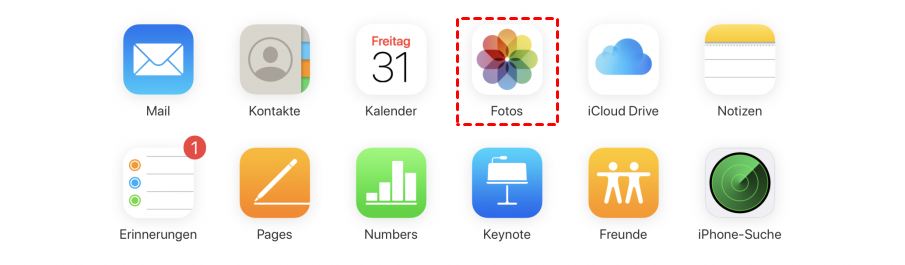
Schritt 1: Melden Sie sich online bei iCloud an und öffnen Sie „Fotos“.
Schritt 2: Suchen Sie die zu verschiebenden Fotos und laden Sie sie auf Ihren PC herunter.

Schritt 3: Rufen Sie nun online Ihre Dropbox auf und laden Sie die aus iCloud heruntergeladenen Fotos hoch.
Tipp: Wenn Sie einen Mac verwenden, können Sie die Systemeinstellungen starten und auf „Apple-ID“ klicken. Gehen Sie dann in der Seitenleiste zu iCloud und aktivieren Sie die Option „Fotos“. Laden Sie als Nächstes Dropbox herunter und installieren Sie es auf Ihrem Mac. Öffnen Sie den Ordner gleichzeitig in iCloud und Dropbox. Ziehen Sie dann die gewünschten Fotos per Drag & Drop von iCloud in Dropbox.
Zusammenfassung
So können Sie iCloud Fotos auf Dropbox verschieben. Kurz gesagt: Wenn Sie iCloud und Dropbox auf dem iPhone verwenden, können Sie iCloud Fotos direkt in Dropbox speichern. Und wenn Sie eine große Anzahl von Fotos von iCloud auf Dropbox verschieben möchten, können Sie den speziellen Cloud-zu-Cloud-Übertragungsdienst MultCloud verwenden, um iCloud-Fotos direkt und mühelos zu verschieben.
MultCloud unterstützt Clouds
-
Google Drive
-
Google Workspace
-
OneDrive
-
OneDrive for Business
-
SharePoint
-
Dropbox
-
Dropbox Business
-
MEGA
-
Google Photos
-
iCloud Photos
-
FTP
-
box
-
box for Business
-
pCloud
-
Baidu
-
Flickr
-
HiDrive
-
Yandex
-
NAS
-
WebDAV
-
MediaFire
-
iCloud Drive
-
WEB.DE
-
Evernote
-
Amazon S3
-
Wasabi
-
ownCloud
-
MySQL
-
Egnyte
-
Putio
-
ADrive
-
SugarSync
-
Backblaze
-
CloudMe
-
MyDrive
-
Cubby

Über 30 beliebten Clouds auf einer Plattform hinzufügen und verwalten.
Kostenlos registrieren100% sicher
E-Mail als PDF speichern
Nach Hinzufügen von Gmail oder Outlook zu MultCloud können E-Mails in PDF konvertiert und auf Gerät oder Cloud-Speicher gespeichert werden.
Jetzt kostenlos starten