
Warum nach einer iCloud-Alternative suchen?

Wie die meisten Nutzer, die nach einer Alternative zum iCloud-Speicher suchen, möchten Sie wahrscheinlich auch eine andere Cloud mit mehr Flexibilität, besserem Preis-Leistungs-Verhältnis oder verbesserter Sicherheit in der Cloud-Speicherung nutzen. Obwohl iCloud gut in das Apple-Ökosystem integriert ist, weist es mehrere Einschränkungen auf, die nicht für jeden geeignet sind.
- Plattformübergreifende Kompatibilität: iCloud funktioniert am besten mit Apple-Geräten, aber für Nutzer, die auch Windows, Android oder Linux verwenden, bieten andere Dienste wie Google Drive, Dropbox oder OneDrive eine bessere Integration und Funktionalität.
- Speicherbeschränkungen und Preise: iCloud bietet nur 5 GB kostenlosen Speicherplatz, was oft nicht ausreicht, insbesondere für diejenigen, die hochauflösende Fotos und Videos speichern.
- Sicherheits- und Datenschutzbedenken: Obwohl iCloud Verschlüsselung bietet, sind nicht alle Daten standardmäßig Ende-zu-Ende verschlüsselt, und die nutzergesteuerte Wiederherstellung mit erweitertem Schutz birgt Risiken.
- Kollaborationsfunktionen: Andere Clouds können bessere Kollaborationsfunktionen bieten, die iCloud fehlen, wie Dateifreigabe, Versionsverlauf und Team-Kollaborationstools.
Die 5 besten iCloud-Alternativen – Vollständiger Vergleich und Vorstellung
In diesem Teil werden Ihnen 5 Alternativen zum iCloud-Speicher vorgestellt, darunter Google Drive, Dropbox, pCloud, NAS und Microsoft OneDrive. Sie können nicht nur den Vergleich zwischen iCloud und den Alternativen sehen, sondern auch die jeweiligen Einführungen der alternativen Cloud-Speicherdienste.
iCloud-Alternative – Vergleich
Sie können den Vergleich von kostenlosem Speicher, Preis, Verschlüsselung, Vorteilen und Nachteilen zwischen iCloud und den 5 Alternativen sehen.
| Dienst | Kostenloser Speicher | Preis (2 TB) | Verschlüsselung | Vorteile | Nachteile |
|---|---|---|---|---|---|
| iCloud | 5 GB | $9.99/mo | Ende-zu-Ende (bestimmte Daten); während der Übertragung & im Ruhezustand. | Nahtlose Integration in das Apple-Ökosystem; einfache Sicherung. | Begrenzte plattformübergreifende Nutzbarkeit; Datenschutzbedenken. |
| Google Drive | 15 GB | $9.99/mo | Während der Übertragung & im Ruhezustand. | Hervorragende Zusammenarbeit; robuste Integration mit Google-Apps. | Datenschutzbedenken; weniger benutzerfreundlich unter iOS. |
| Dropbox | 2 GB | $9.99/mo | Während der Übertragung & im Ruhezustand; clientseitige Option. | Starke Dateisynchronisierung; Integrationen von Drittanbietern. | Teuer für großen Speicher; begrenzter kostenloser Speicher. |
| pCloud | 10 GB | $9.99/mo | Clientseitige Verschlüsselung (pCloud Crypto). | Lebenslange Pläne; starker Fokus auf Datenschutz. | Teuer für großen Speicher; begrenzter kostenloser Speicher. |
| NAS | / | Variiert (einmalig) | Variiert je nach Hardware/Software. | Lokale Kontrolle; große Speicherkapazität; keine wiederkehrenden Gebühren (nach dem Kauf). | Weniger Mainstream; potenzielle Bedenken hinsichtlich der langfristigen Lebensfähigkeit. |
| Microsoft OneDrive | 5 GB | $9.99/mo (für 1 TB) | Während der Übertragung & im Ruhezustand; Persönlicher Tresor. | Microsoft Office-Integration; Windows-Integration. | Begrenzter kostenloser Speicher; Datenschutzbedenken. |
Google Drive: Bestens für Zusammenarbeit & kostenlosen Speicher
Google Drive glänzt bei der Dokumentenzusammenarbeit und ist daher eine ausgezeichnete Wahl für Teamprojekte. Im Gegensatz zu iCloud ist es tief in Google Docs, Sheets und Slides integriert und ermöglicht Echtzeit-Bearbeitung und -Freigabe. Es bietet außerdem 15 GB kostenlosen Speicherplatz, dreimal mehr als iCloud. Zudem erleichtern die KI-gestützten Suchfunktionen von Google das Auffinden von Dateien. Während iCloud auf Apple-Geräte beschränkt ist, funktioniert Google Drive nahtlos auf allen Plattformen, was es als iCloud-Alternative vielseitiger macht.
Dropbox: Bestens für schnelle Synchronisierung & Integrationen von Drittanbietern
Dropbox ist bekannt für seine Block-Level-Synchronisierungstechnologie, die Datei-Uploads beschleunigt, indem nur Änderungen und nicht ganze Dateien synchronisiert werden. Dies ist deutlich schneller als der Synchronisierungsprozess von iCloud. Dropbox integriert sich auch gut mit Apps von Drittanbietern, wie Slack, Zoom und Trello, und ist damit eine solide Wahl für Produktivität. iCloud fehlen solche umfangreichen App-Integrationen und es kann bei der Synchronisierung großer Dateien langsamer sein.
pCloud: Bestens für Sicherheit & lebenslange Pläne
pCloud zeichnet sich durch seine Zero-Knowledge-Verschlüsselung aus, eine optionale Funktion, die sicherstellt, dass nur Sie auf Ihre Dateien zugreifen können. Im Gegensatz zu iCloud, das keine Ende-zu-Ende-Verschlüsselung für alle Dateien bietet, ermöglicht pCloud die Speicherung von Dateien mit vollständiger Privatsphäre. Zudem bietet pCloud eine lebenslange Abonnement-Option an, was langfristig Kosten im Vergleich zu den wiederkehrenden monatlichen Gebühren von iCloud spart.
NAS (Network-Attached Storage): Bestens für Privatsphäre & langfristige Kosteneinsparungen
Ein NAS-Gerät bietet eine persönliche Cloud ohne Abhängigkeit von Drittanbieterdiensten. Im Gegensatz zu iCloud, das Ihre Daten auf den Servern von Apple speichert, ermöglicht NAS, alles privat auf einem lokalen Speichersystem zu behalten. Es beseitigt monatliche Gebühren, was es langfristig zu einer kosteneffektiven Option macht. Diese iCloud-Alternative erfordert jedoch eine Vorabinvestition in Hardware und etwas technisches Know-how für die Einrichtung, anders als die Plug-and-Play-Bequemlichkeit von iCloud.
OneDrive: Am besten für Windows & Microsoft 365 Integration
OneDrive ist die beste Wahl für Windows-Benutzer, da es nativ in Windows 10/11 integriert ist. Im Gegensatz zu iCloud, das hauptsächlich Apple-Nutzer bedient, funktioniert OneDrive nahtlos mit Windows-Funktionen wie dem Datei-Explorer und Microsoft 365. Es beinhaltet auch ein Microsoft Office 365-Abonnement in seiner Preisgestaltung, was es zu einem hervorragenden Wert für diejenigen macht, die regelmäßig Word, Excel und Outlook nutzen.
Bonus-Tipp: Direkte Übertragung von iCloud zu einer anderen Cloud über MultCloud
Nach der Auswahl einer iCloud-Alternative müssen Sie möglicherweise Dateien von iCloud zu dieser Alternative migrieren. Um den Dateiübertragungsprozess zu automatisieren, kann MultCloud Ihnen eine große Hilfe sein. MultCloud ist ein kostenloser, aber professioneller Cloud-Verwaltungsdienst. Sie können Ihre Clouds wie iCloud Drive, iCloud Photos, Google Drive, Dropbox, pCloud, NAS, OneDrive, Box, MEGA, IDrive und Amazon S3 zu MultCloud hinzufügen und alle Ihre Cloud-Dateien an einem Ort verwalten.
Zusätzlich zum Sammeln von Cloud-Dateien bietet MultCloud auch mehrere hilfreiche Funktionen wie Cloud Transfer, Cloud Sync und Cloud Backup, um Ihnen die einfache Übertragung von Dateien zwischen Clouds zu ermöglichen.
- ★ Unterschiede zwischen Cloud Transfer, Cloud Sync und Cloud Backup:
- Cloud Transfer: Einmaliger Dateitransfer von einer Cloud in eine andere mit Optionen wie dem Löschen der Dateien in der Quell-Cloud nach Abschluss des Transfers.
- Cloud Sync: Es kann Dateien von einer Cloud in eine andere in Echtzeit synchronisieren und unterstützt Zwei-Wege-Synchronisierung. Mit dieser Funktion werden Ihre Änderungen sofort in einer anderen Cloud aktualisiert, ohne dass Sie etwas tun müssen.
- Cloud Backup: Sichert Dateien in einem anderen Cloud-Laufwerk und bewahrt die Sicherungsversionen. Diese Funktion ermöglicht es Ihnen, Dateien mit verschiedenen Versionen zur Transferquelle zurückzusetzen.
Die Schritte zur Nutzung der oben genannten Funktionen sind sehr ähnlich. Nehmen wir als Beispiel die Cloud Transfer-Schritte von iCloud Fotos zu NAS.
1. Registrieren Sie ein Konto auf der MultCloud-Website.
2. Fügen Sie iCloud Fotos zu MultCloud hinzu, indem Sie auf „Cloud hinzufügen“ und das iCloud Fotos-Logo klicken. Bei der Anmeldung in Ihrem iCloud-Konto im Pop-up-Fenster müssen Sie die Zwei-Faktor-Authentifizierung durchlaufen.
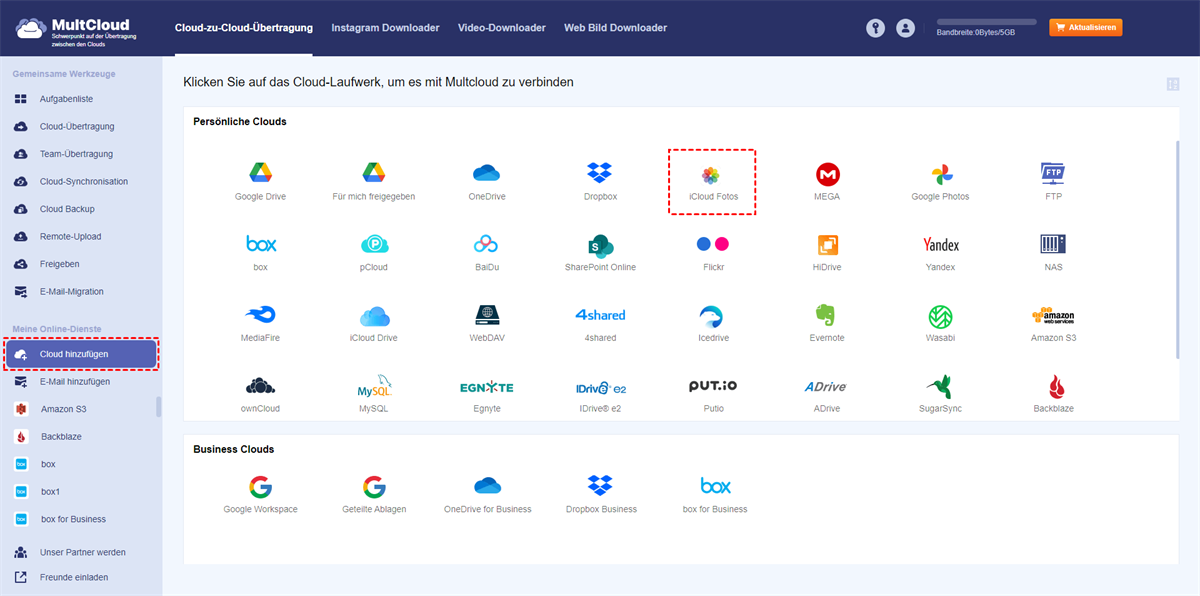
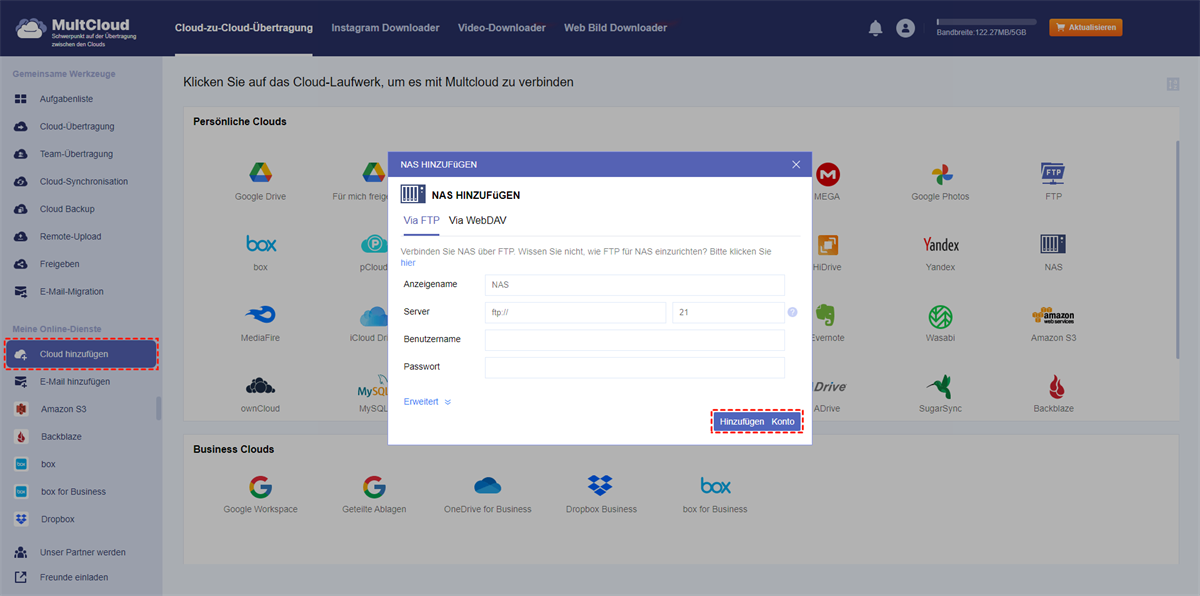
3. Klicken Sie auf „Cloud hinzufügen“ und das NAS-Logo, um NAS zu MultCloud hinzuzufügen.
4. Wählen Sie die Funktion „Cloud-Übertragung“ und legen Sie iCloud Fotos als Quelle und einen NAS-Ordner als Ziel fest.
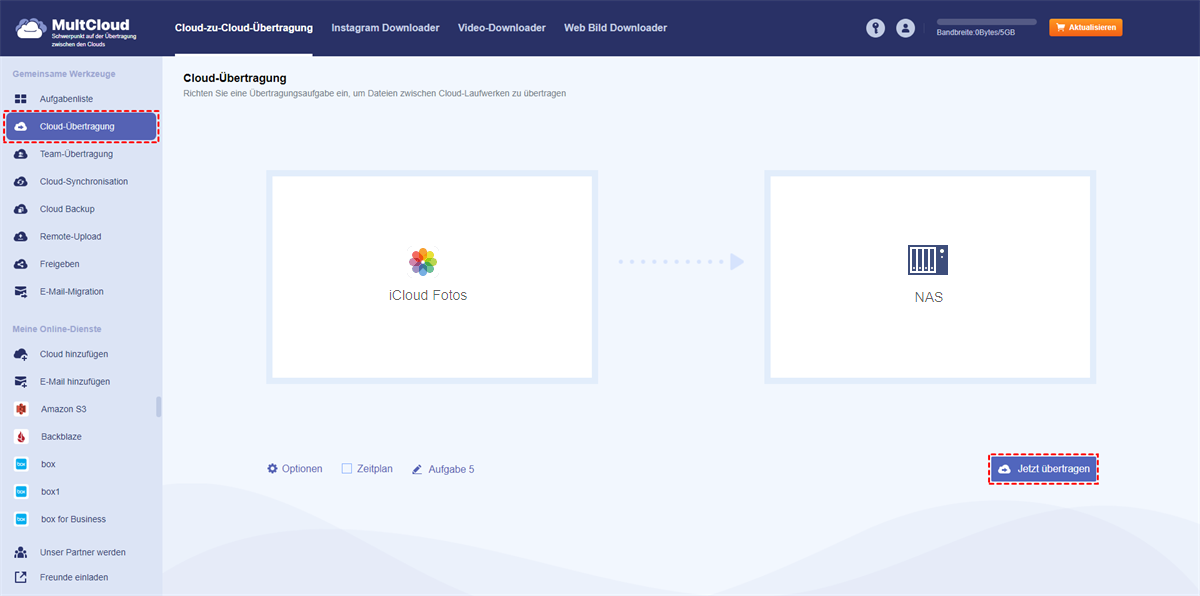
5. Tippen Sie auf „Transfer Now“, um Fotos von iCloud zu NAS zu verschieben.
Hinweis: Sie erhalten jeden Monat 5 GB kostenlosen Traffic zum Übertragen von Dateien. Wenn Sie in einem Monat viele Fotos übertragen möchten, können Sie Ihren Tarif upgraden.
Fazit
Wenn Sie nach einer iCloud-Alternative suchen, weil iCloud an Flexibilität, Verschlüsselungsoptionen und erweiterten Kollaborationsfunktionen mangelt, können Sie die oben genannten 5 Empfehlungen in Betracht ziehen. Für bessere Sicherheit ist pCloud die beste Wahl. Für die Zusammenarbeit glänzen Google Drive und Dropbox. Wenn Sie eine einmalige Investition für volle Kontrolle bevorzugen, ist NAS der richtige Weg. Schließlich ist OneDrive ideal für Windows-Benutzer und diejenigen, die Office 365 benötigen.
Darüber hinaus, wenn Sie planen, iCloud-Dateien zu migrieren in eine andere Cloud, probieren Sie MultClouds Cloud-zu-Cloud-Transfer-, Synchronisierungs- oder Backup-Funktionen. Der Prozess läuft automatisch ab und die Funktionen können auf 30 Clouds genutzt werden.
MultCloud unterstützt Clouds
-
Google Drive
-
Google Workspace
-
OneDrive
-
OneDrive for Business
-
SharePoint
-
Dropbox
-
Dropbox Business
-
MEGA
-
Google Photos
-
iCloud Photos
-
FTP
-
box
-
box for Business
-
pCloud
-
Baidu
-
Flickr
-
HiDrive
-
Yandex
-
NAS
-
WebDAV
-
MediaFire
-
iCloud Drive
-
WEB.DE
-
Evernote
-
Amazon S3
-
Wasabi
-
ownCloud
-
MySQL
-
Egnyte
-
Putio
-
ADrive
-
SugarSync
-
Backblaze
-
CloudMe
-
MyDrive
-
Cubby

Über 30 beliebten Clouds auf einer Plattform hinzufügen und verwalten.
Kostenlos registrieren100% sicher
E-Mail als PDF speichern
Nach Hinzufügen von Gmail oder Outlook zu MultCloud können E-Mails in PDF konvertiert und auf Gerät oder Cloud-Speicher gespeichert werden.
Jetzt kostenlos starten