
Schnellsuche:
Warum Google Fotos auf pCloud sichern?
Die stetig wachsende Sammlung von Fotos und Videos in Google Fotos kann den kostenlosen Speicherplatz schnell aufbrauchen. Seit Google Fotos die unbegrenzte Speicherung komprimierter Fotos eingestellt hat, ist der kostenlose Speicherplatz noch schneller erschöpft. Mit zunehmender Menge digitaler Erinnerungen wird der Bedarf an einer zuverlässigen Backup-Lösung immer deutlicher.
Diese wertvollen Momente aufgrund von Speichermangel zu verlieren, ist ein Szenario, das wir alle vermeiden möchten. Lassen Sie uns die Funktionsweise des pCloud-Backups für Google Fotos genauer betrachten und erfahren, wie es Ihr Speichererlebnis revolutionieren kann.
- pCloud ist bekannt für sein Engagement für Datenschutz und Sicherheit. Die clientseitige Verschlüsselung bedeutet, dass Ihre Dateien auf Ihrem Gerät verschlüsselt werden, bevor sie in die Cloud hochgeladen werden. Dies bietet zusätzliche Sicherheit.
- pCloud bietet 10 GB kostenlosen Speicherplatz. Google Fotos bietet zwar 15 GB kostenlosen Speicherplatz, teilt sich diesen jedoch mit Google Drive und Gmail. Im Vergleich dazu bietet pCloud mehr kostenlosen Speicherplatz als Google Fotos.
Darüber hinaus bietet pCloud zahlreiche Verwaltungsfunktionen, die Ihnen die Organisation Ihrer Daten und die Freigabe in pCloud erleichtern. Eignet sich pCloud also für die Fotospeicherung? Die Antwort lautet ganz klar: Ja! Lesen Sie weiter, um zu erfahren, wie Sie Ihre Google Fotos mit zwei einfachen Methoden in pCloud sichern können.
Wie kann man Google Fotos auf pCloud sichern? [Manuelle Methode]
Wenn Sie nur wenige Fotos von Google Fotos zu pCloud übertragen möchten, ist die einfachste Methode das Herunterladen und Hochladen. Obwohl es sich um einen manuellen Vorgang handelt, ermöglicht diese Methode die reibungslose Migration von Bildern zwischen den Cloud-Diensten. Stellen Sie vor dem Backup sicher, dass auf Ihrem lokalen Speicher ausreichend Platz vorhanden ist.
So gehen Sie vor:
Schritt 1: Melden Sie sich in Google Fotos im Web an und suchen Sie die Fotos oder Videos, die Sie übertragen möchten.
Schritt 2: Klicken Sie mit der rechten Maustaste auf die Fotos oder Videos und wählen Sie „Herunterladen“.
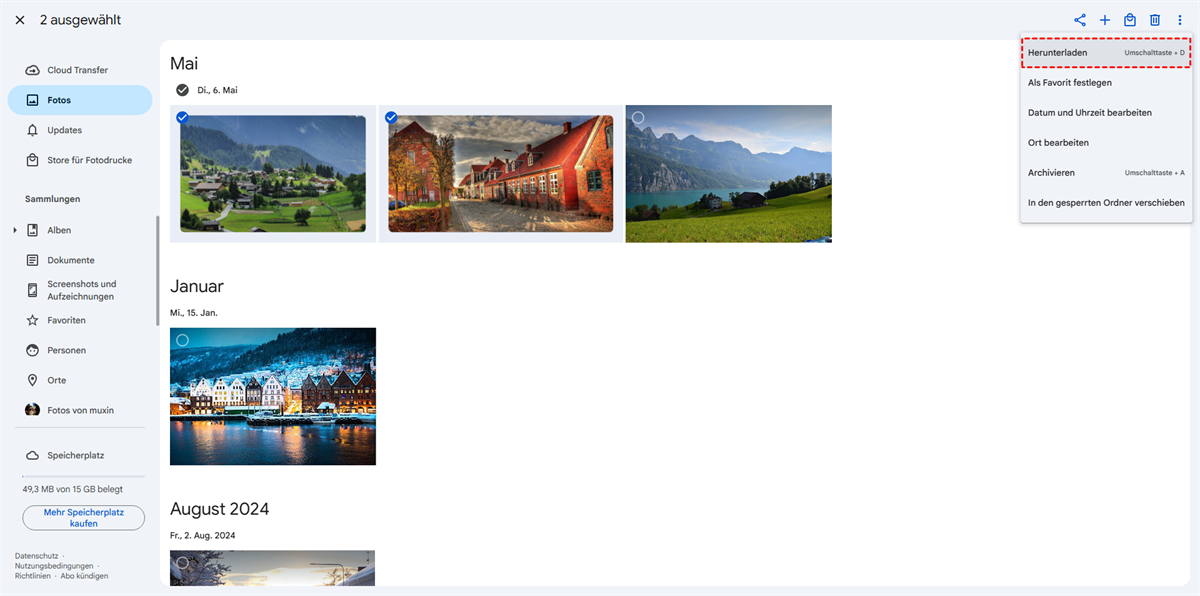
Schritt 3: Rufen Sie nun Ihre pCloud im Web auf. Klicken Sie auf „Hochladen“, um Dateien auf pCloud hochzuladen. Alternativ können Sie Fotos einfach per Drag & Drop von Ihrem lokalen Speicher in die pCloud ziehen.
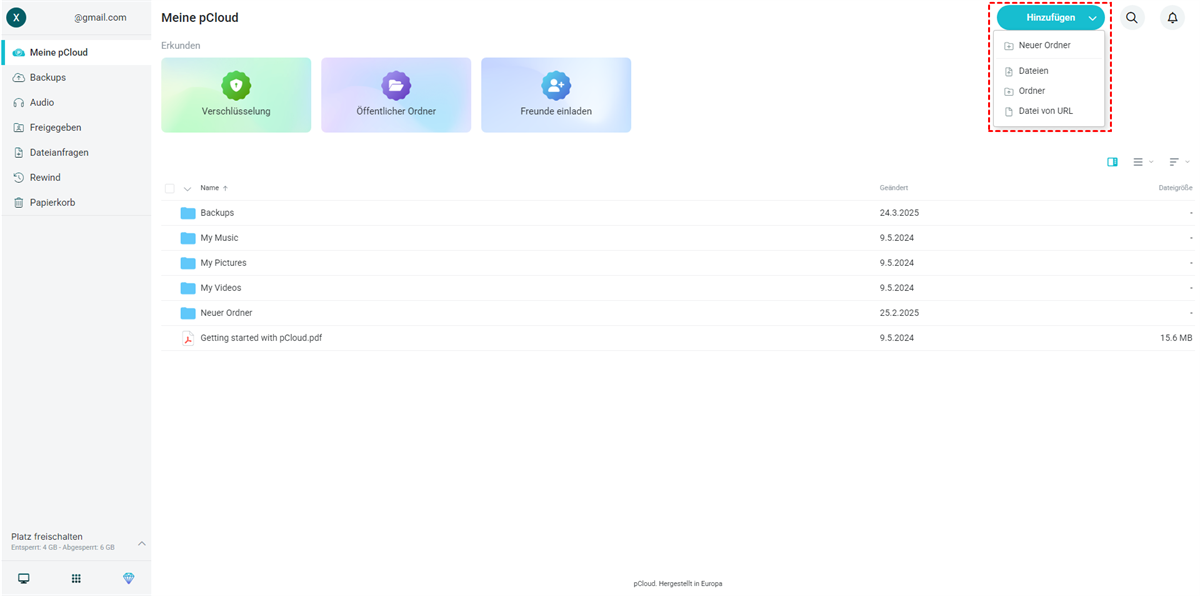
Hinweis: Wie Sie sehen, müssen Sie den Download- und Upload-Prozess durchlaufen. Je nach Ihrer Internetverbindung kann dies einige Zeit dauern. Bei einer großen Anzahl von Fotos oder Videos kann der Vorgang gelegentlich hängen bleiben. Behalten Sie den Fortschritt daher im Auge.
Wie kann man Google Fotos auf pCloud sichern? [Automatische Methode]
Wie kann ich meine Fotos schnell und einfach von Google Fotos auf pCloud automatisch sichern? Um Herunterladen und Hochladen zu vermeiden, empfiehlt sich die Nutzung des zuverlässigen und praktischen Drittanbieterdienstes MultCloud. Dieser intelligente Dienst verwaltet mehrere Cloud-Speicher und ermöglicht die Organisation verschiedener Cloud-Speicher an einem zentralen Ort.
Mit MultCloud können Sie ganz einfach:
- Mehrere Clouds zentral verwalten. Greifen Sie bequem über ein einziges Dashboard auf all Ihre Cloud-Konten zu, darunter Google Drive, Google Fotos, Google Workspace, MEGA, Amazon S3, iCloud Drive, iCloud Fotos, SharePoint, pCloud und viele mehr.
- Automatische Backups planen. Richten Sie regelmäßige Backups ein, um sicherzustellen, dass Ihre Daten immer aktuell sind. Sie haben vier Optionen zur Auswahl: Backup zu einem bestimmten Zeitpunkt, täglich, wöchentlich oder monatlich.
- Dateien zwischen Clouds sichern. Verschieben Sie Fotos mühelos zwischen Google Drive, pCloud und anderen Cloud-Diensten, ohne sie herunter- und hochzuladen. Sichern Sie beispielsweise Google Fotos auf Ihrem Synology NAS.
- Offline-Backups werden unterstützt. Beim Verschieben von Dateien zwischen Clouds nutzt MultCloud den Datenverkehr anstatt der WLAN-Verbindung. So können Aufgaben im Hintergrund weiterlaufen, selbst bei Netzwerkstörungen.
Lesen Sie anschließend die folgenden Anweisungen, um zu erfahren, wie Sie mit MultCloud ein pCloud-Backup Ihrer Google Fotos erstellen:
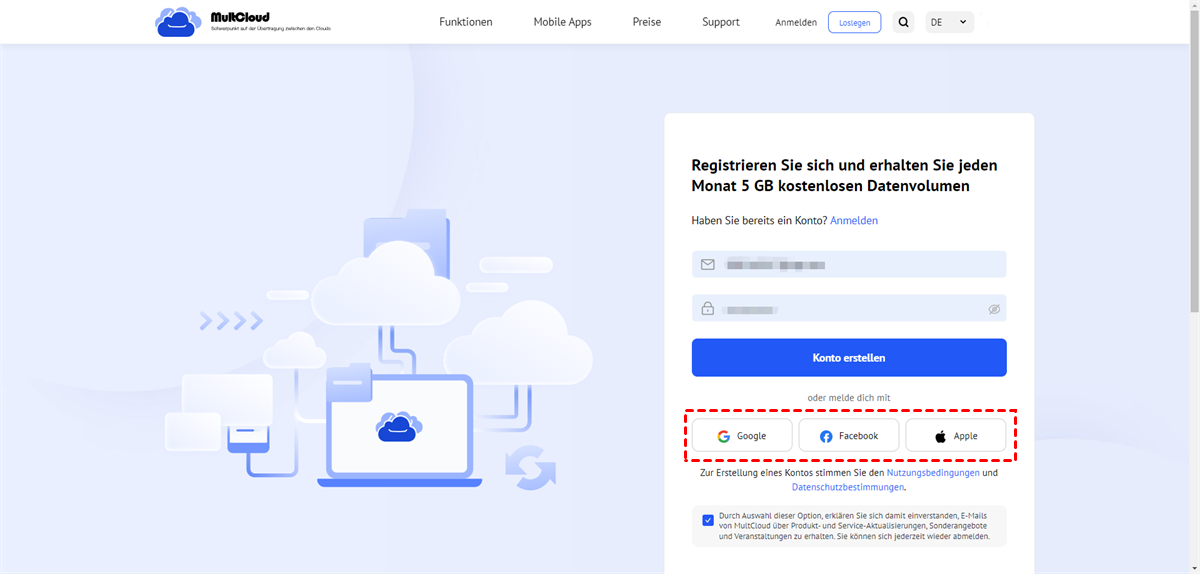
Schritt 1: Konto erstellen. Registrieren Sie sich bei MultCloud mit Ihrer E-Mail-Adresse. Alternativ können Sie sich auch mit Ihrem Facebook-/Google-/Apple-Konto anmelden.
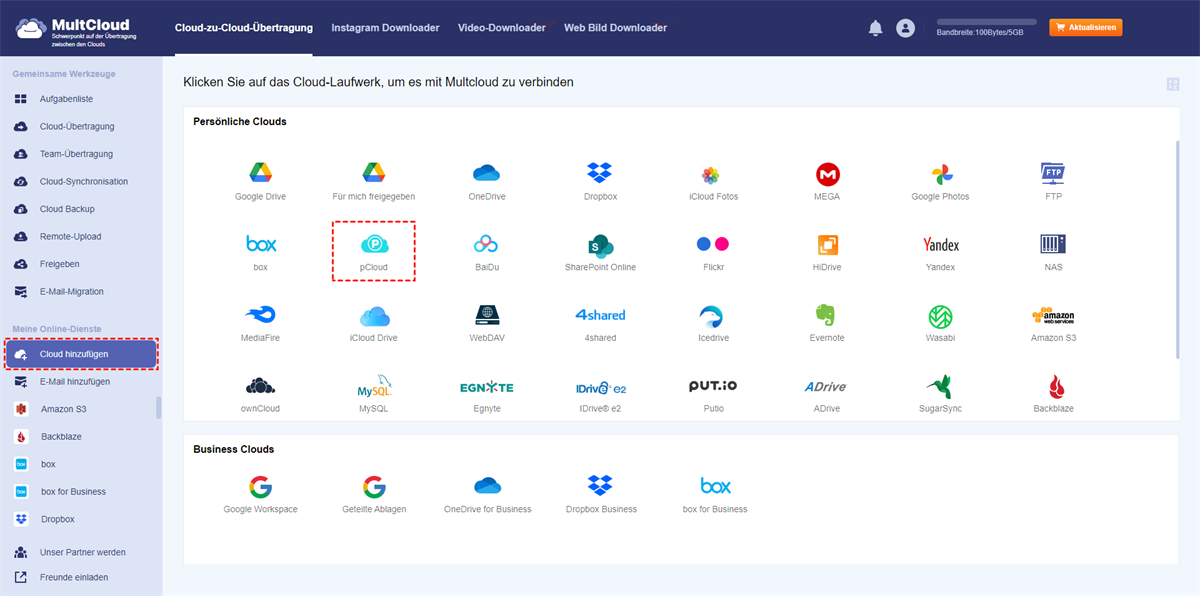
Schritt 2: Cloud hinzufügen. Klicken Sie im linken Bereich auf „Cloud hinzufügen“, dann auf das pCloud-Symbol, um Ihr Konto auf der Hauptseite hinzuzufügen, und folgen Sie den Anweisungen auf dem Bildschirm. Wiederholen Sie anschließend die obigen Schritte, um Ihr Google Fotos-Konto hinzuzufügen.
Schritt 3: Gehen Sie in der linken Seitenleiste auf „Cloud-Backup“. Wählen Sie dann Google Fotos als Quellverzeichnis und pCloud als Zielverzeichnis aus. Klicken Sie abschließend auf „Jetzt sichern“, um den Vorgang zu starten.
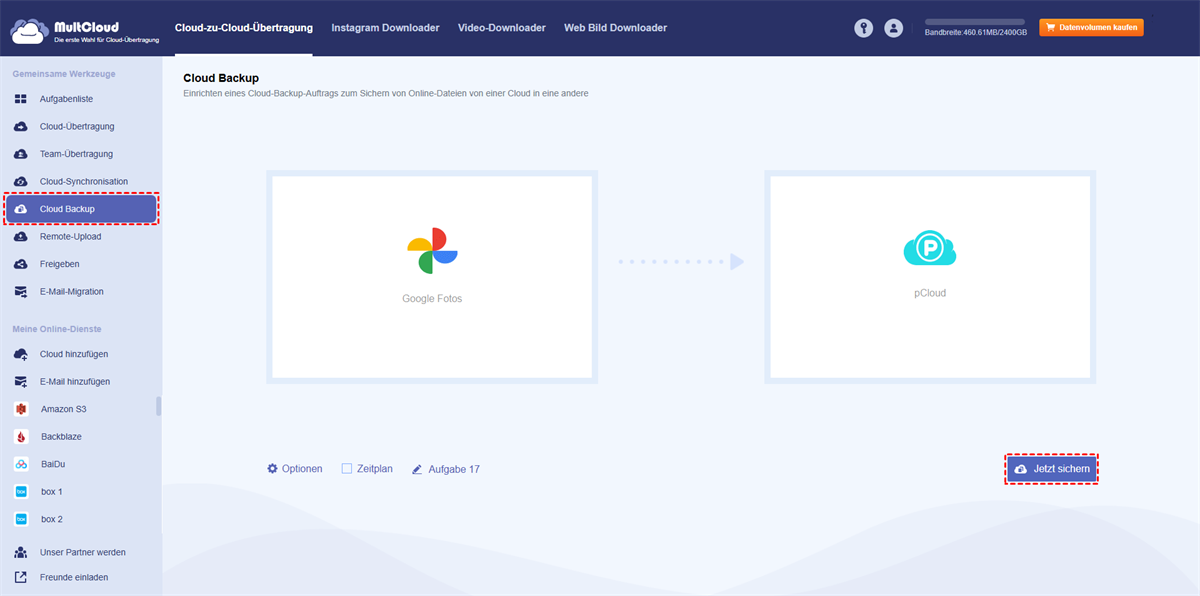
Sie müssen lediglich die drei oben genannten Schritte ausführen. Fotos und Videos lassen sich einfach und schnell von einer Cloud in eine andere sichern. Ebenso können Sie Dropbox-Daten nahtlos über das Web in Google Drive sichern.
Zusammenfassung
Dies ist eine detaillierte Anleitung, wie man Google Fotos auf pCloud sichern kann. Ob Sie sich für die Download- und Upload-Lösung entscheiden oder MultCloud nutzen – wichtig ist, dass Ihre Erinnerungen trotz Speicherplatzbeschränkungen geschützt sind. Sichern Sie Ihre digitale Nostalgie und entdecken Sie die Optionen, die am besten zu Ihren Bedürfnissen passen.
F: Worin unterscheidet sich pCloud von anderen Cloud-Speicherdiensten?
F: Kann ich MultCloud für mehr als nur Google Fotos-Backups nutzen?
F: Kann ich meine Google Fotos einfach in einem anderen Google-Konto sichern?
MultCloud unterstützt Clouds
-
Google Drive
-
Google Workspace
-
OneDrive
-
OneDrive for Business
-
SharePoint
-
Dropbox
-
Dropbox Business
-
MEGA
-
Google Photos
-
iCloud Photos
-
FTP
-
box
-
box for Business
-
pCloud
-
Baidu
-
Flickr
-
HiDrive
-
Yandex
-
NAS
-
WebDAV
-
MediaFire
-
iCloud Drive
-
WEB.DE
-
Evernote
-
Amazon S3
-
Wasabi
-
ownCloud
-
MySQL
-
Egnyte
-
Putio
-
ADrive
-
SugarSync
-
Backblaze
-
CloudMe
-
MyDrive
-
Cubby

Über 30 beliebten Clouds auf einer Plattform hinzufügen und verwalten.
Kostenlos registrieren100% sicher
E-Mail als PDF speichern
Nach Hinzufügen von Gmail oder Outlook zu MultCloud können E-Mails in PDF konvertiert und auf Gerät oder Cloud-Speicher gespeichert werden.
Jetzt kostenlos starten