
Warum "Allen antworten" in Gmail?
Die Verwendung von "Allen antworten" stellt sicher, dass alle Empfänger der ursprünglichen E-Mail-Konversation Ihre Antwort erhalten. Hier sind die Hauptgründe für die Nutzung:
- Alle auf dem Laufenden halten: Alle Beteiligten bleiben informiert, was Missverständnisse oder doppelte Arbeit verhindert.
- Zusammenarbeit fördern: Nützlich bei Teamprojekten oder Diskussionen, bei denen Beiträge mehrerer Personen benötigt werden.
- Verwirrung vermeiden: Verringert die Wahrscheinlichkeit, dass jemand ausgeschlossen wird oder wichtige Updates verpasst.
- Zeit sparen: Anstatt einzeln zu antworten, können Sie die gesamte Gruppe auf einmal ansprechen.
- Kontinuität des E-Mail-Threads wahren: Jeder kann den vollständigen Gesprächsverlauf sehen, was den Kontext und die Klarheit verbessert.
Wie man in Gmail "Allen antwortet"
Nachdem Sie die Gründe kennen, besprechen wir, wie man in Gmail "Allen antwortet". In diesem Teil sehen Sie die konkreten Schritte, um in Gmail auf dem Desktop oder Mobilgerät "Allen zu antworten".
Auf dem Computer:
Schritt 1. Öffnen Sie die E-Mail, auf die Sie antworten möchten.
Schritt 2. Klicken Sie auf die Schaltfläche "Antworten" am unteren Rand dieser Seite.
Schritt 3. Geben Sie Ihre Antwort ein.
Schritt 4. Klicken Sie auf den Abwärtspfeil neben dem Empfänger. Wählen Sie dann "Allen antworten", falls bereits sichtbar.

Auf dem Telefon:
Schritt 1. Öffnen Sie die gewünschte E-Mail in Gmail.
Schritt 2. Klicken Sie auf das Antworten-Symbol (Pfeil nach links).
Schritt 3. Tippen Sie auf das 3-Punkte-Symbol in der oberen rechten Ecke.
Schritt 4. Wählen Sie „Allen antworten“, um Ihre Antwort an alle zu senden.
Warum kann ich nicht Allen in Gmail antworten?
Wenn Sie die oben genannten Schritte zum Antworten an Alle in Gmail befolgen, stellen Sie möglicherweise fest, dass die Schaltfläche „Allen antworten“ nicht sichtbar ist oder diese Funktion nicht funktioniert. Wie geht man damit um? Sie können die Gründe prüfen und sich an den folgenden Lösungen orientieren:
1. Nicht genügend Empfänger
„Allen antworten“ erscheint nur, wenn mehrere Empfänger aufgeführt sind. Wenn die E-Mail nur an Sie gesendet wurde, können Sie nicht Allen antworten und sehen die Schaltfläche nicht.
2. Sie sind in BCC (Blindkopie)
Wenn Sie in Blindkopie gesetzt wurden, zeigt Gmail nicht an, wer die E-Mail sonst noch erhalten hat. Daher können Sie nur dem Absender antworten, es sei denn, andere werden manuell hinzugefügt.
3. Gmail-Oberflächenproblem oder Fehler
Aufgrund eines Browserfehlers zeigt Gmail möglicherweise nicht die Option „Allen antworten“ an. In diesem Fall können Sie die Seite aktualisieren, den Browser-Cache leeren oder einen anderen Webbrowser verwenden.
4. Einschränkungen der Gmail-Mobil-App
Wenn Sie die Gmail-Mobil-App verwenden, wird die Standard-Antwortoption möglicherweise als „Antworten“ angezeigt. Sie können dann auf das 3-Punkte-Symbol tippen und versuchen, die Option „Allen antworten“ zu finden.
5. Unternehmens- oder Administratorbeschränkungen
Wenn Sie ein Google Workspace- (oder G Suite-) Konto verwenden, kann Ihr Administrator Sie möglicherweise daran hindern, die Funktion „Allen antworten“ zu nutzen. Wenn Sie dies benötigen, können Sie sich an Ihre IT oder Ihren Google Workspace-Administrator wenden.
6. Konflikt mit Add-ons oder Erweiterungen
Einige Browsererweiterungen oder Gmail-Add-ons können die Leistung von Gmail beeinträchtigen. Sie können die Erweiterungen vorübergehend deaktivieren und die oben genannten Schritte erneut versuchen, um "Allen antworten" zu verwenden.
Bonus-Tipp: So sichern Sie Gmail-E-Mails lokal oder in der Cloud
Da sich möglicherweise viele wichtige E-Mails in Gmail befinden, haben Sie schon einmal darüber nachgedacht, diese an einem anderen Ort zu sichern, z. B. lokal herunterzuladen oder im Cloud-Speicher zu speichern? Wenn ja, wie setzen Sie das um? Es gibt eine bessere Methode, als die Druckfunktion zu nutzen, um E-Mails als PDF herunterzuladen: Verwenden Sie MultCloud Email Download oder Email Migration!
MultCloud ist ein Online-Cloud-Speicher- und E-Mail-Clients-Manager. Sie können Ihre Konten von Google Drive, Dropbox, OneDrive, iCloud Drive, pCloud, Gmail oder Outlook zu MultCloud hinzufügen und Cloud-Dateien sowie E-Mails an einem zentralen Ort verwalten. Email Migration und Email Download sind Funktionen, die helfen, bis zu 200 E-Mails auf einmal in der Cloud oder lokal zu speichern oder herunterzuladen. Sie können E-Mails auch in das PDF-Format konvertieren.
Egal, ob Sie die Email Download- oder die Email Migration-Funktion nutzen möchten, der Prozess läuft automatisch ab. Sehen wir uns die beispielhaften Schritte an.
Gmail-E-Mails per Email Download stapelweise herunterladen
Schritt 1. Rufen Sie die MultCloud-Website auf und registrieren Sie sich für ein Konto.
Schritt 2. Klicken Sie auf "Add Email" und wählen Sie das Gmail-Logo. Melden Sie sich dann bei Ihrem Gmail-Konto an und erlauben Sie MultCloud den Zugriff darauf.
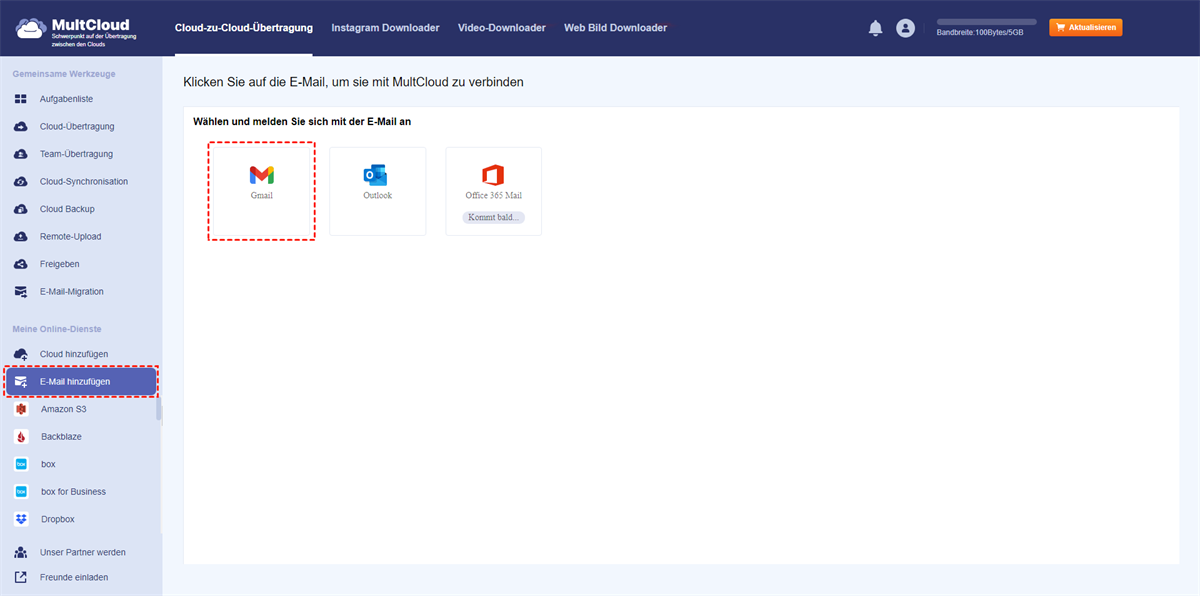
Schritt 3. Öffnen Sie Gmail in MultCloud und wählen Sie die E-Mails aus, die Sie herunterladen möchten.
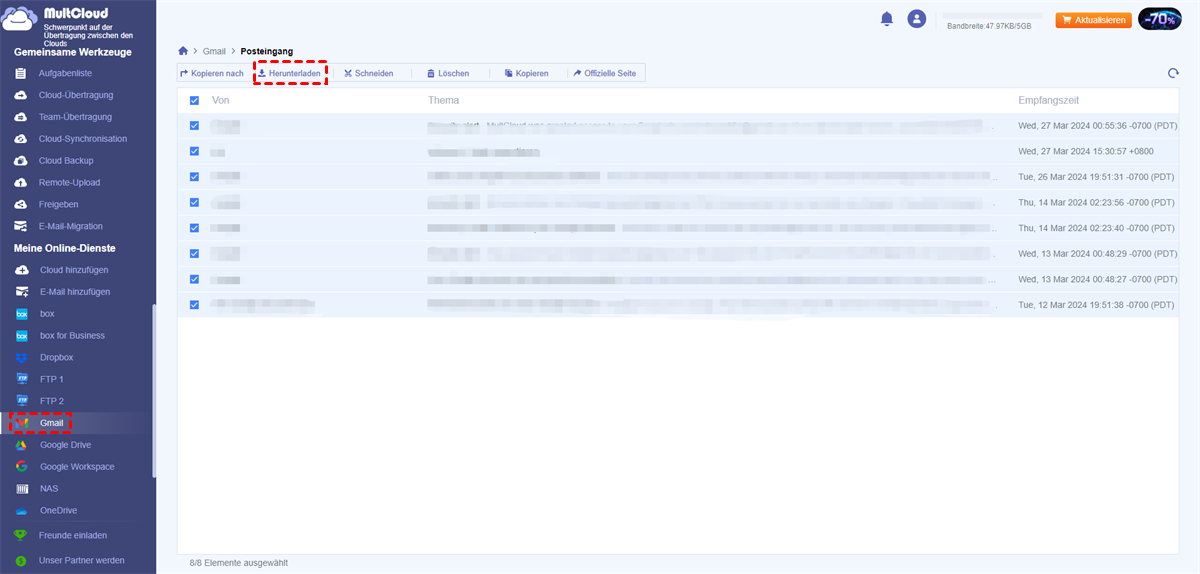
Schritt 4. Klicken Sie auf die Schaltfläche "Download" in der oberen Leiste und sehen Sie sich die Download-Einstellungen an. Klicken Sie dann auf "OK", um den Download zu starten.

Hinweis: Mit MultCloud können Sie über "E-Mail-Download" oder "E-Mail-Migration" monatlich 50 E-Mails kostenlos konvertieren. Wenn Sie mehr konvertieren möchten, können Sie ein bezahltes Abonnement abschließen, um ohne Einschränkung konvertieren zu können.
Gmail-E-Mails per E-Mail-Migration in OneDrive speichern
Schritt 1. Erstellen Sie ein MultCloud-Konto und fügen Sie Gmail hinzu.
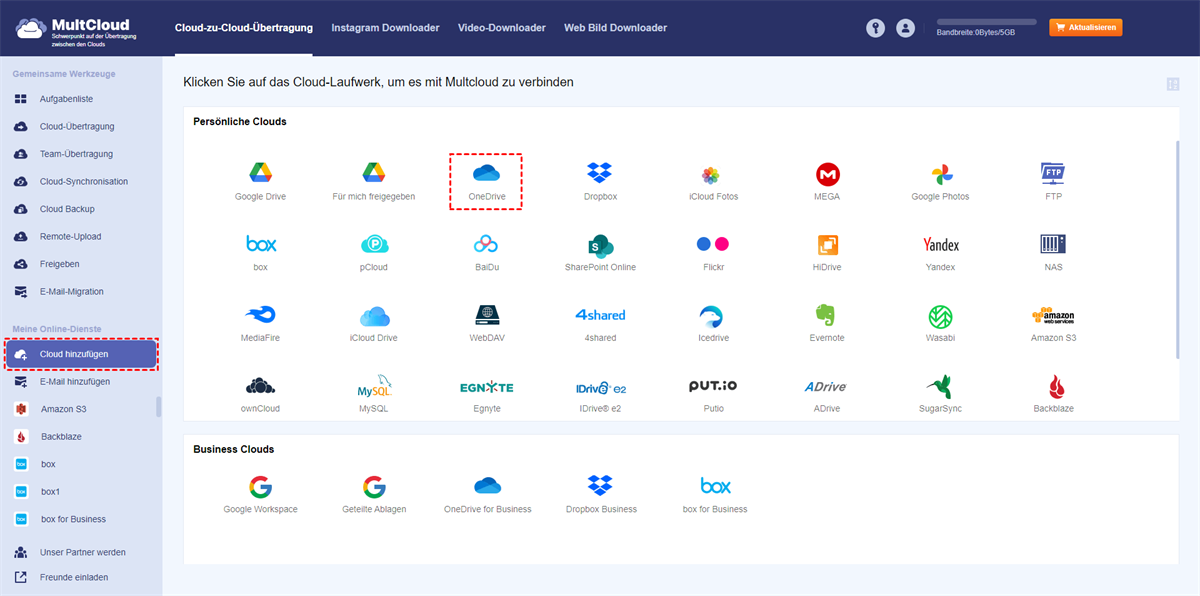
Schritt 2. Klicken Sie auf „Cloud hinzufügen“ und das OneDrive-Logo (zum Beispiel), um OneDrive zu MultCloud hinzuzufügen.
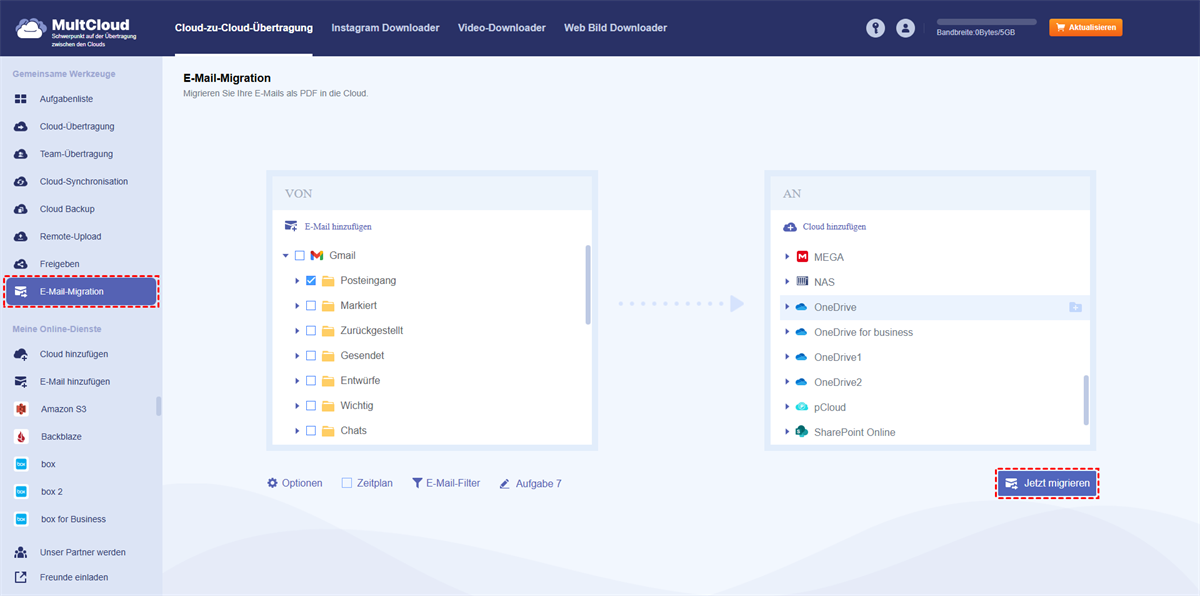
Schritt 3. Wählen Sie die Funktion „E-Mail-Migration“ in der linken Seitenleiste und wählen Sie in den Feldern Gmail und OneDrive aus. Klicken Sie dann auf „Jetzt migrieren“, um die Aufgabe zu starten.
Hinweise:
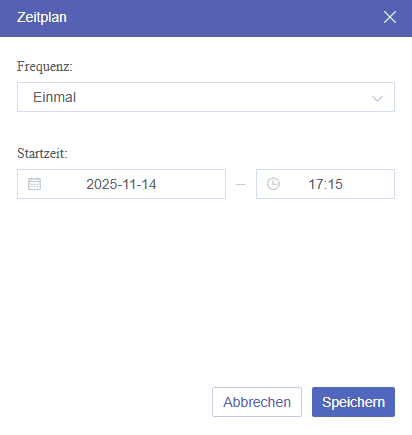
- Sie können die Aufgabe für einen späteren Zeitpunkt planen, indem Sie in „Zeitplan“ Ihre bevorzugte Uhrzeit auswählen.
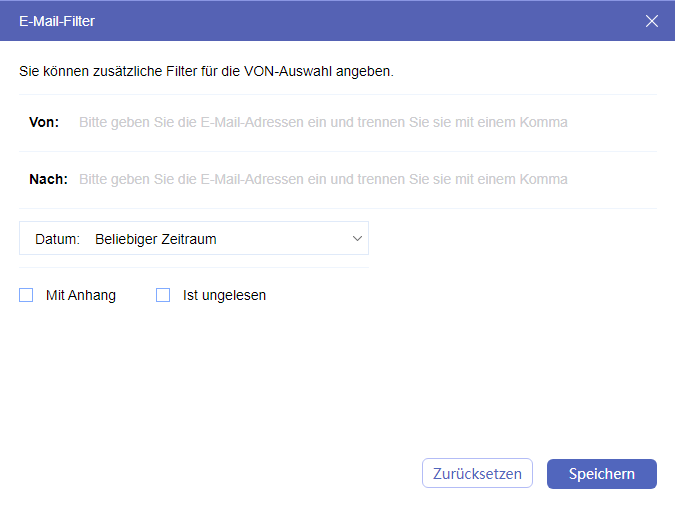
- Wenn Sie die zu migrierenden E-Mails nicht manuell auswählen möchten, können Sie „Filter“ verwenden, um nach Absendern, Empfängern, Datum, Gelesen-Status oder Vorhandensein von Anhängen auszuwählen.
- Es gibt mehrere Optionen, die Sie vor dem Start der Aufgabe einsehen können, wie z. B. das Migrieren von E-Mails mit Anhängen und das individuelle Anzeigen der Nachrichten in einer E-Mail.
Fazit
Dieser Beitrag zeigt Ihnen, wie Sie in Gmail auf Ihrem Computer oder Telefon auf "Allen antworten" antworten. Sie können die Schritte befolgen, um Ihr Ziel zu erreichen. Wenn Sie die Schaltfläche "Allen antworten" nicht finden, versuchen Sie die Lösungen, um die Ursache zu ermitteln. Wenn Sie außerdem Ihre Gmail-E-Mails im PDF-Format sichern möchten, probieren Sie MultCloud aus. Seine Funktionen "E-Mail-Download" und "E-Mail-Migration" können automatisch E-Mails in PDF konvertieren und sie gesammelt lokal oder in der Cloud speichern.
MultCloud unterstützt Clouds
-
Google Drive
-
Google Workspace
-
OneDrive
-
OneDrive for Business
-
SharePoint
-
Dropbox
-
Dropbox Business
-
MEGA
-
Google Photos
-
iCloud Photos
-
FTP
-
box
-
box for Business
-
pCloud
-
Baidu
-
Flickr
-
HiDrive
-
Yandex
-
NAS
-
WebDAV
-
MediaFire
-
iCloud Drive
-
WEB.DE
-
Evernote
-
Amazon S3
-
Wasabi
-
ownCloud
-
MySQL
-
Egnyte
-
Putio
-
ADrive
-
SugarSync
-
Backblaze
-
CloudMe
-
MyDrive
-
Cubby

Über 30 beliebten Clouds auf einer Plattform hinzufügen und verwalten.
Kostenlos registrieren100% sicher
E-Mail als PDF speichern
Nach Hinzufügen von Gmail oder Outlook zu MultCloud können E-Mails in PDF konvertiert und auf Gerät oder Cloud-Speicher gespeichert werden.
Jetzt kostenlos starten