

Schnellsuche:
Fotos auf zwei Instagram-Konten teilen
Wie poste ich ein Foto mit zwei Instagram-Konten? Zum Glück bietet Instagram eine einfache und direkte Möglichkeit, Fotos auf zwei Konten zu teilen. Folge einfach den untenstehenden Schritten:
Schritt 1: Öffne die Instagram-App auf deinem Smartphone. Tippe auf dein Profilbild, um zu sehen, mit welchem Konto du angemeldet bist. Wenn du ein Foto auf zwei Konten posten möchtest, musst du in beiden angemeldet sein, so wie hier gezeigt:
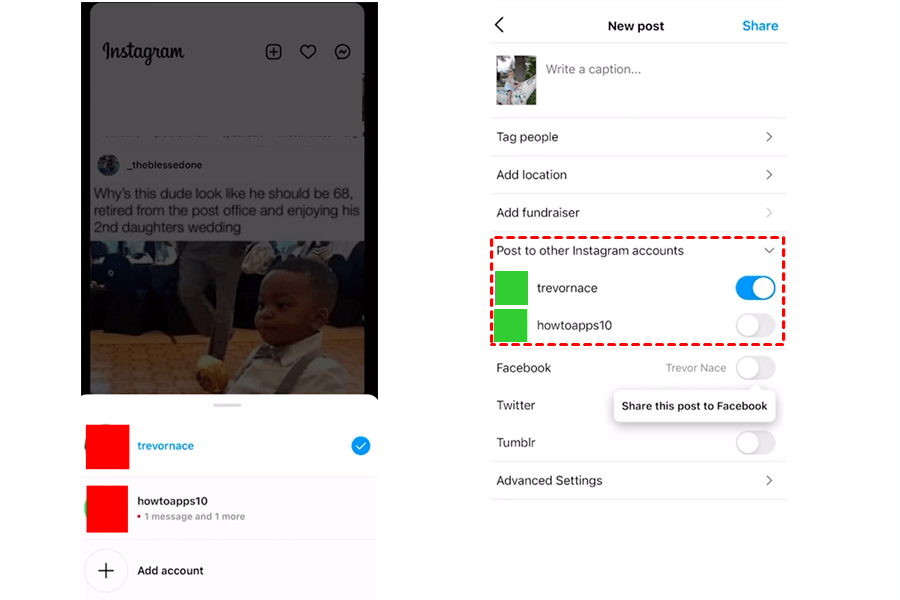
Schritt 2: Folge den üblichen Schritten zum Posten eines Fotos auf Instagram. Aktiviere dann unter „Auf anderem Instagram-Konto posten“ beide Konten. Tippe anschließend auf den Teilen-Button. Das Foto wird nun auf beiden Instagram-Konten hochgeladen.
Fotos auf zwei Instagram-Konten teilen [Collab]
Eine weitere Methode, Fotos auf zwei Instagram-Konten zu posten, ist die Erstellung eines Kollaborationsbeitrags. Instagram Collabs wurde 2021 eingeführt und seitdem mehrfach aktualisiert. Mit dieser Funktion können Sie bis zu fünf Mitwirkende zu einem Beitrag hinzufügen. So funktioniert ein Kollaborationsbeitrag auf Instagram:
Schritt 1: Tippen Sie auf das Plus-Symbol, um ein Foto auf Instagram zu posten.
Schritt 2: Tippen Sie auf der Bearbeitungsseite auf „Personen markieren“ > „Mitwirkende einladen“.
Schritt 3: Suchen Sie das gewünschte Konto und tippen Sie auf dessen Profil. Wiederholen Sie diesen Schritt, um bis zu fünf weitere Konten zum Beitrag hinzuzufügen. Tippen Sie anschließend auf „Fertig“.
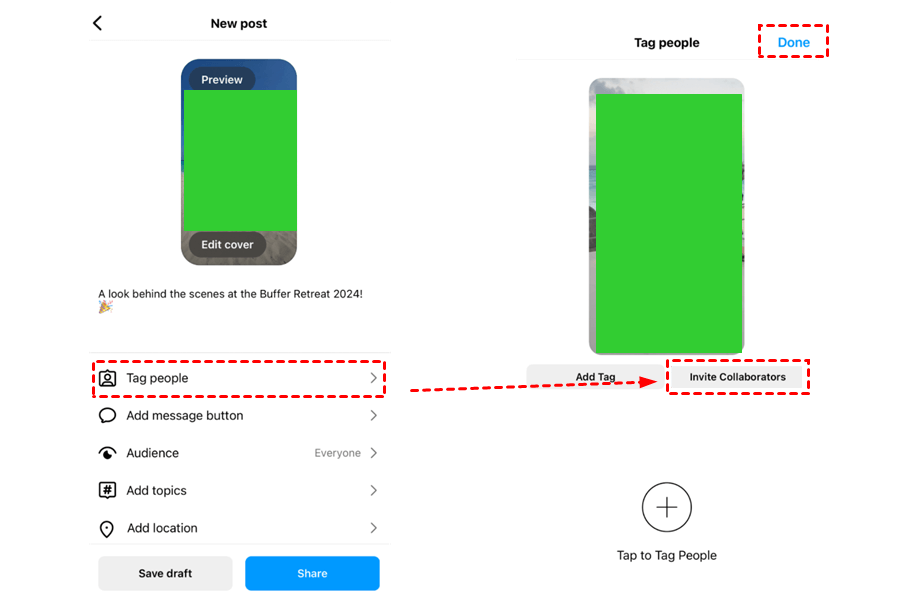
Schritt 4: Tippen Sie abschließend auf „Teilen“. Die Mitwirkenden erhalten eine Benachrichtigung per Nachricht oder Direktnachricht. Wenn der Empfänger die Nachricht öffnet, sieht er/sie die Anfrage. Tippen Sie auf die Kollaborationsanfrage > „Überprüfen“ > „Annehmen“. Falls der Empfänger die Anfrage nicht annehmen möchte, kann er/sie „Ablehnen“ auswählen.

So sieht ein Kollaborationsbeitrag aus:
Profi-Tipp: Fotos von zwei Instagram-Konten herunterladen
Wir haben Ihnen gezeigt, wie Sie Fotos auf zwei Instagram-Konten teilen. Wie laden Sie nun Fotos von mehreren Instagram-Konten herunter? Instagram bietet zwar keine integrierte Download-Funktion, aber es gibt Möglichkeiten. Mit MultCloud können Sie Fotos von mehreren Instagram-Konten direkt und einfach herunterladen.
MultCloud ist ein leistungsstarker Cloud-Management-Service, der Ihre Daten dienstübergreifend konsolidiert und die Übertragung, Synchronisierung und Verwaltung all Ihrer Dateien in verschiedenen Cloud-Konten vereinfacht. Mit MultCloud verwalten Sie alle Ihre Konten über eine einzige Oberfläche und sparen so Zeit und Produktivität. Die kürzlich eingeführte Funktion „Instagram Downloader“ ermöglicht Ihnen das einfache Herunterladen von Instagram-Fotos.

- Fotos & Videos herunterladen: Laden Sie Instagram-Fotos, -Videos, -Reels und -Stories sofort und ohne Einschränkungen auf Ihr Gerät oder in die Cloud herunter.
- Cloud-zu-Cloud-Übertragung: Verschieben Sie heruntergeladene Instagram-Inhalte direkt in andere Cloud-Dienste wie Google Drive, Dropbox oder OneDrive, ohne sie lokal speichern zu müssen.
- Unterstützung mehrerer Konten: Verwalten und laden Sie Inhalte von mehreren Instagram-Konten zentral herunter. Stapelverarbeitung: Laden Sie ganze Alben, Beiträge oder Feeds gleichzeitig herunter und sparen Sie so Zeit und Aufwand.
- Hochwertige Downloads: Die Originalqualität Ihrer Medien bleibt erhalten, egal ob Sie Fotos, Videos oder Reels herunterladen.
- Keine Installation erforderlich: Das Tool funktioniert direkt im Browser – Sie müssen keine Software herunterladen.
- Benutzerfreundliche Oberfläche: Die intuitive Benutzeroberfläche ist für alle Anwender geeignet und erfordert keine technischen Vorkenntnisse.
Jetzt zeigen wir Ihnen, wie Sie Fotos von mehreren Instagram-Konten über MultCloud herunterladen:
Schritt 1: Registrieren Sie sich mit Ihrer E-Mail-Adresse bei MultCloud. Alternativ können Sie sich mit Ihrer Google-, Facebook- oder Apple-ID anmelden.
Schritt 2: Öffnen Sie den Instagram Downloader. Geben Sie den Instagram-Link mit dem Foto oder Video ein, das Sie herunterladen möchten. MultCloud zeigt Ihnen sofort alle Fotos und Videos an, auf die der Link verweist.
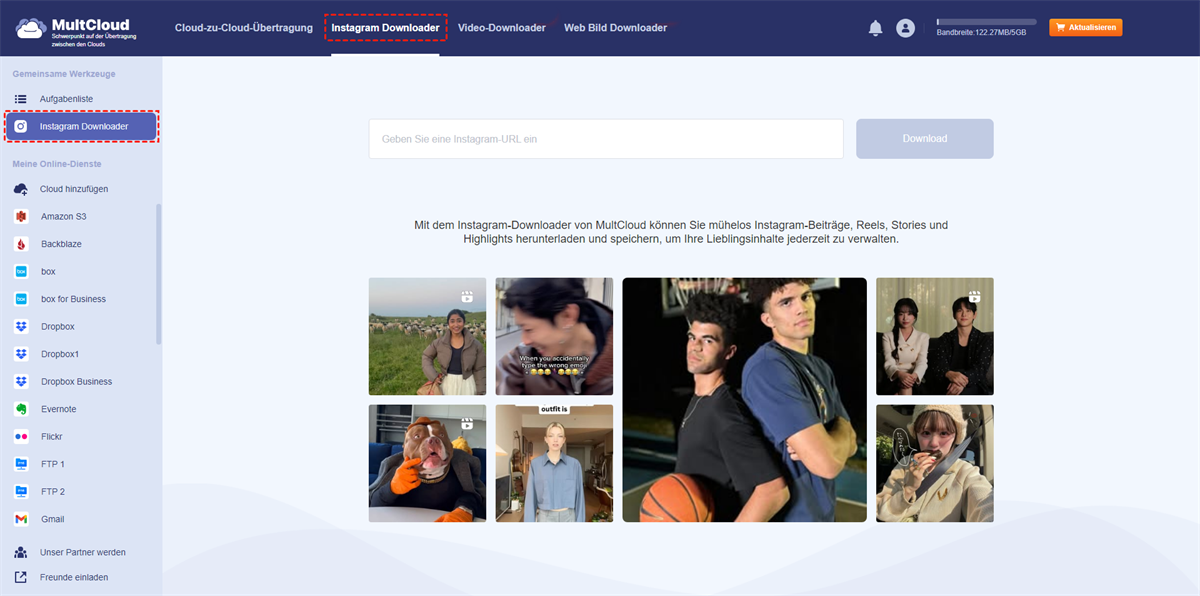
Schritt 3: Bei Reels bewegen Sie den Mauszeiger über das Video. Es wird automatisch abgespielt. Sie können eine Vorschau ansehen und entscheiden, ob Sie es herunterladen möchten.
Egal ob Sie Fotos oder Videos speichern möchten, Sie haben zwei Optionen: „In der Cloud speichern“ und „Download“.
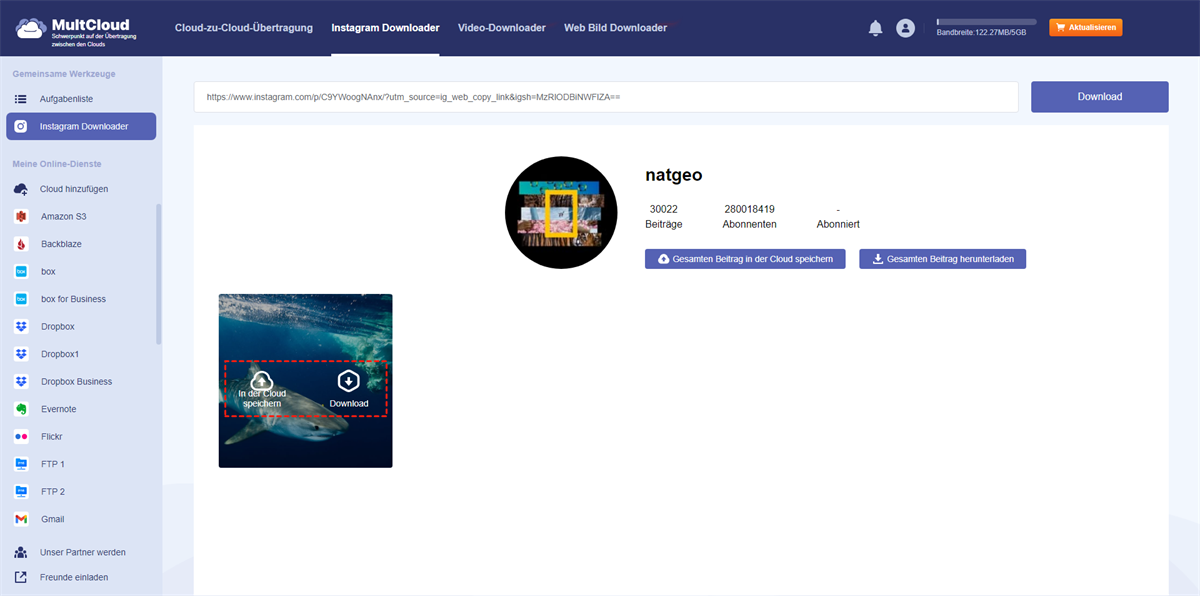
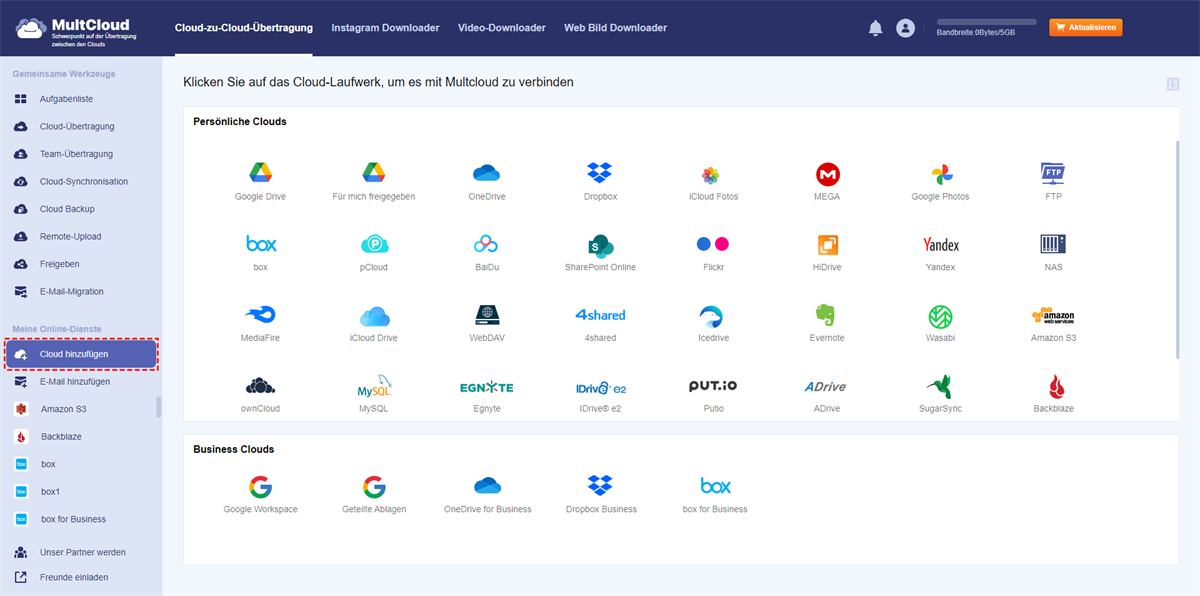
MultCloud unterstützt über 40 führende und beliebte Cloud-Dienste. So können Sie Ihre Instagram-Fotos und -Videos in den von MultCloud unterstützten Cloud-Speichern wie OneDrive, Dropbox, MEGA, Flickr, Amazon S3, Google Drive, iCloud Fotos usw. speichern. Diese Cloud-Speicher bieten kostenlosen Speicherplatz, sodass Sie Ihre Instagram-Fotos und -Videos bedenkenlos hinzufügen können.
Sie können Fotos und Videos auch auf Ihr lokales Gerät herunterladen. Diese Funktion ist ähnlich wie das Herunterladen von Fotos in Google Chrome, da der gleiche Mechanismus verwendet wird. Um auf die Videos und Fotos auf Ihrem lokalen Gerät zuzugreifen, klicken Sie einfach auf die entsprechende Schaltfläche.
Neben Beiträgen und Reels können Sie auch Fotos aus Instagram-Stories herunterladen. Geben Sie dazu einfach den Link ein, MultCloud generiert ihn schnell und Sie können auswählen, was Sie herunterladen möchten.
Fazit
Nachdem du diesen Beitrag gelesen hast, weißt du nun, wie du ein Foto auf zwei Instagram-Konten teilen kannst. Du kannst dasselbe Foto auf verschiedenen Konten posten, solange dir die Konten gehören. Außerdem kannst du ganz einfach gemeinsame Beiträge mit deinen Partnern erstellen. Wenn du Fotos von mehreren Instagram-Konten herunterladen möchtest, nutze MultCloud.
MultCloud unterstützt Clouds
-
Google Drive
-
Google Workspace
-
OneDrive
-
OneDrive for Business
-
SharePoint
-
Dropbox
-
Dropbox Business
-
MEGA
-
Google Photos
-
iCloud Photos
-
FTP
-
box
-
box for Business
-
pCloud
-
Baidu
-
Flickr
-
HiDrive
-
Yandex
-
NAS
-
WebDAV
-
MediaFire
-
iCloud Drive
-
WEB.DE
-
Evernote
-
Amazon S3
-
Wasabi
-
ownCloud
-
MySQL
-
Egnyte
-
Putio
-
ADrive
-
SugarSync
-
Backblaze
-
CloudMe
-
MyDrive
-
Cubby

Über 30 beliebten Clouds auf einer Plattform hinzufügen und verwalten.
Kostenlos registrieren100% sicher
E-Mail als PDF speichern
Nach Hinzufügen von Gmail oder Outlook zu MultCloud können E-Mails in PDF konvertiert und auf Gerät oder Cloud-Speicher gespeichert werden.
Jetzt kostenlos starten