

Schnellsuche:
Einleitung
Kennst du das? Du scrollst durch Facebook, stößt auf ein Foto, das dir gefällt, und möchtest es für später speichern? Vielleicht ist es eine schöne Erinnerung, ein lustiges Meme oder ein inspirierendes Zitat. Egal aus welchem Grund: Zu wissen, wie man Facebook-Fotos herunterlädt, ist praktisch. In diesem Leitfaden zeige ich dir verschiedene Möglichkeiten, Fotos von Facebook zu speichern – egal ob am Computer oder auf dem Smartphone.
Facebook-Foto-Downloadoptionen verstehen
Bevor wir uns mit der praktischen Anleitung befassen, ist es wichtig, die verschiedenen Optionen zu kennen. Facebook ermöglicht Nutzern das Herunterladen von:
- Einzelnen Fotos (aus Beiträgen, Alben oder Profilen)
- Ganzen Alben (nur selbst erstellte Alben)
- Allen Fotos auf einmal mit der Daten-Download-Funktion von Facebook.
Wählen Sie je nach Bedarf die Methode, die am besten zu Ihnen passt.
Hinweis: Beachten Sie vor dem Herunterladen Folgendes:
- Respektieren Sie das Urheberrecht – Verwenden Sie Fotos nicht ohne Erlaubnis.
- Verbreiten Sie keine persönlichen Bilder ohne die Zustimmung des Eigentümers.
- Verwenden Sie Bilder nur für private Zwecke, es sei denn, Sie besitzen die ausdrücklichen Rechte daran.
Facebook-Fotos herunterladen auf dem Desktop
Das Herunterladen von Bildern auf einen Desktop ist unkompliziert: entweder über die Option „Album herunterladen“ oder über die Methode „Bild speichern unter“ per Rechtsklick.
1. Download-Option verwenden
Wenn Sie einen Computer verwenden, ist das Herunterladen eines einzelnen Fotos kinderleicht:
Schritt 1: Öffnen Sie das Facebook-Foto, das Sie herunterladen möchten.
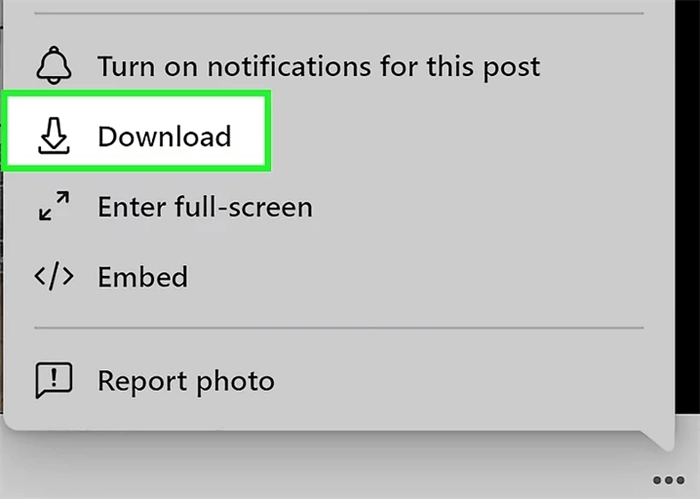
Schritt 2: Klicken Sie auf die drei Punkte (•••) in der oberen rechten Ecke des Bildes.
Schritt 3: Wählen Sie „Herunterladen“ und speichern Sie das Foto auf Ihrem Computer.
2. Rechtsklick und Speichern-Methode
So einfach speicherst du ein Facebook-Foto:
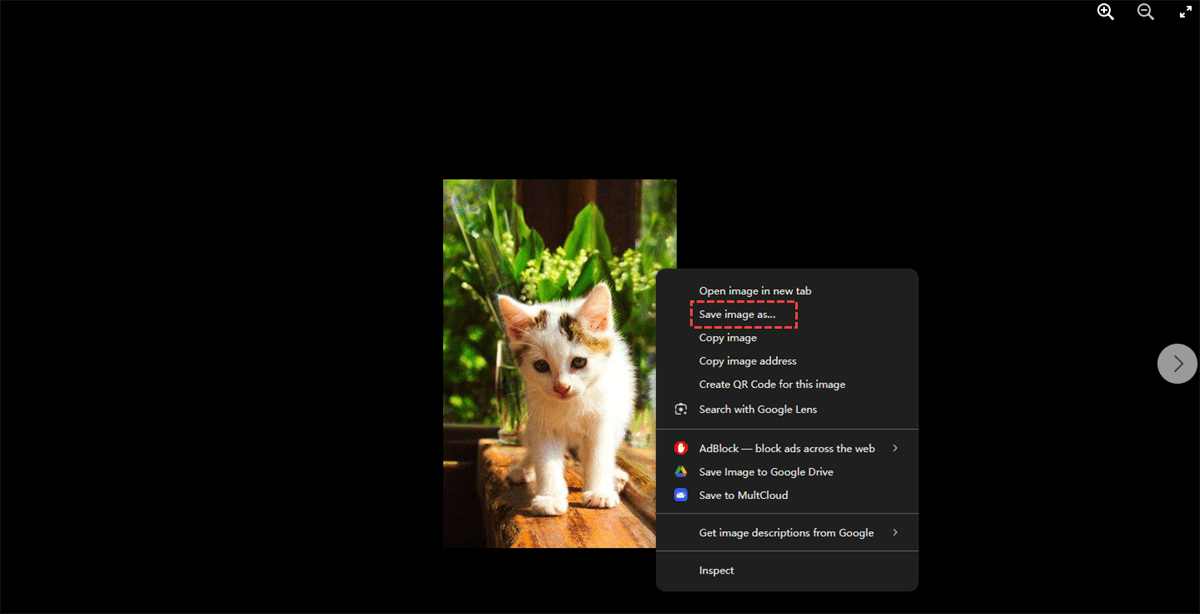
Schritt 1: Klicke auf das Foto, um es in voller Größe anzuzeigen.
Schritt 2: Klicke mit der rechten Maustaste auf das Bild.
Schritt 3: Wähle „Bild speichern unter“, einen Zielordner und klicke auf „Speichern“.
Facebook-Fotos herunterladen auf dem Smartphone
Die Vorgehensweise zum Herunterladen von Facebook-Bildern auf ein Mobiltelefon variiert je nach Betriebssystem.
1. Herunterladen auf Android
Schritt 1: Öffne die Facebook-App und suche das Foto, das du speichern möchtest.
Schritt 2: Tippe auf das Foto, um es zu öffnen.
Schritt 3: Tippe auf die drei Punkte (•••) oben rechts.
Schritt 4: Wähle „Herunterladen“ (oder „Auf Gerät speichern“).
2. Herunterladen auf dem iPhone
Schritt 1: Öffne die Facebook-App und suche das Foto.
Schritt 2: Tippe auf das Bild, um es anzuzeigen.
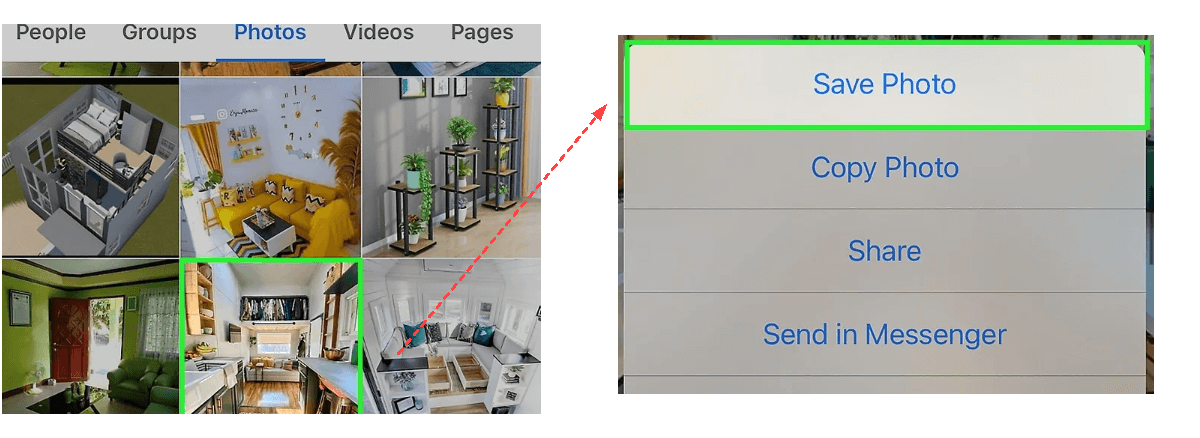
Schritt 3: Halte das Bild gedrückt, bis die Optionen erscheinen.
Schritt 4: Wähle „Foto speichern“, um es herunterzuladen.
Ein ganzes Facebook-Album herunterladen
Wenn du ein ganzes Album speichern möchtest, bietet Facebook ein integriertes Tool:
Schritt 1: Gehe zu deinem Facebook-Profil und klicke auf „Fotos“.
Schritt 2: Wähle „Alben“ und öffne das Album, das du herunterladen möchtest.
Schritt 3: Klicke auf die drei Punkte (•••) und wähle „Album herunterladen“.
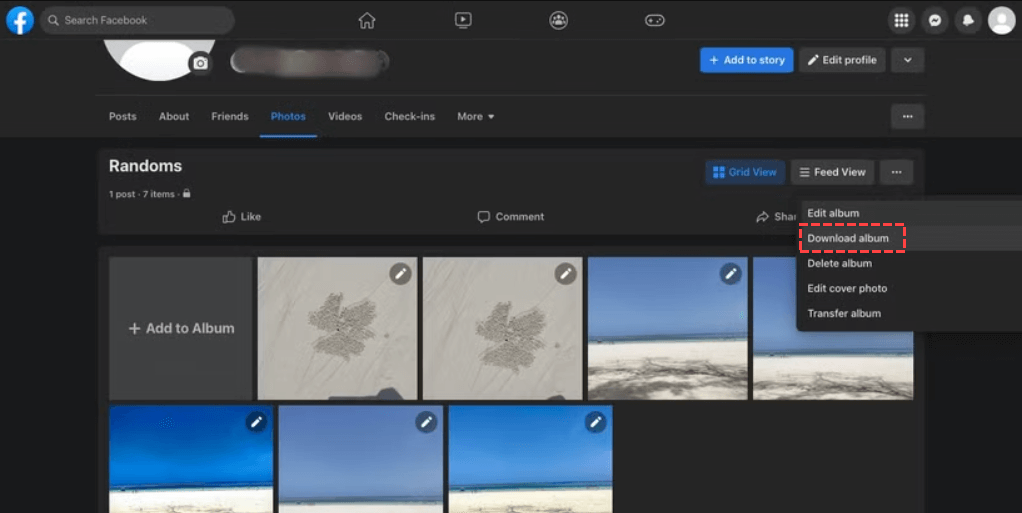
Schritt 4: Facebook verarbeitet die Anfrage und benachrichtigt dich, sobald das Album zum Download bereit ist.
Alle Facebook-Fotos auf einmal herunterladen
Kann ich alle meine Facebook-Fotos auf einmal speichern, anstatt sie einzeln zu speichern?
Ich mache mir Sorgen, dass ich alle meine Bilder verliere, falls meinem Konto etwas zustößt. Ich habe mein Konto seit 2009. Gibt es eine Möglichkeit, alle meine Fotos auf einmal zu speichern? Vielen Dank!
– Frage von Reddit
Möchtest du alle deine jemals hochgeladenen Fotos herunterladen? Nutze dazu das Facebook-Daten-Download-Tool:
Schritt 1: Gehe zu Kontoeinstellungen → Deine Informationen und Berechtigungen.
Schritt 2: Klicke auf „Informationen herunterladen oder übertragen“.
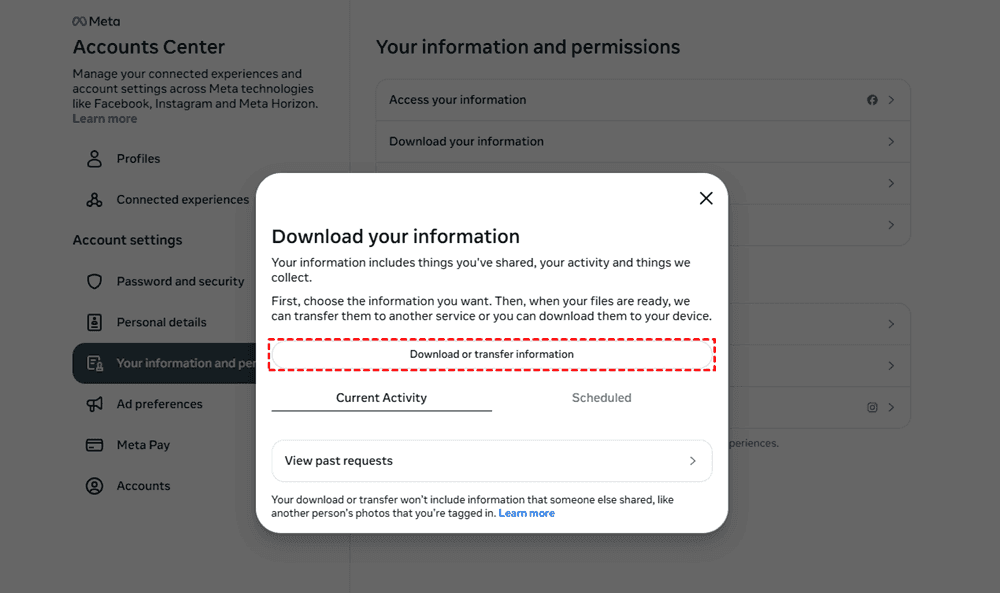
Schritt 3: Wähle „Fotos und Videos“ (oder gegebenenfalls „Alles“).
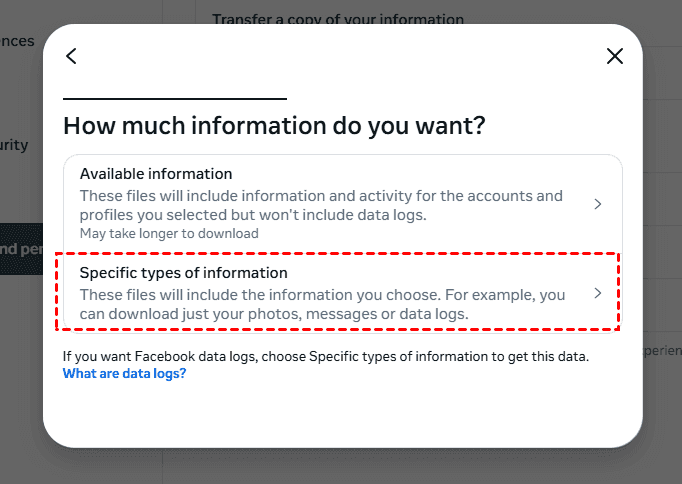
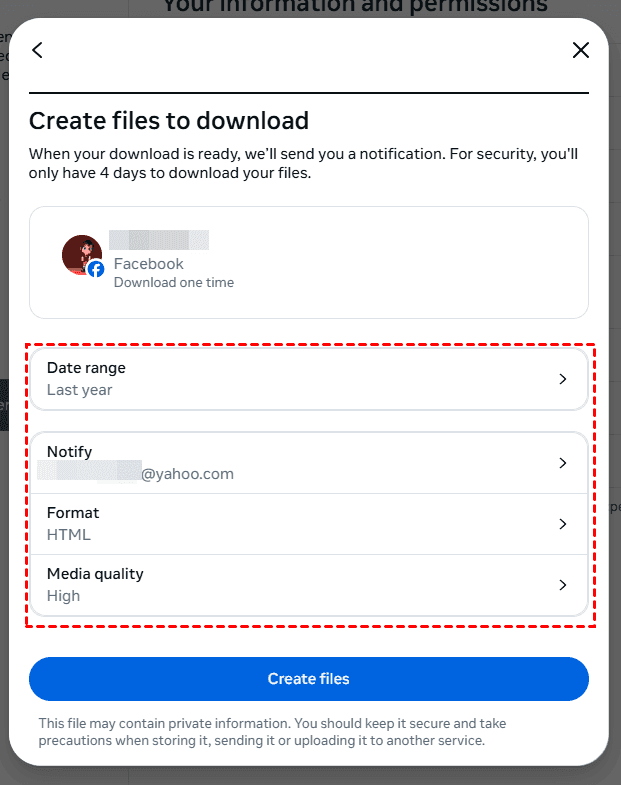
Schritt 4: Wähle den Datumsbereich, das Format (HTML/JSON) und die Qualität.
Schritt 5: Klicke auf „Dateien erstellen“ und warte, bis Facebook deine Daten generiert hat.
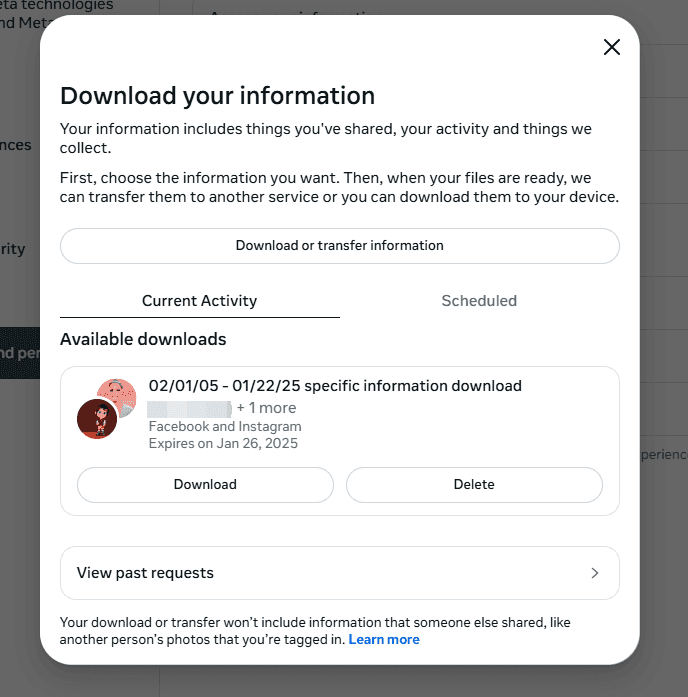
Schritt 6: Lade anschließend die ZIP-Datei mit all deinen Fotos herunter.
Facebook-Fotos herunterladen mit Drittanbieter-Tools
Es gibt verschiedene Drittanbieter-Tools zum Herunterladen von Facebook-Fotos, darunter:
- 4K Stogram – zum Herunterladen von Alben und ganzen Profilen
- Downloader für Facebook (Chrome-Erweiterung) – zum Herunterladen mehrerer Fotos in großen Mengen
- FB Album Downloader (Mobile App) – zum Herunterladen mehrerer Bilder.
Seien Sie stets vorsichtig und verwenden Sie nur vertrauenswürdige Apps, um Sicherheitsrisiken zu vermeiden.
Facebook-Fotos von privaten Konten herunterladen
Das Herunterladen von Fotos aus privaten Konten ist nicht immer einfach. Die Datenschutzeinstellungen von Facebook schränken den Zugriff basierend auf den Einstellungen des Uploaders ein. Falls Sie ein Foto nicht herunterladen können:
- Bitten Sie den Uploader um Erlaubnis, Ihnen das Bild zu senden.
- Machen Sie einen Screenshot, falls das Bild sichtbar, aber nicht herunterladbar ist.
- Verwenden Sie stattdessen die Funktion „Beitrag speichern“ von Facebook, um den Beitrag als Lesezeichen zu speichern.
Facebook-Fotos ohne Qualitätsverlust herunterladen
Falls die Bilder nach dem Herunterladen unscharf oder komprimiert sind, versuchen Sie Folgendes:
- Wählen Sie beim Herunterladen mit dem Facebook-Tool die HD- oder Originalqualität.
- Vermeiden Sie Screenshots, da diese die Auflösung verringern.
- Nutzen Sie den offiziellen Download-Button, anstatt komprimierte Versionen zu speichern.
Zusammenfassung
Jetzt wissen Sie, wie einfach sich Facebook-Fotos herunterladen lässt. Egal, ob Sie ein einzelnes Bild, ein ganzes Album oder alle Ihre Uploads speichern möchten – es gibt immer eine Möglichkeit. Achten Sie beim Speichern und Teilen von Bildern lediglich darauf, die Datenschutz- und Urheberrechtsgesetze zu beachten.
FAQs
1. Kann ich Fotos von anderen Facebook-Nutzern herunterladen?
Ja, aber nur, wenn die Fotos öffentlich sind oder die Person Ihnen die Erlaubnis dazu gegeben hat.
2. Warum ist mein heruntergeladenes Facebook-Foto unscharf?
Facebook komprimiert Bilder. Versuchen Sie, das Foto in der höchstmöglichen Qualität herunterzuladen.
3. Kann ich Facebook-Fotos ohne die Facebook-App herunterladen?
Ja, Sie können Bilder sowohl auf dem Computer als auch auf Mobilgeräten mit einem Webbrowser herunterladen.
4. Warum kann ich ein Facebook-Foto nicht herunterladen?
- Der Uploader hat Downloads deaktiviert (häufig bei privaten Profilen).
- Die Facebook-App oder -Website funktioniert nicht richtig – versuche, die Seite neu zu laden oder zu aktualisieren.
- Du versuchst, ein geschütztes Bild herunterzuladen – manche Inhalte unterliegen Beschränkungen.
5. Wie speichere ich Facebook-Videos in Google Drive?
Laden Sie die Videos zunächst auf Ihr Gerät herunter und laden Sie sie dann manuell in Google Drive hoch. Alternativ können Sie MultCloud verwenden. Dieses Tool unterstützt nicht nur Cloud-zu-Cloud-Übertragung, Synchronisierung und Datensicherung, sondern ermöglicht auch das Speichern von Instagram-, Facebook- oder Twitter-Videos auf lokalen Geräten oder in Cloud-Konten.
- ☘️Cloud-Übertragung: Daten schnell in die Cloud übertragen.
- ☘️Team-Übertragung: Unternehmensdaten stapelweise migrieren.
- ☘️Cloud-Synchronisation: Änderungen in Echtzeit synchronisieren.
- ☘️Cloud-Backup: Wichtige Daten sichern oder wiederherstellen.
- ☘️Bild- und Videospeicherung: Bilder und Videos aus dem Web kostenlos herunterladen.
- ☘️Remote-Upload: Daten direkt in die Cloud hochladen.
- ☘️E-Mail-Migration: E-Mails und Anhänge in die Cloud migrieren.
MultCloud unterstützt Clouds
-
Google Drive
-
Google Workspace
-
OneDrive
-
OneDrive for Business
-
SharePoint
-
Dropbox
-
Dropbox Business
-
MEGA
-
Google Photos
-
iCloud Photos
-
FTP
-
box
-
box for Business
-
pCloud
-
Baidu
-
Flickr
-
HiDrive
-
Yandex
-
NAS
-
WebDAV
-
MediaFire
-
iCloud Drive
-
WEB.DE
-
Evernote
-
Amazon S3
-
Wasabi
-
ownCloud
-
MySQL
-
Egnyte
-
Putio
-
ADrive
-
SugarSync
-
Backblaze
-
CloudMe
-
MyDrive
-
Cubby

Über 30 beliebten Clouds auf einer Plattform hinzufügen und verwalten.
Kostenlos registrieren100% sicher
E-Mail als PDF speichern
Nach Hinzufügen von Gmail oder Outlook zu MultCloud können E-Mails in PDF konvertiert und auf Gerät oder Cloud-Speicher gespeichert werden.
Jetzt kostenlos starten