

Kann ich Dateien von IDrive herunterladen?
Ja, sowohl von IDrive e2 als auch von der IDrive Cloud Drive können Dateien heruntergeladen werden. In den folgenden Abschnitten zeigen wir Ihnen die Schritte zum Herunterladen von Dateien von IDrive. Außerdem analysieren wir einige mögliche Gründe dafür, warum Dateien von IDrive heruntergeladen werden.
- Datenzugriff: Rufen Sie wichtige Dokumente, Fotos und Dateien aus der Cloud ab, um sie offline zu verwenden oder zu teilen.
- Datenwiederherstellung: Stellen Sie Dateien nach versehentlichem Löschen oder Datenverlust auf Ihrem Hauptgerät wieder her.
- Mobilität: Greifen Sie von jedem Gerät und überall auf Ihre Dateien zu, ohne dass eine Internetverbindung erforderlich ist.
- Backup-Verifizierung: Überprüfen Sie Ihre Backups, indem Sie die Integrität der gespeicherten Dateien herunterladen und prüfen.
- Zusammenarbeit: Teilen Sie IDrive-Dateien ganz einfach mit Kollegen, Freunden oder der Familie für gemeinsame Projekte oder zur privaten Nutzung.
Deshalb ist es wichtig, zu wissen, wie man Dateien und Ordner effizient von IDrive herunterlädt. Sehen wir uns nun die einzelnen Schritte an.
Wie kann ich Dateien von IDrive e2 herunterladen?
Wenn Sie mehr Wert auf Speicher als auf Datensicherung legen, ist IDrive e2 die richtige Wahl. Registrieren Sie sich kostenlos und erhalten Sie 10 GB freien Speicherplatz für Ihre Dateien. Als IDrive e2-Nutzer können Sie Dateien und Ordner mit den folgenden zwei Methoden herunterladen.
Methode 1: Herunterladen über die IDrive E2-Website
Schritt 1: Öffnen Sie IDrive e2 und melden Sie sich bei Ihrem Konto an.
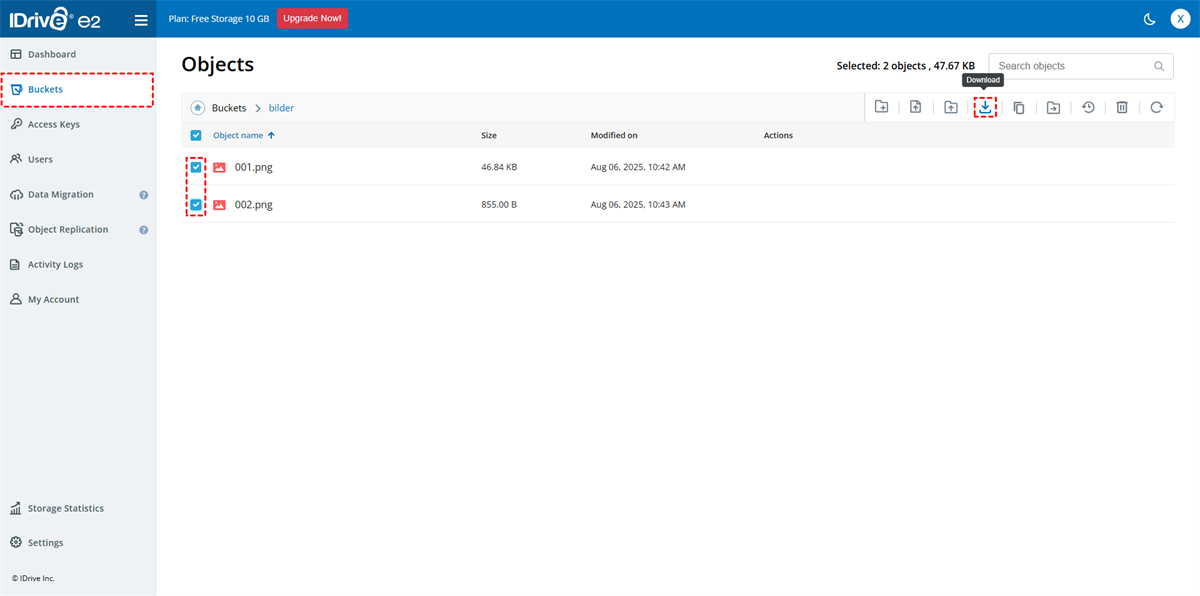
Schritt 2: Navigieren Sie zu „Buckets“ und wählen Sie die Dateien aus, die Sie herunterladen möchten.
Hinweis: Möglicherweise können Sie nicht einen ganzen Ordner auswählen. Sie können diesen Ordner jedoch öffnen und alle darin enthaltenen Dateien auswählen.
Schritt 3: Klicken Sie oben auf das Symbol „Herunterladen“ und warten Sie, bis die Dateien auf Ihr Gerät heruntergeladen wurden.
Methode 2. Herunterladen über MultCloud
MultCloud ist ein Multi-Cloud-Verwaltungsdienst, der über 40 Cloud-Laufwerke unterstützt, darunter auch IDrive e2. Nachdem Sie IDrive e2 zu MultCloud hinzugefügt haben, werden Ihnen in der Taskleiste Funktionen wie Hochladen, Herunterladen, Freigeben, Schneiden, Löschen, Kopieren, Kopieren auf und Vorschau angezeigt. Das Herunterladen von Dateien von IDrive ist daher auch in MultCloud mit nur einem Klick möglich.
Schritt 1: Rufen Sie die MultCloud-Website auf und registrieren Sie sich.
Schritt 2: Klicken Sie auf „Cloud hinzufügen“ und das IDrive e2-Logo, um IDrive zu MultCloud hinzuzufügen.

Schritt 3: Öffnen Sie IDrive e2 in MultCloud, wählen Sie die herunterzuladende Datei aus und klicken Sie in der oberen Leiste auf „Herunterladen“. Die Datei wird dann auf Ihrem Gerät gespeichert.
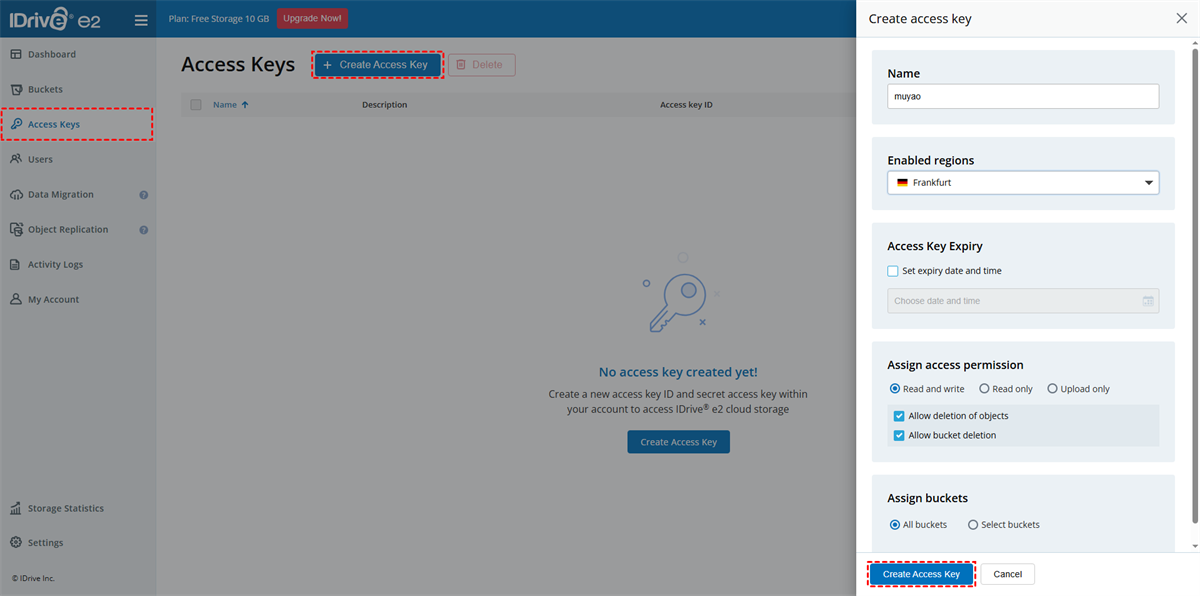
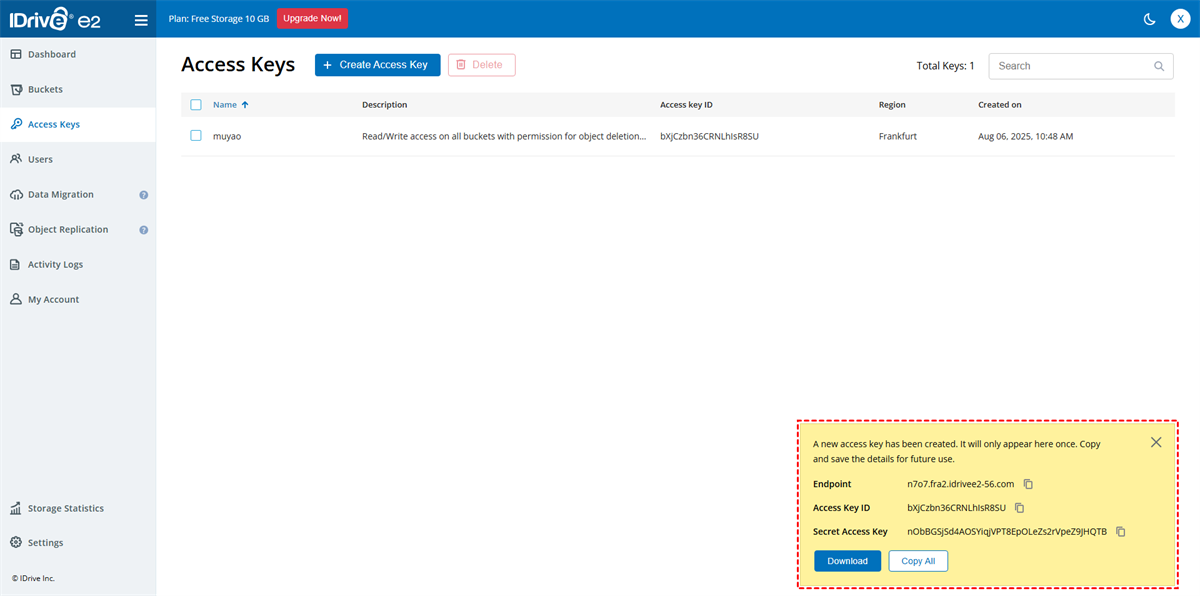
Hinweis: Nachdem Sie auf das IDrive e2-Logo geklickt haben, müssen Sie Endpoint, Access Key ID und Secret Access Key eingeben, um sich bei Ihrem Konto anzumelden. Sie erhalten diese Schlüssel, nachdem Sie den Zugriffsschlüssel auf der IDrive e2-Website erstellt haben.
Bonus-Tipp: So verbinden Sie IDrive e2-Dateien mit einer anderen Cloud
MultCloud bietet neben den genannten Funktionen noch weitere Funktionen. Sie können IDrive e2 auch mit anderen Clouds wie Google Drive, OneDrive, Dropbox, iCloud Drive, SharePoint, Wasabi, Amazon S3 usw. verbinden – mithilfe von Funktionen wie Cloud-Übertragung, Cloud-Synchronisation und Cloud-Backup. Mit diesen Funktionen können IDrive e2-Dateien automatisch übertragen, synchronisiert und in eine andere Cloud gesichert werden, ohne dass sie manuell heruntergeladen und hochgeladen werden müssen. Alternativ können Sie diese Dateien auch von einer anderen Cloud auf IDrive e2 übertragen.
Nehmen wir die Dateimigration von IDrive e2 zu iCloud Drive als Beispiel, um Ihnen die konkreten Nutzungsmöglichkeiten zu zeigen.
Schritt 1: Erstellen Sie ein MultCloud-Konto und fügen Sie IDrive und iCloud Drive zu MultCloud hinzu.
Schritt 2: Wählen Sie in der linken Seitenleiste „Cloud-Übertragung“ und wählen Sie IDrive e2 als Quelle und iCloud Drive als Ziel.
Schritt 3: Öffnen Sie „Optionen“, um die Übertragungseinstellungen zu überprüfen, und klicken Sie auf „Jetzt übertragen“, um die Dateiübertragung zu starten.
Hinweise:
- Wenn Sie die Dateiübertragung täglich, wöchentlich oder monatlich durchführen möchten, können Sie unter „Zeitplan“ einen gewünschten Zeitpunkt festlegen.
- Wenn Sie bestimmte Dateien nicht in eine andere Cloud übertragen möchten, können Sie die entsprechenden Dateierweiterungen unter „Filter“ hinzufügen, um sie während des Übertragungsvorgangs zu ignorieren.
Wie kann ich Dateien von IDrive Cloud Drive herunterladen?
Außer dem Herunterladen von Dateien von IDrive e2 können Sie auch Dateien vom IDrive Cloud Drive herunterladen. Es gibt drei Methoden zum Herunterladen: von der Website, der Desktop-App und der mobilen App.
Methode 1: Auf der Website
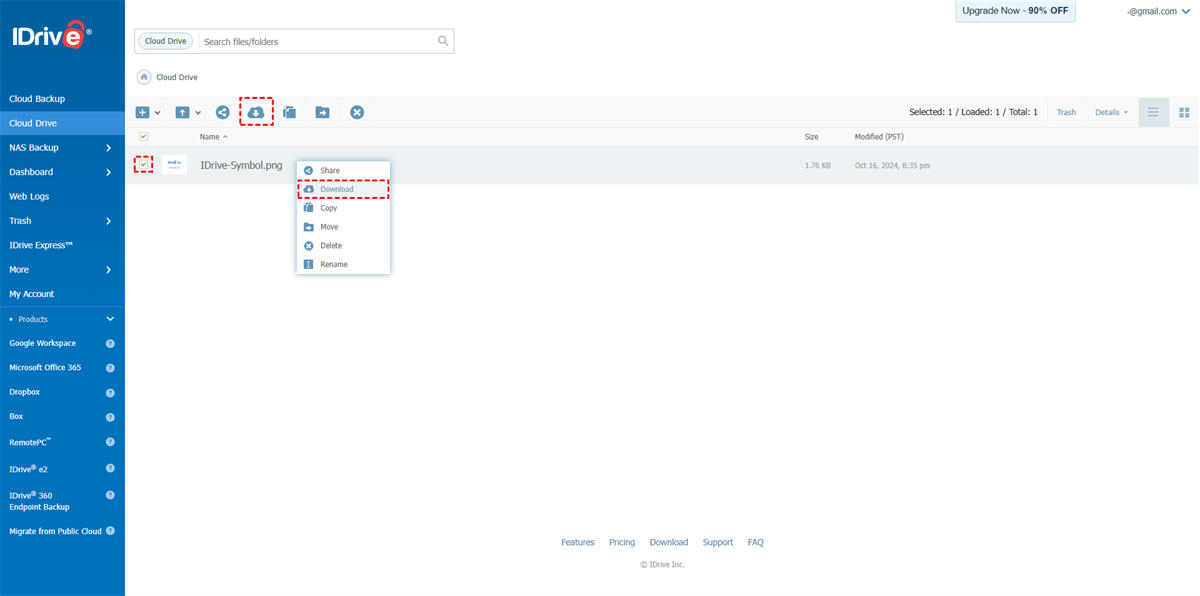
Schritt 1: Melden Sie sich auf der IDrive-Website bei Ihrem Konto an und wählen Sie in der linken Seitenleiste „Cloud-Backup“.
Schritt 2: Öffnen Sie den Ordner mit der gewünschten Datei.
Schritt 3: Wählen Sie die gewünschte Datei aus und klicken Sie mit der rechten Maustaste darauf. Wählen Sie anschließend im Dropdown-Menü „Herunterladen“, um die Datei auf Ihren Computer herunterzuladen.
Methode 2. In der Desktop-App
Schritt 1: Öffnen Sie die IDrive-App und melden Sie sich bei Ihrem Konto an.
Schritt 2: Wählen Sie „Wiederherstellen“ > „Online-Wiederherstellung“ und den Ordner mit den gewünschten Dateien.
Schritt 3: Wählen Sie unten links das Download-Ziel und klicken Sie auf „Jetzt wiederherstellen“, um den Download zu starten.
Methode 3: In der mobilen App
Schritt 1: Öffnen Sie die IDrive-App auf Ihrem Smartphone und melden Sie sich an.
Schritt 2: Wählen Sie die Ordner oder Dateien aus, die Sie herunterladen möchten.
Schritt 3: Klicken Sie auf das Download-Symbol (eine Wolke mit einem nach unten zeigenden Pfeil), um die Ordner oder Dateien auf Ihr Smartphone herunterzuladen.
Zusammenfassung
Jetzt wissen Sie, wie einfach sich Dateien von IDrive herunterladen lässt. Egal, ob Sie IDrive E2 oder das IDrive Cloud Drive verwenden – auf der Website, in der Desktop-App oder in der mobilen App – hier finden Sie die richtige Methode zum Herunterladen Ihrer Dateien. Wenn Sie IDrive e2 und andere Clouds nahtloser nutzen möchten, kann Ihnen MultCloud einen großen Gefallen tun. Es kann Ihnen helfen, alle Cloud-Dateien auf einer Plattform zu verwalten und Dateien automatisch zwischen IDrive und OneDrive, Google Drive, iCloud Drive oder einem anderen Cloud-Laufwerk zu übertragen, zu synchronisieren oder zu sichern.
MultCloud unterstützt Clouds
-
Google Drive
-
Google Workspace
-
OneDrive
-
OneDrive for Business
-
SharePoint
-
Dropbox
-
Dropbox Business
-
MEGA
-
Google Photos
-
iCloud Photos
-
FTP
-
box
-
box for Business
-
pCloud
-
Baidu
-
Flickr
-
HiDrive
-
Yandex
-
NAS
-
WebDAV
-
MediaFire
-
iCloud Drive
-
WEB.DE
-
Evernote
-
Amazon S3
-
Wasabi
-
ownCloud
-
MySQL
-
Egnyte
-
Putio
-
ADrive
-
SugarSync
-
Backblaze
-
CloudMe
-
MyDrive
-
Cubby

Über 30 beliebten Clouds auf einer Plattform hinzufügen und verwalten.
Kostenlos registrieren100% sicher
E-Mail als PDF speichern
Nach Hinzufügen von Gmail oder Outlook zu MultCloud können E-Mails in PDF konvertiert und auf Gerät oder Cloud-Speicher gespeichert werden.
Jetzt kostenlos starten