

Kann ich von einer Cloud in eine andere übertragen?

Anwendungsfall: „Ist es möglich, Dateien direkt von einem Cloud-Speicher in einen anderen zu übertragen, ohne sie herunterzuladen? (Wie das Verschieben von Dateien von Google Drive zu Dropbox.)“
Mit einigen nützlichen Drittanbieter-Anwendungen zum Verschieben von Dateien zwischen Cloud-Speicherdiensten können Sie Dateien natürlich von einer Cloud in eine andere übertragen, ohne sie manuell herunter- und hochladen zu müssen.
Warum ist eine Cloud-zu-Cloud-Datenmigration erforderlich?
Bei einer Cloud-Migration werden Dateien wie Dokumente, Fotos oder Videos von einem Cloud-Laufwerk oder Anbieter zu einem anderen verschoben. Dieses Modell wird auch als Cloud-zu-Cloud-Migration bezeichnet.
- Bessere Organisation von Cloud-Dateien: Manchmal werden Geschäftsdokumente mit Ihren privaten Dateien vermischt. Daher empfiehlt es sich, diese Geschäftsdokumente auf ein leeres Cloud-Laufwerk zu migrieren, um die Dateien besser verwalten zu können.
- Dateien einfach in verschiedenen Clouds freigeben: Vielleicht nutzt Ihr Team einen anderen Cloud-Laufwerk-Dienst als den, den Sie üblicherweise für die Online-Zusammenarbeit nutzen. In diesem Fall benötigen Sie möglicherweise einen leistungsstarken Cloud-Transferdienst, um die Dateien, die Sie mit Ihrem Team teilen möchten, zunächst von einer Cloud in eine andere zu übertragen.
Welche ist die beste kostenlose Cloud-Datenmigrations-App?
Der beste Cloud-zu-Cloud-Übertragungsdienst ermöglicht Ihnen nicht nur eine sichere Übertragung von Cloud zu Cloud, einschließlich Google Drive, OneDrive, Dropbox, MEGA, Flickr usw., sondern auch die schnelle und kostenlose Verwaltung mehrerer Cloud-Speicherkonten.
Da Konnektivität das wichtigste Merkmal einer nützlichen Cloud-Datenübertragungs-App ist, unterstützt MultCloud bereits mehr als 40 führende Cloud-Speicherdienste, darunter die oben genannten.
Großzügige Angebote: Angesichts des Abonnements und des günstigen Preises könnte MultCloud die ideale Wahl für Ihren Cloud-Speichertransfer sein. Sie erhalten 5 GB Datenverkehr pro Monat als kostenloser Nutzer, 100 GB Datenverkehr pro Monat als Nutzer mit monatlicher Zahlung von 9,90 $ und unbegrenzten Datenverkehr als Nutzer mit jährlicher Zahlung. Darüber hinaus gibt es bei MultCloud im Gegensatz zu anderen Cloud-Dateimanagern keine Begrenzung für die Anzahl der Clouds, die Sie hinzufügen und verwalten können.
Leistungsstarke Funktionen: Ein weiterer wichtiger Punkt bei einer hervorragenden Cloud-Datenmigrations-App sind die einzigartigen Cloud-Dateiübertragungsfunktionen, die Ihnen eine große Hilfe sein können. MultCloud bietet Ihnen einzigartige Cloud-zu-Cloud-Übertragungsfunktionen wie Cloud-Übertragung, Cloud-Synchronisation, Cloud-Backup und Team-Übertragung, mit denen Sie Daten von Cloud zu Cloud übertragen, synchronisieren oder sichern können, ohne das Konto wechseln zu müssen. Wenn es darum geht, mehrere Cloud-Speicherkonten in einer einzigen Oberfläche zu verwalten, zeigt MultCloud seine professionellen Fähigkeiten und ermöglicht Ihnen die Verwaltung Ihrer Clouds mit den Funktionen Hochladen, Herunterladen, Kopieren, Ausschneiden, Vorschau und Umbenennen.
So verschieben Sie Dateien mit MultCloud von Cloud zu Cloud
Hier zeigen wir Ihnen, wie Sie mit MultCloud, dem besten Cloud-Datenmigrationsdienst, Dateien zwischen Cloud-Speicherdiensten übertragen und Ihre Clouds in MultCloud besser verwalten können. Zur Vereinfachung zeigen wir Ihnen hier kurz, wie Sie Dateien von OneDrive zu MEGA übertragen.
Schritt 1: Registrieren Sie sich kostenlos bei MultCloud
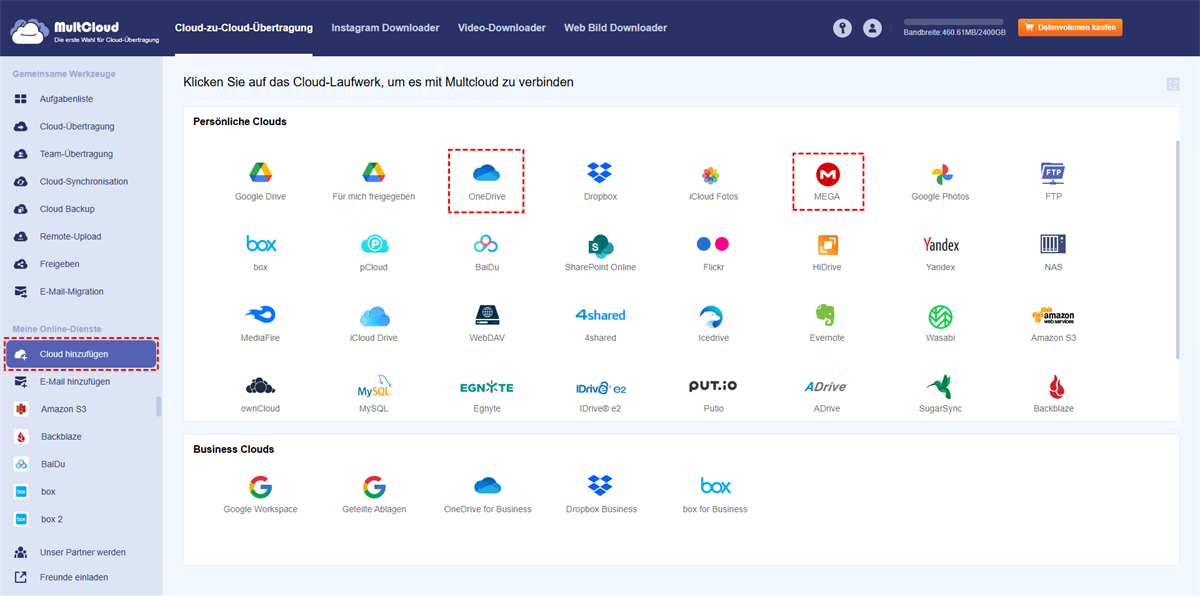
Schritt 2: Fügen Sie Ihre Cloud-Laufwerke zu MultCloud hinzu
Klicken Sie auf „Cloud hinzufügen“ und wählen Sie das OneDrive-Symbol. Folgen Sie anschließend dem Popup-Fenster, um MultCloud den Zugriff auf Ihr OneDrive-Konto zu gestatten. Wiederholen Sie diesen Schritt anschließend, um weitere Cloud-Konten zu MultCloud hinzuzufügen.
Schritt 3: Erstellen Sie eine Cloud-Übertragungsaufgabe
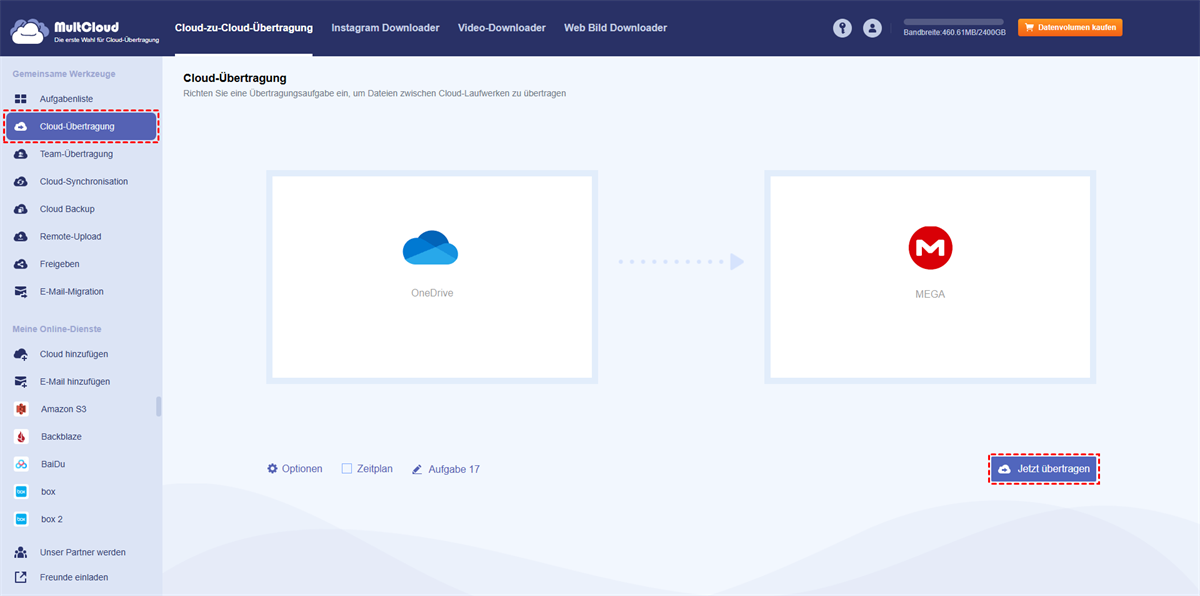
Öffnen Sie die Cloud-Übertragungsseite in MultCloud. Wählen Sie Ihr OneDrive-Konto als Quelle und MEGA als Ziel in den beiden leeren Feldern.
Schritt 4: Starten Sie die Cloud-Übertragungsaufgabe
Klicken Sie unten rechts auf die violette Schaltfläche „Jetzt übertragen“. Die Dateien werden nun erfolgreich übertragen.
Tipps: Sie können die Website oder Ihr Gerät schließen, auch wenn die Cloud-Übertragung noch nicht abgeschlossen ist. Denn alle Datenübertragungsaufgaben in MultCloud werden im Hintergrund ausgeführt, aber weder Ihr Netzwerk noch Ihr Gerät.
Tipps:
- Bei Bedarf sendet Ihnen MultCloud eine E-Mail-Benachrichtigung, wenn die Cloud-Übertragung abgeschlossen ist.
- Detaillierte Informationen zum Vorgang erhalten Sie in der Aufgabenliste von MultCloud.
- Sie können täglich, wöchentlich oder monatlich geplante Cloud-Dateiübertragungsaufgaben festlegen, um Dateien automatisch und regelmäßig von Cloud zu Cloud zu übertragen.
- Öffnen Sie das Fenster „Optionen“ und wählen Sie Einstellungen wie „Alle Quelldateien nach Abschluss der Übertragung löschen“.
- Als kostenloser MultCloud-Nutzer können Sie Daten schnell von Cloud zu Cloud übertragen. Wenn Sie jedoch auf ein höherwertiges Abonnement upgraden, können Sie Daten mit blitzschneller Geschwindigkeit übertragen.
- Darüber hinaus können Sie mit der Filterfunktion festlegen, dass MultCloud Dateien mit bestimmten Erweiterungen ignoriert oder nur überträgt.
Zusammenfassung
Jetzt erkennen Sie vielleicht, wie einfach es ist, mit einem großartigen Cloud-Datenmigrationstool wie MultCloud Dateien zwischen Cloud-Speicherdiensten zu übertragen. Neben der Cloud-Übertragungsfunktion können Sie mit MultCloud auch Dropbox-Ordner und -Dateien direkt mit Ihren Freunden in MultCloud teilen. Dazu stehen Ihnen drei verschiedene Freigabeoptionen zur Verfügung: Öffentliche Freigabe, Private Freigabe und Quellfreigabe, sofern Sie Ihre Clouds zu MultCloud hinzufügen.
Ist Cloud-Dateiübertragung für alle Arten von Unternehmen geeignet?
Cloud-Dateiübertragung kann Unternehmen jeder Größe und Branche zugutekommen. Die Entscheidung für eine Migration sollte jedoch auf den spezifischen Bedürfnissen und Zielen jedes Unternehmens basieren.
Wie lange dauert eine typische Cloud-zu-Cloud-Datenübertragung?
Die Dauer einer Cloud-zu-Cloud-Datenübertragung variiert je nach Faktoren wie Datenvolumen, Netzwerkgeschwindigkeit und Komplexität der Migration. Sie kann zwischen einigen Stunden und mehreren Tagen liegen.
Wie kann ich die Datensicherheit bei der Übertragung gewährleisten?
Um die Datensicherheit zu gewährleisten, verwenden Sie Verschlüsselung während der Übertragung, authentifizieren Sie Benutzer und beschränken Sie den Zugriff auf autorisiertes Personal.
MultCloud unterstützt Clouds
-
Google Drive
-
Google Workspace
-
OneDrive
-
OneDrive for Business
-
SharePoint
-
Dropbox
-
Dropbox Business
-
MEGA
-
Google Photos
-
iCloud Photos
-
FTP
-
box
-
box for Business
-
pCloud
-
Baidu
-
Flickr
-
HiDrive
-
Yandex
-
NAS
-
WebDAV
-
MediaFire
-
iCloud Drive
-
WEB.DE
-
Evernote
-
Amazon S3
-
Wasabi
-
ownCloud
-
MySQL
-
Egnyte
-
Putio
-
ADrive
-
SugarSync
-
Backblaze
-
CloudMe
-
MyDrive
-
Cubby

Über 30 beliebten Clouds auf einer Plattform hinzufügen und verwalten.
Kostenlos registrieren100% sicher
E-Mail als PDF speichern
Nach Hinzufügen von Gmail oder Outlook zu MultCloud können E-Mails in PDF konvertiert und auf Gerät oder Cloud-Speicher gespeichert werden.
Jetzt kostenlos starten