
Schnellsuche:
Anwendungsfall: Wie migriere ich Inhalte von Box zu Google Shared Drives?
Wechsel von Box.com zu GDrive
Ich arbeite in einem Unternehmen mit 50-100 Benutzern. Wir nutzen Box.com seit Jahren intensiv.
Es funktioniert, aber die vererbten Berechtigungen sind mühsam, die Suche funktioniert nicht gut und der Kundensupport ist schlecht. Wir haben Hunderttausende von Dokumenten, die in Ordnern organisiert sind, mit Berechtigungen für Abteilungen usw.
Ich spiele mit dem Gedanken, zu GDrive zu wechseln (da wir Google Workspace nutzen), bin mir aber nicht sicher, da ich persönlich kein gutes Gefühl dabei habe, wenn ich es privat nutze.
Hat jemand den Wechsel von Box/Dropbox/Onedrive gemacht? Wie sind die Rückmeldungen?
- Frage von Reddit
Warum von Box zu Shared Drives migrieren?

Bevor wir uns mit dem „Wie" befassen, sprechen wir über das „Warum". Warum überhaupt von Box zu Shared Drives wechseln?
Kosteneffizienz
Box kann teuer werden, besonders für größere Teams. Google Shared Drives sind im Google Workspace enthalten und daher eine budgetfreundlichere Option für Organisationen, die bereits Gmail, Docs und Sheets nutzen.
Zentralisierte Zusammenarbeit
Shared Drives sind für Teams konzipiert. Jedes Teammitglied erhält automatisch Zugriff, und Dateien bleiben erhalten, selbst wenn jemand das Unternehmen verlässt. Es ist wie ein gemeinsamer digitaler Aktenschrank – nur viel intelligenter.
Checkliste vor der Migration
Migration bedeutet mehr als nur Dateien zu verschieben. Sie sollten Ihre Umgebung vorbereiten, um später ein chaotisches Durcheinander zu vermeiden.
Überprüfen Sie Ihre Box-Umgebung
Gehen Sie Ihre aktuellen Ordner, Dateien und Berechtigungen durch. Identifizieren Sie, was noch relevant ist und was zurückgelassen werden kann. Es hat keinen Sinn, digitalen Ballast mitzunehmen, oder?
Daten klassifizieren und organisieren
Kennzeichnen Sie vertrauliche, geheime oder große Dateien. Möglicherweise möchten Sie die Daten für eine einfachere Migration in Phasen aufteilen.
Benutzerzuordnung und Berechtigungen
Stellen Sie sicher, dass Sie eine klare Übersicht darüber haben, wer Zugriff auf welche Daten benötigt. Berechtigungen in Box und Shared Drives funktionieren nicht auf die gleiche Weise, daher müssen Sie diese korrekt übertragen.
Methode Nr. 1: Verwendung des Google Workspace Migrate-Tools
Es ist Googles eigenes Migrationstool, das Administratoren dabei hilft, Inhalte von verschiedenen Plattformen – einschließlich Box – in Shared Drives zu verschieben. Es erfordert etwas technisches Verständnis, aber einmal konfiguriert, läuft es recht reibungslos.
Schritt 1: Herunterladen und Installieren
Laden Sie das Tool über die Google Workspace Admin-Konsole herunter. Installieren Sie es auf einem unterstützten Windows-Server.
Schritt 2: Quelle und Ziel konfigurieren
Richten Sie Ihr Box-Konto als Quelle und Ihre Google Workspace-Umgebung als Ziel ein. Sie müssen sich außerdem authentifizieren und die entsprechenden Berechtigungen erteilen.
Schritt 3: Migration durchführen
Wählen Sie die Dateien oder Ordner aus, die Sie migrieren möchten. Sie können die Migration für Zeiten außerhalb der Spitzenbelastung planen, um Unterbrechungen zu minimieren.
Vor- und Nachteile von Google Workspace Migrate
Vorteile:
- Offiziell von Google unterstützt.
- Keine zusätzlichen Kosten für Google Workspace-Nutzer.
- Detaillierte Protokollierung und Kontrolle.
Nachteile:
- Die Einrichtung kann komplex sein.
- Nicht ideal für technisch unerfahrene Benutzer.
Top-Methode #2: Verwendung eines Drittanbieter-Migrationstools --- MultCloud
MultCloud ist ein webbasierter Cloud-Dateimanager, der verschiedene Cloud-Dienste verbindet – einschließlich Box und Google Shared Drives. Es ist benutzerfreundlich, erfordert keine Installation und ist ideal für Teams, die eine einfache und unkomplizierte Migration wünschen.
Vorteile der Verwendung von MultCloud
- Keine Installation erforderlich — Es ist zu 100 % webbasiert.
- Intuitive Benutzeroberfläche — Ideal für nicht-technische Teams.
- Flexible Zeitplanung — Migration außerhalb der Geschäftszeiten.
- Schnell & zuverlässig — Bewältigt problemlos große Datenmengen.
- Kostenloser Plan verfügbar — Ideal für kleine Projekte oder Testläufe.
So verschieben Sie Ihre Dateien Schritt für Schritt mit MultCloud.
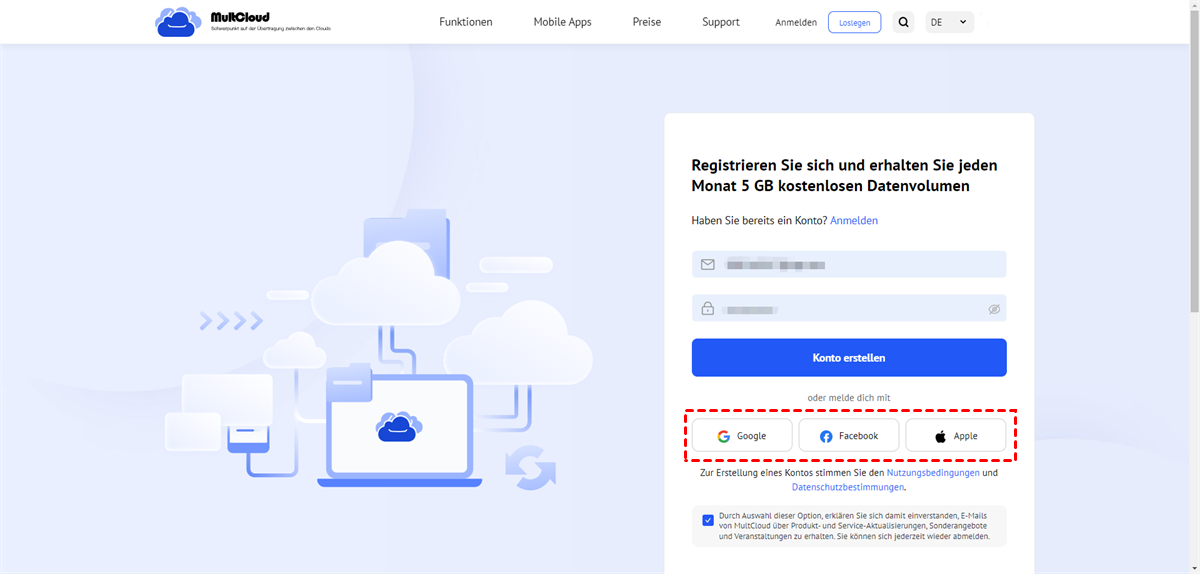
Schritt 1: Erstellen Sie ein MultCloud-Konto
Gehen Sie zu multcloud.com, registrieren Sie sich für ein kostenloses Konto und melden Sie sich in Ihrem Dashboard an.
Schritt 2: Verbinden Sie Box und Google Shared Drive
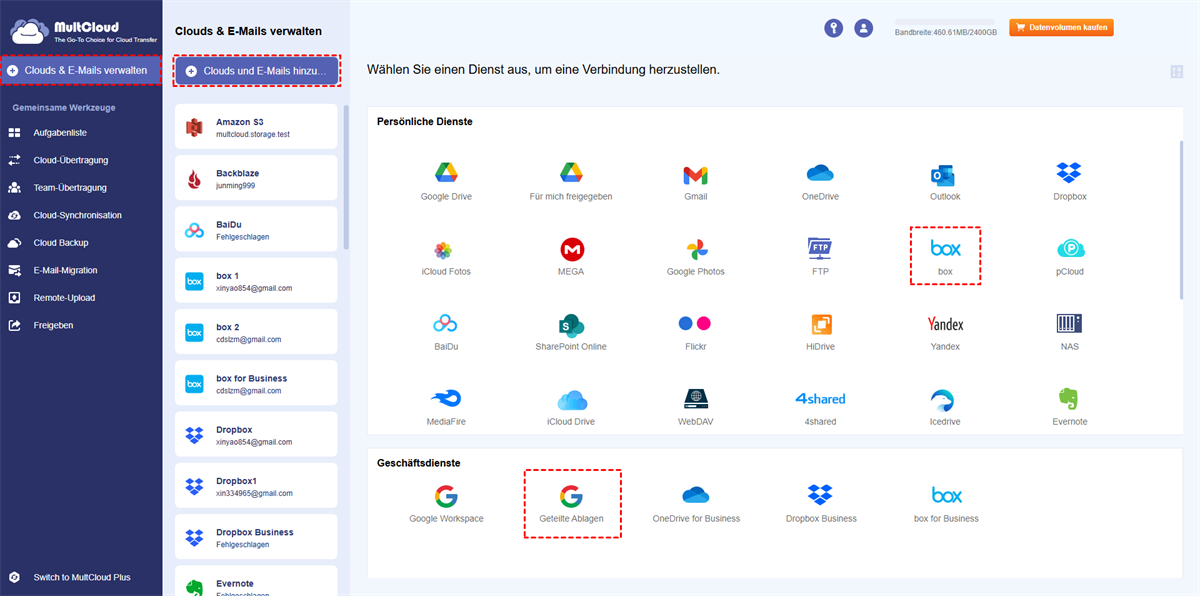
Gehen Sie zum Bereich "Cloud hinzufügen" und verknüpfen Sie sowohl Ihr Box-Konto als auch Ihre Google Shared Drives. MultCloud fordert eine Autorisierung an – bestätigen Sie beide.
Schritt 3: Cloud-Übertragungsaufgabe starten
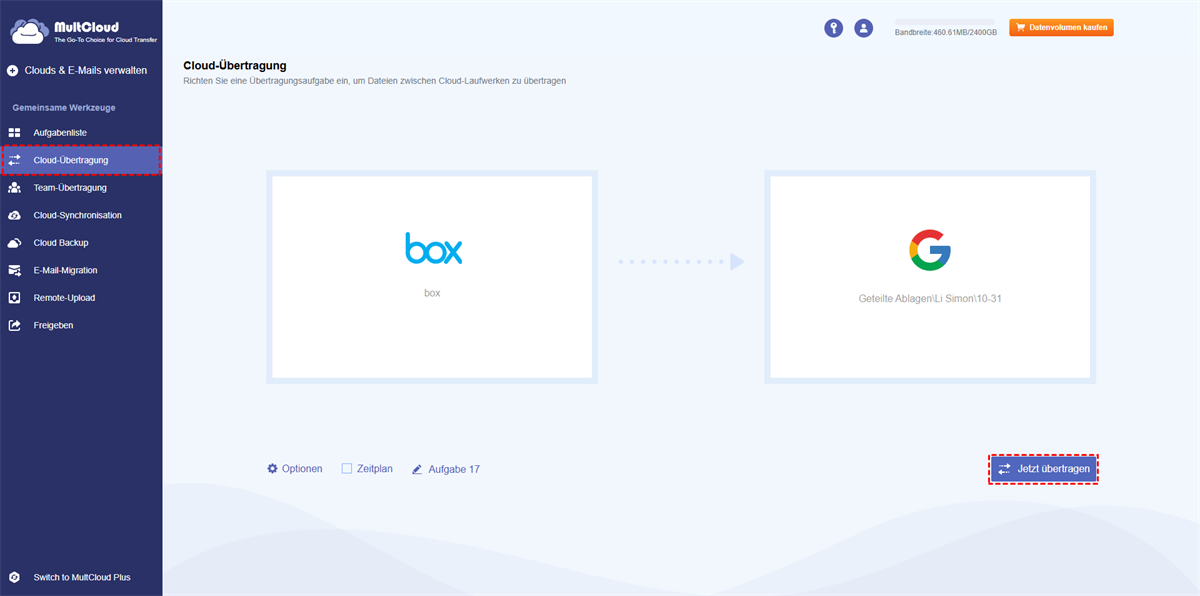
Gehen Sie zu "Cloud-Übertragung", wählen Sie Box als Quelle und Shared Drive als Ziel aus. Sie können bestimmte Ordner auswählen oder alles übertragen.
Sie können auch:
- Filter festlegen (z. B. bestimmte Dateitypen überspringen)
- Die Übertragung planen
- E-Mail-Benachrichtigungen aktivieren
Klicken Sie auf "Jetzt übertragen" – und schon sind Sie startklar! Darüber hinaus können Sie auch andere Funktionen von MultCloud nutzen, um die Cloud-Datenmigration abzuschließen.

- Cloud-Übertragung: Nahtlose Cloud-Migration zwischen verschiedenen Diensten und Konten mit Unterstützung für geplante Migration.
- Cloud-Synchronisation: Echtzeit-Synchronisation von Daten zwischen verschiedenen Diensten mit Unterstützung für 10 Synchronisationsmodi.
- Cloud-Backup: Wichtige Datensicherung zwischen verschiedenen Diensten mit Unterstützung für Versionsverwaltung und Datenwiederherstellung.
Weitere beliebte Tools und ihre Vorteile
- CloudM – Bietet erweiterte Funktionen wie Delta-Migrationen und Prüfprotokolle.
- Mover.io (jetzt Teil von Microsoft) – Unterstützt ebenfalls Box, ist aber auf OneDrive zugeschnitten.
Best Practices für eine reibungslose Migration
Testmigrationen durchführen
Testen Sie zunächst mit einer kleinen Datenmenge. So lassen sich Überraschungen vermeiden, bevor Sie alles verschieben.
Mit Benutzern kommunizieren
Informieren Sie Ihr Team über den Ablauf und den Zeitplan. Klare Kommunikation reduziert Verwirrung und fördert die Akzeptanz.
Daten nach der Migration überwachen und validieren
Überprüfen Sie nach der Verschiebung, ob alle Dateien übertragen wurden und die Berechtigungen korrekt sind. Kontrollieren Sie stichprobenartig einige Ordner, um sicherzugehen.
Fazit
Die Migration von Box zu Shared Drives muss nicht schmerzhaft sein – solange Sie die richtige Methode für Ihre Anforderungen wählen. Ob Sie sich für das Google Workspace Migrate-Tool aufgrund des offiziellen Supports oder eine Drittanbieterlösung wegen der Einfachheit entscheiden, der Schlüssel liegt in der vorausschauenden Planung und sorgfältigen Durchführung. Befolgen Sie die Schritte, testen Sie vor dem vollständigen Umstieg, und schon bald haben Sie Ihre digitale Welt übertragen.
FAQs
1. Ist MultCloud für Cloud-Migrationen sicher?
Ja! MultCloud verwendet 256-Bit-AES-Verschlüsselung und OAuth-Autorisierung, um Ihre Daten zu schützen.
2. Unterstützt MultCloud die automatische Zeitplanung für Migrationen?
Absolut. Sie können Übertragungen täglich, wöchentlich oder monatlich planen – ideal für gestaffelte Rollouts.
3. Kann ich mit MultCloud freigegebene Links oder Box Notes migrieren?
Freigegebene Links werden in der Regel nicht übertragen. Box Notes lassen sich möglicherweise nicht vollständig konvertieren – testen Sie vor größeren Übertragungen.
4. Wie lange dauert eine Migration mit MultCloud?
Das hängt von Ihrer Dateigröße und Internetgeschwindigkeit ab. Bei mittleren Lasten ist sie normalerweise innerhalb weniger Stunden abgeschlossen.
5. Gibt es eine kostenlose Version von MultCloud?
Ja! Der kostenlose Plan bietet 5 GB Datenübertragung pro Monat. Bezahlte Pläne sind für höheres Volumen verfügbar.
MultCloud unterstützt Clouds
-
Google Drive
-
Google Workspace
-
OneDrive
-
OneDrive for Business
-
SharePoint
-
Dropbox
-
Dropbox Business
-
MEGA
-
Google Photos
-
iCloud Photos
-
FTP
-
box
-
box for Business
-
pCloud
-
Baidu
-
Flickr
-
HiDrive
-
Yandex
-
NAS
-
WebDAV
-
MediaFire
-
iCloud Drive
-
WEB.DE
-
Evernote
-
Amazon S3
-
Wasabi
-
ownCloud
-
MySQL
-
Egnyte
-
Putio
-
ADrive
-
SugarSync
-
Backblaze
-
CloudMe
-
MyDrive
-
Cubby

Über 30 beliebten Clouds auf einer Plattform hinzufügen und verwalten.
Kostenlos registrieren100% sicher
E-Mail als PDF speichern
Nach Hinzufügen von Gmail oder Outlook zu MultCloud können E-Mails in PDF konvertiert und auf Gerät oder Cloud-Speicher gespeichert werden.
Jetzt kostenlos starten