

Schnelle Suche:
Warum Dateien von Wasabi auf Box übertragen?
Wasabi, auch bekannt als Wasabi Hot Cloud Storage, ist ein Objektspeicherdienst von Technologies, Inc. in den USA. Da Wasabi Hot Cloud Storage alle Speicheranforderungen mit einer einzigen Schicht abdeckt, können Nutzer unabhängig von der Klassifizierung (heiß, kühl oder kalt) problemlos auf ihre Daten zugreifen. Durch die einheitliche Datenschicht erhalten Nutzer kostengünstigen, robusten und hochverfügbaren Cloud-Speicher ohne schichtbedingte Latenz.
Box ist eine benutzerfreundliche und sichere Content-Cloud-Plattform von Box Inc., die 2005 eingeführt wurde und den gesamten Content-Lebenszyklus abdeckt (von der Dateierstellung und -freigabe über die gemeinsame Bearbeitung, Signierung und Kategorisierung bis hin zur Aufbewahrung). Nutzer können Box unter Windows, macOS und verschiedenen mobilen Plattformen verwenden, um sicher mit Dateien zu arbeiten – beruflich wie privat. Darüber hinaus bietet Box Cloud-Content-Management und Dateifreigabedienste für Unternehmen an, was die Zusammenarbeit in Unternehmensprojekten erheblich erleichtert.
Obwohl Wasabi und Box beides Speicherdienste sind, unterscheiden sie sich hinsichtlich ihrer Funktionen und Services deutlich und haben jeweils ihre Vor- und Nachteile.
| Wasabi | Box | |
|---|---|---|
| Funktionen | Extrem niedrige Preise; Branchenführende Leistung; Höchste Datensicherheit; Umfassende Zugriffskontrolle und Datenverschlüsselung; API-kompatibel mit Amazon S3; Intuitive, browserbasierte Benutzeroberfläche; |
Kann Daten sicher auf jedem Gerät verarbeiten; Box genießt das Vertrauen aller führenden Organisationen weltweit; Höheres Sicherheitsniveau; Nahtlose Zusammenarbeit; Vereinfachter Workflow; |
| Vorteile |
Keine Anschaffung oder Verwaltung von Hardware erforderlich; |
Versionskontrolle; Remote-Upload; Einfache Synchronisierung; Dateifreigabe; Einfache Installation und Einrichtung; Kosteneffizienz; Häufigere Wartung und Updates; |
| Nachteile | Nur ein Rechenzentrum; Kein integriertes Ökosystem; Der Preis für das Hochladen von 1 TB oder 1 KB ist gleich; |
Der Offline-Modus ist zu einfach; Ähnliche Dateien müssen in verschiedenen Ordnern verwaltet werden; Langsamerer technischer Support; |
Aus dem obigen Inhalt erhalten Sie ein besseres Verständnis der Unterschiede zwischen Wasabi und Box. Das Zahlungssystem von Wasabi ist einfacher und ermöglicht eine unkomplizierte Datenverwaltung. Box hingegen bietet eine höhere Datensicherheit und mehr Funktionen zur Datenverarbeitung, wie Versionskontrolle, Remote-Upload und Dateisynchronisierung.
Ob Sie Wasabi, Box oder beide nutzen – im Hinblick auf Funktionen und Preis werden Sie höchstwahrscheinlich Daten zwischen den beiden Diensten übertragen müssen. Wie also verbinden Sie Wasabi und Box und übertragen Daten zwischen ihnen?
Lösung 1: Dateien von Wasabi auf Box übertragen - per Heunterladen und Hochladen
Da viele Cloud-Speicherdienste keine direkte Verbindung anbieten, sind Hoch- und Herunterladen die gängigsten Methoden, um Daten zwischen zwei verschiedenen Cloud-Speicherdiensten zu übertragen.
Schritt 1: Melden Sie sich in Ihrem Wasabi-Konto an und rufen Sie die „Buckets“-Oberfläche auf.
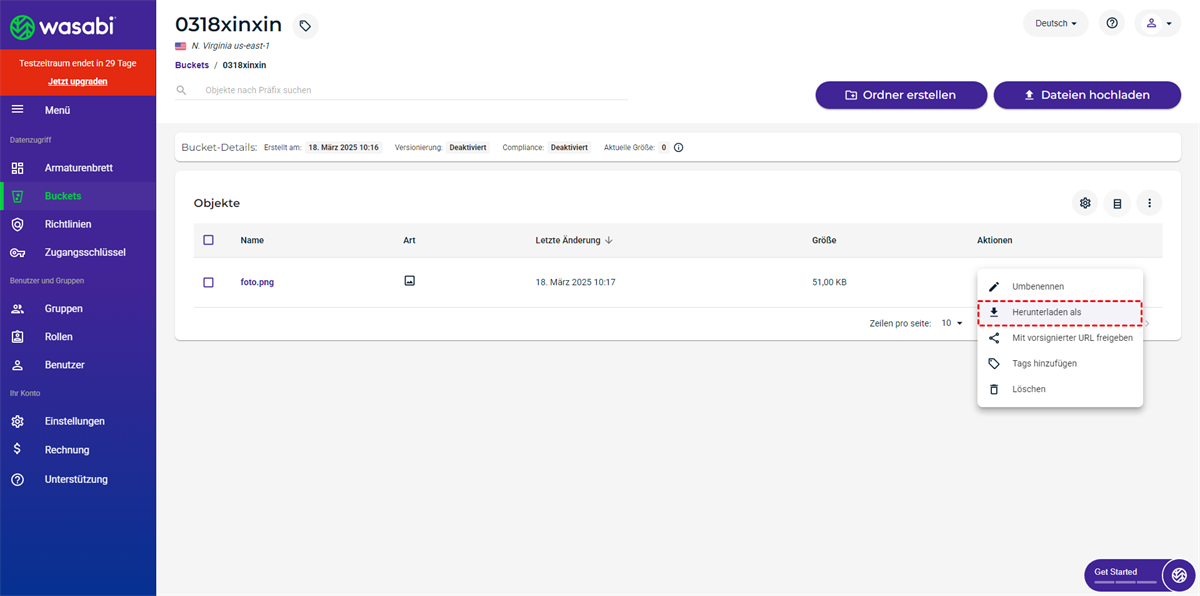
Schritt 2: Suchen Sie die Datei, die Sie herunterladen möchten, und wählen Sie sie aus. Klicken Sie auf das Dreipunkt-Symbol in der oberen rechten Ecke und anschließend auf „Herunterladen als“.
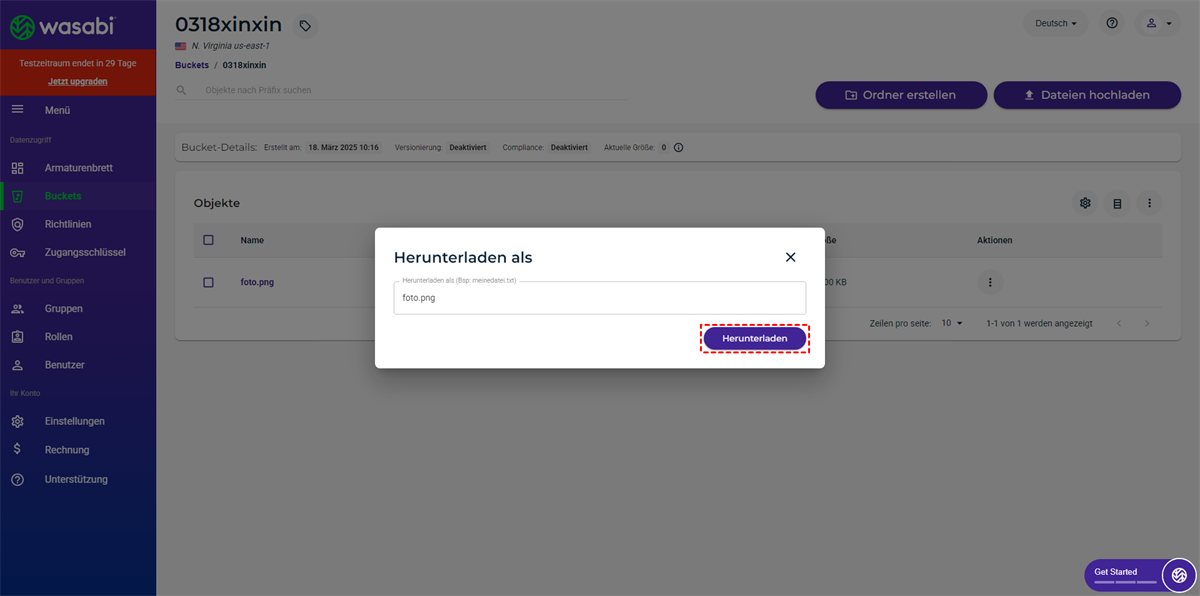
Schritt 3. Geben Sie im Pop-up-Fenster den Dateityp für den Download ein und klicken Sie auf „Herunterladen“.
Hinweise:
- Da die Berechtigungen für jede Datei in Wasabi unterschiedlich sind, kann während des Downloadvorgangs jeweils nur eine Datei heruntergeladen werden.
- Falls es sich bei Ihrem Wasabi-Konto um ein Unterkonto handelt, müssen Sie vor dem Herunterladen sicherstellen, dass Sie die Berechtigung zum Herunterladen der Datei besitzen.
Schritt 4. Melden Sie sich auf der offiziellen Box-Website an.
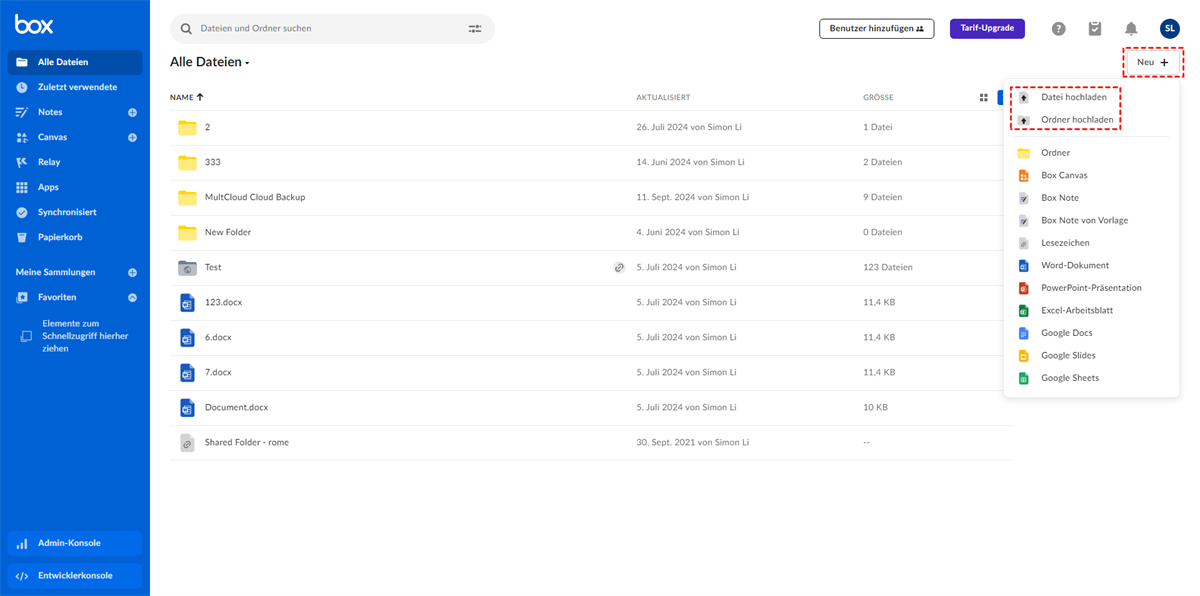
Schritt 5. Klicken Sie auf „Neu +“ und wählen Sie „Datei hochladen“ oder „Ordner hochladen“, um Dateien oder Ordner in Ihr Box-Konto hochzuladen.
Mit den oben genannten Schritten lässt sich die Wasabi- und Box-Migration problemlos durchführen. Bei großen Datenmengen kann der Vorgang jedoch sehr lange dauern. Wichtig ist, die Seite während des gesamten Prozesses nicht zu schließen. Gibt es eine Möglichkeit, diese Probleme zu lösen?
Löung 2: Dateien von Wasabi auf Box übertragen - mit MultCloud
Neben dem Hoch- und Herunterladen können Nutzer auch Tools von Drittanbietern verwenden. Anstatt Dateien manuell hoch- und herunterzuladen, lässt sich die Migration mit MultCloud automatisieren. Dadurch sparen Sie nicht nur Zeit, sondern auch Internetressourcen. Im Gegensatz zu herkömmlichen Upload- und Downloadvorgängen ermöglicht MultCloud die Übertragung von Dateien zwischen Wasabi und Box auf derselben Plattform, ohne dass mehrere Fenster gleichzeitig geöffnet werden müssen; alle Vorgänge werden auf einer einzigen Seite ausgeführt.
Warum MultCloud?
- Es ist komplett kostenlos und bietet eine übersichtliche, benutzerfreundliche Oberfläche.
- Die webbasierte Anwendung erfordert keine Softwareinstallation auf Ihrem Computer und spart Ihnen so lokalen Speicherplatz.
- Es unterstützt die direkte Dateiübertragung, Synchronisierung und Datensicherung in der Cloud, wodurch Downloads und Uploads entfallen.
- Es unterstützt die gleichzeitige Übertragung großer Datenmengen.
- Datensicherheit hat höchste Priorität; Ihre Cloud-Speicherkonten und Passwörter werden nicht gespeichert.
Um Wasabi auf Ihre Box zu übertragen, nutzen Sie die Funktionen „Kopieren auf“ oder „Cloud-Übertragung“ von MultCloud. Die Vorgehensweise ist ganz einfach:
Schritt 1: Besuchen Sie die MultCloud-Website und registrieren Sie sich. Geben Sie Ihre E-Mail-Adresse und Ihr Passwort ein und klicken Sie anschließend auf „Konto erstellen“.

Schritt 2. Nachdem Sie Ihr Konto per E-Mail aktiviert haben, melden Sie sich an. Klicken Sie auf „Cloud hinzufügen“ und folgen Sie den Anweisungen, um MultCloud Zugriff auf Ihr Wasabi-Konto zu gewähren. Fügen Sie anschließend das Box-Konto auf dieselbe Weise hinzu.
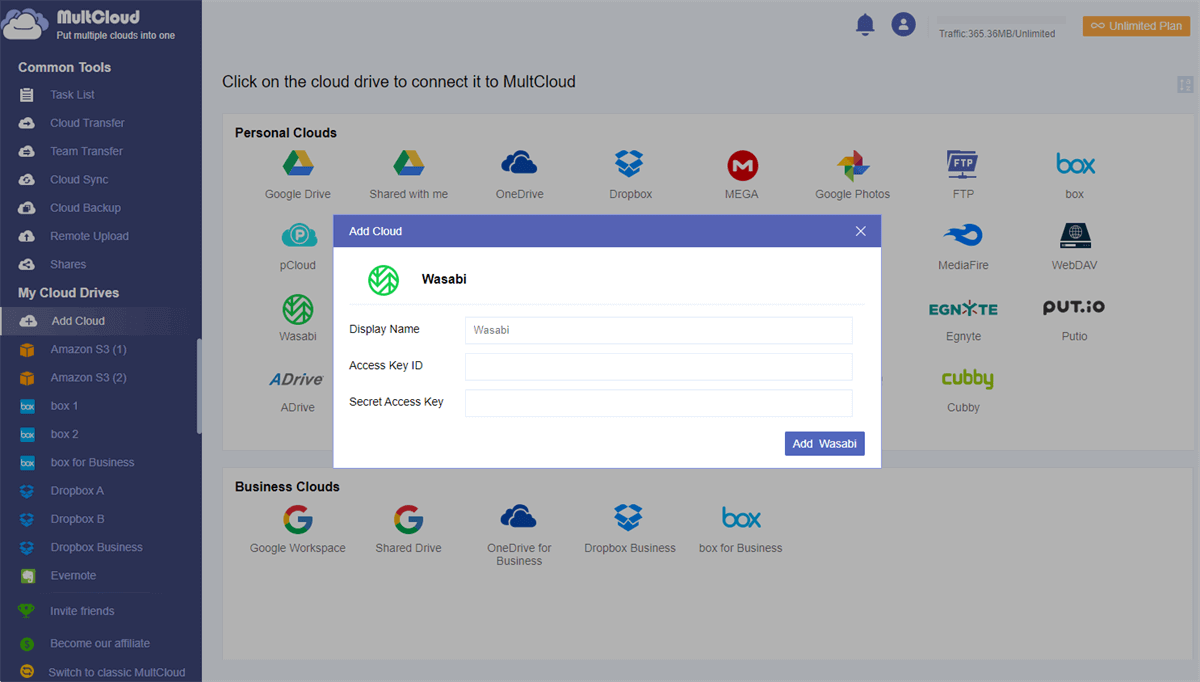
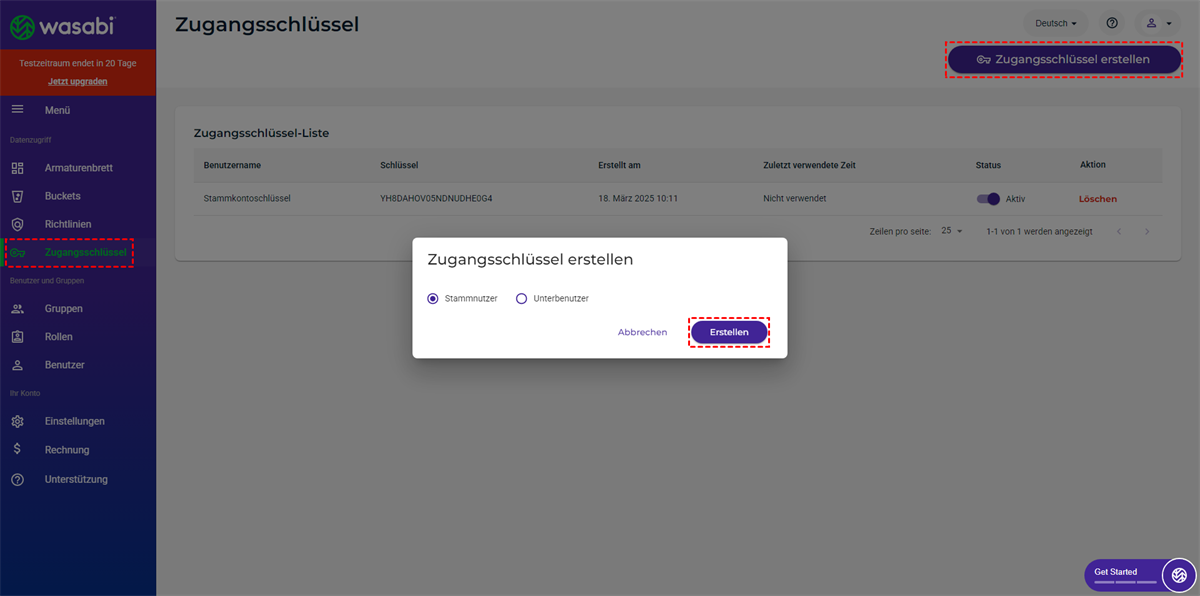
Hinweis: Falls Sie nicht wissen, wie Sie Wasabi zu MultCloud hinzufügen, gehen Sie in Wasabi zu „Zugriffsschlüssel“ (links) > „Zugriffsschlüssel erstellen“ > „Stammnutzer“ > „Erstellen“. Anschließend müssen Sie die Schlüssel kopieren und an den entsprechenden Stellen einfügen.
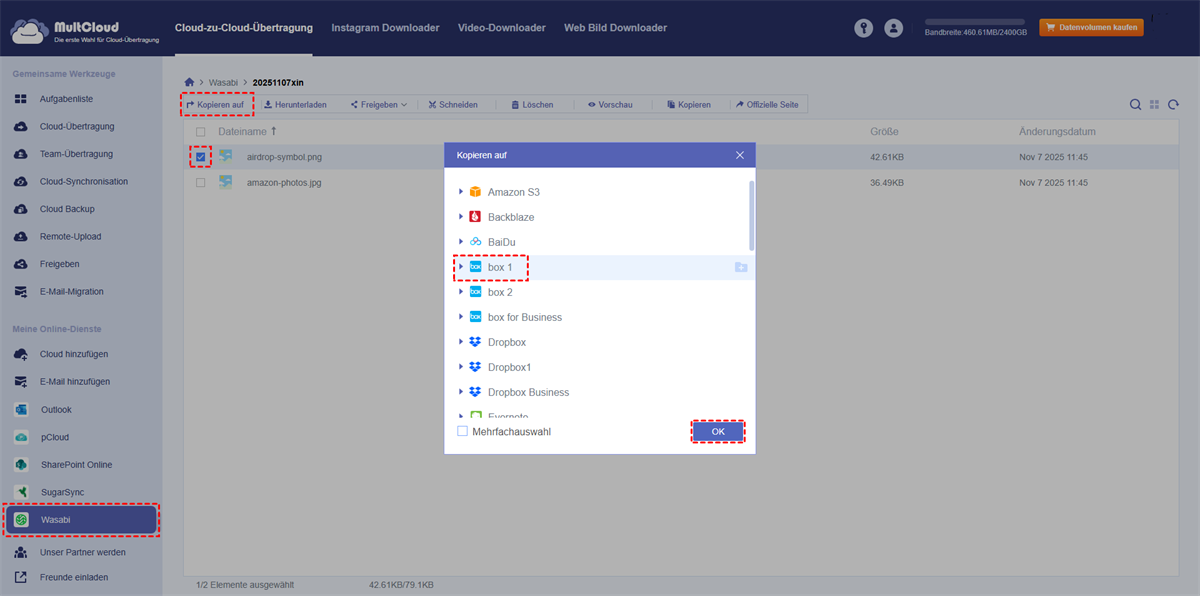
Schritt 3. Sobald Box und Wasabi in MultCloud integriert sind, können Sie mit der Cloud-Dateimigration beginnen. Öffnen Sie Ihr Wasabi-Konto, wählen Sie die Dateien aus, die von Wasabi in Ihr Box-Konto migriert werden sollen, klicken Sie mit der rechten Maustaste auf eine freie Stelle und wählen Sie „Kopieren auf“, um im Popup-Fenster Box als Ziel auszuwählen.
Falls zu viele Dateien übertragen werden müssen, können Sie einen „Cloud-Übertragung“-Auftrag erstellen, um die Migration von Wasabi zu Box durchzuführen. „Cloud-Übertragung“ unterstützt die Übertragung großer Datenmengen in einem Schritt. Beim Erstellen des Auftrags können Sie einen Ordner oder das gesamte Wasabi-Verzeichnis als Quelle auswählen.
Hinweise:
- Bei der Dateiübertragung mit Cloud-Übertragung können Sie unter „Optionen“ Übertragungsmodi, Dateifilter und E-Mail-Benachrichtigungen festlegen. Unter „Zeitplan“ können Sie zudem bestimmte Übertragungszeitpunkte oder -zeiträume einstellen.
- Wenn Sie viele Dateien übertragen müssen, können Sie die Seite schließen, sobald der Vorgang startet, da MultCloud die Übertragung im Hintergrund ausführt.
Zusammenfassung
Nach einer der oben genannten Methoden können Sie Dateien von Wasabi auf Box übertragen, ohne sich ständig an- und abmelden zu müssen. Sie haben die Wahl: Wenn Sie die zweite Methode bevorzugen, stehen Ihnen neben den Funktionen „Kopieren auf“ und „Cloud-Übertragung“ auch die MultCloud-Funktionen „Cloud-Synchronisation“ und „Remote-Upload“ zur Verfügung.
Mit „Cloud-Synchronisation“ können Sie Synchronisierungsbeziehungen zwischen verschiedenen Clouds erstellen. Änderungen wie Hinzufügen, Ändern oder Löschen von Dateien in einer Cloud werden automatisch mit der Ziel-Cloud synchronisiert. So können Sie beispielsweise Fotos von Box mit Google Fotos oder kostenlos zwischen Box und OneDrive synchronisieren.
Mit „Remote-Upload“ laden Sie Dateien direkt per Torrent oder Magnet-Link in den entsprechenden Cloud-Speicher hoch. So können Sie beispielsweise Torrents ohne zusätzliche Tools in Box herunterladen – ganz einfach.
MultCloud unterstützt Clouds
-
Google Drive
-
Google Workspace
-
OneDrive
-
OneDrive for Business
-
SharePoint
-
Dropbox
-
Dropbox Business
-
MEGA
-
Google Photos
-
iCloud Photos
-
FTP
-
box
-
box for Business
-
pCloud
-
Baidu
-
Flickr
-
HiDrive
-
Yandex
-
NAS
-
WebDAV
-
MediaFire
-
iCloud Drive
-
WEB.DE
-
Evernote
-
Amazon S3
-
Wasabi
-
ownCloud
-
MySQL
-
Egnyte
-
Putio
-
ADrive
-
SugarSync
-
Backblaze
-
CloudMe
-
MyDrive
-
Cubby

Über 30 beliebten Clouds auf einer Plattform hinzufügen und verwalten.
Kostenlos registrieren100% sicher
E-Mail als PDF speichern
Nach Hinzufügen von Gmail oder Outlook zu MultCloud können E-Mails in PDF konvertiert und auf Gerät oder Cloud-Speicher gespeichert werden.
Jetzt kostenlos starten