
Schnellsuche:
Was ist Zwei-Wege-Synchronisation?
Bei der bidirektionalen Synchronisierung (auch Zweiwege-Synchronisierung genannt) geht es um die Spiegelung von Daten zwischen zwei Business-Tools. Das bedeutet, dass alle neu erstellten Datensätze einer Anwendung sofort (oder fast sofort) in der anderen Anwendung erstellt werden und alle Aktualisierungen bestehender Datensätze auch dort berücksichtigt werden.
Die ideale Zweiwege-Synchronisierung bildet gemeinsame Felder so ab, dass die maximale Datenmenge synchronisiert wird und zirkuläre Aktualisierungen oder die Erstellung doppelter Datensätze zwischen Tools vermieden werden. Derzeit gibt es zwei gängige Synchronisierungsmethoden:
- Datenabfrage. Eine Datenquelle (z. B. die Google Calendar Meeting API) wird regelmäßig auf Aktualisierungen abgefragt. Diese Aktualisierungen beschreiben typischerweise Datensätze, die seit der letzten Synchronisierung erstellt oder aktualisiert wurden. In einigen Fällen erhalten Sie auch eine Liste gelöschter Datensätze, sodass Sie auch gelöschte Datensätze synchronisieren können.
- Web-Hooks. Diese Methode ähnelt der vorherigen, prüft jedoch nicht regelmäßig auf Aktualisierungen. Stattdessen werden Sie über die neu aktualisierte App benachrichtigt und führen anschließend eine Synchronisierung durch. Diese Methode ist effizienter, wird aber leider von nicht vielen Tools unterstützt.
Warum ist die Zwei-Wege-Sync mit Google Fotos nötig
Google Fotos wird von vielen Nutzern wegen seiner Vorteile (intelligente Suche, Gesichtserkennung, automatische Klassifizierung usw.) geschätzt. Manche Nutzer verwenden sogar mehrere Google Fotos-Speicherplätze, um ihre Bilder und Videos zu speichern, z. B. um Arbeits- (oder Schul-)Konten von privaten Konten zu trennen und so die Verwaltung zu vereinfachen.
Ob Sie lokale oder Cloud-Daten mit Google Fotos synchronisieren, bietet viele Vorteile.
- Konsistenz: Hält Ihr lokales Gerät und Ihren Cloud-Speicher mit denselben Fotos auf dem neuesten Stand, sodass Sie plattformübergreifend auf alle Ihre Bilder zugreifen können.
- Redundante Datensicherung: Bietet eine Datensicherung sowohl auf dem lokalen als auch auf dem Cloud-Speicher und minimiert so das Risiko, Fotos bei Geräteausfall oder versehentlichem Löschen zu verlieren.
- Zugänglichkeit: Ermöglicht das Anzeigen und Verwalten von Fotos sowohl offline als auch online und bietet Ihnen so jederzeit und überall flexiblen Zugriff auf Ihre Sammlung.
- Benutzerfreundlichkeit: Vereinfacht die Fotoverwaltung durch die automatische Synchronisierung lokal oder in der Cloud vorgenommener Änderungen. So können Sie Fotos bequem organisieren und nahtlos darauf zugreifen.
🎈Vielleicht interessiert Sie, wie Sie Google Fotos mit Synology synchronisieren.
So führen Sie die Zwei-Wege-Sync mit Google Fotos durch
Entsprechend den unterschiedlichen Benutzeranforderungen bietet dieser Artikel die folgenden zwei Betriebsmethoden.
1. Lokale Google Fotos-Synchronisation
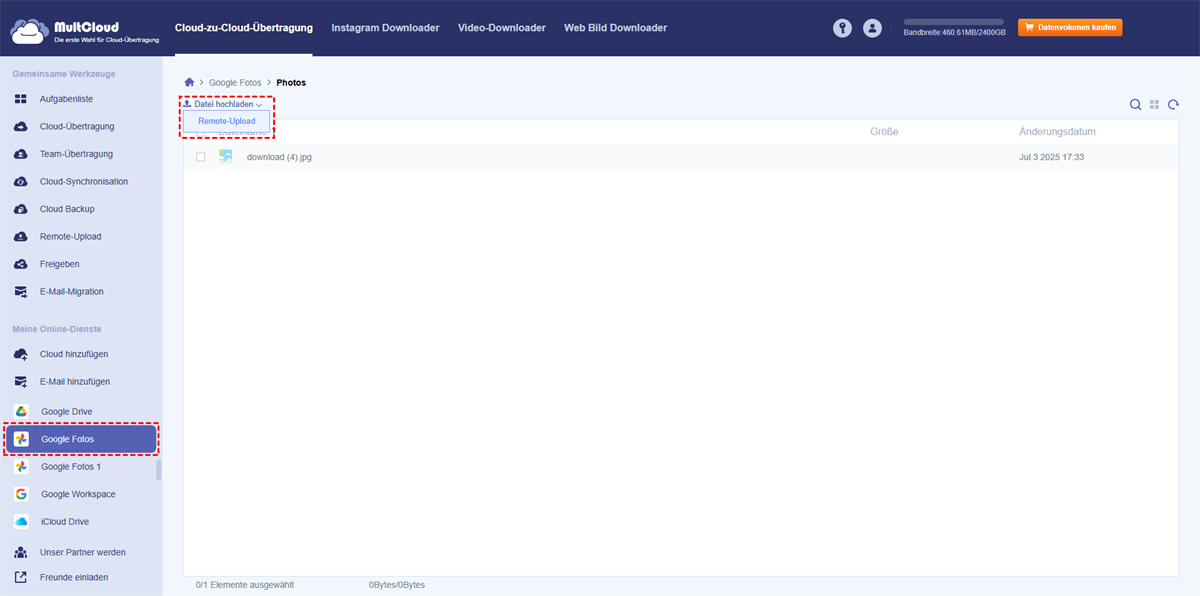
Die Synchronisierung mit lokalen Geräten ist unkompliziert. Nutzer können ihre Fotos mit Computern und Mobilgeräten synchronisieren und so nahtlosen Zugriff in ihrem gesamten Ökosystem gewährleisten. Für die bidirektionale Synchronisierung mit lokalen Geräten können Sie Daten nur manuell hoch- und herunterladen.
Für eine einfache Lösung können Sie den professionellen Cloud-Dateimanager MultCloud ausprobieren. Mit diesem Tool können Sie auf jedem Gerät hoch- und herunterladen und außerdem kopieren, teilen und andere Vorgänge ausführen.
✔️Jedes Gerät: Ob Mobiltelefon, Computer oder iPad – Sie können Daten direkt hoch- und herunterladen.
✔️Installationsfrei: Sie müssen keine Programme herunterladen oder installieren, Sie benötigen lediglich ein Konto.
✔️Remote-Upload: Inhalte aus dem Internet, wie Magnet-Links, Torrent-Dateien und URLs, können direkt hochgeladen werden.
Um Google Fotos mit Ihrem lokalen Gerät zu synchronisieren, befolgen Sie einfach diese Schritte.
Schritt 1: Rufen Sie zunächst die offizielle Website auf, um ein Konto zu erstellen.
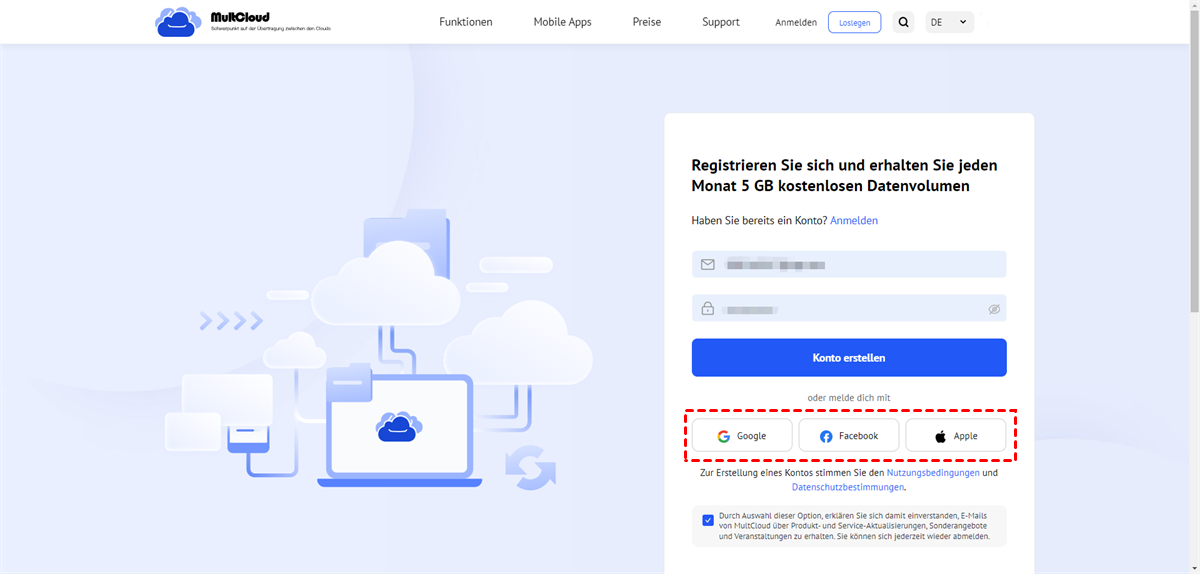
Hinweis: Alternativ können Sie sich direkt mit Ihrem Google- oder Facebook-Konto oder sogar Ihrer Apple-ID anmelden.
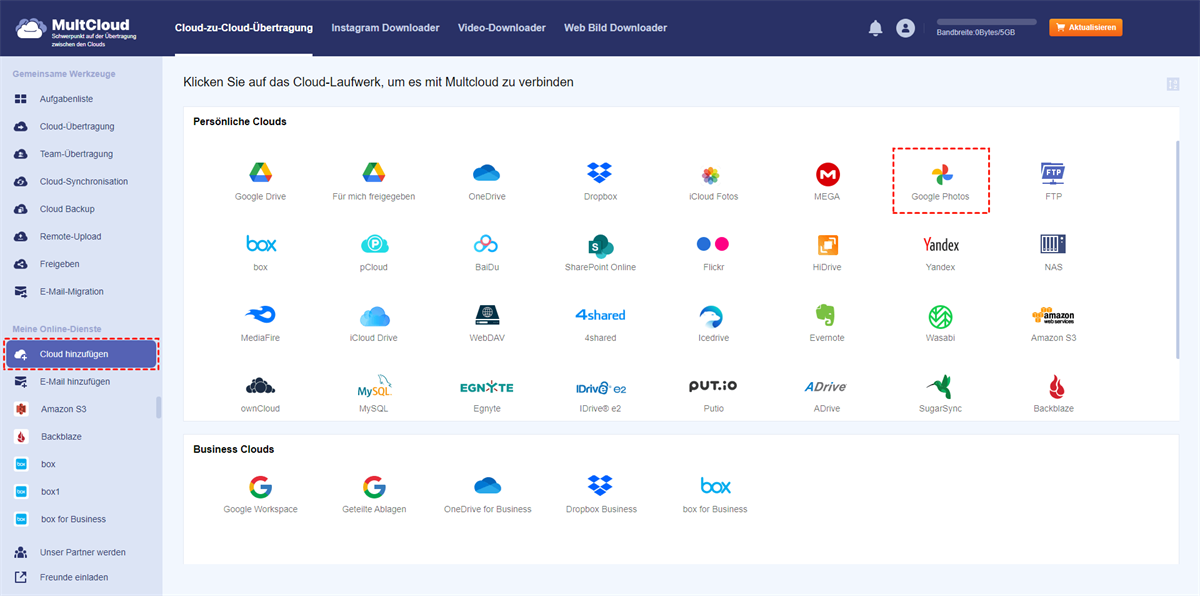
Schritt 2: Google Fotos hinzufügen. Klicken Sie nach der Anmeldung bei MultCloud auf „Cloud hinzufügen“, wählen Sie das Google Fotos-Symbol aus und folgen Sie den Anweisungen, um es zu MultCloud hinzuzufügen.
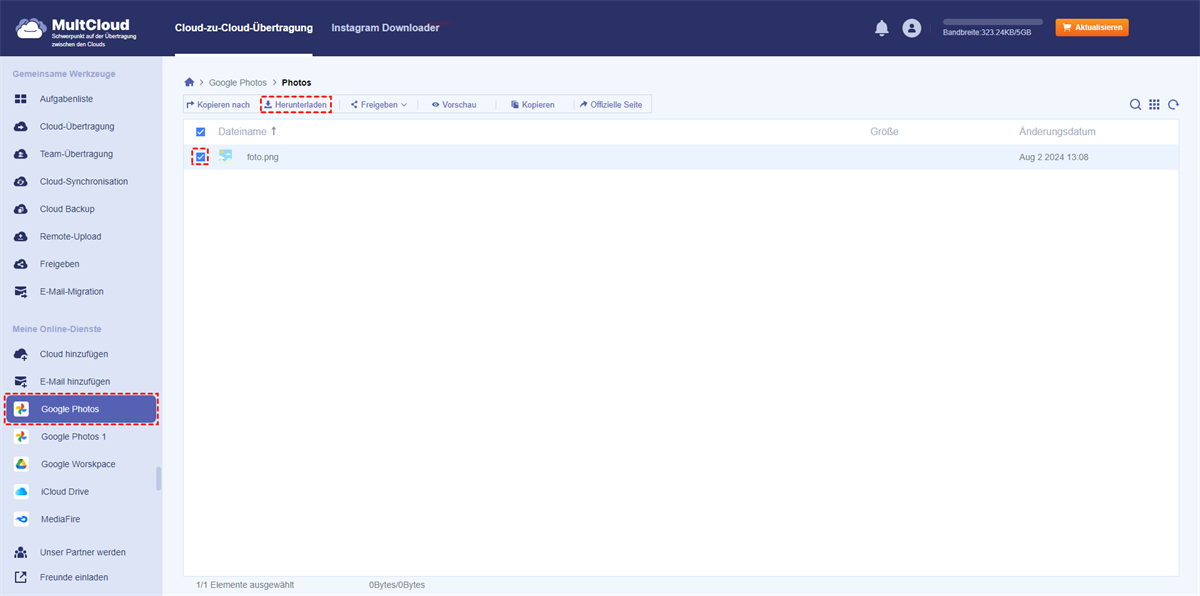
Schritt 3: Nachdem das Konto erfolgreich hinzugefügt wurde, können Sie Google Fotos direkt über „Herunterladen“ mit Ihrem Computer oder Mobiltelefon synchronisieren. Darüber hinaus können Bilder und Videos auf Mobiltelefonen, Computern oder anderen Geräten auch über die Option „Hochladen“ mit Google Fotos synchronisiert werden.
2. Cloud-Synchronisation mit Google Fotos
Obwohl mehrere Konten mehr Speicherplatz bieten und einfacher zu verwalten sind, erschwert die Verwendung mehrerer Konten auch das Auffinden und Abrufen von Daten. In diesem Fall können Sie die Daten zweier oder mehrerer Konten in Echtzeit synchronisieren. So können Sie, wenn die Daten eines Kontos nicht abgerufen werden können, alle Daten des anderen Kontos abrufen – sehr praktisch.
MultCloud ist das einfachste Tool zum Synchronisieren von zwei Google Fotos und anderen Cloud-Konten. Derzeit unterstützt MultCloud mehr als 30 gängige Cloud-Laufwerke, darunter Dropbox, Dropbox Business, Google Drive, Google Workspace, Google Fotos, OneDrive, OneDrive for Business, MEGA, iCloud Fotos, Box, pCloud, Amazon S3 und sogar NAS, WebDAV, FTP/SFTP, „Mit mir geteilt“ und „Geteiltes Laufwerk“. So können Sie mehrere Cloud-Speicherkonten zentral verwalten.
Um Google Fotos schnell und ohne Downloads oder Uploads zwischen Konten zu synchronisieren, benötigen Sie die Cloud-Sync-Funktion von MultCloud.
✔️Automatische Synchronisierung: Das System aktiviert die Synchronisierungsaufgabe automatisch nach dem Einstellen der Uhrzeit.
✔️Schnelle Synchronisierung: Das System kann geänderte Inhalte in Echtzeit aktualisieren.
✔️Benutzerdefinierte Synchronisierung: Es stehen mehrere Synchronisierungsmodi zur Verfügung, einschließlich der Zwei-Wege-Synchronisierung.
Im Folgenden wird der detaillierte Vorgang beschrieben.
Schritt 1: Melden Sie sich bei Ihrem MultCloud-Konto an.
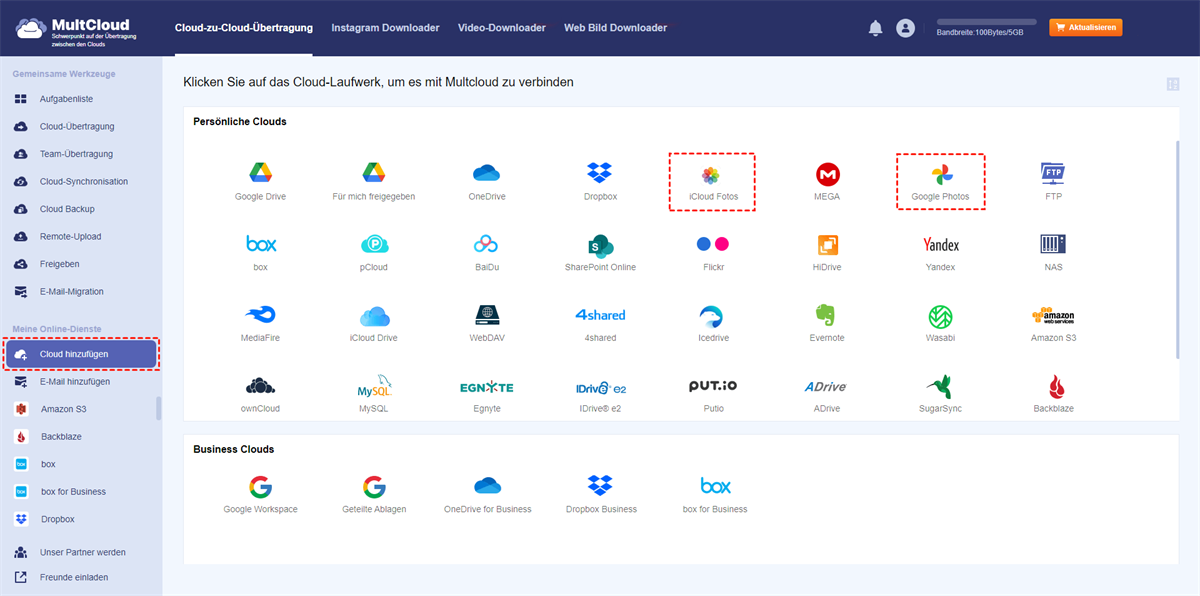
Schritt 2: Fügen Sie Google Fotos oder andere Konten hinzu. Klicken Sie auf „Cloud hinzufügen“, wählen Sie Google Fotos oder andere Cloud-Dienste aus und folgen Sie den Anweisungen, um sie einzeln zu MultCloud hinzuzufügen.
Hinweise:
- MultCloud begrenzt die Anzahl der hinzuzufügenden Clouds nicht. Sie können daher Schritt 2 wiederholen, um Ihre anderen Cloud-Konten kostenlos zu MultCloud hinzuzufügen.
- Um verschiedene Google Fotos-Konten klar zu unterscheiden, können Sie die Konten „Google Fotos“ und „Google Fotos 1“ nennen.
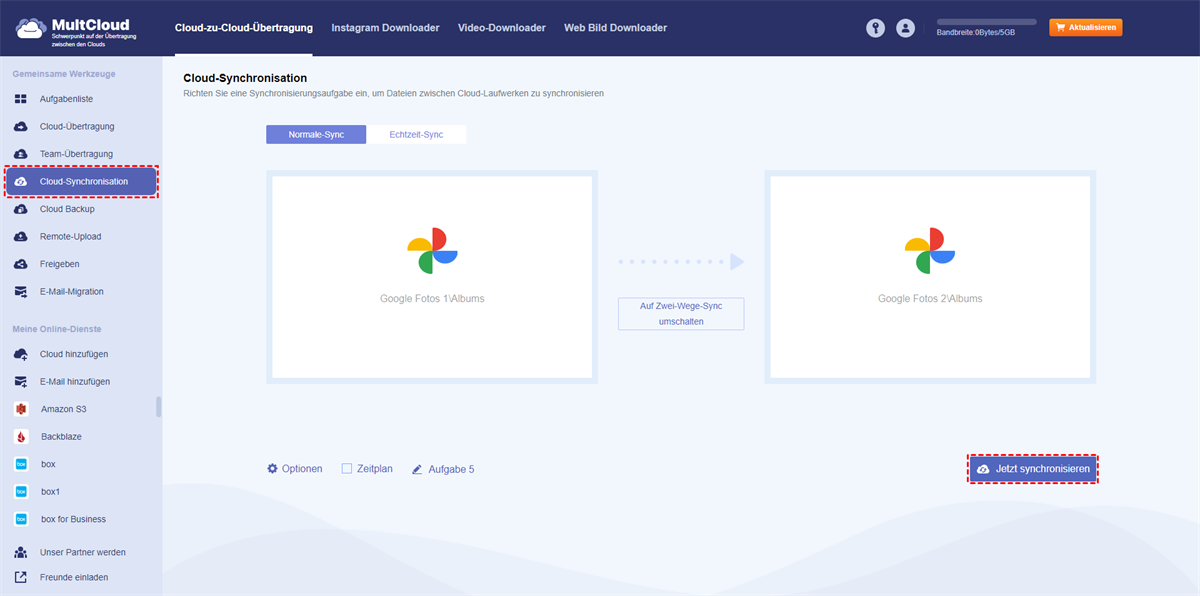
Schritt 3: Synchronisieren Sie zwei Google Fotos-Konten oder andere Clouds. Klicken Sie auf „Cloud-Synchronisation“ und wählen Sie Ihr Konto als Synchronisierungsquelle bzw. -ziel aus.
Schritt 4: Klicken Sie in der Mitte der Benutzeroberfläche auf „Zur Zwei-Wege-Sync wechseln“. Klicken Sie anschließend auf „Jetzt synchronisieren“, um die Synchronisierung zu starten.
Hinweise:
- Nachdem Sie eine Synchronisierungsaufgabe erstellt haben, können Sie Ihren Browser oder Ihr Gerät schließen, da MultCloud die Aufgabe im Hintergrund ausführen kann.
- Um sofort nach Abschluss einer Aufgabe benachrichtigt zu werden, können Sie E-Mail-Benachrichtigungen unter „Optionen“ aktivieren.
- Wenn Sie Dateien mit bestimmten Erweiterungen ignorieren oder nur synchronisieren möchten, aktivieren Sie einfach den „Filter“, bevor Sie die Aufgabe starten.
- Um Dateien zwischen zwei oder mehr Konten regelmäßig zu synchronisieren, können Sie unter „Zeitplan“ eine bestimmte Zeit festlegen.
- Als professioneller Cloud-Dateimanager bietet MultCloud außerdem weitere hervorragende Funktionen, mit denen Sie Daten zwischen Clouds übertragen und sichern und sogar E-Mails lokal oder in der Cloud sichern können.
Als professioneller Cloud-Dateimanager bietet MultCloud auch andere hervorragende Funktionen, mit denen Sie Daten zwischen Clouds übertragen und sichern und sogar E-Mails lokal oder in der Cloud sichern können.

- Cloud-Übertragung: Übertragen Sie große Mengen an Cloud-Daten auf einmal, z. B. iCloud-Fotos zu Dropbox.
- Team-Übertragung: Migrieren Sie Unternehmensdaten stapelweise, z. B. Google Workspace zu einem anderen Konto.
- Cloud-Backup: Sichern Sie wichtige Daten auf anderen Konten, z. B. iCloud-Fotos auf Synology.
- E-Mail-Migration: Speichern Sie E-Mails einfach als PDF auf einem USB-Stick oder in einem Cloud-Konto.
Zusammenfassung
Alles in allem werden Sie feststellen, dass MultCloud die bidirektionale Synchronisierung von Google Fotos so einfach wie möglich und effizient macht. Mithilfe von MultCloud ist die Verwaltung all Ihrer Clouds an einem Ort besonders einfach, solange Sie Ihr Cloud-Laufwerk hinzufügen.
Darüber hinaus bietet MultCloud Ihnen weitere großartige Funktionen wie Cloud-Übertragung, Team-Übertragung, Cloud-Backup und Remote-Upload. Mit Cloud-Übertragung können Sie Dateien problemlos zwischen mehreren Cloud-Laufwerkskonten übertragen, z. B. per FTP zu FTP.
MultCloud unterstützt Clouds
-
Google Drive
-
Google Workspace
-
OneDrive
-
OneDrive for Business
-
SharePoint
-
Dropbox
-
Dropbox Business
-
MEGA
-
Google Photos
-
iCloud Photos
-
FTP
-
box
-
box for Business
-
pCloud
-
Baidu
-
Flickr
-
HiDrive
-
Yandex
-
NAS
-
WebDAV
-
MediaFire
-
iCloud Drive
-
WEB.DE
-
Evernote
-
Amazon S3
-
Wasabi
-
ownCloud
-
MySQL
-
Egnyte
-
Putio
-
ADrive
-
SugarSync
-
Backblaze
-
CloudMe
-
MyDrive
-
Cubby

Über 30 beliebten Clouds auf einer Plattform hinzufügen und verwalten.
Kostenlos registrieren100% sicher
E-Mail als PDF speichern
Nach Hinzufügen von Gmail oder Outlook zu MultCloud können E-Mails in PDF konvertiert und auf Gerät oder Cloud-Speicher gespeichert werden.
Jetzt kostenlos starten