在线将 OneDrive 文件转移到另一个账户


在 OneDrive 账户之间迁移文件是个人和企业用户的常见需求。MultCloud 的在线云端转移帮助您直接在云端移动文件——无需下载、无需上传、无需麻烦。
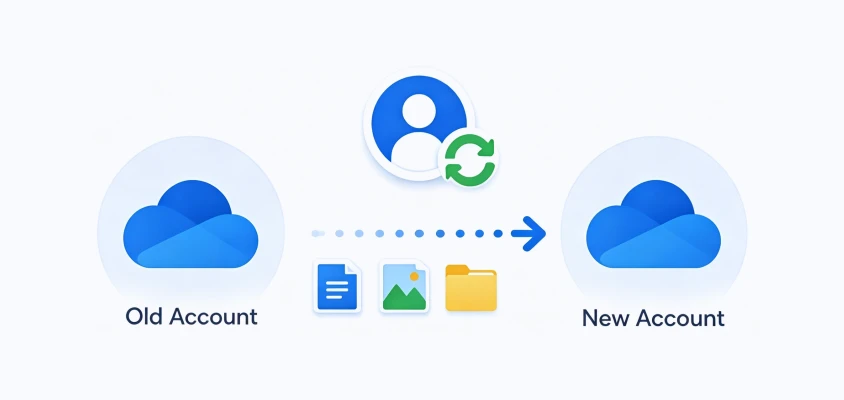
将您旧 OneDrive 账户中的所有文件一次性转移到新账户——无需重新上传、无需重新整理文件夹结构,迁移过程中也不会丢失数据。
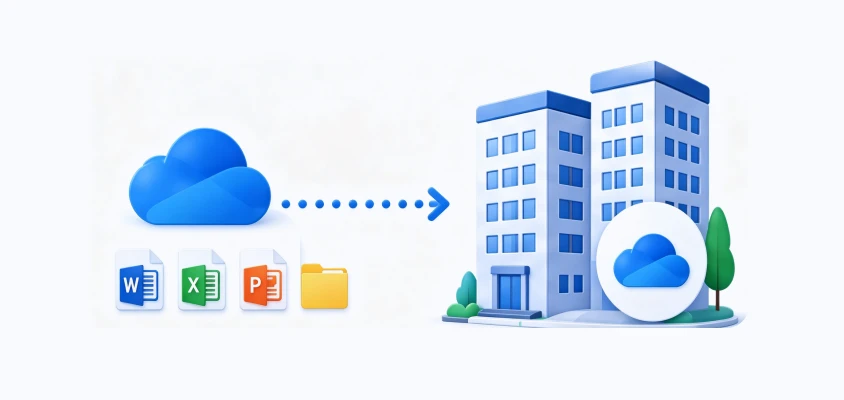
在更换公司或组织架构时,将企业文件无缝迁移到新的 OneDrive 企业账户,同时保持工作流程不中断。
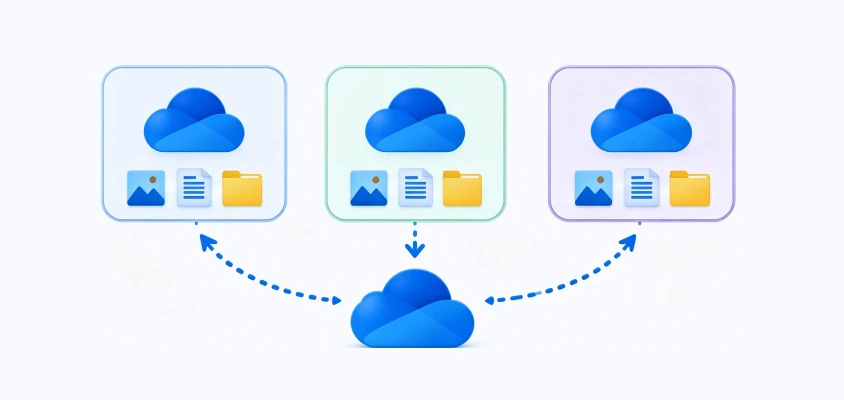
将多个 OneDrive 账户中的文件合并到一个位置,以便更轻松地管理。
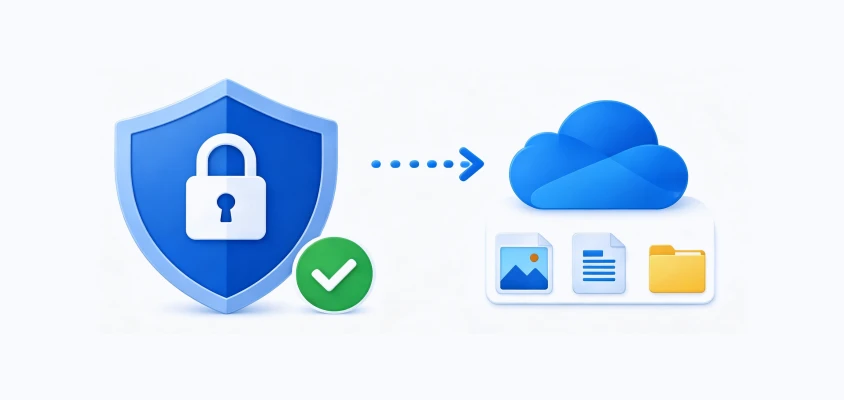
将重要文件复制到另一个 OneDrive 账户作为备份,防止因意外删除、损坏或账户问题导致数据丢失。
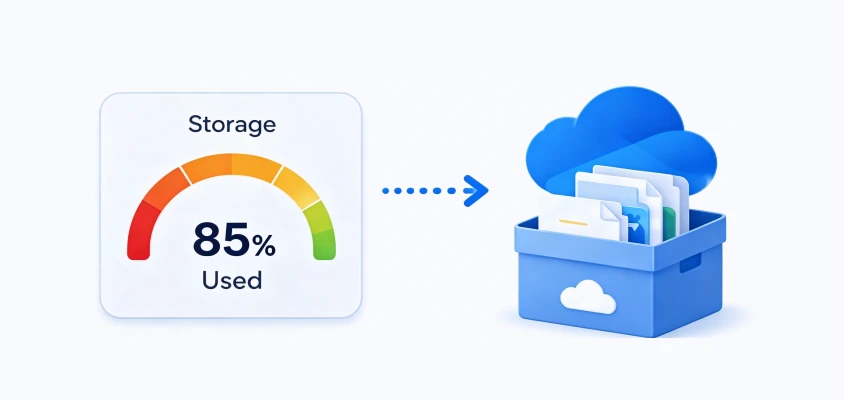
将大型文件或压缩包转移到另一个 OneDrive 账户,以优化或释放存储空间,同时保持数据在云端的可访问性。

将分散在不同 OneDrive 账户中的文件合并到一个目标位置,以简化管理并保持一切井井有条。



数据集概况: 177个项目(幻灯片、PDF、图片资源和压缩zip归档文件)
 总大小:
945.16 MB
总大小:
945.16 MB
 时长:
1分30秒
时长:
1分30秒

平均云速度: 10.50 MB/s (84.00 Mbps )

数据集概况: 10个大型高清视频文件和数据库备份
总大小: 10.40 GB
时长: 20分10秒
平均云速度: 8.80 MB/s (70.40 Mbps)
以下是通过MultCloud将OneDrive文件转移到另一个OneDrive账户所需的简单步骤
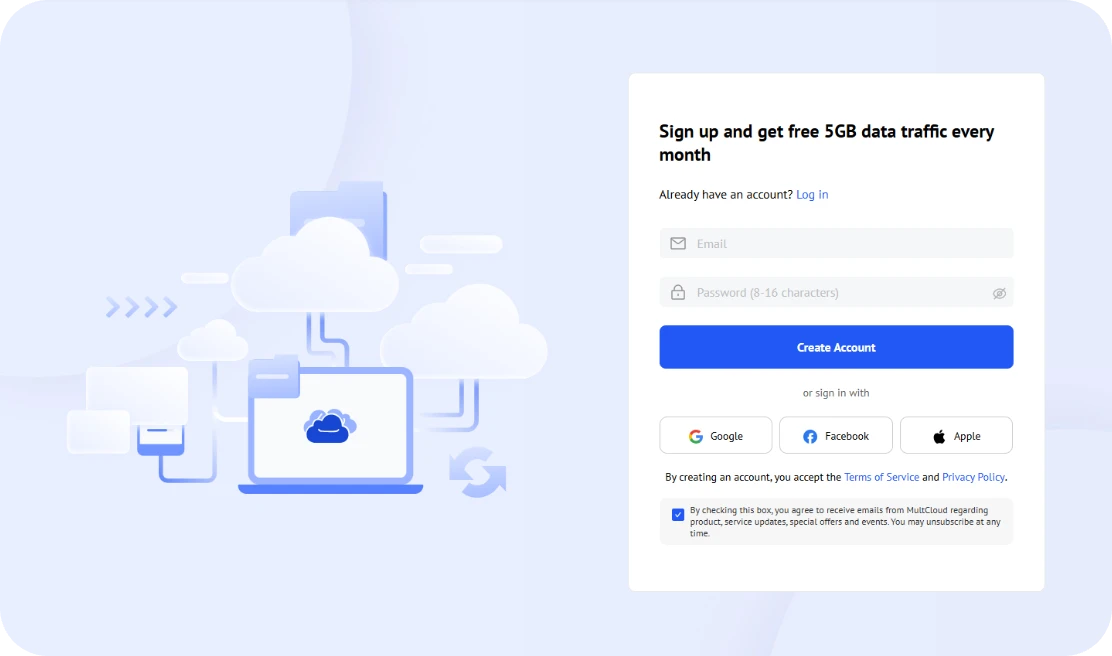
注册MultCloud账户并登录,即可在一个地方管理、同步和迁移所有云文件。MultCloud还支持通过Google、Facebook和Apple账户快速安全地登录,让账户访问在不同设备上更快速、更便捷。
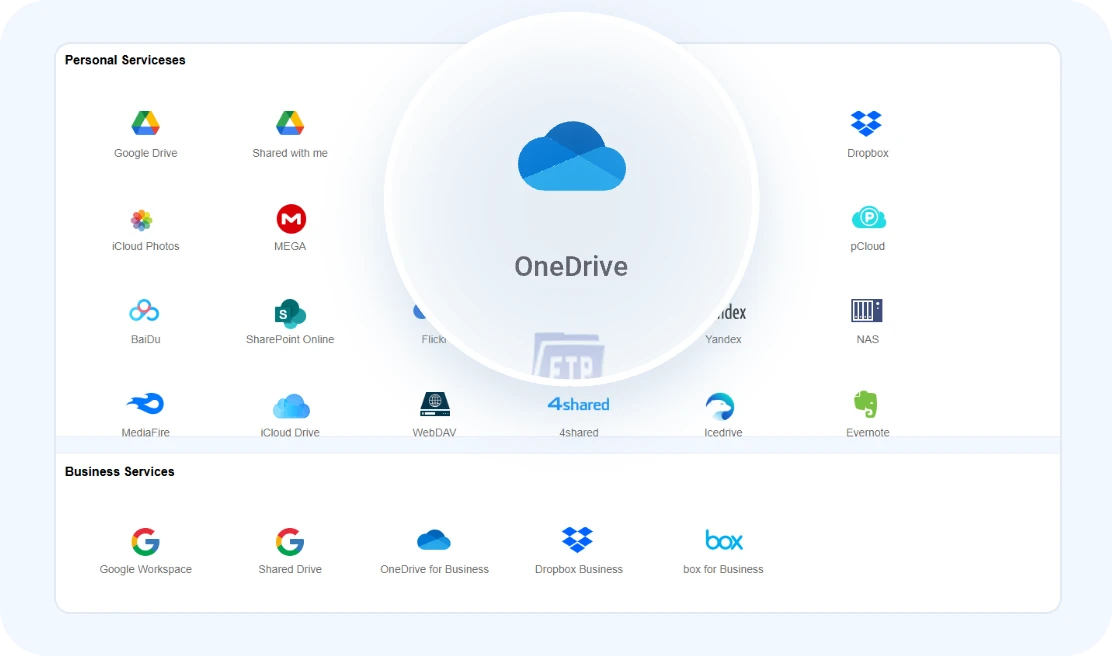
请在 MultCloud 中点击“Add Cloud”,然后安全地连接您的源 OneDrive 账户和目标 OneDrive 账户。完成授权后,两个账户将出现在您的云列表中,让您能够在统一界面中轻松管理它们,并为两者之间的无缝文件传输做好准备。
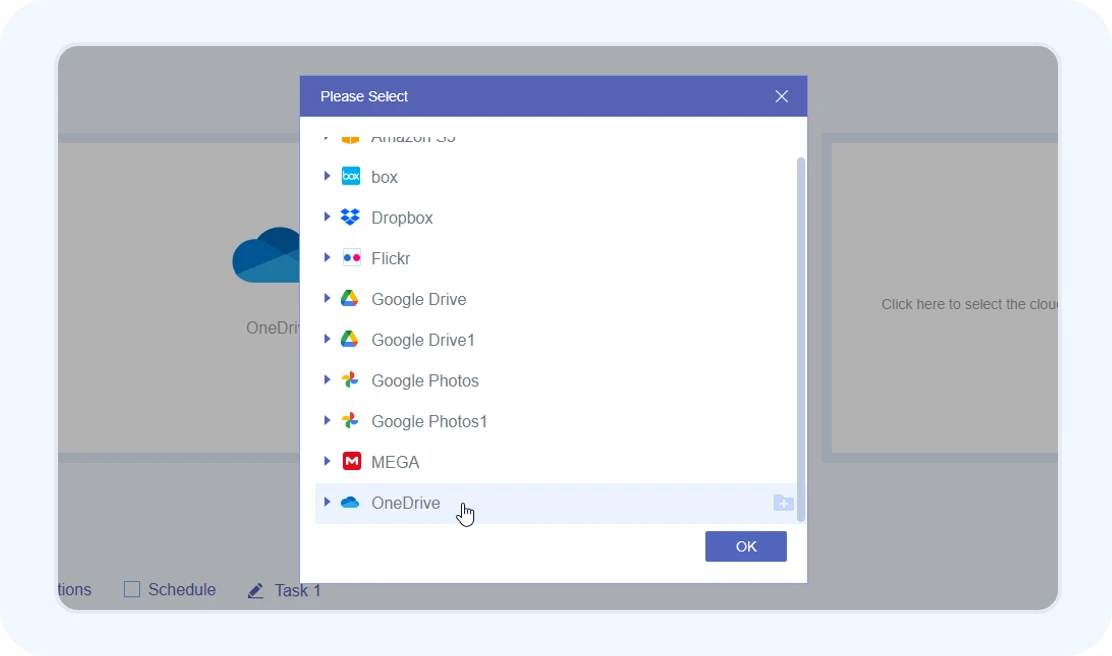
 传输一旦开始,将在云端运行。您可以
关闭浏览器或关闭电脑,
传输将继续进行。
传输一旦开始,将在云端运行。您可以
关闭浏览器或关闭电脑,
传输将继续进行。
无需下载和重新上传。跨
OneDrive环境无缝传输文件、文件夹或整个账户。
零本地带宽、100%数据完整性以及企业级自动化。
场景 : 从大学毕业或离职后,您的机构很快就会停用您的Office 365账户?将数百GB的重要作品集和个人研究备份到新的OneDrive,但不想把新的云存储浪费在无用的学校作业或过时的公司日志上。
解决方案 :消除“全有或全无”迁移的限制。您可以完全灵活地选择启动全账户镜像来克隆整个根目录,或仅挑选高价值的子文件夹、库和重要文件。
场景 : 在高峰工作时段管理大型持续文件传输会占用带宽,扰乱团队协作。更糟糕的是,没有人愿意坐在办公桌前浪费数小时,只为盯着缓慢的进度条等待任务完成。
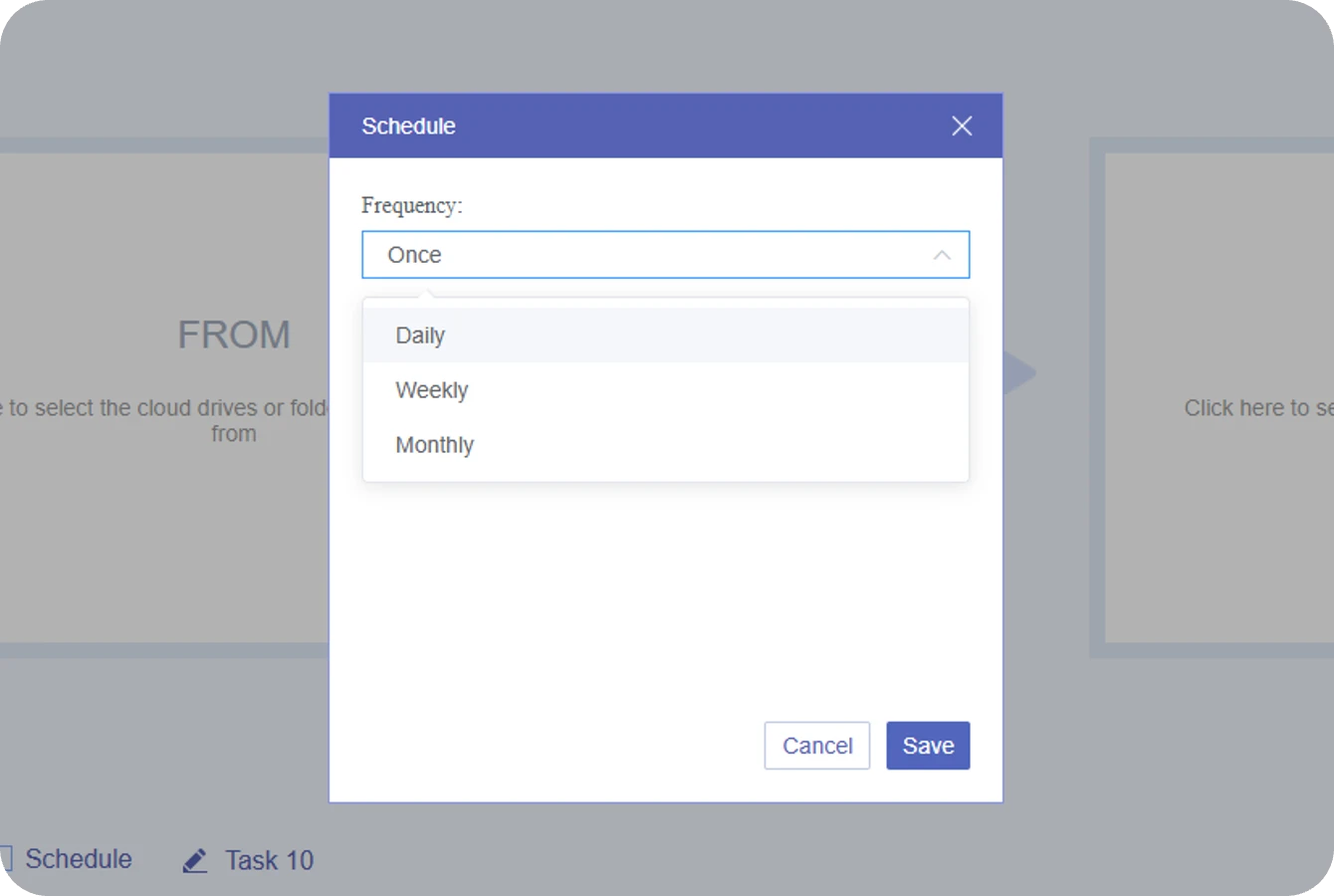
解决方案 :设置我们的非高峰自动化计划,即可在特定时间(如午夜或周末)安排每日、每周或每月的传输任务。配置完成后,MultCloud将完全在其云服务器上执行任务——无需人工监督,也无需保持浏览器标签页开启或电脑通电。
场景 : 在迁移数TB数据时,您既浪费不起数小时来跟踪进度,也不愿事后手动逐一核对数千个文件夹,只为查明某个关键文件是否因网络波动而被悄然跳过或损坏。
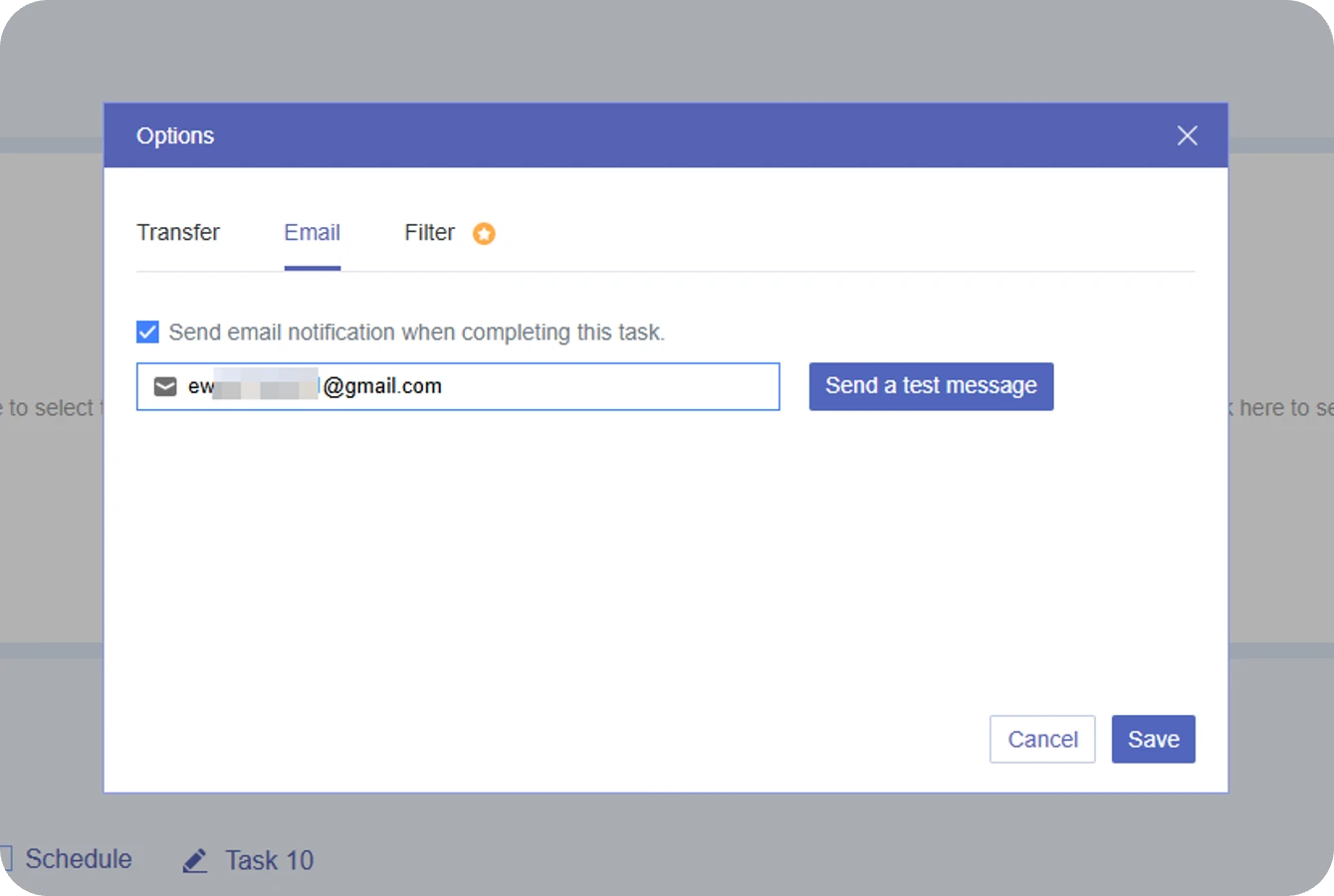
解决方案 :告别基本的“任务完成”提醒,借助我们的即时投递与异常报告。任务完成后,一份全面的状态摘要将直接发送至您的收件箱。如果任何文件因管理员权限阻止或临时超时而失败,邮件会提供指向特定错误日志的直接链接,便于即时排查问题。
场景 : 运行增量迁移或 计划同步任务会带来巨大风险: 您可能会意外地用旧版本覆盖关键的新文件, 或者最终在目标驱动器上堆积数千个 杂乱无章的重复文件。
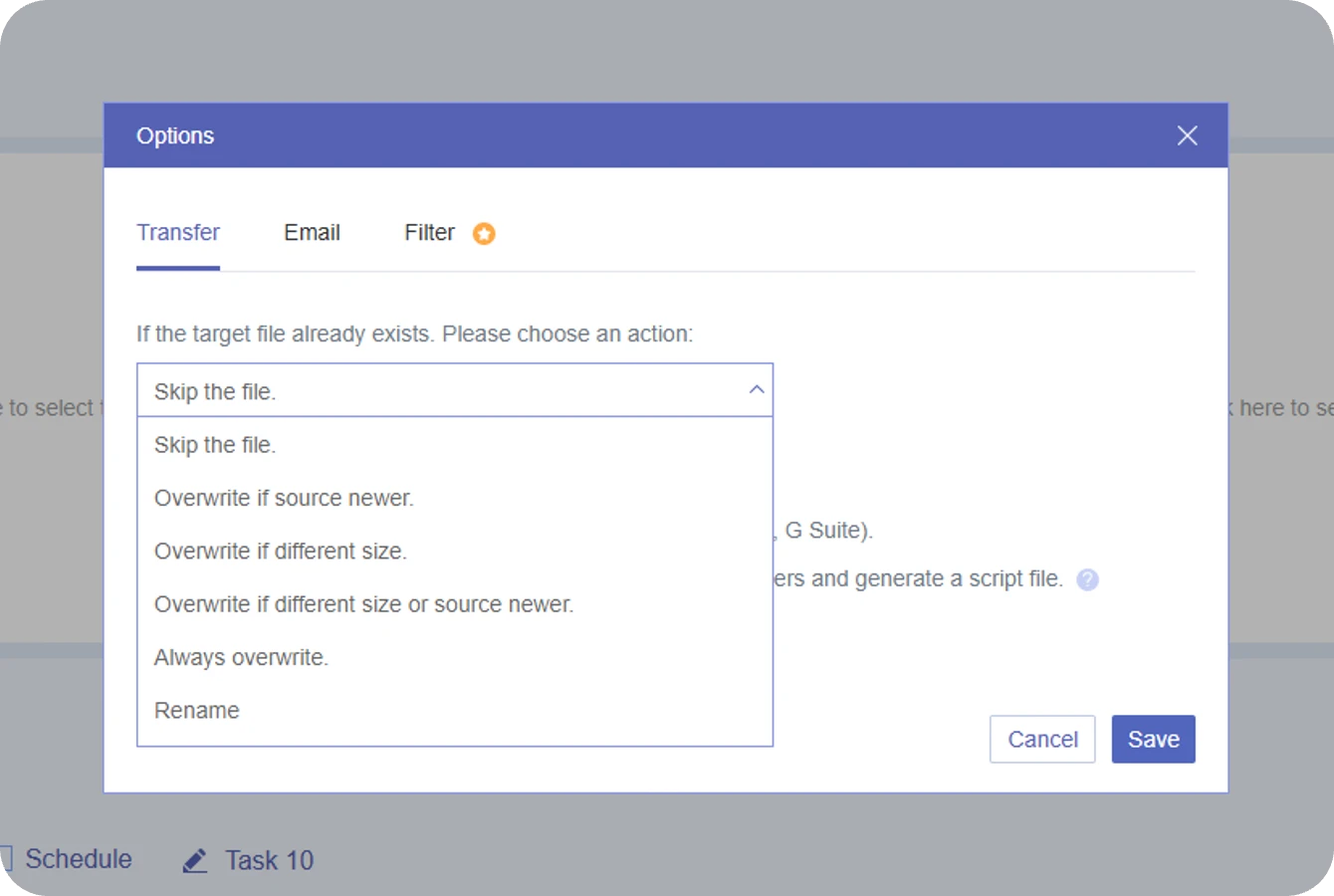
解决方案 : 选择 MultCloud 如何处理目标 OneDrive 账户中的重复或现有文件,以避免迁移过程中产生不必要的覆盖或冲突。
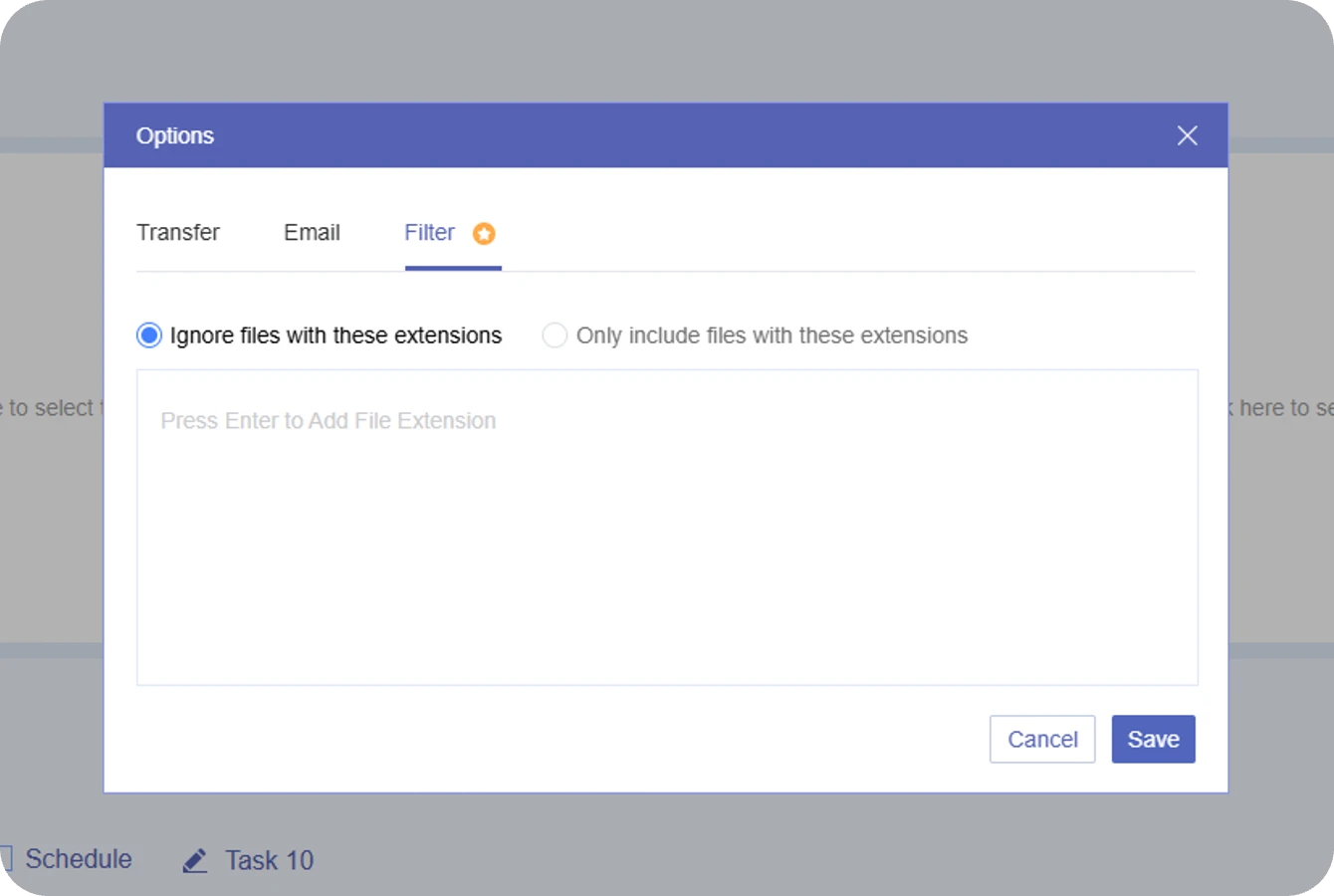
场景 :云盘中充斥着大量无用的后台文件,例如临时缓存(*.tmp)、系统日志(*.log)、锁定文件(~$)或隐藏备份文件(*.bak)。盲目迁移这些冗余文件不仅浪费您宝贵的 OneDrive 存储空间,还会严重拖慢整体迁移速度。
解决方案 :使用文件筛选选项,可包含或排除特定的文件类型,帮助您避免传输不必要的文件,并将整体迁移效率提升高达15%。
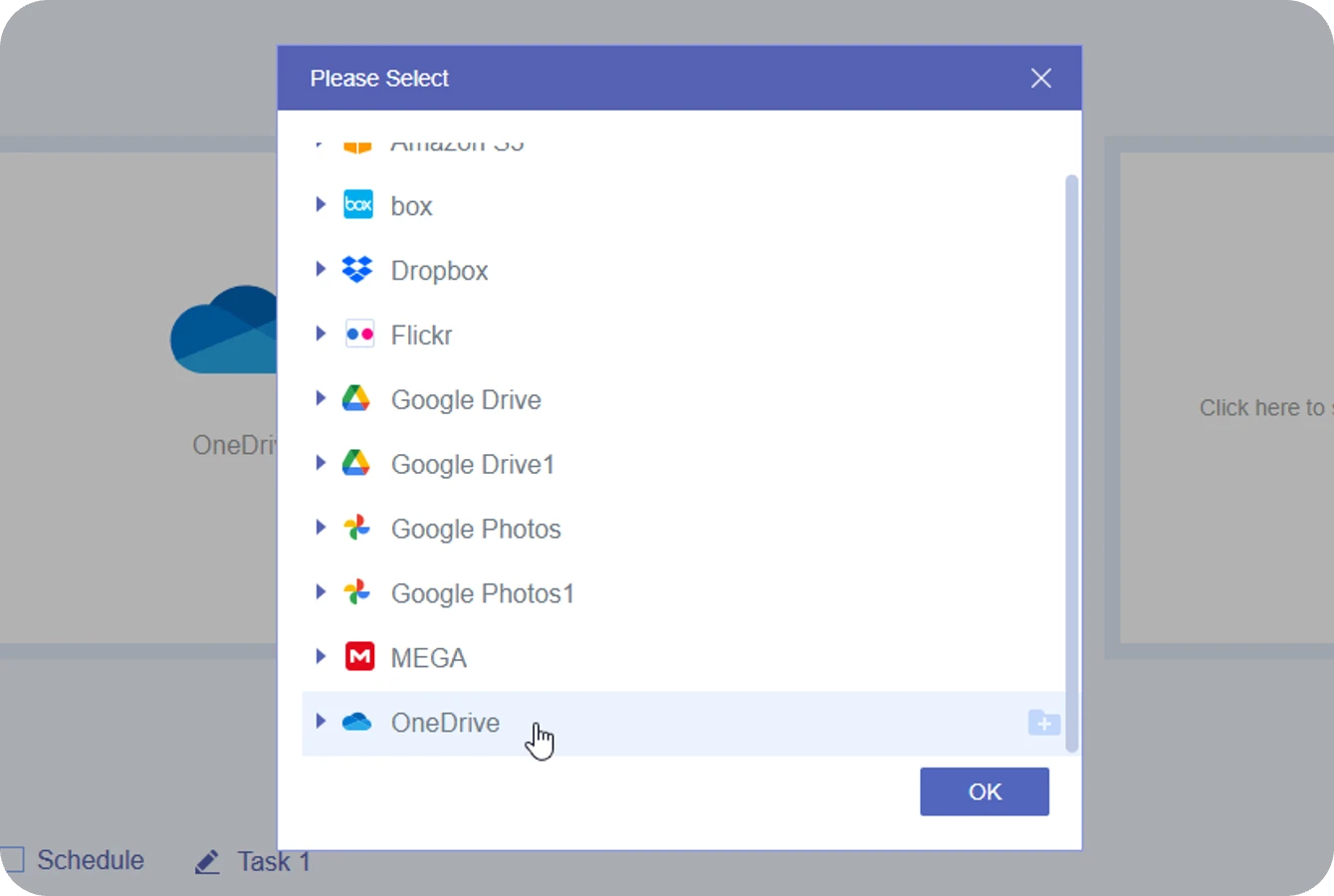
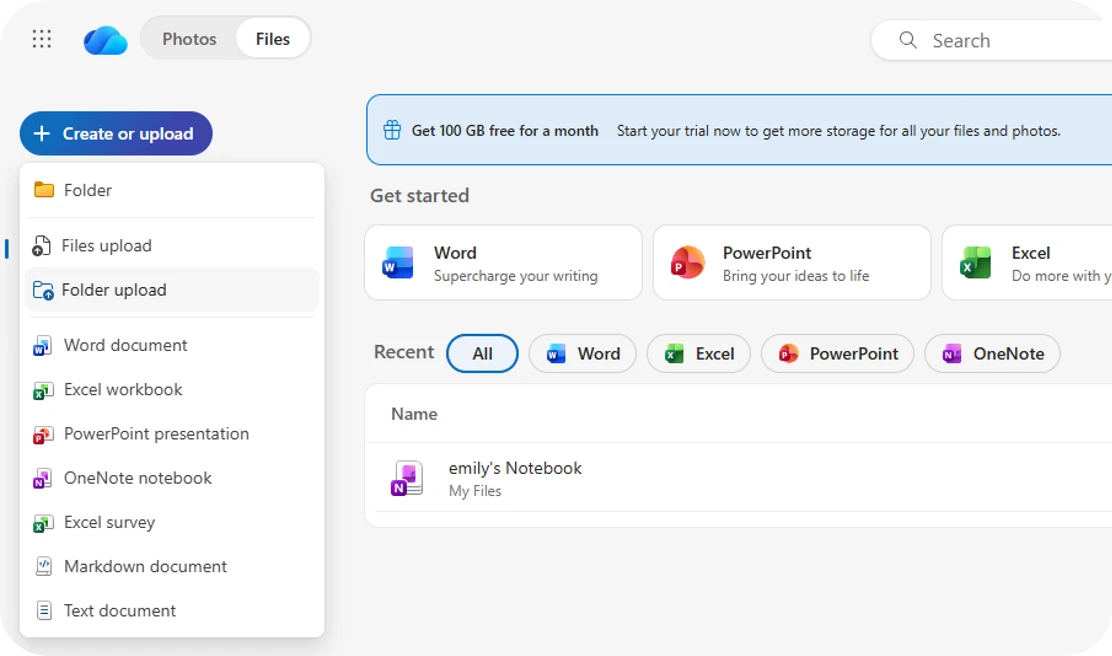
第 1 步. 登录您的源 Microsoft OneDrive 账户并下载选定的 文件/文件夹。
第 2 步. 如有需要,请解压ZIP文件。
第 3 步. 登录目标 OneDrive 账户,然后通过“上传 → 文件/文件夹”的方式上传文件。
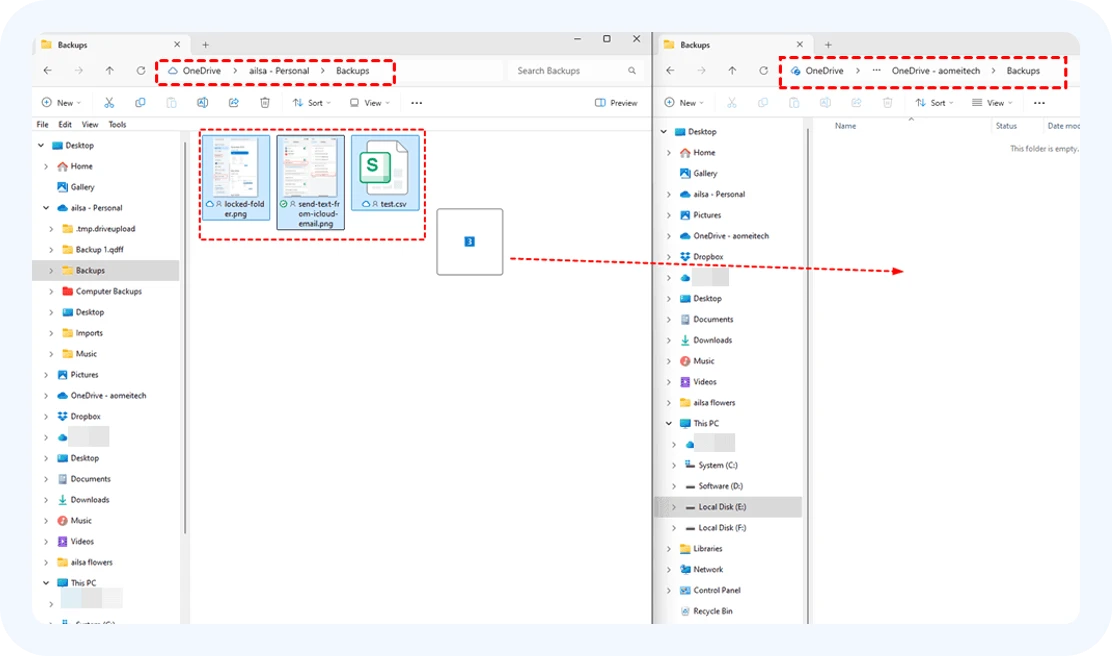
第 1 步. 安装并登录OneDrive桌面应用,并使用两个账户。
第 2 步. 将两个OneDrive账户同步到您的计算机。
第 3 步. 打开文件资源管理器。在两个OneDrive文件夹之间拖放文件。
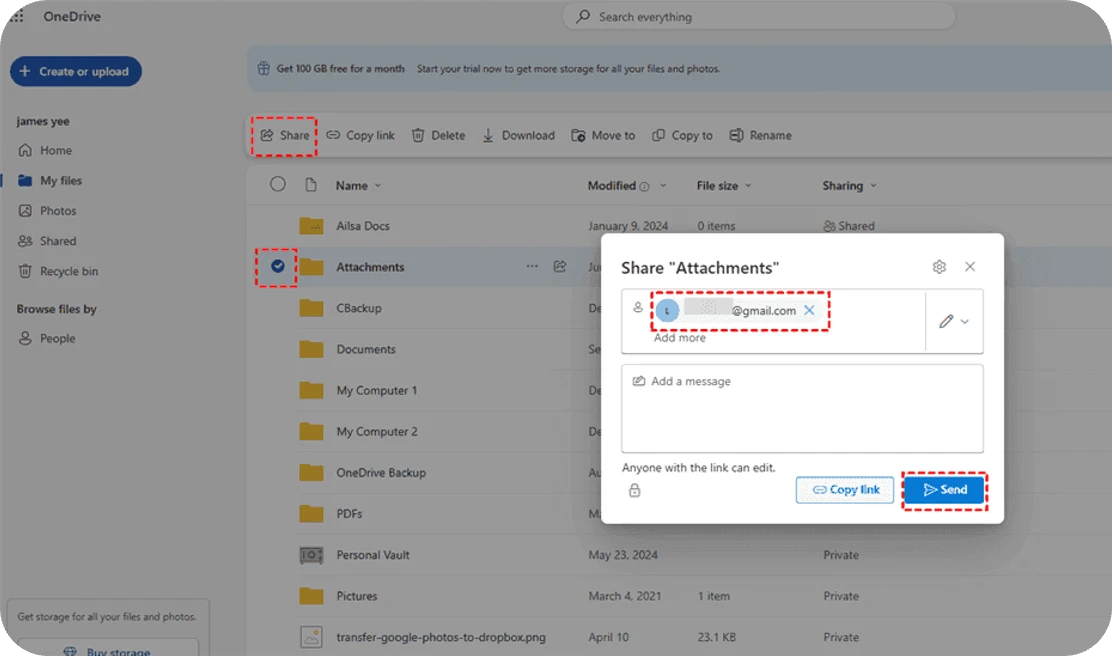
第 1 步. 将源 OneDrive 中的文件/文件夹共享到目标账户。
第 2 步. 在目标账户的“已共享”下接受访问。
第 3 步. 使用“添加到我的文件”或“复制到”功能,将文件保存到您自己的存储空间中。
| 方法 | 速度 | 风险 | 本地存储依赖 | 自动化 |
|---|---|---|---|---|
| 下载并重新上传 |
慢
受限于本地ISP上传带宽 (通常低于50 Mbps) |
高
网络中断导致传输失败;数据丢失风险高。 |
重
PC必须保持开机状态;需要大量本地存储缓存。 |
否
需要手动监督;无法自动运行 |
| 拖放 |
中
受OneDrive同步队列限制;容易卡在小文件上。 |
中
同步冲突、文件锁定或版本覆盖的风险很高。 |
中
需要稳定的网络连接和运行中的桌面同步客户端。 |
否
无法设置计划或重复触发器。 |
| 分享与复制 |
中
受限于 Microsoft API 速率限制(云限流)。 |
中
在深层嵌套的文件夹路径或跨租户权限下会失败。 |
中
无需下载到本地存储,但必须保持浏览器窗口打开。 |
否
一次性手动操作;无持续自动化。 |

|
快
支持10线程并行传输,以最大化云带宽利用率。 |
低
服务端断点续传确保100%的数据完整性,并支持自动重试。 |
无依赖
PC可关闭。任务完全在后台云服务器上运行。 |
全自动
支持按日、每周或每月进行计划传输。 |

文件直接在云端之间传输,无需下载或上传,节省您的时间、带宽和本地存储空间。

整个文件夹层级和文件组织结构在传输过程中均会保留,之后您无需再手动重新整理或重组数据。

云到云传输可节省您的时间和带宽,10个线程同时运行,以最大程度提升速度和效率。

256位AES加密可防止数据传输被窃取,OAuth授权云访问而无需存储密码,GDPR确保个人数据隐私与法律合规。

可立即以一次性任务运行传输,也可根据您首选的时间表(每日、每周或每月的特定时间)设置自动定期传输。
 Google 云端硬盘
 Google Workspace
 OneDrive
 OneDrive for Business
 SharePoint
 Dropbox
 Dropbox Business
 MEGA
MEGA
 Google Photos
 iCloud Photos
 FTP
FTP
 box
box
 box企业版
 pCloud
 百度
百度
 Flickr
 HiDrive
 Yandex
 NAS
NAS
 WebDAV
 MediaFire
 iCloud Drive
 WEB.DE
 Evernote
 更多云服务
更多云服务
除了云到云传输之外,MultCloud还提供其他高需求的云管理解决方案。