
Caso utente: Come sincronizzare automaticamente Google Photos con il desktop?
“Quindi, ho delle foto sul servizio Google Photos, che ottiene automaticamente tutte le mie foto dal mio dispositivo Android. Ma come posso scaricare automaticamente quelle immagini in una cartella sul mio PC? Apparentemente, questo veniva fatto con Drive, ma non più.” – Un post da Reddit.
.png)
Google Foto è specializzato nella conservazione e condivisione di foto. Una volta scattate le foto e attivata la Backup e sincronizzazione, queste foto possono essere sincronizzate con Google Photos in modo che siano accessibili su diversi dispositivi. Tuttavia, Google ha ufficialmente separato Google Foto da Google Drive. Pertanto, se i tuoi telefoni possono sincronizzare automaticamente Google Foto, le immagini salvate su Google Foto non possono essere visualizzate sul tuo PC.
Perché sincronizzare le foto da Google Foto al PC?
Generalmente, gli utenti preferiscono fare il backup di foto e video su Google Foto per proteggere i dati. Tuttavia, a volte potresti aver bisogno di sincronizzare Google Foto con il PC per le seguenti ragioni:
- Liberare spazio di archiviazione di Google Photos. Google ha terminato lo spazio di archiviazione illimitato per le foto ad alta qualità da giugno 2021. Quindi, devi pagare per ulteriore spazio di archiviazione di Google Foto una volta superato il limite gratuito di 15 GB. Per risolvere il problema del "limite di archiviazione di Google Foto", è possibile sincronizzare le foto da Google Photos al PC e liberare spazio di archiviazione di Google Photos eliminando quelle foto.
- Proteggere i dati. Anche se Google Photos è un servizio meraviglioso per conservare foto, video e file audio, a volte si verificano problemi come foto perse di Google Foto, sincronizzazione non riuscita di Google Photos e mancato backup di Google Photos. Pertanto, per aggiungere un livello di protezione alle tue preziose foto, la sincronizzazione delle immagini da Google Photos al PC è utile.
Come puoi vedere, la sincronizzazione di Google Photos con il PC è vantaggiosa. Anche se il modo diretto per sincronizzare le foto da Google Foto al PC non è più disponibile, puoi comunque raggiungere l'obiettivo seguendo i metodi riportati di seguito.
Sincronizzazione di Google Foto con il PC tramite il sito ufficiale
Se ci sono solo un piccolo set di foto da sincronizzare con Google Photos desktop, puoi facilmente utilizzare il browser di Windows per provare. Ora, puoi seguire le istruzioni riportate di seguito:
Passo 1: Vai su Google Photos e effettua l'accesso con il tuo account Google.
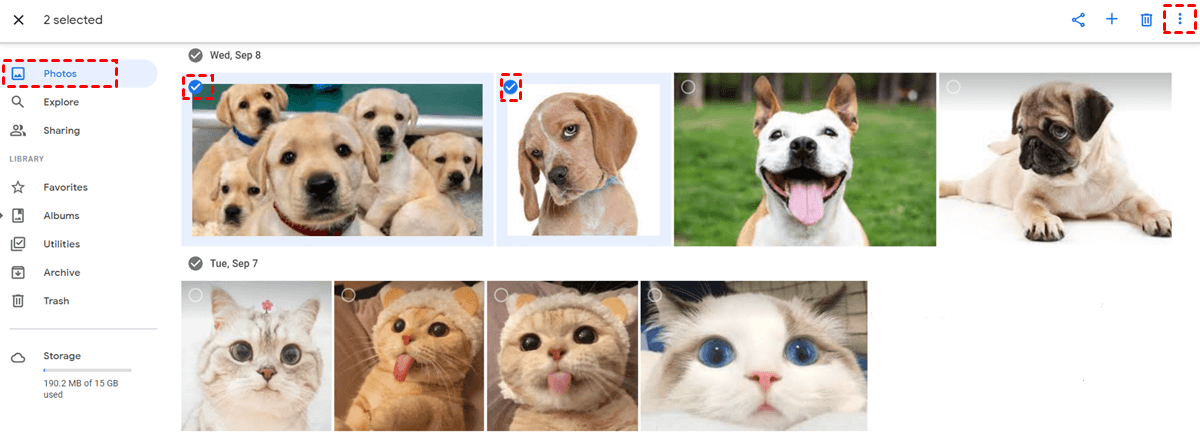
Passo 2: Seleziona la foto o le foto che desideri sincronizzare da Google Photos al PC e quindi fai clic sui 3 punti verticali nella parte superiore destra.
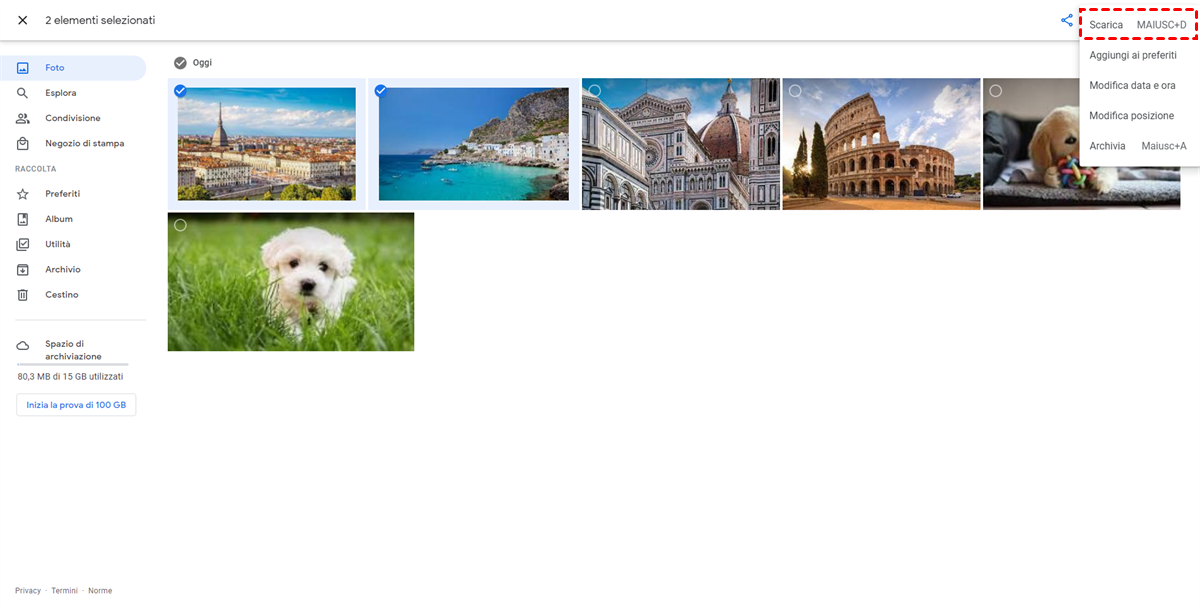
Passo 3: Premi il pulsante Scarica, o puoi semplicemente premere Shift + D sulla tastiera per scaricare.
Note:
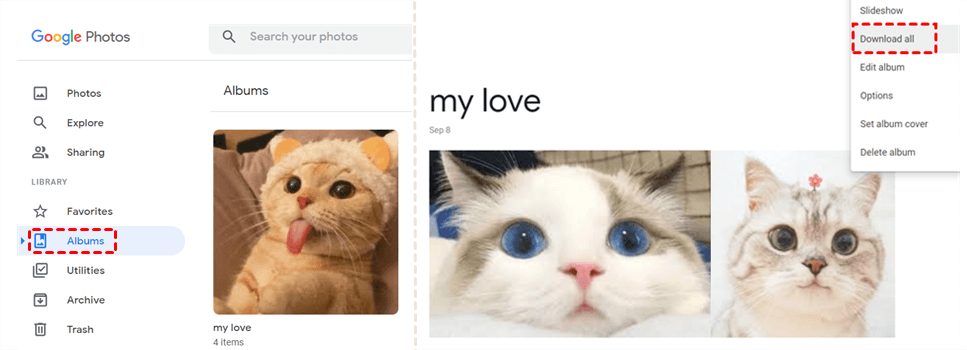
1. Se hai creato degli album, puoi andare su Album per scaricare tutte le foto nell'album in una volta. I passaggi sono molto semplici:
Passo 1: Vai su Album.
Passo 2: Vai all'album che desideri scaricare, quindi fai clic sull'icona a 3 punti nella parte superiore destra.
Passo 3: Seleziona Scarica tutto.
2. Se sincronizzi le immagini da Google Photos al PC tramite il browser di Windows, assicurati che la rete sia buona durante il processo di sincronizzazione. Se la connessione di rete viene interrotta, l'intero processo potrebbe ricominciare da capo.
Sincronizzazione di Google Photos con il PC tramite Google Takeout
Google Takeout, un servizio di recupero dati, consente agli utenti di archiviare i dati dai prodotti Google come Google Photos, Google Drive, YouTube, ecc. In breve, Google Takeout può prendere tutti i tuoi dati esistenti da Google e raccoglierli in un file scaricabile in seguito.
Quindi, se hai numerose foto da scaricare da Google Photos al tuo computer locale, puoi chiedere a questa utile applicazione come fare il backup di Google Photos su PC:
Passo 1: Accedi a Google Takeout con il tuo account Google.
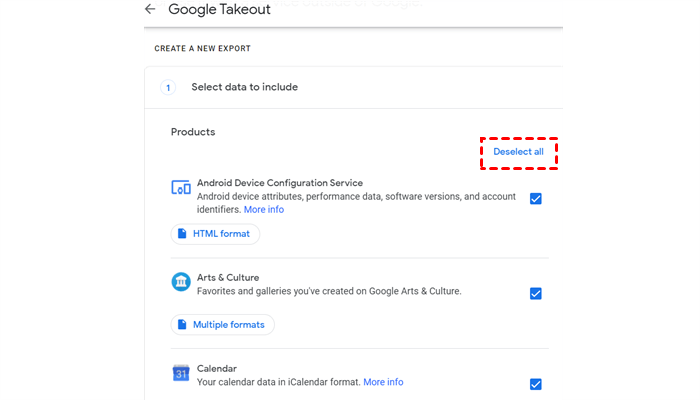
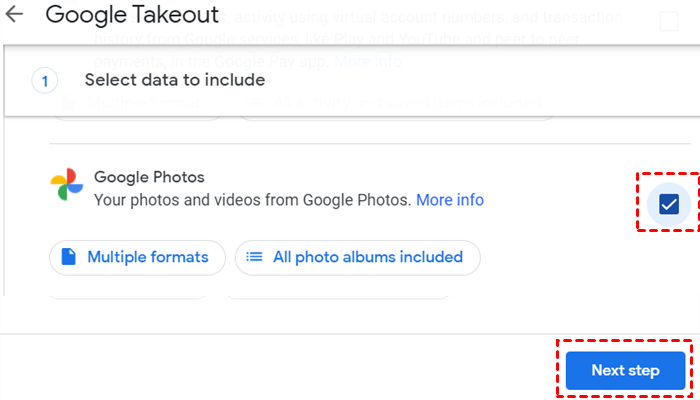
Passo 2: Fai clic su Deseleziona tutto e quindi scorri verso il basso per controllare Google Photos. E puoi selezionare la cartella che desideri esportare da Google Photos. Quindi premi Passaggio successivo.
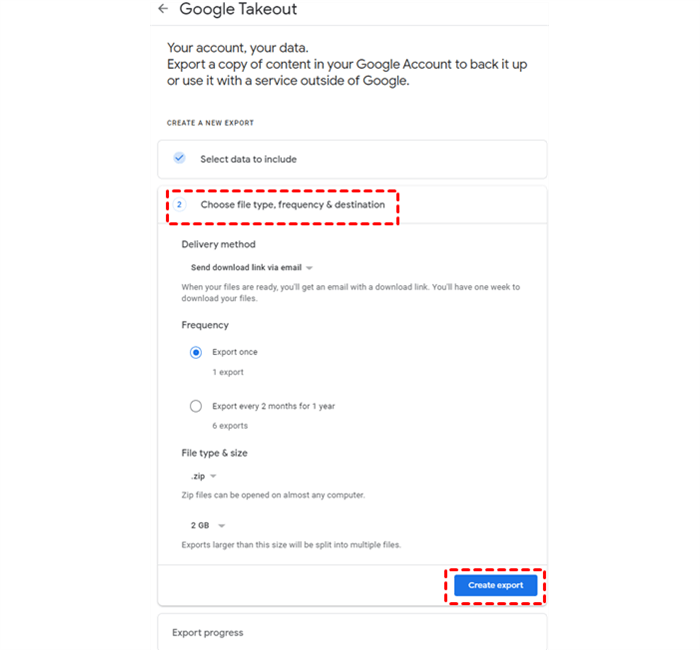
Passo 3: Quindi seleziona uno per uno il tipo di file, la frequenza e la destinazione. Successivamente, premi Crea esportazione.
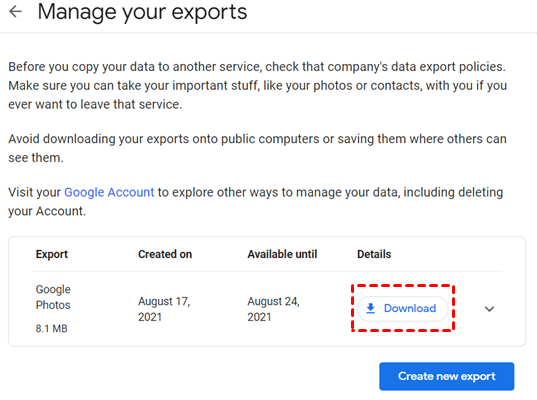
Passo 4: Fai clic su Scarica nella finestra successiva per avviare il processo di esportazione.
Note:
Tuttavia, l'uso di Google Takeout potrebbe non essere così utile come desideri. Ecco alcuni problemi che potrebbero verificarsi:
- Non c'è l'opzione Riprendi. Una volta interrotto il processo di archiviazione, non può riprendere.
- A volte Google potrebbe dichiarare che non può creare un'archiviazione dei tuoi dati a causa delle dimensioni elevate dei dati.
- C'è un limite del numero di tentativi che puoi fare per scaricare l'archivio. Se non riesci a scaricarlo nei primi 5 o 6 tentativi, il link di download diventerà obsoleto.
Sincronizzazione di Google Foto con il PC tramite MultCloud
I metodi sopra sono utili, ma hanno limitazioni allo stesso tempo. Allora potresti chiederti se c'è un modo utile per sincronizzare le foto da Google Photos al PC senza preoccuparti della rete o di altre cose impreviste. Fortunatamente, c'è un servizio speciale chiamato MultCloud che può aiutarti a scaricare le immagini in modo efficace.
MultCloud è un gestore di file cloud professionale che ti consente di gestire i tuoi servizi cloud come Google Drive, Google Foto, iCloud Foto, OneDrive, Dropbox, MEGA, FTP, ecc. in una sola piattaforma con un solo accesso.
Come gestore di archiviazione eccezionale, MultCloud consente agli utenti non solo di caricare, scaricare, spostare e condividere file, ma offre anche funzionalità speciali come "Trasferimento di Cloud", "Sincronizzazione di Cloud" e "Caricamento remoto". Ora, puoi fare riferimento alle istruzioni seguenti per imparare le operazioni di base per sincronizzare Google Photos con il computer tramite MultCloud:
Passo 1: Iscriviti gratuitamente a MultCloud tramite la tua email.

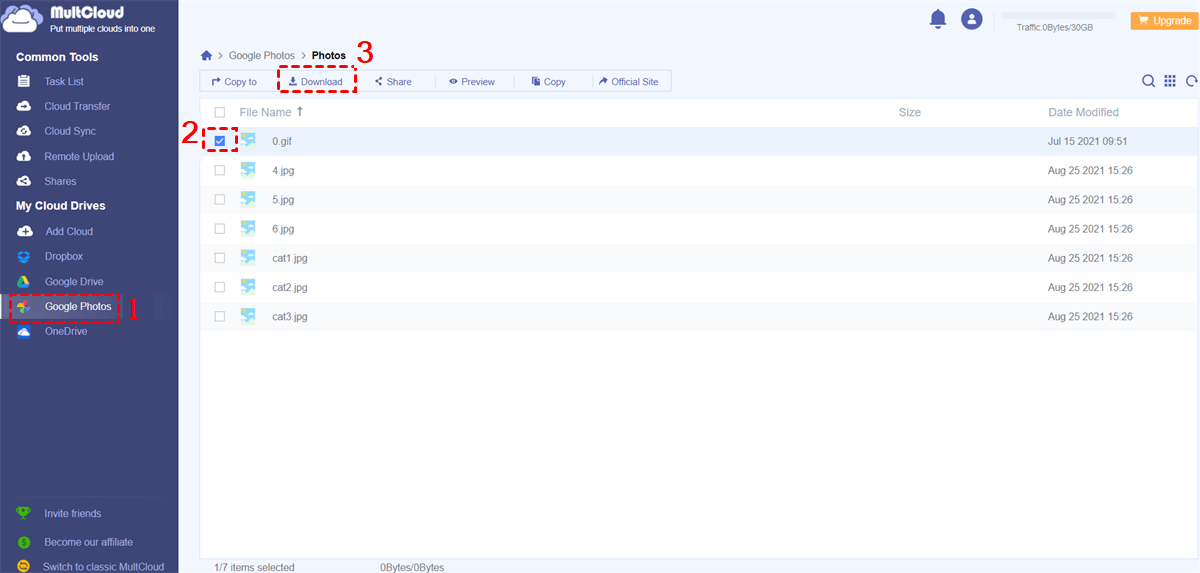
Passo 2: Fai clic sulla scheda Aggiunge cloud sul lato sinistro e concede l'accesso a MultCloud a Google Photos.
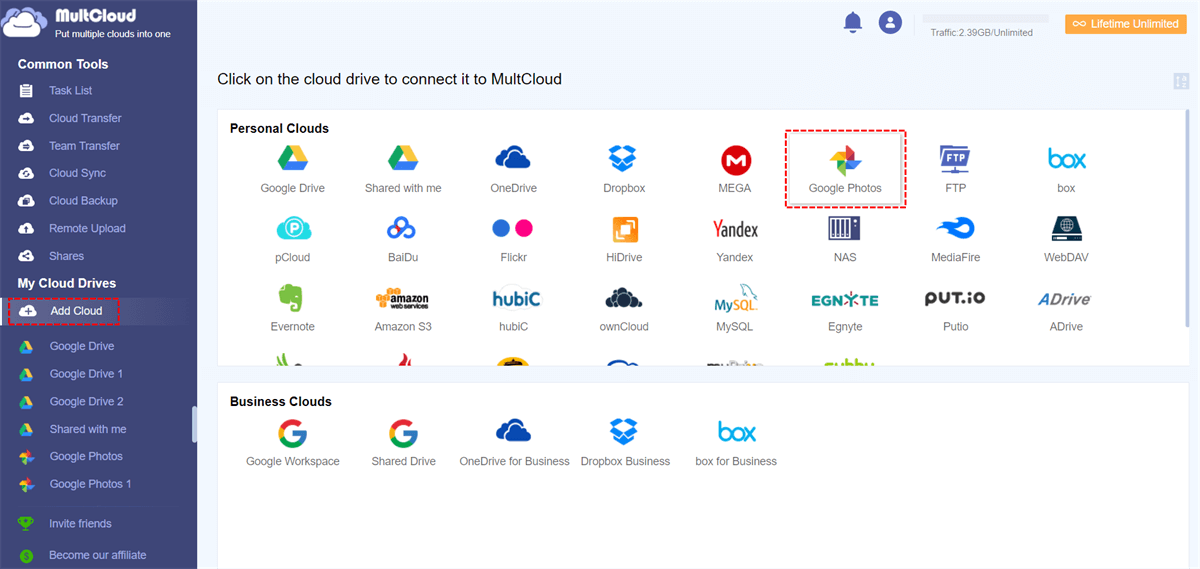
Passo 3: Ora vai su Google Photos e individua le foto che desideri scaricare da Google Photos al tuo PC. Quindi seleziona la foto e fai clic sulla scheda Download nella parte superiore.
Suggerimenti:
1. Oltre a scaricare foto, puoi anche Copiare su altri servizi cloud, Anteprima e Condividi quelle foto con i tuoi amici utilizzando MultCloud.
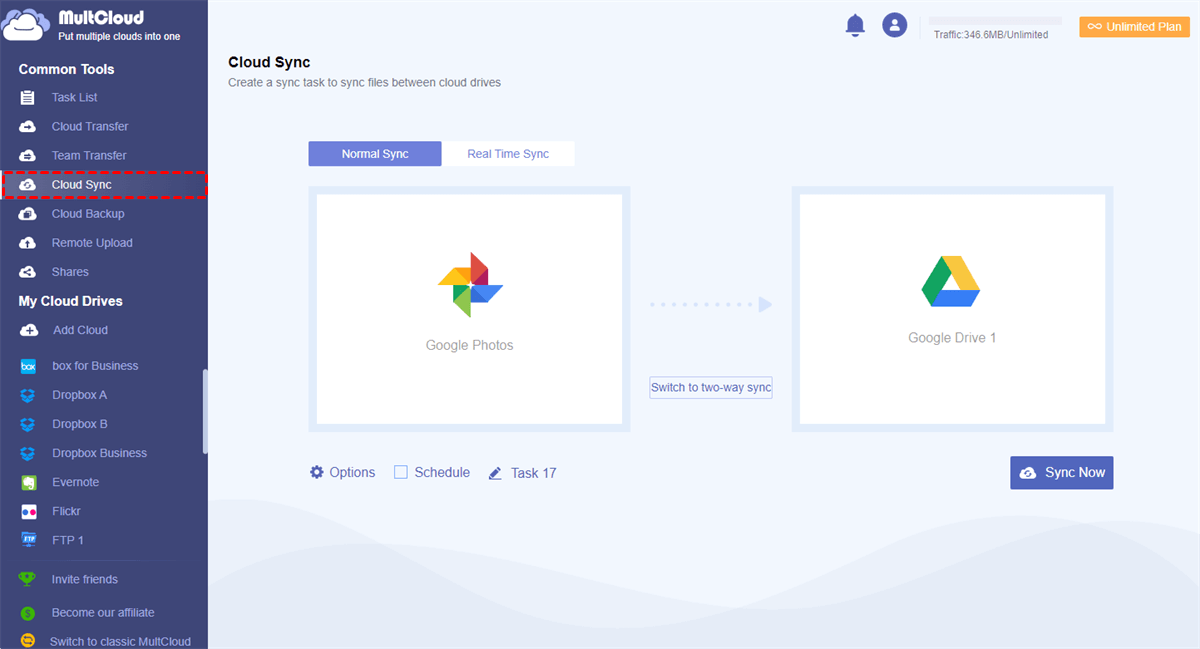
2. Inoltre, MultCloud può anche aiutarti a sincronizzare foto da un cloud a un altro. Ad esempio, se desideri sincronizzare Google Foto con OneDrive o con Google Drive, puoi completare facilmente il compito con la funzionalità "Sincronizzazione di cloud".
In Conclusione
Questo è tutto riguardo ai modi per sincronizzare Google Photos con il PC. In ogni caso, puoi sincronizzare le immagini da Google Photos al computer tramite la sua app web, utilizzando Google Takeout e MultCloud. Se usi MultCloud, puoi scaricare i file direttamente. Inoltre, puoi anche trasferire da un cloud a un altro in modo efficace con la funzionalità chiamata "Trasferimento di Cloud". Ora, puoi scegliere la soluzione che più si adatta a te.
MultCloud supporta i Cloud
-
Google Drive
-
Google Workspace
-
OneDrive
-
OneDrive for Business
-
SharePoint
-
Dropbox
-
Dropbox Business
-
MEGA
-
Google Photos
-
iCloud Photos
-
FTP
-
box
-
box for Business
-
pCloud
-
Baidu
-
Flickr
-
HiDrive
-
Yandex
-
NAS
-
WebDAV
-
MediaFire
-
iCloud Drive
-
WEB.DE
-
Evernote
-
Amazon S3
-
Wasabi
-
ownCloud
-
MySQL
-
Egnyte
-
Putio
-
ADrive
-
SugarSync
-
Backblaze
-
CloudMe
-
MyDrive
-
Cubby

Salva le e-mail in PDF
Dopo aver aggiunto Gmail o Outlook a MultCloud, è possibile convertire le e-mail in PDF e salvarle sul dispositivo o sul cloud storage.
Inizia gratis