
Recherche rapide :
Cas d'utilisateur
comment télécharger des photos depuis Flickr ?
J'ai 145 000 photos au total, la plupart étant désorganisées. Je cherche un moyen de télécharger toutes les photos d'un album Flickr en une seule fois afin de les stocker hors ligne et, si besoin, de supprimer mon compte Flickr plus tard. Existe-t-il une solution pour télécharger tout mon contenu en une seule fois ?
- Question posée sur le forum d'aide Flickr
Comment télécharger une seule photo ou vidéo depuis Flickr ?
Avant de nous plonger dans les méthodes permettant de télécharger toutes les photos depuis Flickr, voyons comment télécharger une seule photo en guise d'apéritif.
Étape 1 : Rendez-vous sur Flickr et connectez-vous à votre compte.
Étape 2 : Sélectionnez « Vous » dans la barre supérieure pour accéder à votre espace personnel.
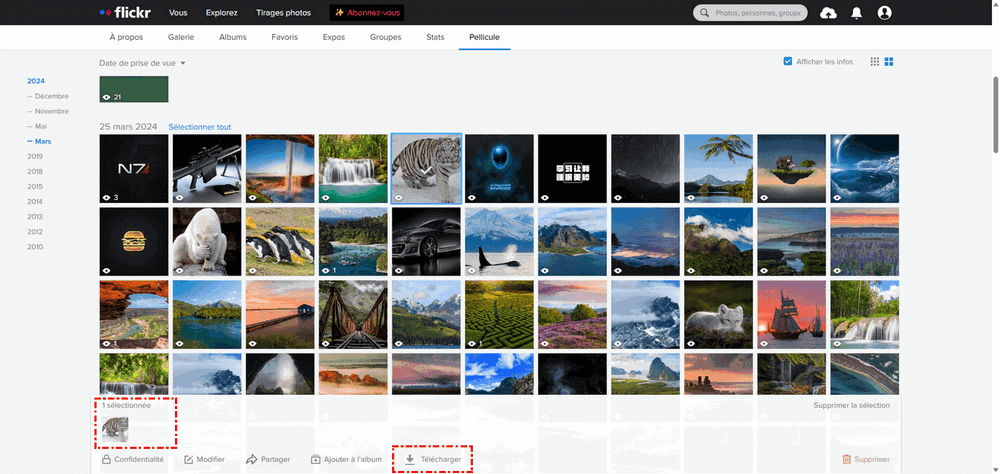
Étape 3 : Accédez à « Pellicule » et choisissez la photo que vous souhaitez télécharger.
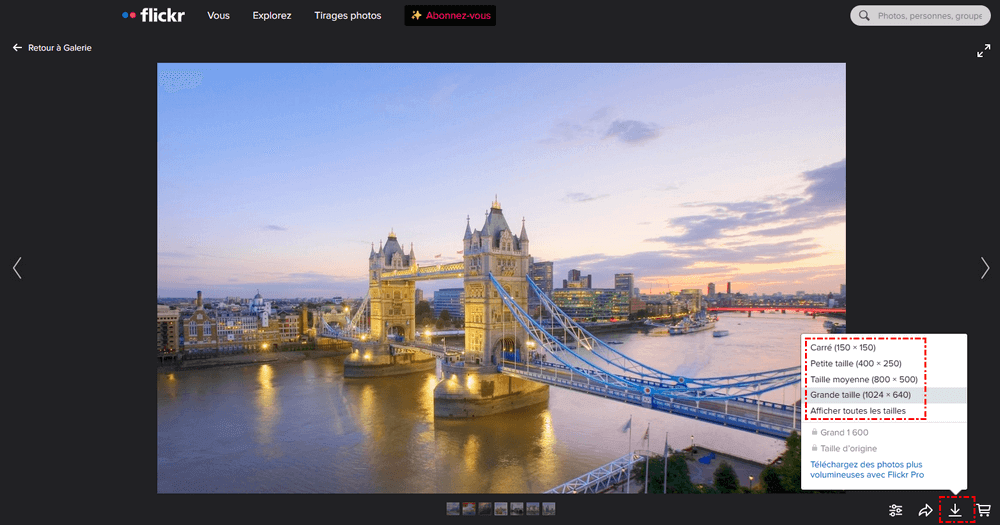
Étape 4 : Cliquez sur « Télécharger » dans le menu contextuel en bas de la page. La photo sera alors enregistrée dans le dossier de téléchargement par défaut de votre appareil.
Comment télécharger toutes les photos depuis Flickr – 2 Méthodes
Cette partie présente deux méthodes pour télécharger des photos Flickr par lots. La première consiste à les télécharger sur le site Web Flickr et la seconde à passer par MultCloud.
Méthode 1 : Télécharger toutes les photoss depuis Flickr sur son site Web
Étape 1 : Rendez-vous sur Flickr et connectez-vous à votre compte.
Étape 2 : Sélectionnez « Vous » dans la barre supérieure pour accéder à votre espace personnel.
Étape 3 : Accédez à « Pellicule » et cliquez sur le bouton « Sélectionner tout » à côté de chaque date. Si vous avez beaucoup de photos à sélectionner, vous pouvez choisir la première photo > appuyer sur la touche « Maj » de votre clavier > déplacer votre curseur pour sélectionner toutes les photos en une seule fois.
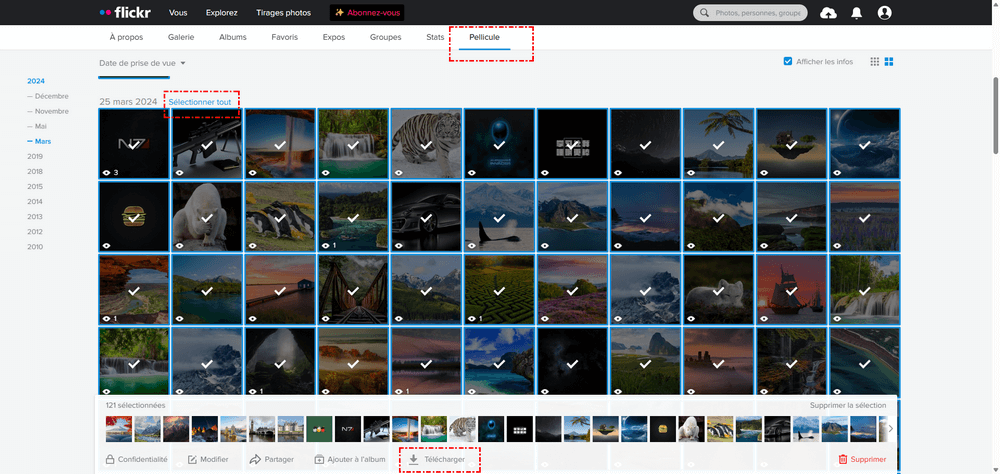
Étape 4 : Cliquez sur « Télécharger » dans le menu inférieur et une fenêtre contextuelle apparaîtra pour vous informer que les photos seront compressées et que vous recevrez un e-mail avec ce fichier dans votre FlickrMail.
Étape 5 : Cliquez sur « Créer un fichier zip » et vous recevrez un nouveau message. Cliquez ensuite sur l'icône en forme de cloche pour ouvrir ce message.
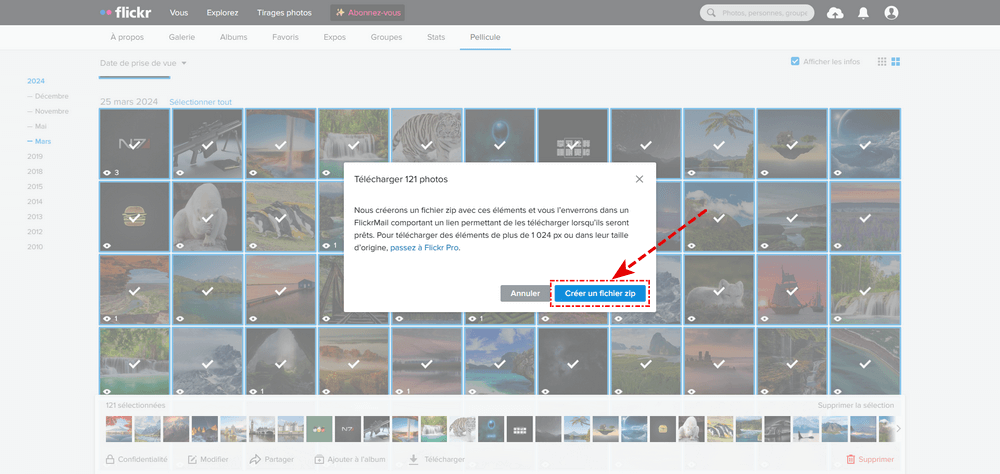
Étape 6 : La page affichera « Création de votre fichier zip... ». Une fois le fichier créé, cliquez sur « Télécharger un fichier zip » pour télécharger toutes les photos sous forme de fichier zip vers un emplacement local.
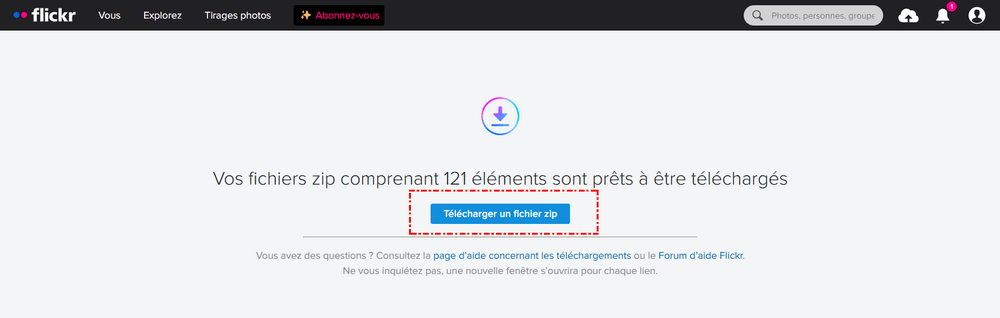
Méthode 2 : Télécharger toutes les photos Flickr via MultCloud
Si vous rencontrez des difficultés pour télécharger toutes les photos depuis le site Web de Flickr, vous pouvez également utiliser un service tiers. MultCloud, un gestionnaire de stockage cloud gratuit, peut être envisagé. Flickr fait partie des services cloud pris en charge par MultCloud, et vous pouvez télécharger vos photos Flickr gratuitement via le site web de MultCloud.
- Remarque :
- MultCloud ne permet de sélectionner qu'une seule photo à télécharger à la fois.
Étape 1 : Accédez à MultCloud depuis votre navigateur Web préféré et créez un nouveau compte.

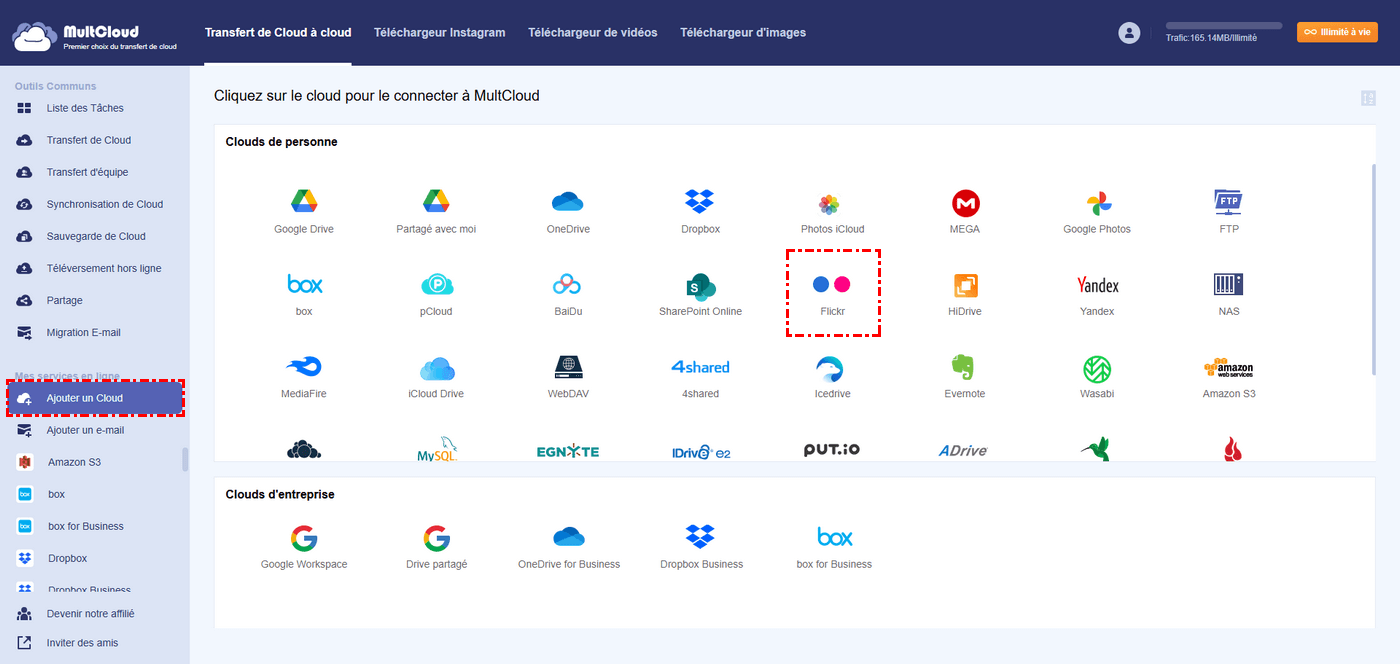
Étape 2 : Ajoutez Flickr à MultCloud en cliquant sur « Ajouter un Cloud » et en sélectionnant le logo Flickr. Vous devrez ensuite vous connecter à votre compte Flickr dans la fenêtre contextuelle et autoriser MultCloud à accéder à vos photos.
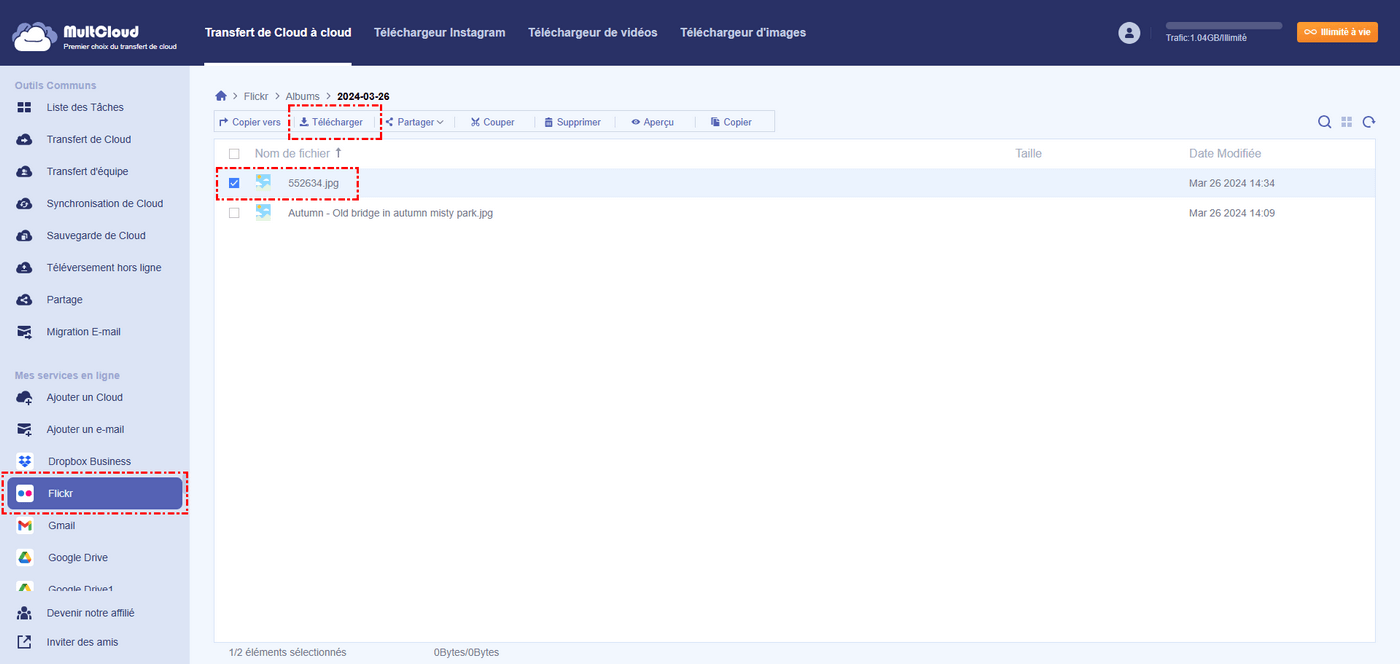
Étape 3 : Ouvrez Flickr sur MultCloud et choisissez la photo que vous souhaitez télécharger. Cliquez ensuite sur « Télécharger » dans la barre supérieure ou cliquez avec le bouton droit de la souris sur cette photo et choisissez « Télécharger » dans le menu déroulant. Cette photo sera bientôt enregistrée sur votre appareil.
Question connexe : Comment exporter toutes mes photos depuis Flickr vers un autre service ?
Vous disposez peut-être de plusieurs comptes Flickr et souhaitez transférer des photos de l'ancien vers le nouveau. Ou bien, vous souhaitez transférer des photos Flickr vers un autre cloud tel que Google Photos. Dans ce cas, vous pouvez également utiliser MultCloud. MultCloud propose une fonction, Transfert de Cloud, qui permet de transférer des fichiers d'un cloud à un autre directement sans téléchargement ni chargement. De plus, vous pouvez déplacer tous les dossiers et toutes les photos d'un compte Flickr vers un autre compte ou un autre cloud en une seule fois.
Étape 1 : Créez un compte MultCloud et ajoutez vos différents comptes Flickr à MultCloud.
Étape 2 : Sélectionnez « Transfert de Cloud » dans la barre de gauche et choisissez les comptes source et cible dans les cases.
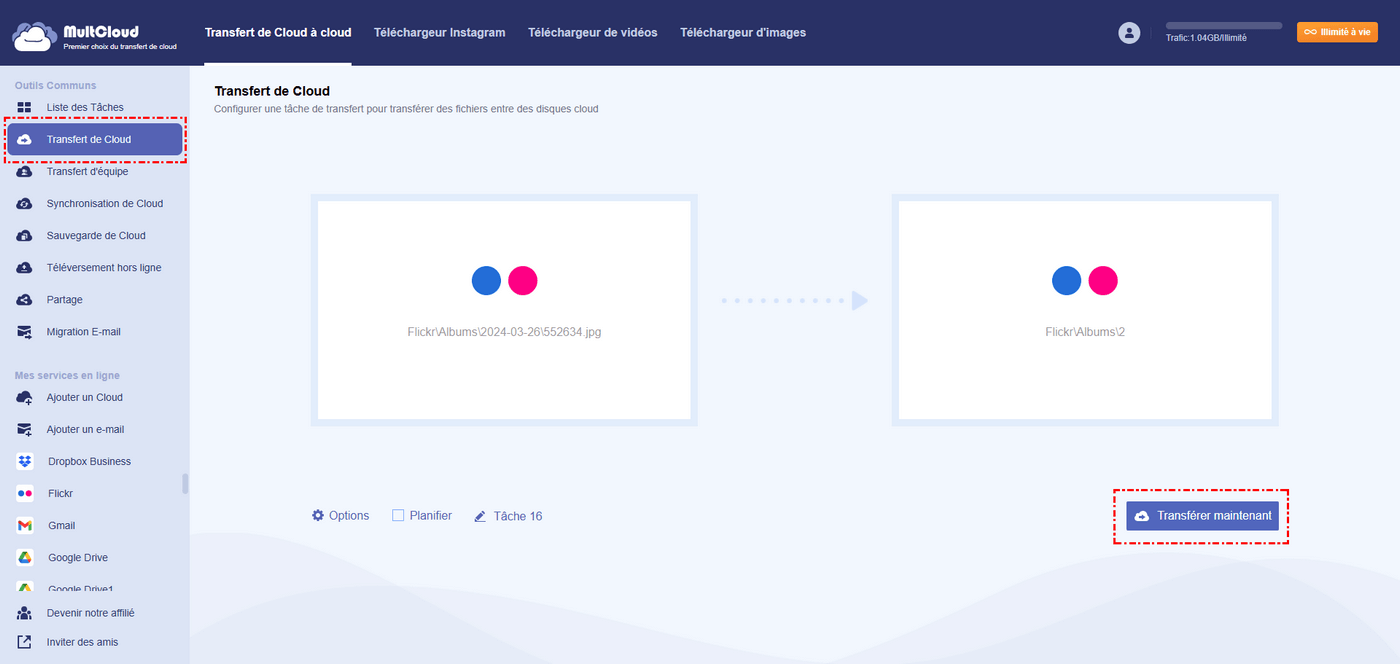
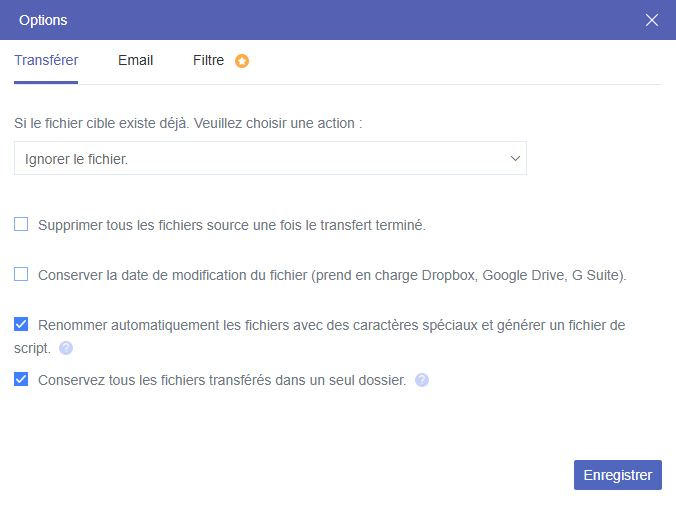
Étape 3 : Ouvrez « Options » pour vérifier les paramètres de transfert et cliquez sur « Transférer maintenant » pour lancer la tâche.
- ★ Remarque :
- MultCloud utilise votre forfait de données pour le transfert de fichiers et vous offre 5 Go de données gratuits par mois. Si vous avez un grand nombre de photos à transférer vers un autre compte, vous devrez peut-être passer à un forfait premium.
Conclusion
Lorsque vous prévoyez de télécharger toutes les photos depuis Flickr, vous pouvez utiliser les deux méthodes ci-dessus pour atteindre votre objectif. La méthode courante consiste à télécharger depuis le site Web Flickr, mais elle est limitée à 500 photos à la fois. L'autre méthode consiste à exporter les photos Flickr via MultCloud.
De plus, si vous avez besoin de déplacer toutes les photos d'un compte Flickr vers un autre compte ou vers le cloud, MultCloud peut vous être d'une grande aide dans ce cas, car sa fonction Transfert de Cloud permet d'automatiser ce processus de transfert.
FAQ
Puis-je télécharger toutes mes photos Flickr en une seule fois ?
Oui, vous pouvez télécharger toutes vos photos depuis Flickr en une seule fois si leur nombre est limité à 500. Vous pouvez vous référer aux étapes ci-dessus pour sélectionner toutes les photos Flickr et les télécharger facilement.
Existe-t-il un moyen de télécharger des photos Flickr ?
Bien sûr ! Vous pouvez vous référer aux 3 méthodes présentées ci-dessus pour télécharger une ou plusieurs photos Flickr sur votre appareil. Si vous avez besoin de télécharger des photos Flickr vers un autre compte, vous pouvez essayer la solution de Transfert de Cloud MultCloud.
Comment sélectionner toutes les photos dans Flickr ?
Vous pouvez aller dans « Pellicule » sur Flickr, sélectionner la première photo, puis déplacer votre curseur jusqu'à ce que toutes les photos soient cochées.
Clouds supportés par MultCloud
-
Google Drive
-
Google Workspace
-
OneDrive
-
OneDrive for Business
-
SharePoint
-
Dropbox
-
Dropbox Business
-
MEGA
-
Google Photos
-
iCloud Photos
-
FTP
-
box
-
box for Business
-
pCloud
-
Baidu
-
Flickr
-
HiDrive
-
Yandex
-
NAS
-
WebDAV
-
MediaFire
-
iCloud Drive
-
WEB.DE
-
Evernote
-
Amazon S3
-
Wasabi
-
ownCloud
-
MySQL
-
Egnyte
-
Putio
-
ADrive
-
SugarSync
-
Backblaze
-
CloudMe
-
MyDrive
-
Cubby


Restez Informé De Nos
Derniers Conseils
Ajoutez-nous à vos sources préférées sur Google pour ne jamais manquer nos guides pratiques.
 Ajouter en tant que source préférée >>