

Recherche rapide :
Peut-on Sauvegarder des Photos d'iPhone sur un NAS ?
Le stockage en réseau (NAS) est une solution de stockage de fichiers dédiée qui offre un stockage centralisé et évolutif des données, ainsi qu'un accès à plusieurs appareils via un réseau local ou Internet. Vous pouvez sauvegarder les photos de votre iPhone sur un disque réseau et bénéficier des avantages clés suivants :
- Redondance des données : Les lecteurs réseau fournissent une copie supplémentaire de vos photos, réduisant ainsi le risque de perte de données en cas de perte, de vol ou de panne matérielle de votre iPhone.
- Capacité de stockage : Les lecteurs réseau offrent généralement plus d'espace de stockage que votre iPhone, ce qui vous permet de stocker un grand nombre de photos sans craindre de manquer d'espace sur iCloud ou le stockage de votre appareil.
- Accessibilité : Vous pouvez accéder à vos photos depuis n'importe quel appareil connecté au réseau, comme un ordinateur, un smartphone ou une tablette. Cette accessibilité est particulièrement utile pour consulter ou partager des photos depuis plusieurs appareils.
- Collaboration : Les lecteurs réseau sont parfaits pour partager des photos avec votre famille, vos amis ou vos collègues. Vous pouvez leur accorder l'accès à des dossiers ou albums spécifiques, facilitant ainsi la collaboration ou le partage de souvenirs.
Sauvegarder des Photos iPhone sur un Lecteur Réseau via Glisser-déposer [Manuel]
La méthode manuelle pour sauvegarder des photos consiste à glisser-déposer les photos depuis le dossier de votre iPhone vers le dossier NAS. Cette méthode est particulièrement utile si vous souhaitez sauvegarder des photos sans iCloud. De plus, les opérations sont faciles à suivre. Cependant, comme cela dépend fortement de la connexion réseau, une connexion instable peut ralentir le transfert ou entraîner la perte de certaines photos.
Avant le glisser-déposer
- Assurez-vous que votre lecteur réseau est configuré et accessible sur votre réseau local. Cela peut impliquer la configuration d'un périphérique de stockage en réseau (NAS) ou d'un dossier partagé sur un ordinateur toujours allumé et connecté à votre réseau.
- Assurez-vous que votre iPhone est connecté au même réseau Wi-Fi que votre lecteur réseau. Ceci est important pour le transfert de données.
Enregistrer les photos d'iPhone sur le NAS Synology
Étape 1 : Connectez votre iPhone à l’ordinateur.
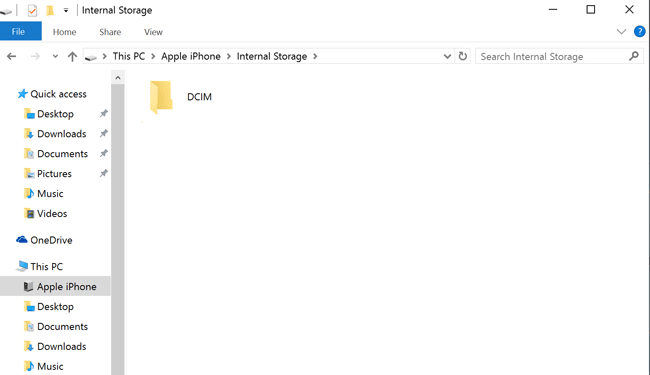
Étape 2 : Ouvrez l’Explorateur de fichiers sur Windows ou le Finder sur Mac. Cliquez ensuite sur l’icône de votre iPhone pour ouvrir les dossiers qu’il contient.
Étape 3 : Accédez au dossier DCIM, faites glisser les photos à sauvegarder et déposez-les dans un dossier de lecteur réseau sur votre ordinateur. C'est ainsi que vous pouvez facilement sauvegarder photo iPhone sur PC de manière manuelle.
Sauvegarder des Photos iPhone sur un Lecteur Réseau via MultCloud [Automatique]
Synchroniser les photos de votre iPhone avec iCloud simplifie les choses. Vous pouvez utiliser MultCloud Cloud Backup pour enregistrer vos photos sur un lecteur réseau. MultCloud est un gestionnaire multicloud prenant en charge plus de 40 services de stockage cloud, dont iCloud Photos et NAS. Sauvegarde de Cloud est l'une de ses fonctionnalités les plus populaires, notamment pour la sauvegarde de fichiers cloud à cloud.
- ★ Sauvegarde de Cloud :
- Restaurer avec différentes versions : Si vous sauvegardez un même cloud plusieurs fois sur MultCloud, vous pouvez sélectionner la version de fichier à restaurer.
- Sauvegarde sélective : Vous pouvez filtrer les fichiers à sauvegarder et leurs extensions.
- Sauvegarde planifiée : Pour une sauvegarde régulière, définissez une heure de début fixe dans « Planifier ».
- Sauvegarde en un clic : Pour exécuter la même tâche à une autre date, il vous suffit de la lancer d'un clic au lieu de la redéfinir.
- Notification par e-mail : MultCloud peut vous envoyer un e-mail pour vous informer de la fin de la tâche.
Les étapes à suivre pour utiliser Sauvegarde de Cloud pour sauvegarder des photos iPhone vers NAS sont les suivantes :
Étape 1 : Créez un compte MultCloud si vous n'en avez pas encore.
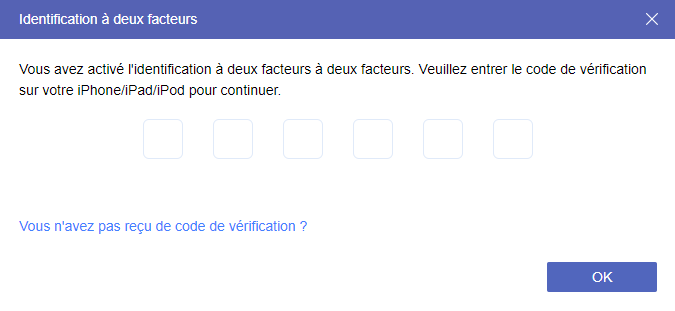
Étape 2 : Ajoutez Photos iCloud et NAS à MultCloud. Pour ajouter un cloud, cliquez d’abord sur « Ajouter un Cloud » et sur l’icône du cloud. Connectez-vous ensuite à votre compte cloud dans la fenêtre contextuelle et autorisez MultCloud à y accéder.
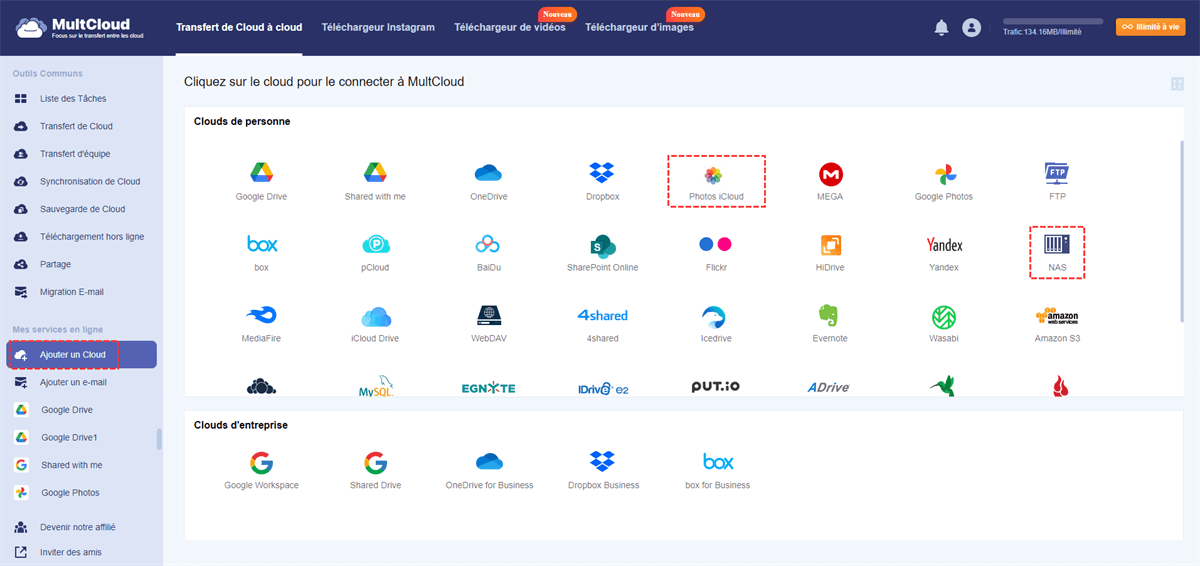
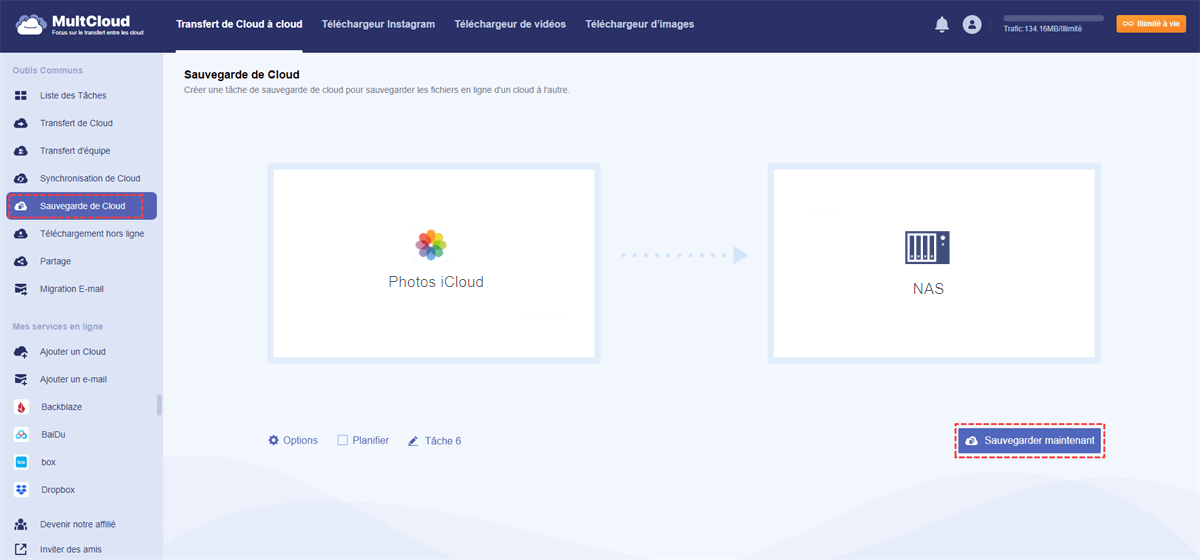
Étape 3 : Sélectionnez « Sauvegarde de Cloud » dans la barre latérale gauche. Choisissez ensuite Photos iCloud dans la fenêtre « FICHIERS À SAUVEGARDER » et NAS dans la fenêtre « OÙ ENREGISTRER LA SAUVEGARDE ». Enfin, appuyez sur le bouton « Sauvegarder maintenant » pour exécuter la tâche.
Remarques :
- Les fonctionnalités « Filtre » et « E-mail » sont disponibles dans « Options ».
- MultCloud offre 5 Go de trafic gratuit par mois pour le transfert de fichiers. Si vous avez besoin de plus, vous pouvez souscrire à un forfait premium.
Si vous souhaitez restaurer les photos sauvegardées, vous pouvez :
Conclusion
Cet article présente les méthodes de sauvegarde des photos de l'iPhone sur un lecteur réseau. Il présente une approche manuelle par glisser-déposer et une alternative automatique utilisant MultCloud. Si vous avez l'habitude d'enregistrer vos photos sur iCloud, la méthode MultCloud devrait vous convenir, car le processus est automatique et vous pouvez relancer la tâche en un seul clic.
En savoir plus sur MultCloud :
- Transfert de Cloud : Transférer des fichiers d'un cloud à un autre sans téléchargement manuel.
- Synchronisation de Cloud : Synchroniser des clouds avec différents modes de synchronisation.
- Migration E-mails : Enregistrer les e-mails dans un cloud au format PDF, avec ou sans pièces jointes.
- Partage : Partager des fichiers cloud avec qui vous voulez et protégez-les par mot de passe. Autoriser également d'autres personnes à télécharger des fichiers sans compte.
- Téléversement hors ligne : Enregistrer des fichiers dans un cloud via un lien commun, un lien torrent ou un lien magnétique.
Comment transférer des photos d'un iPhone vers un lecteur réseau ?
Comment sauvegarder les photos de mon iPhone localement ?
Le NAS est-il adapté à la sauvegarde de photos ?
Clouds supportés par MultCloud
-
Google Drive
-
Google Workspace
-
OneDrive
-
OneDrive for Business
-
SharePoint
-
Dropbox
-
Dropbox Business
-
MEGA
-
Google Photos
-
iCloud Photos
-
FTP
-
box
-
box for Business
-
pCloud
-
Baidu
-
Flickr
-
HiDrive
-
Yandex
-
NAS
-
WebDAV
-
MediaFire
-
iCloud Drive
-
WEB.DE
-
Evernote
-
Amazon S3
-
Wasabi
-
ownCloud
-
MySQL
-
Egnyte
-
Putio
-
ADrive
-
SugarSync
-
Backblaze
-
CloudMe
-
MyDrive
-
Cubby


Restez Informé De Nos
Derniers Conseils
Ajoutez-nous à vos sources préférées sur Google pour ne jamais manquer nos guides pratiques.
 Ajouter en tant que source préférée >>