
Recherche rapide :
Comprendre Google Takeout et le Téléversement de Photos
Google Takeout est un service remarquable de Google qui permet aux utilisateurs d'exporter leurs données, y compris leurs photos, depuis divers services Google comme Google Photos, Drive, etc. Cette fonctionnalité est idéale pour les utilisateurs qui souhaitent protéger leurs données ou changer de compte Google sans perdre leurs précieux souvenirs.
Comment Exporter des Photos avec Google Takeout ?
Exporter vos photos avec Google Takeout est simple. Suivez ces étapes pour transférer photos d'un compte Google à un autre :
Étape 1 : Accédez à Google Takeout. Accédez au site web de Google Takeout (takeout.google.com) et connectez-vous avec vos identifiants Google actuels.
Étape 2 : Sélectionnez les données à exporter. Une fois connecté, vous verrez la liste des services Google depuis lesquels vous pouvez exporter des données. Sélectionnez « Google Photos » dans la liste.
Étape 3 : Personnalisez les paramètres d'exportation. Vous pouvez sélectionner des albums spécifiques ou sélectionner toutes vos photos à exporter. Sélectionnez également le format et la taille de fichier souhaités pour vos photos.
Étape 4 : Mode de livraison. Choisissez le mode de réception des données exportées. Vous pouvez envoyer un lien de téléchargement par e-mail, ajouter les fichiers à Google Drive ou à d'autres services de stockage cloud.
Étape 5 : Lancer l'exportation. Cliquez sur le bouton « Créer une exportation » pour lancer le processus d'exportation.
Étape 6 : Attendez la confirmation. Google traitera votre demande et vous recevrez une notification par e-mail une fois que l'exportation sera prête à être téléchargée.
Défis pou Importer des Photos Google Takeout vers un Nouveau Compte
Bien que Google Takeout offre un moyen pratique d'exporter des photos, leur téléversement sur un nouveau compte comporte son propre lot de défis.
- Compatibilité des formats de fichiers. La compatibilité des formats de fichiers est un obstacle fréquent pour les utilisateurs lors du transfert de photos. Google Takeout peut stocker vos photos dans un format spécifique, difficilement compatible avec d'autres services ou comptes.
- Limitations d'espace de stockage. Un autre défi se pose si votre nouveau compte Google dispose d'un espace de stockage limité. Si votre collection de photos dépasse l'espace disponible, vous devrez trouver une solution pour les stocker sans compromettre la qualité ni supprimer vos précieux souvenirs.
- Processus chronophage. Importer manuellement une grande collection de photos peut être extrêmement chronophage, surtout si vous avez de nombreux albums et des années de précieux souvenirs à transférer. Trouver un moyen efficace et rapide d'accomplir cette tâche est essentiel.
Utiliser MultCloud pour Importer des Photos Google Takeout vers un Nouveau Compte
MultCloud est un puissant outil de gestion du cloud qui permet un transfert de fichiers transparent entre plusieurs services de stockage cloud, tels que Google Drive, Google Photos, Flickr, MEGA, iCloud Drive, iCloud Photos, OneDrive, Dropbox, SharePoint, etc. Il simplifie le processus de transfert de photos de Google Takeout vers un nouveau compte en surmontant les limitations de compatibilité et de stockage.

Voici comment importer des photos Google Takeout vers un nouveau compte via MultCloud :
Étape 1 : Créez un compte MultCloud. Inscrivez-vous sur www.multcloud.com/fr/ et connectez-vous.
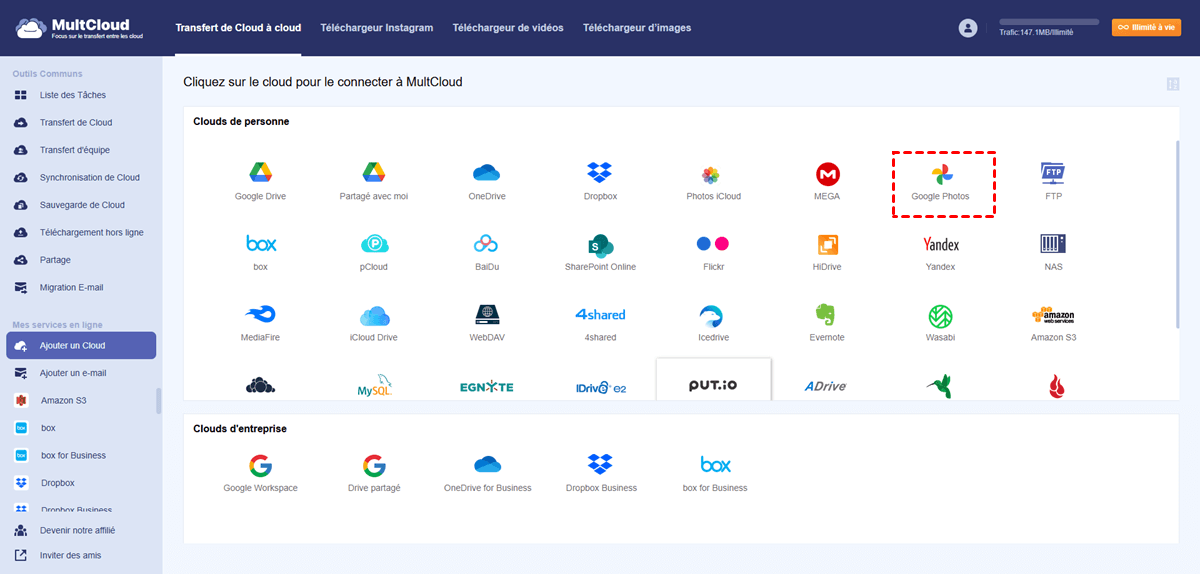
Étape 2 : Ajoutez des services cloud. Cliquez sur Ajouter un Cloud et sélectionnez Google Photos pour ajouter votre compte. Suivez la procédure d'autorisation pour accorder l'accès à MultCloud. Ensuite, appliquez les mêmes opérations pour ajouter un autre compte Google Photos.
Étape 3 : Lancez le transfert. Dans l'onglet Transfert de Cloud, sélectionnez la source (ancien compte Google Photos) et la destination (nouveau compte Google Photos). Lancez le transfert en appuyant sur l'onglet Transférer maintenant. MultCloud gérera le transfert en arrière-plan, vous permettant de poursuivre vos autres tâches.

Une fois le transfert terminé, vérifiez que toutes les photos ont bien été transférées vers votre nouveau compte. Organisez-les dans des albums selon vos besoins. L'efficacité et la convivialité de ce service en font un moyen idéal pour transférer de grandes quantités de données entre des services de stockage cloud. Vous pouvez également transférer des données vers d'autres clouds. Par exemple, vous pouvez déplacer des fichiers de Dropbox vers Google Drive.
Conclusion
Transférer vos précieux souvenirs de Google Takeout vers un nouveau compte n'est pas forcément une tâche ardue. Avec la bonne approche, vous pouvez facilement importer des photos Google Takeout vers un nouveau compte et surmonter les difficultés telles que la compatibilité des formats de fichiers, les limitations de stockage et les contraintes de temps.
MultCloud se distingue par son efficacité en tant qu'outil tiers qui simplifie le processus et garantit un transfert fluide et sans tracas. Le transfert manuel et l'utilisation d'autres services de stockage cloud restent des options viables pour ceux qui préfèrent un contrôle plus direct. Choisissez la méthode qui vous convient le mieux et conservez votre précieuse collection de photos en toute simplicité.
FAQ :
Q : Puis-je utiliser Google Takeout pour transférer des photos entre deux comptes Google directement ?
Malheureusement, Google Takeout ne propose pas d’option directe pour transférer les photos de Google Photo entre deux comptes Google. Vous devrez utiliser d’autres méthodes, comme MultCloud ou le téléchargement manuel.
Q : MultCloud est-il gratuit et prend-il en charge d’autres plateformes de stockage cloud ?
MultCloud propose des formules gratuites et premium. La version gratuite permet des transferts de fichiers basiques entre services cloud. De plus, MultCloud est compatible avec un large éventail de plateformes de stockage cloud, notamment Dropbox, OneDrive, Amazon S3, etc.
Q : Combien de temps faut-il pour transférer un grand nombre de photos avec MultCloud ?
Le temps de transfert avec MultCloud dépend de plusieurs facteurs, tels que la taille de votre collection de photos, le débit de votre connexion Internet et la charge du serveur. MultCloud est conçu pour être efficace et peut gérer des transferts volumineux dans des délais raisonnables.
Q : Puis-je transférer des photos de Google Takeout vers un nouveau compte sur un appareil mobile ?
Oui, vous pouvez utiliser MultCloud sur un appareil mobile en accédant à son site web via un navigateur mobile. Cependant, pour une efficacité et une simplicité d'utilisation optimales, il est recommandé d'utiliser MultCloud sur un ordinateur de bureau ou portable.
Q : Existe-t-il des restrictions de taille de fichier lors de l'utilisation de MultCloud ?
MultCloud impose certaines restrictions de taille de fichier selon votre forfait. La version gratuite peut comporter des limitations, tandis que les forfaits premium offrent des limites de taille de fichier plus élevées pour les transferts plus importants.
Clouds supportés par MultCloud
-
Google Drive
-
Google Workspace
-
OneDrive
-
OneDrive for Business
-
SharePoint
-
Dropbox
-
Dropbox Business
-
MEGA
-
Google Photos
-
iCloud Photos
-
FTP
-
box
-
box for Business
-
pCloud
-
Baidu
-
Flickr
-
HiDrive
-
Yandex
-
NAS
-
WebDAV
-
MediaFire
-
iCloud Drive
-
WEB.DE
-
Evernote
-
Amazon S3
-
Wasabi
-
ownCloud
-
MySQL
-
Egnyte
-
Putio
-
ADrive
-
SugarSync
-
Backblaze
-
CloudMe
-
MyDrive
-
Cubby


Restez Informé De Nos
Derniers Conseils
Ajoutez-nous à vos sources préférées sur Google pour ne jamais manquer nos guides pratiques.
 Ajouter en tant que source préférée >>