

Recherche rapide :
À propos d'IDrive

Puis-je utiliser IDrive comme stockage cloud ? Bien sûr ! IDrive est un service de sauvegarde cloud intelligent et polyvalent qui vous offre un moyen simple de sauvegarder divers types de fichiers à partir d'appareils locaux, tels que des ordinateurs, des appareils Android, des iPhones et des iPads. Vous pouvez ensuite accéder à vos fichiers IDrive quand et où vous le souhaitez.
Pourquoi transférer des données depuis IDrive ?
IDrive propose différents tarifs et forfaits, mais si votre collecte de données ne cesse de croître, vous risquez d'atteindre votre limite de stockage. Dans ce cas, passer à un forfait supérieur peut s'avérer coûteux, ce qui vous incitera à rechercher des fournisseurs de stockage cloud offrant des allocations de stockage de base plus généreuses.
Par ailleurs, l'interface d'IDrive est peu intuitive et ne prend pas en charge les téléphones mobiles. De plus, le chargement de fichiers sur IDrive peut s'avérer fastidieux. Toutes ces raisons peuvent vous inciter à transférer vos données d'IDrive vers un autre cloud. Dans cet article, nous vous proposons deux solutions utiles pour transférer IDrive vers mon cloud, comme Dropbox, Google Drive, OneDrive, etc.
Comment transférer IDrive vers mon Cloud ?
Dans cette partie, nous vous proposons deux solutions simples et faciles pour vous aider à migrer IDrive vers un autre cloud. Nous comparons les deux méthodes et vous recommandons d'utiliser celle qui convient le mieux à votre situation. Si cela vous intéresse, poursuivez votre lecture.
| Avantages | Inconvénients | Recommandation | |
|---|---|---|---|
| Télécharger et téléverser | Gratuit. Facile à démarrer. | Prend du temps. Nécessite suffisamment d'espace de stockage local. | ♥♥♥ |
| MultCloud | Gratuit. Transfert direct sur le web. | Ne prend en charge que IDrive e2. | ♥♥♥♥♥ |
Partie 1 : Téléchargement et chargement manuels
L'idée principale consiste à télécharger manuellement tous vos fichiers depuis IDrive vers votre ordinateur local, puis à les transférer vers votre nouveau service de stockage cloud. Cette approche fonctionne bien pour les petits ensembles de données, mais pour les collections volumineuses, cela peut s'avérer fastidieux et laborieux. Voici comment transférer IDrive vers mon cloud à l'aide de la méthode de téléchargement et de transfert :
Étape 1 : Connectez-vous à votre compte IDrive sur le Web. Recherchez ensuite le fichier que vous souhaitez transférer.
Étape 2 : Cliquez avec le bouton droit de la souris pour le Télécharger sur votre appareil local.
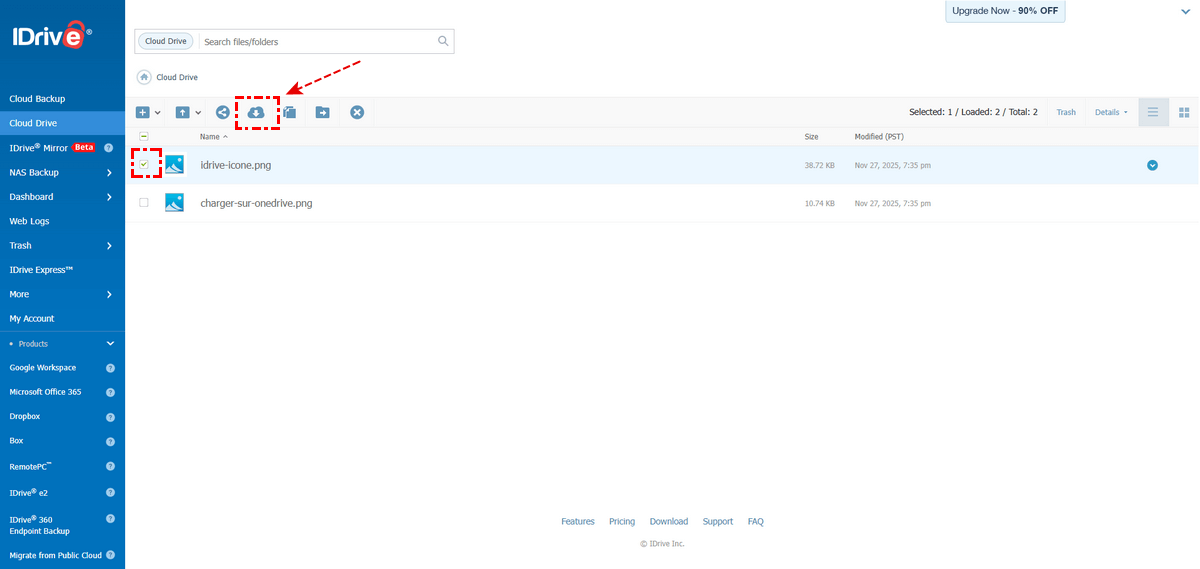
Étape 3 : Accédez à un autre cloud vers lequel vous souhaitez transférer vos fichiers. Prenons l'exemple de OneDrive. Vous pouvez vous connecter avec vos identifiants OneDrive sur le Web. Ensuite, glissez-déposez simplement les fichiers que vous souhaitez charger.
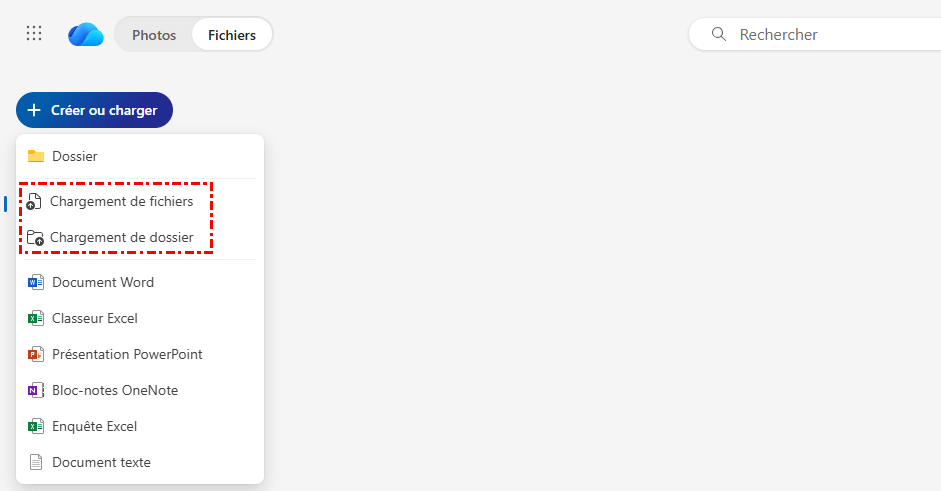
Voici comment transférer des données depuis IDrive via la méthode de téléchargement et de chargement. Quoi qu'il en soit, si vous n'avez que quelques fichiers à transférer depuis IDrive vers un autre cloud, vous pouvez utiliser cette méthode, car elle est gratuite et facile à mettre en œuvre.
Partie 2 : Comment transférer IDrive vers mon Cloud via MultCloud ?
Si vous utilisez IDrive e2, les choses seront beaucoup plus faciles. Vous pouvez simplement profiter d'un service de transfert cloud spécialisé : MultCloud. Contrairement à la méthode de téléchargement et de chargement, MultCloud offre un moyen direct de transférer des fichiers depuis IDrive e2 vers un autre cloud sans aucun effort. Actuellement, il prend en charge plus de 40 services cloud leaders et populaires sur le marché.

Par exemple, vous pouvez gérer des services cloud tels que Google Drive, OneDrive, Dropbox, SharePoint, MEGA, IDrive e2, Icedrive, Google Workspace, Google Photos, iCloud Drive, iCloud Photos, etc. MultCloud ne limite pas le nombre de services cloud/comptes que vous pouvez ajouter, vous pouvez donc gérer plusieurs services cloud ensemble.
Si vous choisissez d'utiliser MultCloud, vous bénéficierez de nombreux avantages :

- Sécurisé. MultCloud utilise un cryptage AES 256 bits et un système d'autorisation OAuth. Vos fichiers sont protégés contre le piratage et la perte.
- Partage intelligent. MultCloud facilite le partage efficace de fichiers. Il vous propose trois méthodes de partage : partage public, partage privé et partage à la source. Vous pouvez par exemple partager des dossiers Google Drive efficacement.
- Modification. MultCloud vous permet d'accéder aux données de différents services cloud. Il est également possible de télécharger, charger, supprimer, déplacer, copier, etc.
- E-mails pris en charge. En plus des services cloud, MultCloud prend également en charge les services de messagerie, tels que Gmail, Outlook, etc. Vous pouvez télécharger des e-mails au format PDF et les migrer vers un autre cloud en toute simplicité.
Alors, comment transférer IDrive vers mon cloud via MultCloud ? Prenons l'exemple de Google Drive :
Étape 1 : Créez un compte sur MultCloud à l'aide de l'adresse e-mail de votre choix. Vous pouvez également vous connecter à l'aide de votre compte Google, Apple ID ou Facebook.

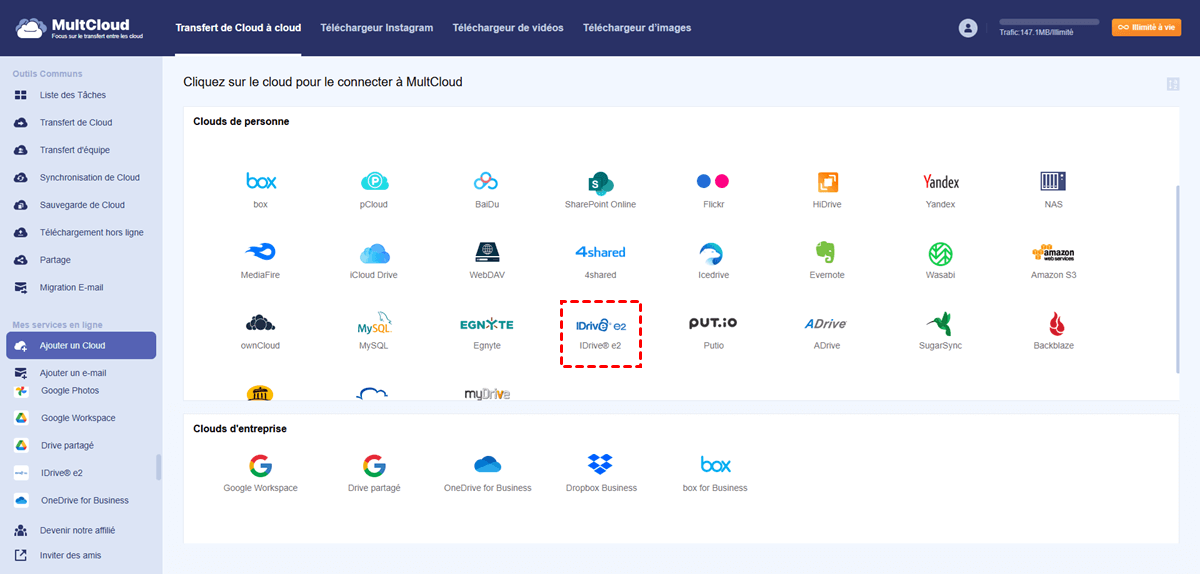
Étape 2 : Allez dans « Ajouter un Cloud » dans le volet de navigation gauche. Appuyez ensuite sur l'icône IDrive e2 pour ajouter vos identifiants. N'oubliez pas d'autoriser MultCloud lorsqu'une fenêtre contextuelle s'affiche.
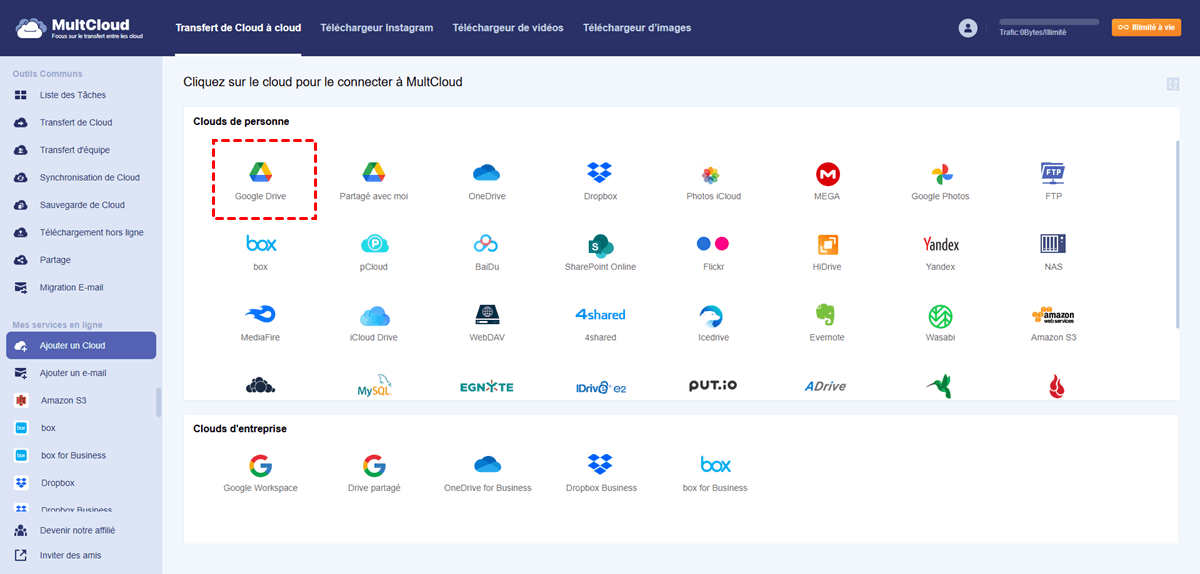
Répétez ensuite la même procédure pour ajouter Google Drive et autoriser MultCloud à y accéder.
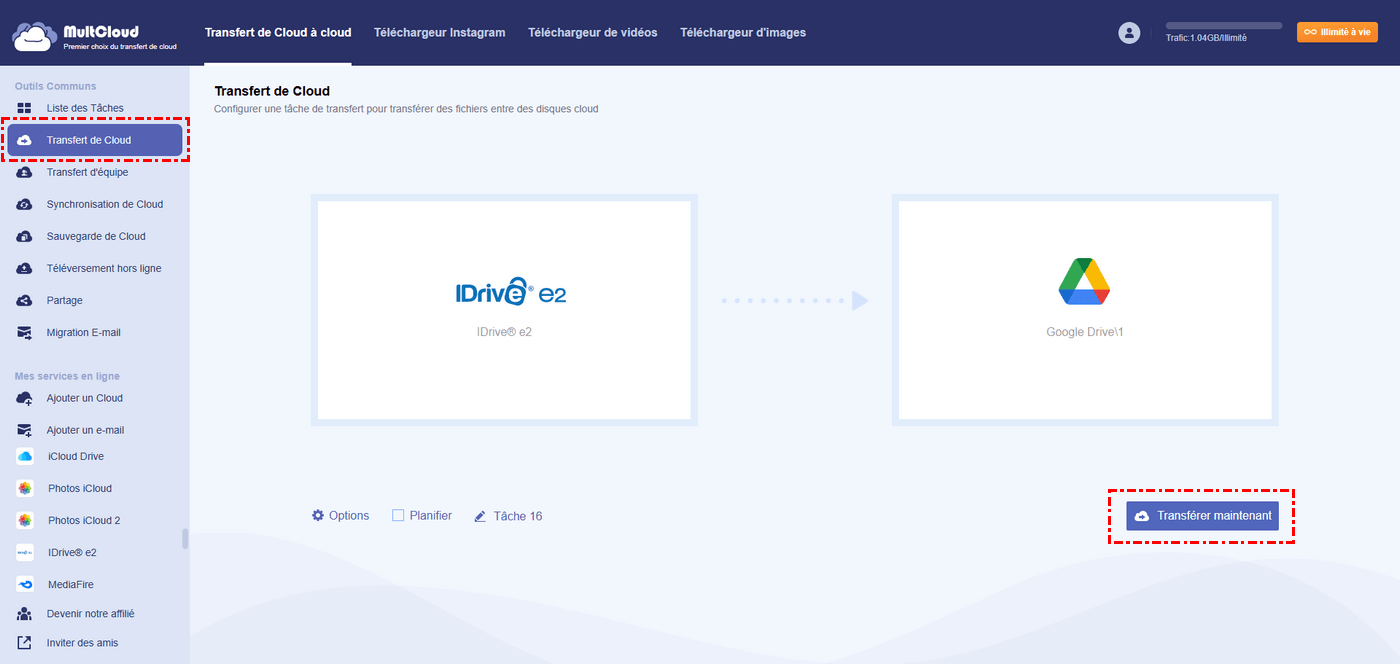
Étape 3 : Rendez-vous maintenant dans Transfert de Cloud dans la barre de navigation de gauche. Sélectionnez les données que vous souhaitez transférer sur IDrive e2, puis sélectionnez Google Drive comme cloud cible. Enfin, lancez la tâche en appuyant sur Transférer maintenant.
Si vous choisissez d'utiliser MultCloud pour transférer des fichiers entre des services cloud, vous bénéficierez de nombreux avantages, tels que :
- Transfert hors ligne. MultCloud utilise le trafic de données lorsque vous l'utilisez pour transférer des fichiers d'un cloud à un autre. En toute franchise, il ne dépend pas d'une connexion Internet. Ainsi, dès que vous lancez la tâche de migration, MultCloud l'exécute en arrière-plan, même si votre ordinateur est éteint. Heureusement, il offre 5 Go de trafic de données gratuit par mois, vous pouvez donc l'essayer. Pour obtenir plus de trafic de données, mettez à niveau votre compte.
- Transfert programmé. Pour faciliter vos tâches de transfert, vous pouvez activer les tâches de transfert automatique. MultCloud vous propose 4 options automatiques intelligentes et fiables, telles que le transfert à une heure précise, quotidiennement, hebdomadairement et mensuellement. Par exemple, vous pouvez transférer des données de Dropbox vers SharePoint tous les mois.
- Transférer des données entre les clouds sans effort et rapidement. MultCloud offre 10 threads de transfert de données aux utilisateurs payants, ce qui signifie que les fichiers volumineux peuvent être migrés entre les services cloud en peu de temps. Si vous êtes un utilisateur gratuit, vous pouvez profiter de 2 threads de transfert de données, ce qui reste plus rapide que la méthode de téléchargement et de chargement.
Alors, comment synchroniser mon IDrive avec Google Drive ? Allez dans Synchronisation de Cloud dans la barre de navigation de gauche. Il convient de mentionner qu'il existe 9 méthodes de synchronisation intelligentes et pratiques parmi lesquelles vous pouvez choisir, y compris la synchronisation unidirectionnelle et bidirectionnelle. Ces méthodes de synchronisation garantissent que vos données sont à jour entre les services cloud. Par exemple, vous pouvez synchroniser SharePoint avec Google Drive.
De même, si vous souhaitez sauvegarder des fichiers entre des disques cloud, vous pouvez utiliser Sauvegarde de Cloud. Cette fonctionnalité vous aide à créer une sauvegarde sur un autre cloud. Après avoir sauvegardé des fichiers entre différents clouds via MultCloud, vous pouvez les restaurer sans aucun effort. Parallèlement, elle offre la fonctionnalité Versions, qui enregistre différentes versions d'un même fichier si vous les avez sauvegardées plusieurs fois.
Conclusion
Voilà tout ce qu'il y a à savoir sur comment transférer IDrive vers mon cloud. En résumé, si vous n'utilisez pas IDrive e2, vous pouvez utiliser la méthode de téléchargement et de chargement. Si vous utilisez IDrive e2, vous pouvez vous tourner vers un service professionnel et polyvalent, MultCloud. Ce service vous permet de transférer IDrive e2 vers un autre cloud de manière efficace et transparente, éliminant ainsi le processus de téléchargement et de chargement.
Avec MultCloud, vous pouvez non seulement gérer plusieurs comptes/services de stockage cloud, mais aussi transférer, synchroniser et sauvegarder des fichiers et des dossiers entre différents disques cloud directement, sans passer par un processus fastidieux. Parallèlement, si vous avez du mal à gérer plusieurs services de messagerie, vous pouvez également profiter de ce service pour alléger votre charge de travail.
Clouds supportés par MultCloud
-
Google Drive
-
Google Workspace
-
OneDrive
-
OneDrive for Business
-
SharePoint
-
Dropbox
-
Dropbox Business
-
MEGA
-
Google Photos
-
iCloud Photos
-
FTP
-
box
-
box for Business
-
pCloud
-
Baidu
-
Flickr
-
HiDrive
-
Yandex
-
NAS
-
WebDAV
-
MediaFire
-
iCloud Drive
-
WEB.DE
-
Evernote
-
Amazon S3
-
Wasabi
-
ownCloud
-
MySQL
-
Egnyte
-
Putio
-
ADrive
-
SugarSync
-
Backblaze
-
CloudMe
-
MyDrive
-
Cubby


Restez Informé De Nos
Derniers Conseils
Ajoutez-nous à vos sources préférées sur Google pour ne jamais manquer nos guides pratiques.
 Ajouter en tant que source préférée >>