

¿Puedo transferir de una nube a otra?

Caso de usuario: "¿Es posible transferir archivos de un almacenamiento en la nube a otro directamente sin descargarlos? (Como mover archivos de Google Drive a Dropbox)."
Utilizando excelentes aplicaciones de terceros para ayudarte a mover archivos entre servicios de almacenamiento en la nube, por supuesto, puedes transferir archivos de una nube a otra sin descargarlos y cargarlos manualmente.
¿Por qué es necesaria la migración de datos de nube a nube?
Una migración en la nube puede implicar el traslado de archivos como documentos, fotos o videos de una unidad o proveedor de nube a otro. También es un modelo conocido como migración de nube a nube.
- Mejor organización de los archivos en la nube: A veces, los documentos de trabajo se mezclan con tus archivos personales. Por lo tanto, es posible que desees migrar esos documentos de trabajo a una cuenta de unidad en la nube vacía para gestionar mejor estos archivos.
- Compartir archivos en diferentes nubes fácilmente: Tal vez tu equipo esté acostumbrado a utilizar otro servicio de unidad en la nube que no es el que usas habitualmente para lograr la colaboración en línea. En esta situación, es posible que necesites un gran servicio de transferencia en la nube para transferir primero los archivos que necesitas compartir con tu equipo de una de tus nubes a otra.
¿Cuál es la mejor aplicación gratuita de migración de datos en la nube?
El mejor servicio de transferencia de nube a nube no solo te ayuda a transferir de manera segura de nube a nube, incluyendo Google Drive, OneDrive, Dropbox, MEGA, Flickr, etc., sino que también te ayuda a administrar múltiples cuentas de almacenamiento en la nube con gran velocidad y sin costo.

Dado que la conectividad es la característica esencial de la mejor y más útil aplicación de transferencia de datos en la nube, MultCloud ya admite más de 30 servicios de unidades en la nube líderes, incluidos los mencionados anteriormente.
Ofertas generosas: Además, teniendo en cuenta el plan de suscripción y el precio de un servicio de transferencia de almacenamiento en la nube rentable, MultCloud puede ser la mejor opción para usted. Porque puede obtener 5 GB de tráfico al mes como usuario gratuito, 100 GB de tráfico al mes como usuario de pago mensual de $9.9 y tráfico ilimitado como usuario de pago anual. Además, a diferencia de otros administradores de archivos en la nube, MultCloud no establece ningún límite en la cantidad de nubes que va a agregar y administrar en él.
Funciones potentes: Otro punto a considerar en una excelente aplicación de migración de datos en la nube son sus funciones únicas de transferencia de archivos en la nube, que pueden brindarle mucha ayuda. MultCloud le ofrece funciones distintivas de transferencia de nube a nube como Cloud Transfer, Cloud Sync, Cloud Backup y Team Transfer para ayudarle a transferir, sincronizar o respaldar datos de una nube a otra sin cambiar de cuenta. Cuando se trata de administrar múltiples cuentas de almacenamiento en la nube en una sola interfaz, MultCloud mostrará sus capacidades profesionales y le permitirá administrar sus nubes con las funciones de Carga, Descarga, Copiar, Cortar, Vista previa y Renombrar.
Cómo mover archivos de una nube a otra usando MultCloud
Aquí le mostraremos cómo usar el mejor servicio de migración de datos en la nube llamado MultCloud para transferir archivos entre servicios de almacenamiento en la nube y también administrar sus nubes de mejor manera en MultCloud. Para que la instrucción sea más clara, tomamos como breve ejemplo cómo transferir archivos de OneDrive a MEGA.
Paso 1: Regístrese gratis en MultCloud.
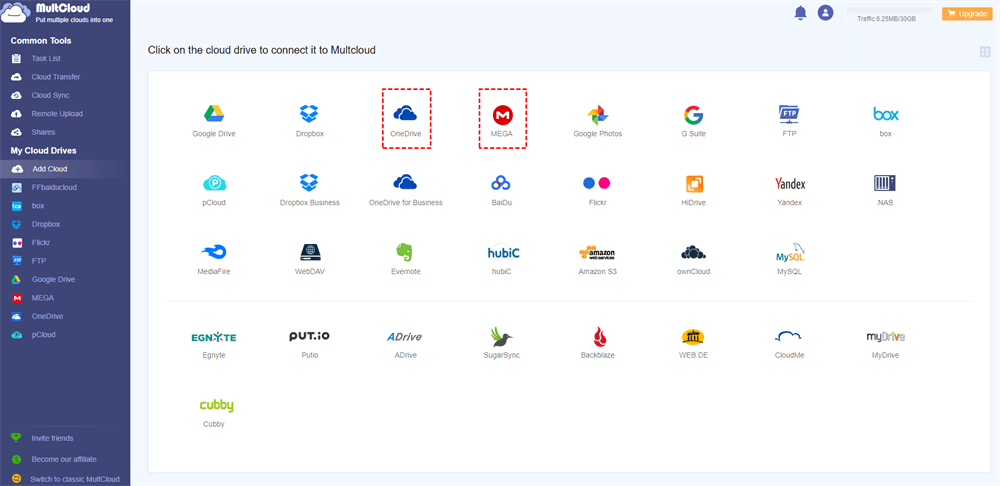
Paso 2: Agregue sus unidades en la nube a MultCloud.
Haga clic en "Añadir nube" y elija el icono de OneDrive. A continuación, siga la ventana emergente para permitir que MultCloud acceda a su cuenta de OneDrive. Después de eso, repita este paso para agregar otras cuentas en la nube a MultCloud.
Paso 3: Crear una tarea de transferencia en la nube.
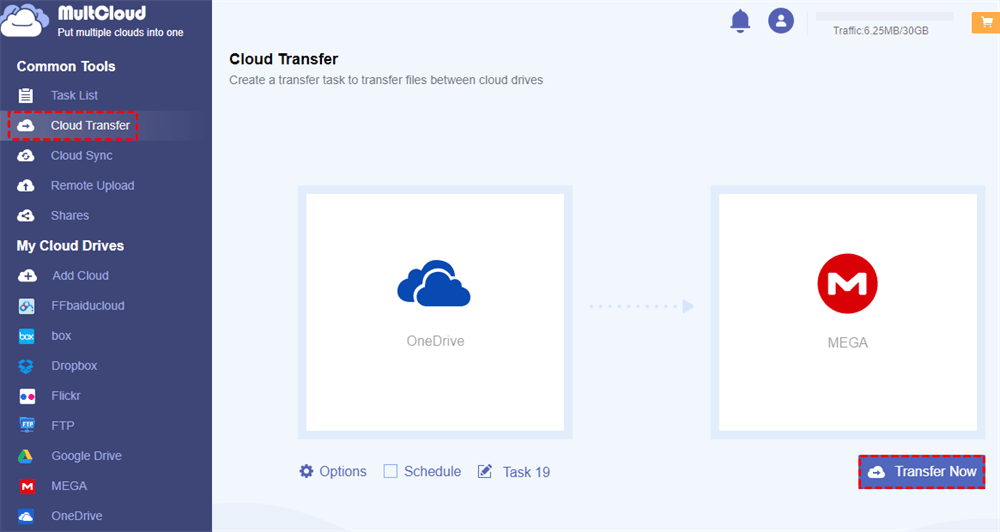
Entre a la página de Transferencia en la nube en MultCloud. Elija su cuenta de OneDrive como origen y MEGA como destino en los dos cuadrados en blanco.
Paso 4: Iniciar la tarea de transferencia en la nube.
Haga clic en el botón morado "Transferir ahora" en la esquina inferior derecha. Y los archivos se transferirán correctamente.
Consejos: Puede cerrar el sitio web o su dispositivo incluso si la transferencia en la nube aún no se ha completado. Debido a que todas las tareas de transferencia de datos en MultCloud se ejecutan en segundo plano, sin depender de su red ni de su dispositivo.
Consejos:
- Si lo necesita, MultCloud puede enviarle una notificación por correo electrónico cuando la tarea de transferencia en la nube haya finalizado.
- Si desea conocer información detallada sobre el proceso, puede acceder a la "Lista de tareas" de MultCloud.
- Puede configurar tareas de transferencia de archivos en la nube programadas diarias, semanales o mensuales para transferir archivos de una nube a otra de forma automática y periódica.
- Puede abrir la ventana "Opciones" y elegir configuraciones como "Eliminar todos los archivos de origen una vez completada la transferencia".
- Como usuario gratuito de MultCloud, puede transferir datos de una nube a otra rápidamente. Pero si actualiza su plan de suscripción a un nivel superior, podrá transferir datos a una velocidad extremadamente rápida.
- Además, puede hacer que MultCloud ignore o transfiera únicamente archivos con ciertas extensiones configurando la función "Filtro".
Conclusión
Ahora quizás comprenda lo sencillo que es utilizar una excelente herramienta de migración de datos en la nube como MultCloud para transferir archivos entre servicios de almacenamiento en la nube. Aparte de la función de transferencia en la nube, en realidad, MultCloud también puede ayudarle a compartir carpetas de Dropbox y archivos directamente con sus amigos en MultCloud a través de una de las tres opciones de compartir diferentes, que incluyen Compartir público, Compartir privado y Compartir origen, siempre que añada sus nubes a MultCloud.
¿Es adecuada la transferencia de archivos en la nube para todo tipo de empresas?
La transferencia de archivos en la nube puede beneficiar a empresas de todos los tamaños y sectores. Sin embargo, la decisión de migrar debe basarse en las necesidades y objetivos específicos de cada organización.
¿Cuánto tiempo tarda una transferencia típica de datos de nube a nube?
La duración de una transferencia de datos de nube a nube varía según factores como el volumen de datos, la velocidad de la red y la complejidad de la migración. Puede tardar desde unas pocas horas hasta varios días.
¿Qué precauciones debo tomar para garantizar la seguridad de los datos durante la transferencia?
Para garantizar la seguridad de los datos, utilice el cifrado durante la transferencia, autentique a los usuarios y restrinja el acceso únicamente al personal autorizado.
MultCloud Admite Nubes
-
Google Drive
-
Google Workspace
-
OneDrive
-
OneDrive for Business
-
SharePoint
-
Dropbox
-
Dropbox Business
-
MEGA
-
Google Photos
-
iCloud Photos
-
FTP
-
box
-
box for Business
-
pCloud
-
Baidu
-
Flickr
-
HiDrive
-
Yandex
-
NAS
-
WebDAV
-
MediaFire
-
iCloud Drive
-
WEB.DE
-
Evernote
-
Amazon S3
-
Wasabi
-
ownCloud
-
MySQL
-
Egnyte
-
Putio
-
ADrive
-
SugarSync
-
Backblaze
-
CloudMe
-
MyDrive
-
Cubby

Manténgase al día
con nuestros últimos consejos
Guárdenos como su fuente preferida en Google y no se pierda ninguna guía útil.
 Establecer como fuente preferida >>