
Schnellsuche:
Einführung
Wollten Sie schon einmal ein LinkedIn-Profilbild herunterladen, wussten aber nicht genau, wie? Ob es sich um Ihr eigenes Profilbild oder das einer anderen Person handelt, es gibt mehrere Methoden, die Sie anwenden können. In dieser Anleitung zeigen wir Ihnen die besten Möglichkeiten zum Herunterladen von LinkedIn-Profilbildern, erörtern rechtliche Aspekte und geben Experten-Tipps, damit Sie ein hochwertiges Bild erhalten und gleichzeitig Datenschutzbelange respektieren.
Ist es legal, das LinkedIn-Profilbild einer anderen Person herunterzuladen?
Bevor Sie ein LinkedIn-Profilbild herunterladen, ist es wichtig zu verstehen, ob dies erlaubt ist. Die Nutzungsbedingungen von LinkedIn besagen, dass Nutzer Inhalte anderer nicht ohne Erlaubnis kopieren, herunterladen oder nutzen sollten. Wenn Sie jedoch Ihr eigenes Profilbild herunterladen, ist das in Ordnung.
Wenn Sie das Bild einer anderen Person aus beruflichen Gründen herunterladen müssen, ist es immer am besten, zuerst um deren Erlaubnis zu bitten.
3 Möglichkeiten, ein LinkedIn-Profilbild herunterzuladen
Es gibt mehrere Möglichkeiten, ein LinkedIn-Profilbild herunterzuladen, von einfachen Rechtsklick-Methoden bis hin zur Nutzung von Browser-Tools und Drittanbieter-Lösungen. Sehen wir uns diese im Detail an.
Methode 1: Herunterladen per Rechtsklick (Für das eigene Profil)
Wenn Sie versuchen, Ihr eigenes LinkedIn-Profilbild herunterzuladen, folgen Sie diesen einfachen Schritten:
1. Melden Sie sich in Ihrem LinkedIn-Konto an.
2. Gehen Sie zu Ihrem Profil, indem Sie auf Ihr Bild oder Ihren Namen klicken.
3. Klicken Sie auf Ihr Profilbild, um es zu vergrößern.
4. Klicken Sie mit der rechten Maustaste auf das Bild und wählen Sie "Bild speichern unter".

5. Wählen Sie einen Speicherort auf Ihrem Gerät und speichern Sie die Datei.
Methode 2: Einen Screenshot machen (Für Profile anderer)
Wie lade ich das LinkedIn-Profilfoto einer anderen Person herunter? --- von Quora
Wenn Sie das LinkedIn-Profilbild einer anderen Person speichern müssen, ist das Erstellen eines Screenshots die einfachste Option:
1. Öffnen Sie deren LinkedIn-Profil und klicken Sie auf das Bild, um es zu vergrößern.
2. Verwenden Sie das Screenshot-Tool (Windows: Snipping Tool, Mac: Shift Befehl 4).
3. Erfassen Sie das Bild und speichern Sie es als Datei.
Diese Methode funktioniert, aber die Bildqualität ist möglicherweise nicht optimal. Wenn Sie die Zustimmung der anderen Nutzer haben, können Sie auch die erste Methode verwenden, um das Bild zu speichern.
Methode 3: Browser-Entwicklertools verwenden
Für eine hochauflösende Version eines LinkedIn-Profilbilds können Sie die Browser-Entwicklertools verwenden:
1. Öffnen Sie Google Chrome und gehen Sie zum LinkedIn-Profil der Person.
2. Klicken Sie mit der rechten Maustaste auf deren Profilbild und wählen Sie "Untersuchen".
3. Suchen Sie im Entwicklertools-Bereich nach der Bild-URL (normalerweise eine .jpg- oder .png-Datei).
4. Kopieren Sie die URL und öffnen Sie sie in einem neuen Tab.
5. Klicken Sie mit der rechten Maustaste und speichern Sie das Bild in seiner Originalauflösung.
Diese Methode gewährleistet eine bessere Qualität als ein Screenshot. Wenn Sie Bilder aus der Google Bildersuche herunterladen möchten, können Sie diese Methode ebenfalls anwenden.
Hinweis: Ein Bild herunterzuladen ist das eine, es verantwortungsvoll zu nutzen das andere. Befolgen Sie diese Best Practices:
✔ Holen Sie eine Erlaubnis ein, wenn es sich um das Foto einer anderen Person handelt.
✔ Nutzen Sie das Bild nur für legitime Zwecke (wie berufliches Networking).
✔ Verändern oder missbrauchen Sie das Bild nicht auf irreführende Weise.
So laden Sie ein hochauflösendes Profilbild herunter
So stellen Sie hohe Qualität sicher:
- Verwenden Sie Browser-Entwicklertools anstelle von Screenshots.
- Prüfen Sie im Quellcode, ob das Bild eine hochauflösende Version hat.
- Vermeiden Sie Komprimierungstools, die die Bildqualität verringern.
Häufige Probleme und deren Lösung
- Problem: Rechtsklick funktioniert nicht? → Versuchen Sie es mit Entwicklertools.
- Problem: Bild ist unscharf? → Stellen Sie sicher, dass Sie die Vollbildversion verwenden.
- Problem: Bild-URL nicht auffindbar? → Laden Sie die Seite neu und versuchen Sie es erneut.
So ändern Sie Ihr eigenes LinkedIn-Profilbild
1. Klicken Sie oben auf LinkedIn auf "Ich".
2. Wählen Sie "Profil anzeigen".
3. Klicken Sie auf Ihr Profilbild und wählen Sie "Foto hinzufügen".
4. Klicken Sie auf "Foto hochladen" , um ein neues hochwertiges Bild hochzuladen.
Tipps für die Wahl des besten LinkedIn-Profilbilds
- Verwenden Sie ein klares, hochauflösendes Bild.
- Achten Sie auf gute Beleuchtung.
- Kleiden Sie sich professionell.
- Halten Sie den Hintergrund einfach und ablenkungsfrei.
So schützen Sie Ihr eigenes LinkedIn-Profilbild vor Missbrauch
- Setzen Sie die Sichtbarkeit Ihres Profilbilds auf "Nur Verbindungen 1. Grades".
- Fügen Sie Ihrem Foto ein Wasserzeichen hinzu.
- Überwachen Sie regelmäßig Ihre Online-Präsenz auf Missbrauch.
Fazit
Das Herunterladen eines LinkedIn-Profilbildes ist mit verschiedenen Methoden möglich, von einfachen Screenshots bis hin zu fortgeschrittenen Entwicklertools. Es ist jedoch entscheidend, die Privatsphäre und die Richtlinien von LinkedIn zu respektieren, wenn Sie das Bild einer anderen Person herunterladen oder verwenden. Stellen Sie stets ethische Erwägungen in den Vordergrund und holen Sie bei Bedarf die Erlaubnis ein.
FAQs
1. Kann ich das LinkedIn-Profilbild einer anderen Person herunterladen, ohne dass sie es merkt?
Technisch gesehen ja, aber es verstößt gegen die Nutzungsbedingungen von LinkedIn. Holen Sie stets eine Erlaubnis ein.
2. Warum ist mein LinkedIn-Profilbild nach dem Herunterladen unscharf?
Möglicherweise haben Sie eine komprimierte Version heruntergeladen. Versuchen Sie es mit Entwicklertools, um eine hochauflösende Kopie zu erhalten.
3. Wie kann ich verhindern, dass Leute mein LinkedIn-Profilbild herunterladen?
Ändern Sie die Sichtbarkeit Ihres Profilbildes in den Einstellungen auf "Nur Kontakte 1. Grades".
4. Ist die Verwendung eines LinkedIn-Profilbildes für kommerzielle Zwecke legal?
Nein, Sie benötigen die ausdrückliche Erlaubnis des Eigentümers.
5. Was ist die beste Größe für ein LinkedIn-Profilbild?
Die empfohlene Größe beträgt 400 x 400 Pixel, aber höhere Auflösungen funktionieren besser.
Bonus-Tipp: Der beste Weg, Videos von Webseiten zu speichern — EasySaveVideo
Suchen Sie nach dem einfachsten Weg, Videos von einer Webseite zu speichern? MultClouds EasySaveVideo ist die perfekte Lösung! Dieses leistungsstarke Online-Tool ermöglicht es Ihnen, mit nur wenigen Klicks mühelos Videos von verschiedenen Websites herunterzuladen – ohne komplizierte Software oder technische Kenntnisse.
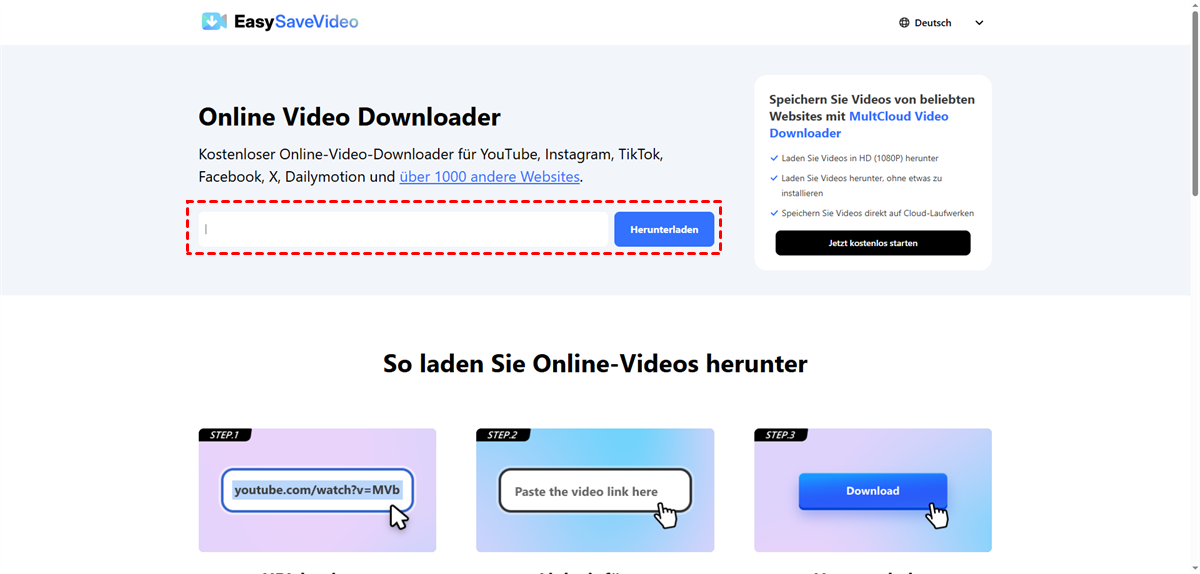
Ob es sich um ein Tutorial, einen Lieblingsclip oder wichtigen Inhalt handelt, den Sie behalten möchten – EasySaveVideo gewährleistet ein reibungsloses und sicheres Download-Erlebnis. Verabschieden Sie sich von Pufferzeiten und unzuverlässigen Internetverbindungen – speichern Sie Ihre Lieblingsvideos sofort und schauen Sie sie jederzeit und überall!
MultCloud unterstützt Clouds
-
Google Drive
-
Google Workspace
-
OneDrive
-
OneDrive for Business
-
SharePoint
-
Dropbox
-
Dropbox Business
-
MEGA
-
Google Photos
-
iCloud Photos
-
FTP
-
box
-
box for Business
-
pCloud
-
Baidu
-
Flickr
-
HiDrive
-
Yandex
-
NAS
-
WebDAV
-
MediaFire
-
iCloud Drive
-
WEB.DE
-
Evernote
-
Amazon S3
-
Wasabi
-
ownCloud
-
MySQL
-
Egnyte
-
Putio
-
ADrive
-
SugarSync
-
Backblaze
-
CloudMe
-
MyDrive
-
Cubby

Über 30 beliebten Clouds auf einer Plattform hinzufügen und verwalten.
Kostenlos registrieren100% sicher
E-Mail als PDF speichern
Nach Hinzufügen von Gmail oder Outlook zu MultCloud können E-Mails in PDF konvertiert und auf Gerät oder Cloud-Speicher gespeichert werden.
Jetzt kostenlos starten