

Warum ein Laufwerk zur Synology NAS hinzufügen?
Das Hinzufügen eines Laufwerks zu Ihrer Synology NAS eröffnet die Möglichkeit für größere Speicherflexibilität und langfristige Skalierbarkeit. Bevor wir in die spezifischen Schritte zum Hinzufügen eines Laufwerks zur Synology NAS eintauchen, lassen Sie uns darüber diskutieren, warum dies sinnvoll ist.
- Speicherkapazität erweitern: Wenn Ihre Daten wachsen, geht Ihnen irgendwann der Speicherplatz aus. Das Hinzufügen eines neuen Laufwerks ermöglicht es Ihnen, einen bestehenden Speicherpool zu erweitern oder ein neues Volume zu erstellen.
- RAID-Schutz aktivieren oder verbessern: Einige RAID-Typen (wie RAID 5, SHR) erfordern mehrere Laufwerke. Das Hinzufügen eines zweiten oder dritten Laufwerks kann Ihnen ermöglichen, RAID für Redundanz einzurichten, um vor Laufwerksausfällen zu schützen.
- Leistung verbessern: Bei bestimmten RAID-Typen (z. B. RAID 10 oder RAID 5) können mehr Laufwerke die Lese-/Schreibgeschwindigkeit verbessern. Das Hinzufügen eines SSD-Cache-Laufwerks kann den Zugriff auf häufig verwendete Dateien beschleunigen.
- Ein dediziertes Sicherungslaufwerk erstellen: Sie können ein separates Laufwerk hinzufügen und es als dediziertes Sicherungsvolume für Ihren Hauptspeicherpool oder sogar eine andere NAS einrichten.
- Flexibilität erhöhen: Das Hinzufügen eines neuen Laufwerks gibt Ihnen die Möglichkeit, persönliche von geschäftlichen Daten zu trennen, neue Apps oder Dienste zu testen, ohne die Hauptdaten zu berühren, oder es für virtuelle Maschinen, Docker oder Überwachungsvideospeicher zu verwenden.
- Unterstützung für größere Dateisysteme: Mehr Laufwerke bedeuten mehr Gesamtkapazität, die größere Volumes unterstützen kann, die riesige Datensätze aufnehmen können.
Vorbereitungen vor dem Hinzufügen eines Laufwerks zur Synology NAS

Es gibt einige wichtige Dinge, die Sie beachten sollten, bevor Sie Schritte zum Hinzufügen eines Laufwerks zur Synology NAS unternehmen, um Kompatibilität, Datensicherheit und ordnungsgemäße Erweiterung zu gewährleisten.
1. Kompatibilität prüfen
- Kompatibilitätsliste für Laufwerke: Verwenden Sie die Kompatibilitätsliste von Synology, um zu überprüfen, ob Laufwerksmarke, -modell und -kapazität unterstützt werden.
- Einschränkungen des NAS-Modells: Einige NAS-Modelle schränken Laufwerkstypen ein (z. B. nur SATA, kein NVMe oder bestimmte Steckplatzgröße).
2. Kennen Sie Ihre RAID/SHR-Konfiguration
► Überprüfen Sie, ob Ihr RAID erweitert werden kann:
- Verfügbar: Erweiterbar: SHR, SHR-2, RAID 5, RAID 6.
- Nicht verfügbar: Nicht erweiterbar: RAID 0, Basic (in der Regel).
► Überprüfen Sie den Status Ihres Speicherpools. Ihr aktueller Speicherpool muss den Status „Healthy“ haben, um ein Laufwerk hinzuzufügen.
3. Verfügbarer Einschub oder Steckplatz
Stellen Sie sicher, dass mindestens ein leerer Laufwerkseinschub oder NVMe-SSD-Steckplatz vorhanden ist. Falls nicht, müssen Sie ein vorhandenes Laufwerk entfernen oder Erweiterungseinheiten verwenden (falls unterstützt).
4. Sichern Sie Ihre Daten
Das Hinzufügen eines Laufwerks oder die Erweiterung von RAID kann Daten gefährden, wenn etwas schiefgeht. Daher ist die Sicherung Ihrer Daten auf der NAS unerlässlich. Sie können die Dateien auf eine andere NAS, ein externes Laufwerk oder ein Cloud-Laufwerk sichern.
5. Laufwerksgröße ist wichtig
- Für die RAID-Erweiterung muss das neue Laufwerk gleich groß oder größer sein als das kleinste vorhandene Laufwerk im Array.
- Das Mischen von Laufwerksgrößen ist mit SHR möglich, aber bei herkömmlichem RAID nicht immer optimal.
6. DSM-Version
Stellen Sie sicher, dass Ihre Synology NAS die neueste DSM-Version ausführt, um Fehler zu vermeiden und neuere Laufwerke zu unterstützen.
7. Hot-Swapping vs. Ausschalten
Wenn Ihr NAS Hot-Swapping unterstützt, können Sie das Laufwerk hinzufügen, ohne es herunterzufahren. Wenn nicht, schalten Sie es sicher aus, bevor Sie das neue Laufwerk einlegen.
8. Entscheiden Sie, ob Sie den Speicher erweitern oder ein neues Volume erstellen möchten
- Vorhandenen Pool erweitern: Fügt Kapazität zum aktuellen Volume hinzu.
- Neuen Pool/Volume erstellen: Hält Daten getrennt (nützlich für Backups, Tests usw.).
9. Überprüfen Sie die Stromversorgung und Kühlung
Mehr Laufwerke bedeuten mehr Strom und Wärme. Stellen Sie sicher, dass Ihr Netzteil und Ihre Lüfter die zusätzliche Last bewältigen können.
So fügen Sie ein Laufwerk zu einem Synology NAS hinzu
Nachdem Sie die Vorbereitungen durchgesehen haben, sollten Sie bereit sein, ein Laufwerk zu einem Synology NAS hinzuzufügen. Hier sind die Schritte, um ein neues Laufwerk zu einem Synology NAS hinzuzufügen.
Schritt 1: Physisches Einsetzen des Laufwerks
Überprüfen Sie, ob Ihr NAS Hot-Swapping unterstützt (siehe Modellspezifikationen).
- Wenn ja: Setzen Sie das Laufwerk ein, während das NAS läuft.
- Wenn nicht: Schalten Sie das NAS aus, setzen Sie das Laufwerk in einen leeren Schacht ein und schalten Sie es wieder ein.
Schritt 2: Melden Sie sich bei DSM (DiskStation Manager) an
Öffnen Sie einen Browser und geben Sie die NAS-IP ein. Melden Sie sich dann mit Ihren Admin-Anmeldedaten an.
Schritt 3: Öffnen Sie den Storage Manager
Gehen Sie zu Hauptmenü > Storage Manager. Klicken Sie dann auf HDD/SSD, um zu überprüfen, ob das neue Laufwerk erkannt wird.
Schritt 4: Vorhandenen Speicherpool erweitern
1. Klicken Sie auf das neue Laufwerk, das Sie hinzufügen möchten.
2. Wählen Sie "Verfügbare Laufwerke verwalten" in der oberen Leiste.
3. Wählen Sie "Laufwerk zur Speichererweiterung hinzufügen".
4. Wählen Sie einen Speicherpool aus, in dem Sie ein neues Laufwerk hinzufügen möchten.
5. Wählen Sie das Laufwerk aus, das Sie hinzufügen möchten.
6. Aktivieren Sie „Kapazität von Volume [num] erweitern“.
7. Überprüfen Sie die Einstellungen und klicken Sie auf „Übernehmen“.
Bonus-Tipp: Automatisches Sichern von NAS in anderen Clouds über MultCloud
Wie bereits erwähnt, wird empfohlen, NAS-Daten zu sichern, bevor Sie ein neues hinzufügen. Wenn Sie Daten auf ein anderes NAS oder ein Cloud-Laufwerk wie Google Drive, OneDrive, Dropbox, pCloud, Icedrive, IDrive e2 und Amazon S3 sichern möchten, kann MultCloud eine Rolle spielen.
MultCloud kann Ihnen helfen, eine automatische Sicherungsaufgabe zu erstellen, was bedeutet, dass die Dateien ohne Herunter- und Hochladen übertragen werden können. Darüber hinaus ermöglicht MultCloud Cloud Backup die Wiederherstellung von Dateien auf dem alten NAS mit bevorzugten Versionen.
Hier sind die Beispielschritte zum Sichern von Dateien von einem NAS auf ein anderes.
Schritt 1. Rufen Sie die MultCloud-Website auf und registrieren Sie sich für ein Konto.
Schritt 2. Fügen Sie ein NAS zu MultCloud hinzu, indem Sie auf „Cloud hinzufügen“ und das NAS-Logo klicken. Geben Sie dann Ihre Administratoranmeldeinformationen ein, um es hinzuzufügen. Fügen Sie auch ein weiteres NAS mit demselben Schritt hinzu.
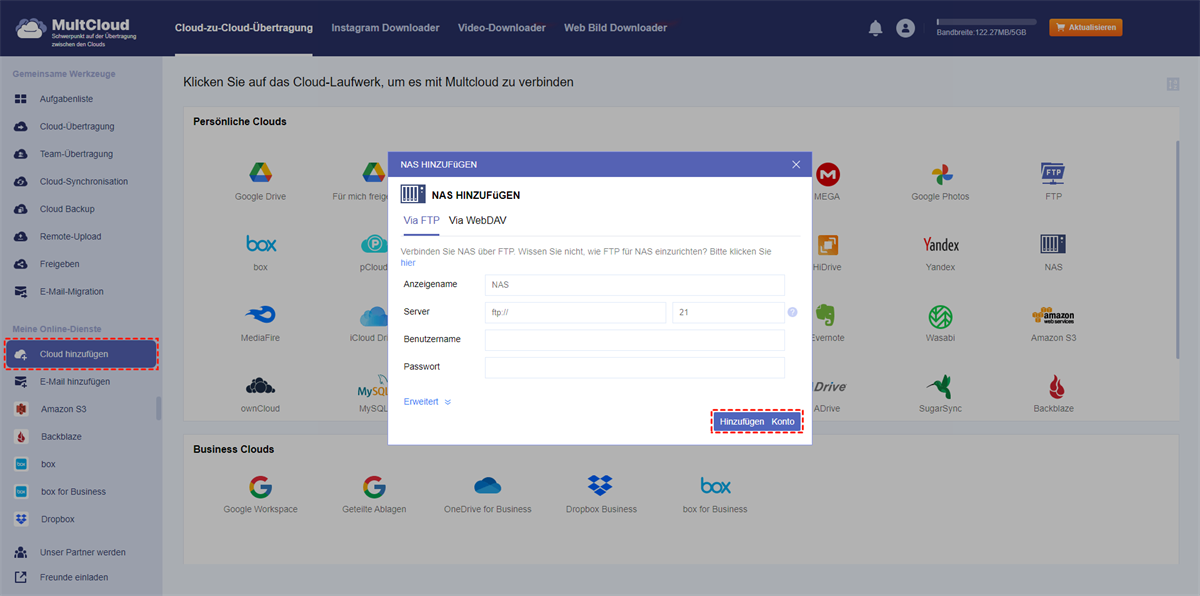
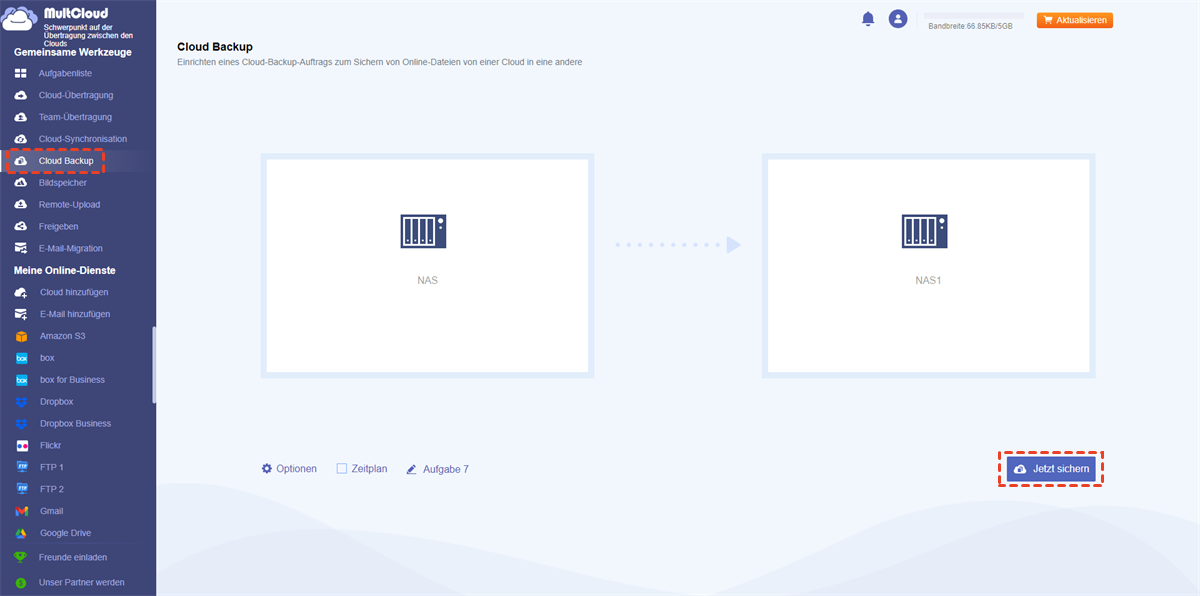
Schritt 3. Wählen Sie die Funktion „Cloud Backup“ in der linken Seitenleiste und wählen Sie die Backup-Quelle und das Ziel aus. Klicken Sie dann auf „Backup Now“, um die Übertragung von Dateien von einem NAS zu einem anderen zu starten.
Schritt 4. Wenn Sie die Dateien wiederherstellen möchten, suchen Sie den Backup-Auftrag in der „Task List“, klicken Sie auf die 3-Linien-Schaltfläche daneben und wählen Sie „Restore“. Wählen Sie dann die Wiederherstellungsversion und das Ziel aus. Tippen Sie abschließend auf „OK“, um die Dateiwiederherstellung zu starten.
Fazit
Jetzt haben Sie sicher die Antwort darauf, wie Sie ein Laufwerk zu Synology NAS hinzufügen. Überprüfen Sie vor allen Schritten zum Hinzufügen eines Laufwerks die Vorbereitungen, um möglichen Datenverlust zu vermeiden. Darüber hinaus ist es notwendig, Daten vor der Ausführung der Hinzufügungsschritte an einen anderen Ort zu sichern. Für das Backup wird Ihnen MultCloud vorgestellt. Es kann automatisch Dateien von einem NAS auf ein anderes NAS oder in die Cloud mit der Dateiversionsfunktion sichern.

- Cloud-Transfer: MultCloud kann Dateien direkt von einem Cloud-Dienst auf einen anderen übertragen, ohne sie herunterzuladen und erneut hochzuladen.
- Cloud-Synchronisierung: Mit MultCloud können Sie ganz einfach zwei Ordner zwischen verschiedenen Cloud-Diensten in Echtzeit synchronisieren.
- Cloud-Backup: Sie können Daten zwischen verschiedenen Cloud-Diensten automatisch sichern und wiederherstellen.
- Instagram-Downloader: MultCloud hilft Ihnen, Instagram-Videos, -Fotos, -Reels und -Stories auf Ihr lokales Gerät herunterzuladen oder sie remote in Ihre Clouds hochzuladen.
- E-Mail-Migration: Sie können Gmail-E-Mails direkt als PDFs auf Ihren Computer oder Cloud-Laufwerk sichern und in großen Mengen speichern.
- Alle Cloud-Konten an einem Ort verwalten: Verbinden Sie alle Ihre Clouds mit MultCloud und Sie werden feststellen, wie einfach es ist, mit nur einem Login auf mehrere Cloud-Speicherdateien zuzugreifen und diese zu verwalten.
MultCloud unterstützt Clouds
-
Google Drive
-
Google Workspace
-
OneDrive
-
OneDrive for Business
-
SharePoint
-
Dropbox
-
Dropbox Business
-
MEGA
-
Google Photos
-
iCloud Photos
-
FTP
-
box
-
box for Business
-
pCloud
-
Baidu
-
Flickr
-
HiDrive
-
Yandex
-
NAS
-
WebDAV
-
MediaFire
-
iCloud Drive
-
WEB.DE
-
Evernote
-
Amazon S3
-
Wasabi
-
ownCloud
-
MySQL
-
Egnyte
-
Putio
-
ADrive
-
SugarSync
-
Backblaze
-
CloudMe
-
MyDrive
-
Cubby

Über 30 beliebten Clouds auf einer Plattform hinzufügen und verwalten.
Kostenlos registrieren100% sicher
E-Mail als PDF speichern
Nach Hinzufügen von Gmail oder Outlook zu MultCloud können E-Mails in PDF konvertiert und auf Gerät oder Cloud-Speicher gespeichert werden.
Jetzt kostenlos starten