
Kann ich Bilder anderer Personen von Instagram speichern?

Grundsätzlich können Sie Fotos und Videos anderer Personen auf Instagram speichern. Die Schaltfläche "Speichern" auf Instagram dient jedoch nicht zum Herunterladen der Inhalte, sondern zum Speichern der Bilder in der Sammlung "Gespeichert". Sie finden Ihre gespeicherten Bilder, indem Sie die Instagram-Einstellungen öffnen und zum Ordner "Gespeichert" navigieren.
Wenn Sie meinen, ob Sie Bilder direkt aus den Instagram-Beiträgen anderer Personen herunterladen können, gibt es auf Instagram keine Download-Schaltfläche. Instagram respektiert das Urheberrecht und die Privatsphäre der Ersteller und bietet daher keine integrierte Funktion zum Herunterladen von Fotos oder Videos. Allerdings bietet Instagram eine Funktion, die veröffentlichte Fotos und Videos automatisch auf Ihrem Gerät speichern kann.
Obwohl es keine direkte Möglichkeit gibt, Bilder von Instagram herunterzuladen, gibt es 3 alternative Lösungen, die Sie auf Ihrem iPhone ausprobieren können: die Nutzung der Notizen-App, eines Drittanbieter-Tools und das Erstellen von Screenshots. Die detaillierten Schritte werden Ihnen im nächsten Teil erläutert.
So speichern Sie Instagram-Fotos von anderen auf dem iPhone
Dieser Teil zeigt Ihnen 3 Lösungen, wie Sie Bilder von Instagram auf dem iPhone aus Beiträgen anderer herunterladen können. Wenn Sie nur wenige Fotos benötigen, können Sie das Foto kopieren, in die Notizen-App einfügen und auf Ihrem iPhone speichern. Wenn Sie jedoch eine große Anzahl von Fotos herunterladen müssen, ist ein professioneller Instagram-Foto-Downloader – MultCloud Instagram Download – eine gute Wahl, um mehrere Fotos auf einmal mit einem Klick herunterzuladen.
Wenn Sie die Fotos nur schnell auf Ihrem iPhone speichern möchten und die Qualität nicht wichtig ist, können Sie einen Screenshot des Fotos auf Instagram machen und auf Ihrem iPhone speichern.
Methode 1. Instagram-Fotos über Notizen auf dem iPhone speichern
Schritt 1. Öffnen Sie Ihre Instagram-App und navigieren Sie zum Foto.
Schritt 2. Klicken Sie auf das Papierflugzeug-Symbol und wählen Sie Link kopieren.
Schritt 3. Gehen Sie zu Safari und geben Sie den Instagram-Link ein, um den Beitrag auf der Instagram-Website zu öffnen.
Schritt 4. Drücken Sie lange auf das Foto, das Sie herunterladen möchten, und wählen Sie Kopieren.
Schritt 5. Öffnen Sie die Notizen-App und erstellen Sie eine neue Notiz. Drücken Sie dann lange auf die Seite und wählen Sie Einfügen. Hier sehen Sie das Instagram-Foto in Ihrer Notiz.
Schritt 6. Klicken Sie auf das Teilen-Symbol in der oberen rechten Ecke und wählen Sie Bild speichern. Dann wird dieses Instagram-Foto in der Fotos-App auf Ihrem iPhone gespeichert.
Methode 2. Mehrere Instagram-Fotos mit einem Klick über MultCloud herunterladen
MultCloud ist eine webbasierte App und Instagram Downloader ist eine ihrer Funktionen. Daher müssen Sie keine App herunterladen, um diese Funktion zu nutzen. Außerdem ermöglicht Ihnen Instagram Downloader, mehrere Fotos, Reels, Stories und Highlights von Instagram mit einem Klick herunterzuladen. Darüber hinaus können Sie mit Instagram Downloader wählen, ob Sie diese Instagram-Fotos auf Ihr iPhone oder in iCloud Fotos herunterladen möchten.
Schritt 1. Rufen Sie die MultCloud-Website in einem beliebigen Webbrowser auf. Klicken Sie dann auf Get started for free, um ein neues Konto zu erstellen.
Schritt 2. Wählen Sie Instagram Downloader sowohl in der oberen als auch in der linken Leiste aus.

Schritt 3. Öffnen Sie Instagram und kopieren Sie den Link des Fotos/Beitrags/Erstellers.
Schritt 4. Fügen Sie den Link in den MultCloud Instagram Downloader ein und klicken Sie auf Download All Posts, um alle Fotos aus diesem Beitrag auf Ihr iPhone herunterzuladen.
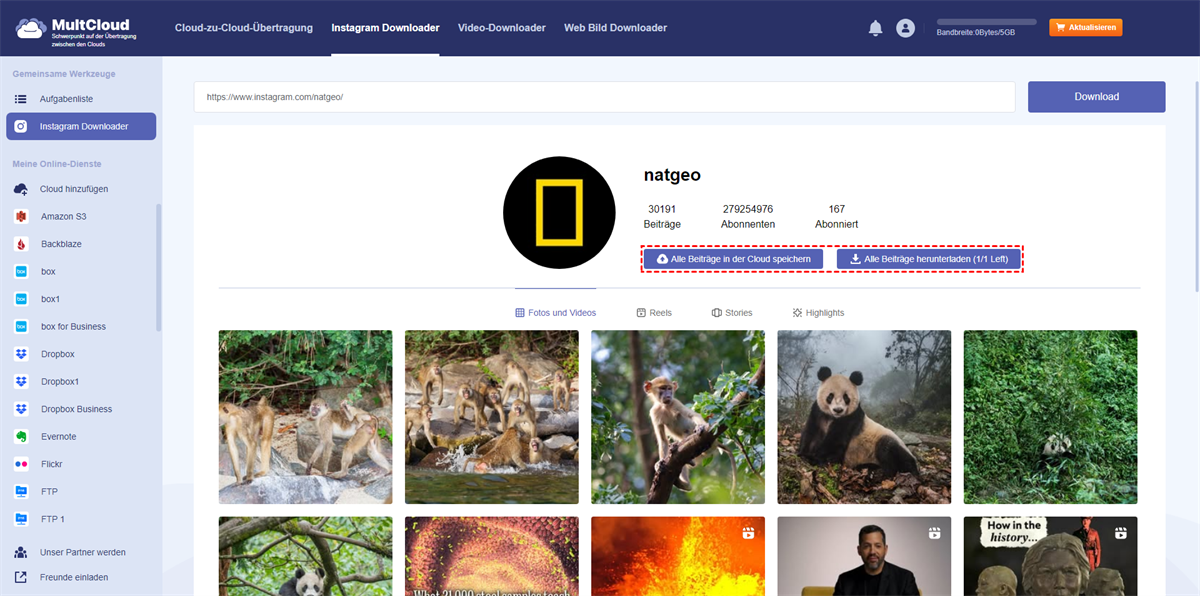
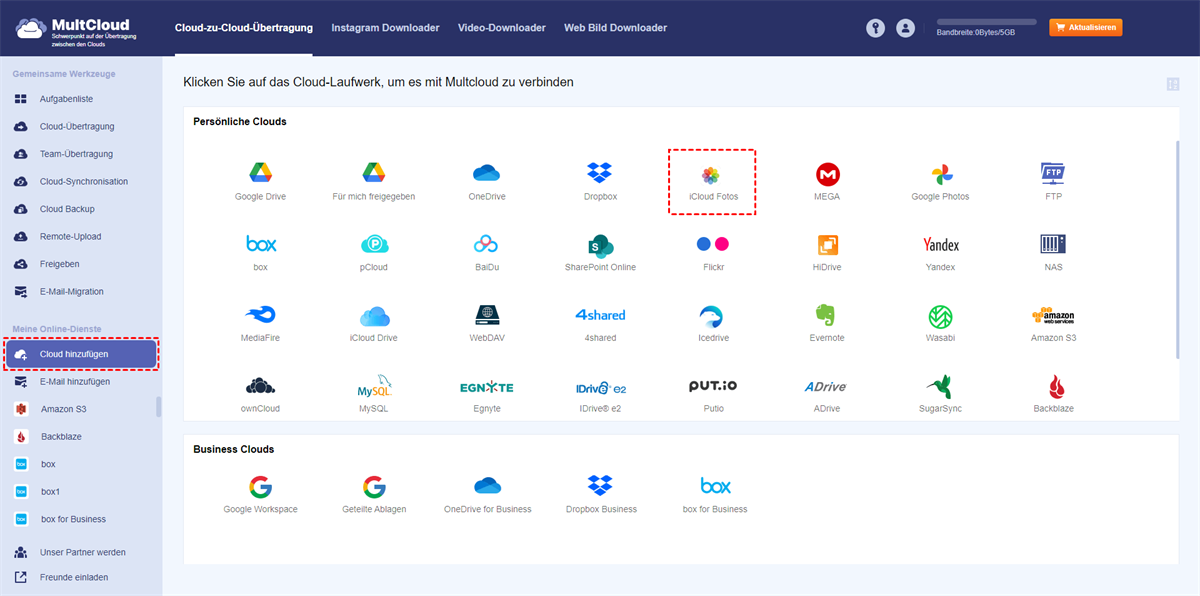
Hinweis: Wenn Sie die Fotos in iCloud Photos speichern möchten, klicken Sie auf Add Cloud und das iCloud Photos-Logo, um Ihr iCloud Photos-Konto zu MultCloud hinzuzufügen. Tippen Sie dann auf der Instagram Downloader-Seite auf die Schaltfläche Save All Posts to Cloud.
Methode 3. Machen Sie einen Screenshot der Instagram-Fotos zum Herunterladen
Schritt 1. Öffnen Sie Instagram und navigieren Sie zu dem Foto, das Sie auf Ihrem iPhone speichern möchten.
Schritt 2. Drücken Sie die Ein-/Aus-Taste und die Lauter-Taste Ihres iPhones gleichzeitig, um einen Screenshot zu erstellen.
Schritt 3. Öffnen Sie die Fotos-App und den Screenshot. Anschließend können Sie ihn zuschneiden und nur das Foto auf Ihrem iPhone behalten.
So speichern Sie Ihre eigenen Instagram-Fotos auf dem iPhone
Obwohl es keine direkte Lösung gibt, wie man Instagram-Fotos von Beiträgen anderer auf dem iPhone speichert, können Sie Instagram so einstellen, dass es Originalfotos und Stories automatisch in Ihrer Fotomediathek speichert. Wenn es die Originalfotos automatisch speichert, bedeutet das, dass die unbearbeiteten Fotos, die mit der Instagram-Feed-Kamera aufgenommen wurden, in der Fotomediathek auf Ihrem iPhone gespeichert werden können.
Schritt 1. Öffnen Sie die Instagram-App und gehen Sie zu Ihrer Profilseite.
Schritt 2. Klicken Sie auf den Drei-Striche-Button in der oberen rechten Ecke, um zur Instagram-Einstellungsseite zu gelangen.
Schritt 3. Suchen und wählen Sie Archivieren und Herunterladen in den Einstellungen.
Schritt 4. Schalten Sie den Schalter neben Originalfotos speichern um, und die von Ihnen geposteten Fotos werden auf Ihrem iPhone gespeichert, sobald sie erstellt werden.
Fazit
Es gibt 4 kostenlose Lösungen, wie man Instagram-Fotos von Beiträgen anderer oder von eigenen Beiträgen auf dem iPhone speichert. Sie können die Notizen-App oder die Screenshot-Funktion des iPhones nutzen, um ein Foto von Instagram einfach auf Ihr iPhone herunterzuladen. Wenn Sie Ihre geposteten Fotos automatisch auf dem iPhone speichern möchten, können Sie die Funktion "Originalfotos speichern" in den Instagram-Einstellungen aktivieren. Wenn Sie jedoch Instagram-Fotos aus Beiträgen anderer Personen per Klick stapelweise herunterladen möchten, ist der MultCloud Instagram Downloader der beste Helfer.
Darüber hinaus bietet MultCloud weitere Funktionen für Cloud-zu-Cloud-Dateiübertragung, -Synchronisierung und -Sicherung. Wenn Sie Instagram-Fotos in iCloud Fotos speichern und sie mit Google Fotos synchronisieren möchten, können Sie Cloud Sync verwenden, um die Synchronisierung in Echtzeit durchzuführen.

- Cloud-Transfer: MultCloud kann Dateien direkt von einem Cloud-Dienst zu einem anderen übertragen, ohne sie herunterzuladen und erneut hochzuladen.
- Cloud-Synchronisierung: Mit MultCloud können Sie zwei Ordner zwischen verschiedenen Cloud-Diensten in Echtzeit einfach synchronisieren.
- Cloud-Backup: Sie können Daten zwischen verschiedenen Cloud-Diensten automatisch sichern und wiederherstellen.
- Instagram-Downloader: MultCloud hilft Ihnen, Instagram-Videos, Fotos, Reels und Stories auf Ihr lokales Gerät herunterzuladen oder sie remote in Ihre Clouds hochzuladen.
- E-Mail-Migration: Sie können Gmail-E-Mails direkt als PDFs in großen Mengen auf Ihren Computer oder Cloud-Speicher sichern und speichern.
- Alle Cloud-Konten an einem Ort verwalten: Verbinden Sie alle Ihre Clouds mit MultCloud und Sie werden feststellen, wie einfach es ist, mit einer einzigen Anmeldung auf mehrere Cloud-Speicherdateien zuzugreifen und sie zu verwalten.
MultCloud unterstützt Clouds
-
Google Drive
-
Google Workspace
-
OneDrive
-
OneDrive for Business
-
SharePoint
-
Dropbox
-
Dropbox Business
-
MEGA
-
Google Photos
-
iCloud Photos
-
FTP
-
box
-
box for Business
-
pCloud
-
Baidu
-
Flickr
-
HiDrive
-
Yandex
-
NAS
-
WebDAV
-
MediaFire
-
iCloud Drive
-
WEB.DE
-
Evernote
-
Amazon S3
-
Wasabi
-
ownCloud
-
MySQL
-
Egnyte
-
Putio
-
ADrive
-
SugarSync
-
Backblaze
-
CloudMe
-
MyDrive
-
Cubby

Über 30 beliebten Clouds auf einer Plattform hinzufügen und verwalten.
Kostenlos registrieren100% sicher
E-Mail als PDF speichern
Nach Hinzufügen von Gmail oder Outlook zu MultCloud können E-Mails in PDF konvertiert und auf Gerät oder Cloud-Speicher gespeichert werden.
Jetzt kostenlos starten