

Schnellsuche:
Einleitung
Haben Sie sich jemals gefragt, warum Ihre iCloud nicht richtig synchronisiert wird? Es ist ärgerlich, wenn Fotos, Kontakte oder wichtige Dokumente nicht auf allen Geräten aktualisiert werden. Aber keine Sorge – diese Anleitung hilft Ihnen, das Problem zu beheben und die iCloud-Synchronisierung wiederherzustellen.
Was ist iCloud-Synchronisierung?
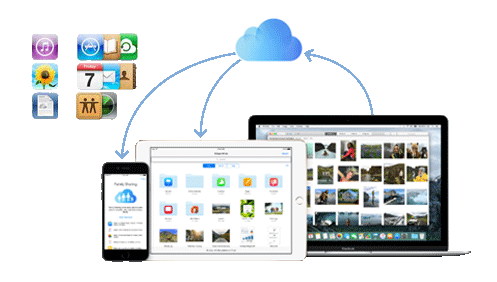
Die iCloud-Synchronisierung ermöglicht es Apple-Nutzern, ihre Daten auf all ihren Geräten aktuell zu halten. Ob Fotos, Nachrichten, Kontakte oder Notizen – iCloud sorgt dafür, dass alles synchronisiert bleibt. Manchmal wird die Synchronisierung jedoch unterbrochen und muss manuell wieder gestartet werden.
Warum die iCloud-Synchronisierung pausiert sein kann?
Bevor wir uns mit Lösungen befassen, wollen wir zunächst verstehen, warum die iCloud-Synchronisierung pausieren kann:
- Schlechte Internetverbindung – Bei einer schwachen WLAN- oder Mobilfunkverbindung kann es zu Problemen mit der iCloud-Synchronisierung kommen.
- Voller iCloud-Speicher – Wenn der iCloud-Speicher voll ist, kann die Synchronisierung gestoppt werden.
- Probleme mit Apple-Servern – Manchmal liegt das Problem nicht an Ihnen.
- Veraltete Software – Ältere iOS-/macOS-Versionen können Synchronisierungsprobleme verursachen.
- Falsche iCloud-Einstellungen – Die Synchronisierung kann für bestimmte Apps deaktiviert sein.
Wie Sie die iCloud-Synchronisierung fortsetzen?
Nachdem Sie nun die Ursache des Problems kennen, wollen wir uns damit beschäftigen, wie man es behebt!
1. Internetverbindung prüfen
Eine schwache oder instabile Verbindung kann die korrekte iCloud-Synchronisierung verhindern.
So stellen Sie eine stabile Verbindung sicher:
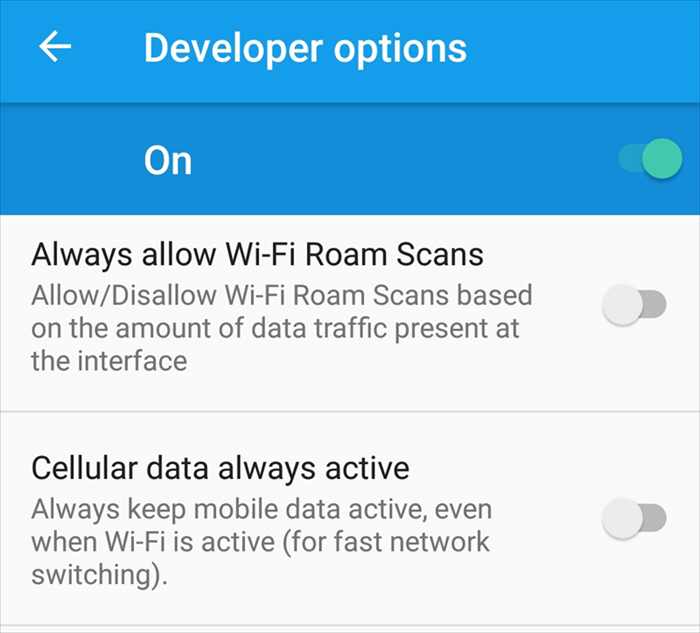
1. Verbinden Sie sich mit einem WLAN-Netzwerk mit hoher Leistung.
2. Starten Sie Ihren Router gegebenenfalls neu.
3. Versuchen Sie, mobile Daten zu verwenden (falls verfügbar).
2. iCloud-Systemstatus prüfen
Bevor Sie Änderungen vornehmen, prüfen Sie, ob die Apple-Server erreichbar sind.
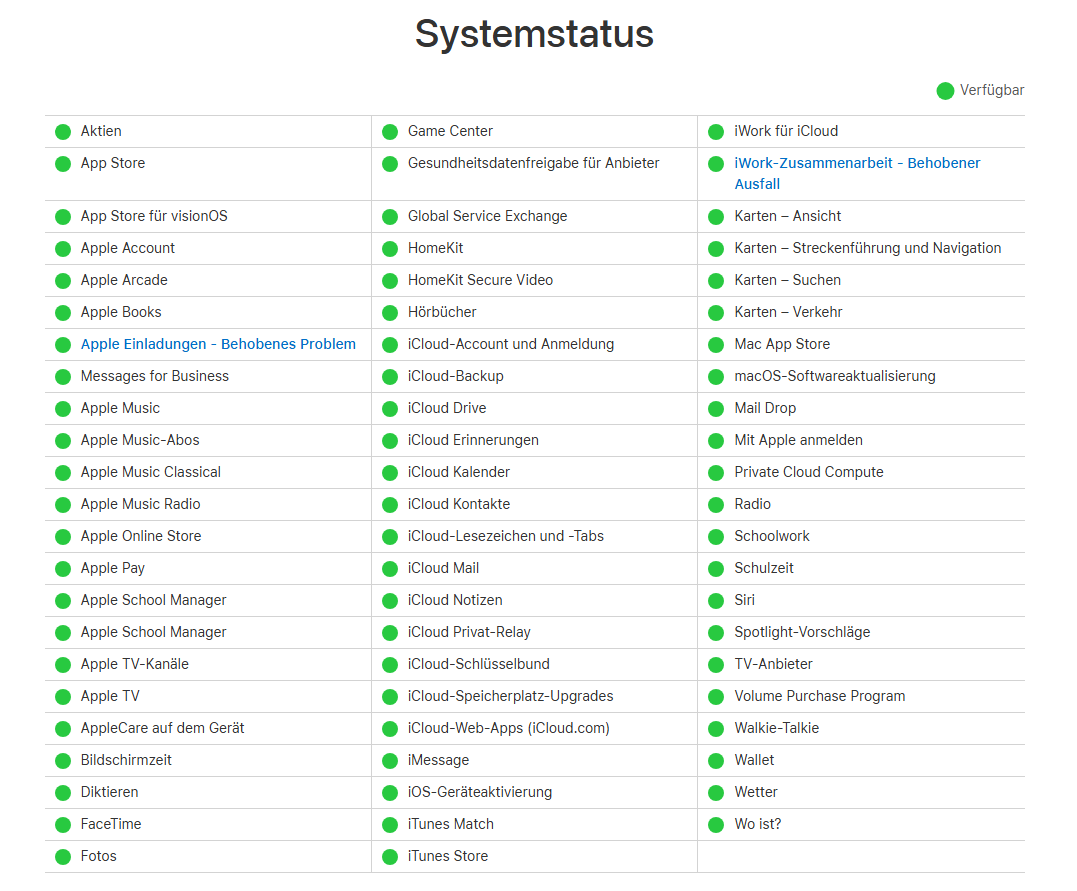
So prüfen Sie den Systemstatus von Apple:
1. Rufen Sie die Seite „Systemstatus“ von Apple auf.
2. Suchen Sie nach iCloud-bezogenen Diensten.
3. Falls diese nicht verfügbar sind, müssen Sie warten, bis Apple das Problem behoben hat.
3. Sicherstellen, dass Sie bei iCloud angemeldet sind
Wenn Sie von iCloud abgemeldet sind, kann die Synchronisierung unterbrochen werden.
So melden Sie sich an und bestätigen Ihre Anmeldedaten:
1. Gehen Sie auf Ihrem iPhone/iPad zu „Einstellungen“ > [Ihr Name] > „iCloud“.
2. Gehen Sie auf Ihrem Mac zu „Systemeinstellungen“ > „Apple-ID“ > „iCloud“.
3. Stellen Sie sicher, dass Sie mit der richtigen Apple-ID angemeldet sind.
4. Gerät neu starten
Ein schneller Neustart kann Wunder wirken.
Die Kraft eines einfachen Neustarts
- Auf iPhone/iPad: Halten Sie die Ein-/Aus-Taste gedrückt und schieben Sie den Schieberegler zum Ausschalten.
- Auf Mac: Klicken Sie auf das Apple-Menü > Neustart.
Prüfen Sie nach dem Neustart, ob die Synchronisierung wieder funktioniert.
5. iCloud-Speicher prüfen
Wenn der iCloud-Speicher voll ist, funktioniert die Synchronisierung nicht.
So schaffen Sie Speicherplatz in iCloud
1. Gehen Sie zu „Einstellungen“ > [Ihr Name] > „iCloud“ > „Speicher verwalten“.
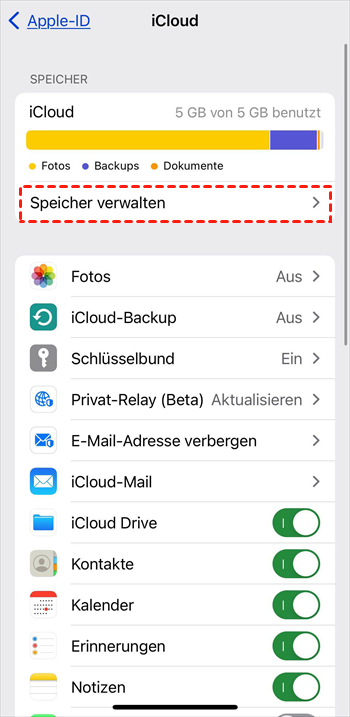
2. Löschen Sie alte Backups, große Dateien oder nicht verwendete App-Daten.
3. Erweitern Sie Ihren Speicherplan bei Bedarf.
6. Gerät aktualisieren
Ein veraltetes System kann die iCloud-Synchronisierung beeinträchtigen.
Die Rolle von Software-Updates bei der Synchronisierung
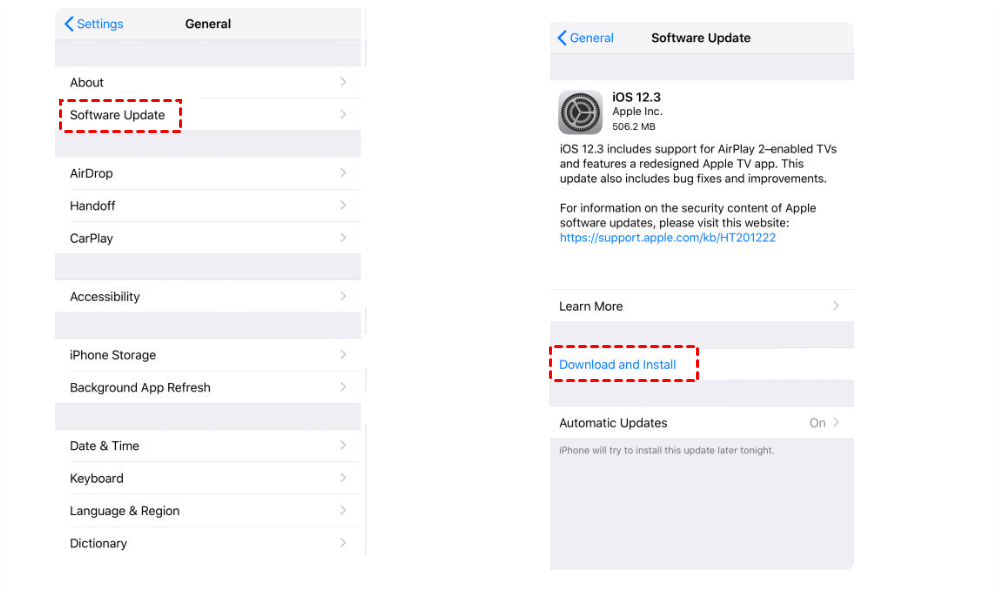
1. Gehen Sie auf Ihrem iPhone zu „Einstellungen“ > „Allgemein“ > „Softwareupdate“.
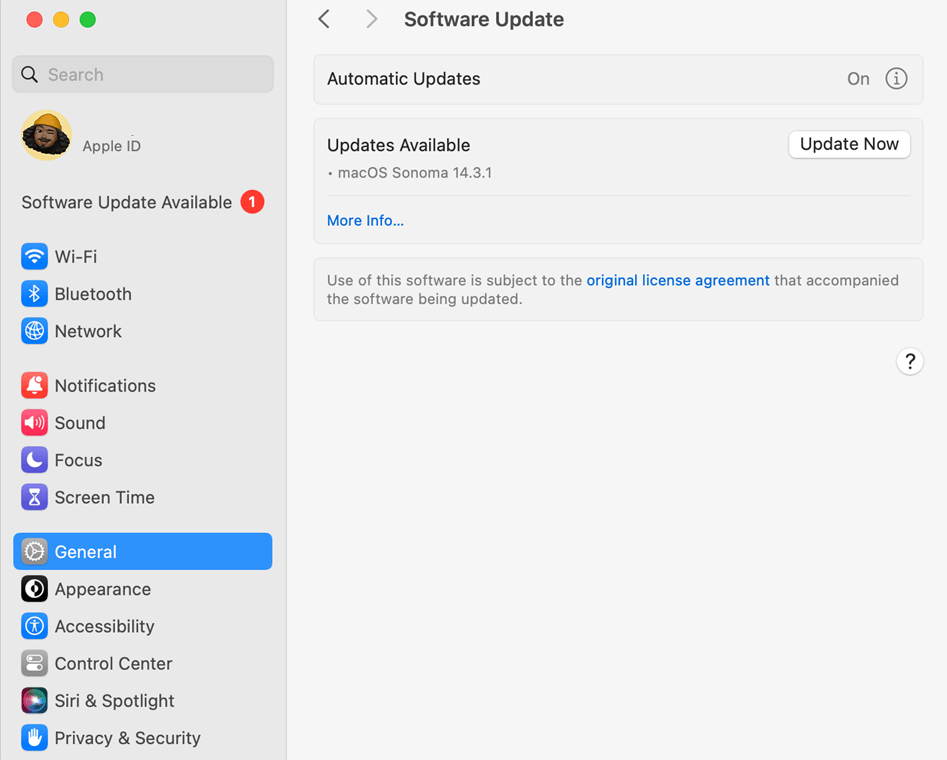
2. Gehen Sie auf Ihrem Mac zu „Systemeinstellungen“ > „Allgemein“ > „Softwareupdate“.
3. Laden Sie alle verfügbaren Updates herunter und installieren Sie sie.
7. iCloud-Einstellungen prüfen
Stellen Sie sicher, dass iCloud für die benötigten Apps aktiviert ist.
iCloud-Synchronisierung aktivieren
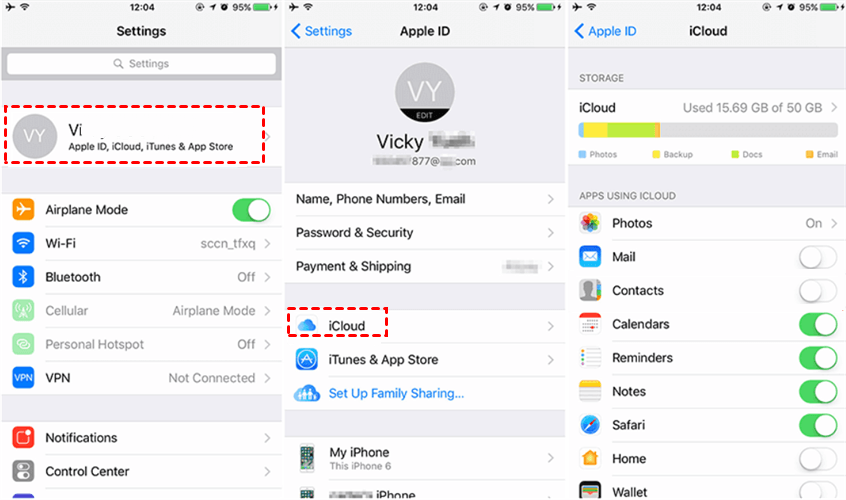
1. Gehen Sie zu „Einstellungen“ > [Ihr Name] > „iCloud“.
2. Aktivieren Sie die Synchronisierung für die gewünschten Apps.
8. iCloud-Synchronisierung deaktivieren und wieder aktivieren
Manchmal lässt sich das Problem durch Deaktivieren und anschließendes Aktivieren der Synchronisierung beheben.
Schritte zum Aktivieren und Deaktivieren der Synchronisierung:
1. Gehen Sie zu „Einstellungen“ > [Ihr Name] > „iCloud“.
2. Deaktivieren Sie die Synchronisierung einer App, warten Sie eine Minute und aktivieren Sie sie dann wieder.
9. Netzwerkeinstellungen zurücksetzen
Wenn weiterhin Synchronisierungsprobleme auftreten, kann das Zurücksetzen der Netzwerkeinstellungen helfen.
So setzen Sie die Netzwerkeinstellungen zurück, ohne Daten zu verlieren:
1. Gehen Sie zu „Einstellungen“ > „Allgemein“ > „iPhone übertragen oder zurücksetzen“ > „Zurücksetzen“ > „Netzwerkeinstellungen zurücksetzen“.
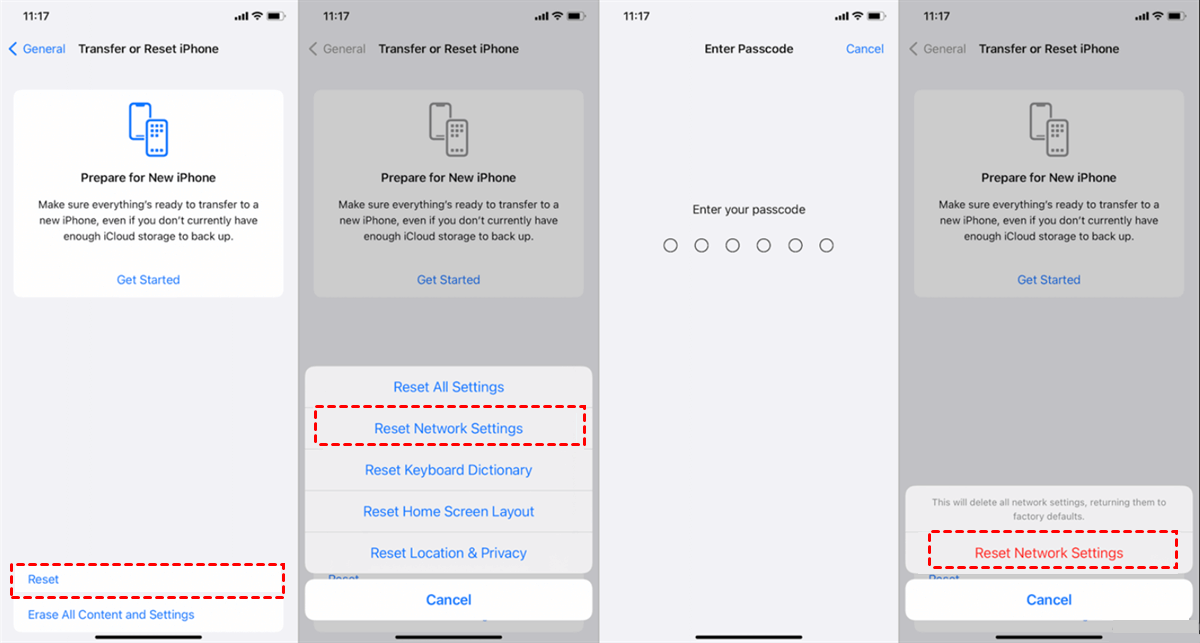
2. Stellen Sie die WLAN-Verbindung wieder her und prüfen Sie, ob die Synchronisierung wieder funktioniert.
10. Von iCloud ab- und wieder anmelden
Durch Ab- und erneutes Anmelden kann die iCloud-Synchronisierung aktualisiert werden.
Wann eine erneute Anmeldung helfen kann:
1. Gehen Sie zu „Einstellungen“ > [Ihr Name] > „Abmelden“.
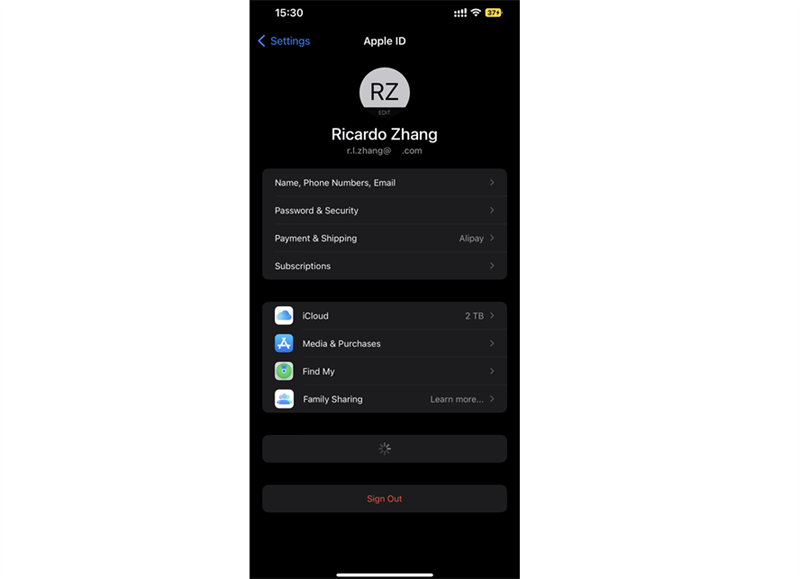
2. Starten Sie Ihr Gerät neu.
3. Melden Sie sich wieder an und aktivieren Sie die iCloud-Synchronisierung.
11. Alternative Problemlösungsmethoden verwenden
Wenn nichts hilft, versuchen Sie Folgendes:
- Apple-ID-Passwort zurücksetzen – Manchmal beeinträchtigen Authentifizierungsprobleme die Synchronisierung.
- Datum- und Uhrzeiteinstellungen prüfen – Falsche Einstellungen können die iCloud-Synchronisierung verhindern.
- Apple Support kontaktieren – Wenn alles andere fehlschlägt, kann Ihnen der Apple Support weiterhelfen.
Vermeidung künftiger Synchronisierungsprobleme
Um dieses Problem zukünftig zu vermeiden:
- Aktualisieren Sie regelmäßig Ihre Geräte- und iCloud-Einstellungen.
- Sorgen Sie für eine stabile Internetverbindung und ausreichend iCloud-Speicherplatz.
- Starten Sie Ihr Gerät regelmäßig neu, um die Synchronisierung zu aktualisieren.
Zusammenfassung
Jetzt wissen Sie, wie einfach sich iCloud-Synchronisierung fortsetzen lässt. Ob schlechte Internetverbindung, veraltete Software oder falsche Einstellungen – diese Anleitung hilft Ihnen, Ihre Geräte wieder zu synchronisieren.
FAQs
1. Warum hängt meine iCloud bei „Synchronisierung pausiert“ fest?
Das kann an zu wenig Speicherplatz, einer schlechten Internetverbindung oder einem Problem mit den Apple-Servern liegen.
2. Werden meine Daten gelöscht, wenn ich meine Netzwerkeinstellungen zurücksetze?
Nein, es werden nur die WLAN-, VPN- und Mobilfunkeinstellungen zurückgesetzt. Ihre Daten bleiben erhalten.
3. Wie lange dauert die iCloud-Synchronisierung?
Das hängt von Ihrer Internetgeschwindigkeit und der Menge der zu synchronisierenden Daten ab.
4. Was passiert, wenn ich mich von iCloud abmelde?
Sie verlieren möglicherweise den Zugriff auf einige synchronisierte Daten, bis Sie sich wieder anmelden.
5. Kann ich die iCloud-Synchronisierung manuell erzwingen?
Ja, das Deaktivieren und anschließende Aktivieren der iCloud-Synchronisierung erzwingt oft eine Synchronisierung. Hier erfahren Sie, wie Sie iCloud manuell synchronisieren.
Bonus-Tipp: So verschieben Sie Fotos am besten von iCloud in andere Clouds
Suchen Sie nach der besten Möglichkeit, Fotos von iCloud in andere Clouds zu übertragen? Lernen Sie MultCloud kennen – Ihre ultimative Cloud-Management-Lösung! Mit MultCloud können Sie Ihre iCloud-Fotos nahtlos auf Plattformen wie Google Drive, OneDrive, Dropbox, NAS und mehr übertragen, synchronisieren und sichern – ganz ohne lästiges Herunterladen und erneutes Hochladen. Die benutzerfreundliche Oberfläche und die Automatisierungsfunktionen machen die Cloud-zu-Cloud-Migration zum Kinderspiel und sparen Ihnen Zeit und Mühe. Egal, ob Sie den Cloud-Speicher wechseln oder einfach nur ein Backup benötigen: MultCloud garantiert einen reibungslosen und sicheren Übertragungsprozess.

- Cloud-Übertragung: Nahtlose Cloud-Migration zwischen verschiedenen Diensten und Konten, inklusive geplanter Migration.
- Team-Übertragung: Nahtlose Cloud-Migration zwischen verschiedenen Unternehmensspeicherdiensten, inklusive Batch-Migration von Unterkonten.
- Cloud-Synchronisation: Echtzeit-Synchronisierung von Daten zwischen verschiedenen Diensten, inklusive 10 Synchronisierungsmodi.
- Cloud-Backup: Sicherung wichtiger Daten zwischen verschiedenen Diensten, inklusive Versionsverwaltung und Datenwiederherstellung.
MultCloud unterstützt Clouds
-
Google Drive
-
Google Workspace
-
OneDrive
-
OneDrive for Business
-
SharePoint
-
Dropbox
-
Dropbox Business
-
MEGA
-
Google Photos
-
iCloud Photos
-
FTP
-
box
-
box for Business
-
pCloud
-
Baidu
-
Flickr
-
HiDrive
-
Yandex
-
NAS
-
WebDAV
-
MediaFire
-
iCloud Drive
-
WEB.DE
-
Evernote
-
Amazon S3
-
Wasabi
-
ownCloud
-
MySQL
-
Egnyte
-
Putio
-
ADrive
-
SugarSync
-
Backblaze
-
CloudMe
-
MyDrive
-
Cubby

Über 30 beliebten Clouds auf einer Plattform hinzufügen und verwalten.
Kostenlos registrieren100% sicher
E-Mail als PDF speichern
Nach Hinzufügen von Gmail oder Outlook zu MultCloud können E-Mails in PDF konvertiert und auf Gerät oder Cloud-Speicher gespeichert werden.
Jetzt kostenlos starten