

Inhaltsübersicht:
Über Icedrive
IceDrive ist ein Cloud-Speicherdienst, der sichere und private Speicherlösungen für Privatpersonen und Unternehmen bietet. Er ist bekannt für seinen Fokus auf Sicherheit und Datenschutz und bietet Ende-zu-Ende-Verschlüsselung, Zero-Knowledge-Architektur und weitere erweiterte Sicherheitsfunktionen.
IceDrive ermöglicht die Dateisynchronisierung zwischen Geräten wie Windows, macOS, Linux, iOS und Android, sodass Sie von überall auf Dateien zugreifen können. Sie können Dateien und Ordner ganz einfach über sichere Links mit anderen teilen und Musik und Videos direkt aus Ihrem Cloud-Speicher abspielen. Je nach Bedarf steht Ihnen Cloud-Speicher von 10 GB bis 5 TB zur Verfügung.
IceDrive ist ein sicherer und datenschutzorientierter Cloud-Speicherdienst mit einer Reihe von Funktionen und Speicheroptionen für unterschiedliche Anforderungen.
Manchmal müssen Sie Icedrive-Dateien und -Ordner freigeben, um mit anderen zusammenzuarbeiten. Wie Sie dies einfach und schnell erledigen können, erfahren Sie im Folgenden.

Methode 1: Icedrive Dateien teilen mit MultCloud
Zunächst zeigen wir Ihnen die beste kostenlose Methode zum Teilen von Icedrive-Dateien: den leistungsstarken webbasierten Multi-Cloud-Manager MultCloud.
- Mit diesem einfachen Tool zum Teilen von Dateien können Sie Cloud-Dateien direkt per E-Mail, Facebook, Twitter, LinkedIn oder anderen sozialen Netzwerken mit anderen teilen.
- Außerdem können Sie Icedrive auf flexible Weise freigeben, z. B. private Freigabe (kennwortgeschützt) und öffentliche Freigabe.
- Genau wie Icedrive können Sie mit MultCloud Dateien für Icedrive oder andere Clouds anfordern, und die Empfänger können Dateien zur gemeinsamen Nutzung hochladen.
Lesen Sie den folgenden Abschnitt, um zu erfahren, wie Sie Icedrive Dateien einfach mit MultCloud teilen. Bevor Sie Icedrive Dateien freigeben, legen Sie alle Dateien, die Sie freigeben möchten, in einem Ordner ab.
1. Melden Sie sich nach der Registrierung in Ihrem MultCloud-Dashboard an.
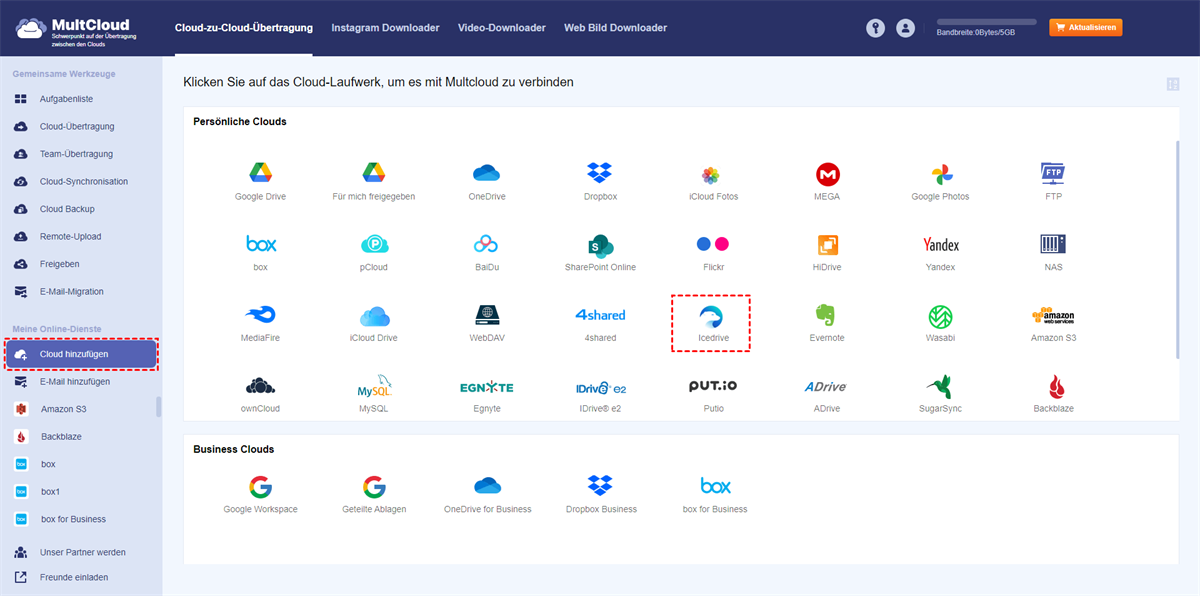
2. Klicken Sie auf „Cloud hinzufügen“ und dann auf „Icedrive“. Die Datei wird anschließend unter „Meine Online-Dienste“ angezeigt.
3. Wählen Sie die Dateien in Icedrive aus und wählen Sie „Freigeben“ > „Mit MultCloud teilen“.
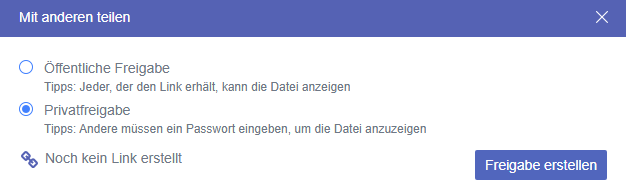
4. Wählen Sie dann je nach Bedarf „Öffentliche Freigabe“ oder „Privatfreigabe“ und klicken Sie auf „Freigabe erstellen“.
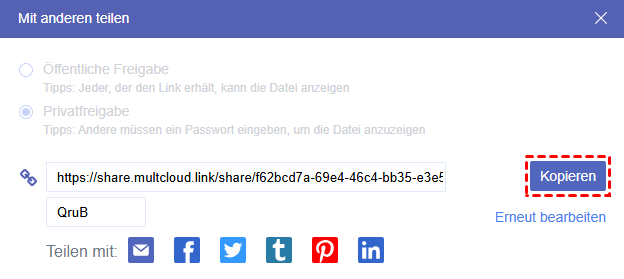
5. Klicken Sie auf „Kopieren“, um den Freigabelink zu erhalten. Alternativ können Sie die Datei auch per E-Mail, Facebook, Twitter, Tumblr, Pinterest und LinkedIn teilen.
Tipps:
- Wenn Sie „Privatfreigabe“ wählen, erhalten Sie einen Freigabelink mit Passwort. Die Empfänger können den Link dann mit diesem Passwort öffnen. Bei „Öffentliche Freigabe“ erhalten Sie jedoch nur einen Freigabelink ohne Passwort.
- Sobald die Empfänger den Link öffnen, laden sie die Dateien auf ihren Computer herunter oder speichern sie direkt in ihren Clouds.
- Sobald Sie Icedrive-Dateien mit anderen teilen, können Sie ganz einfach zusammenarbeiten. Sie können die Freigabe jederzeit widerrufen: Klicken Sie auf „Freigaben“ > wählen Sie den Ordner aus > „Abbrechen“ > „Ja, abbrechen“, um die Berechtigungen zu widerrufen.

- Intelligenter Austausch: Cloud-Dateien im öffentlichen, privaten oder Quellmodus teilen.
- Ein-Tasten-Bewegung: Daten zwischen Clouds schnell übertragen, synchronisieren und sichern.
- E-Mail-Archiv: E-Mails in anderen Clouds oder lokalen Festplatten schützen.
- Remote-Upload: Webdateien effektiv über eine URL in Clouds speichern.
- Sicher: Ihre Daten mit 256-Bit-AES-Verschlüsselung und OAuth-Authentifizierung schützen.
- Einfach: Auf alle Clouds mit nur einem Login an einem Ort zugreifen und verwalten.
- Umfangreich: Über 30 Clouds und On-Premise-Dienste unterstützen.
Methode 2: Icedrive Dateien teilen mit integrierter Funktion
Wenn Sie Dateien nur mit der integrierten Icedrive-Funktion teilen möchten, befolgen Sie die folgenden Schritte, um zu erfahren, wie es funktioniert:
1. Melden Sie sich bei Ihrem Icedrive-Konto an und klicken Sie links auf „Mein Icedrive“, um alle Dateien und Ordner anzuzeigen.
2. Wählen Sie den Ordner mit den Dateien aus, die Sie teilen möchten, und tippen Sie im oberen Menü auf das Teilen-Symbol.
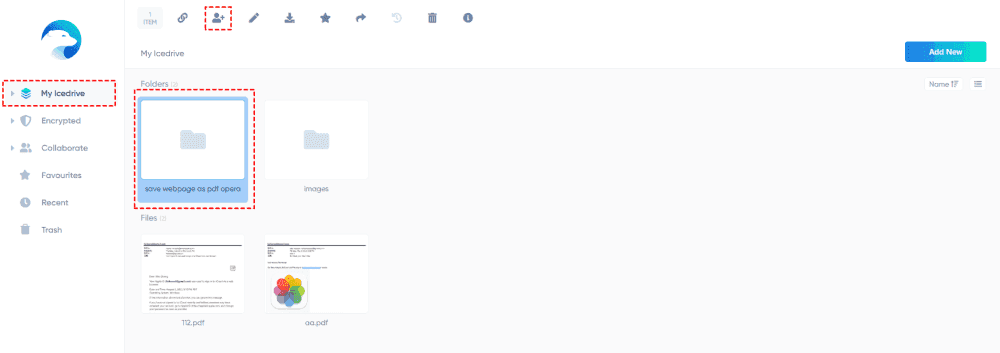
3. Geben Sie die E-Mail-Adresse des Empfängers ein, richten Sie die Zugriffsebene „Nur für den Zugriff“ oder „Bearbeiter“ ein und klicken Sie auf „Senden“.
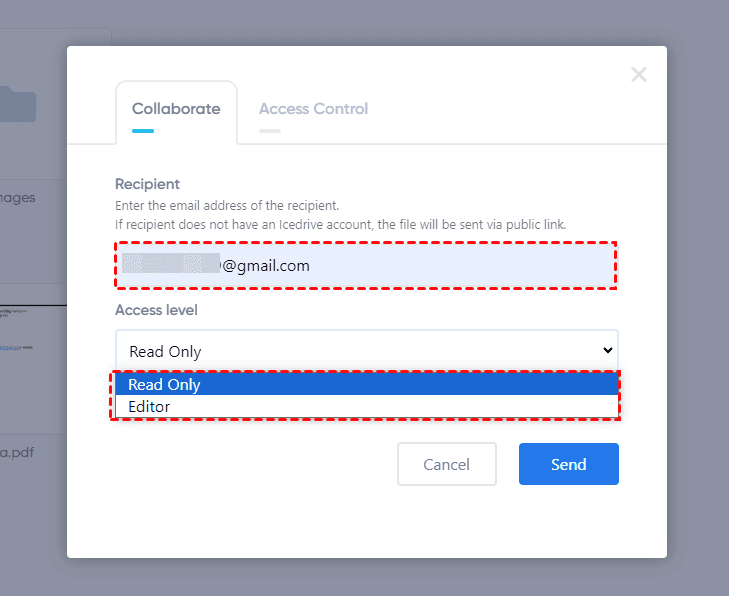
4. Der Empfänger erhält den Link aus der E-Mail und klickt anschließend auf den geteilten Link, um den Ordner zu öffnen.
Sie haben nun Icedrive-Dateien direkt mit anderen geteilt.
Einschränkung: Sie können auf diese Weise nur einen Ordner oder eine Datei teilen. Um Icedrive-Dateien zu teilen, wird dringend empfohlen, alle zu teilenden Dateien in einen Ordner zu verschieben und diesen dann direkt freizugeben, anstatt die Dateien einzeln freizugeben.
2 Tipps für die Icedrive-Dateifreigabe
Hier sind zwei Tipps zur Dateifreigabe mit Icedrive und zum Ermöglichen des Hochladens von Dateien oder anderer Vorgänge durch andere. Lesen Sie jetzt den folgenden Teil.
Tipp 1: Dateien von anderen über Icedrive anfordern
Wenn Sie Icedrive-Anforderungsdateien von anderen ausführen möchten, sind im Vergleich zur Icedrive-Dateifreigabe mit MultCloud einige weitere Vorgänge erforderlich. Erfahren Sie hier, um Dateien von anderen Personen in Ihrem Icedrive mit MultCloud zu sammeln:
1. Angenommen, Sie haben den Ordner, den Sie von anderen Personen sammeln möchten, im MultCloud-Dashboard freigegeben.
2. Sobald Sie den Ordner freigegeben haben, gehen Sie zum Bereich „Freigaben“, suchen Sie den Ordner und aktivieren Sie „Upload zulassen“.
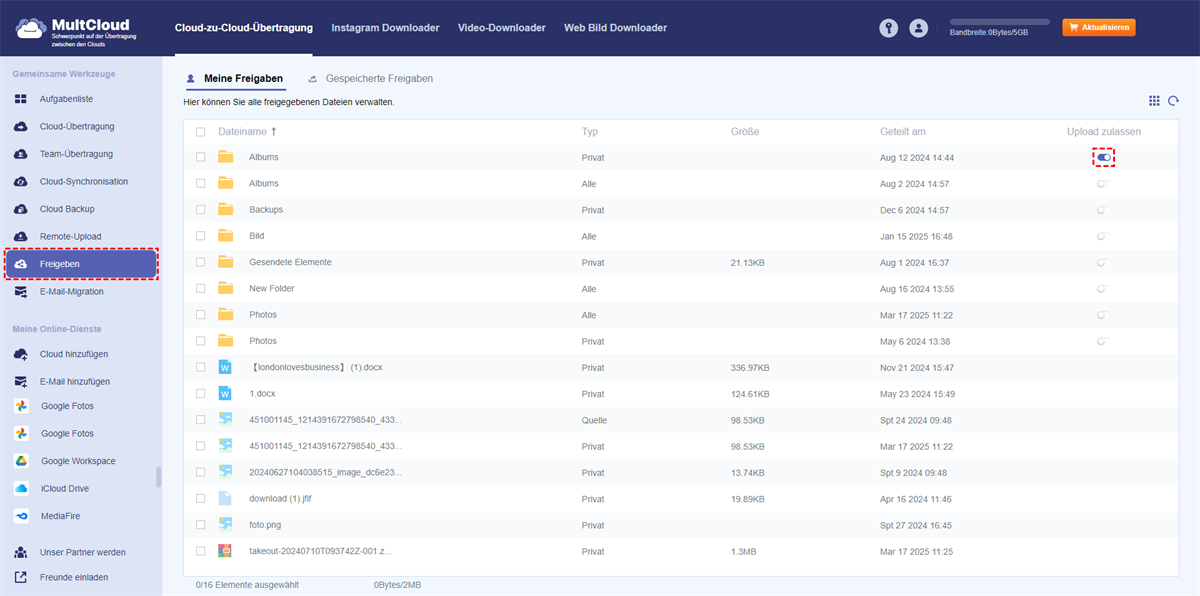
3. Anschließend können die Empfänger die benötigten Dateien in den Ordner hochladen, sobald dieser geöffnet ist, indem sie auf „Datei hochladen“ klicken.
Tipp 2: Zusammenarbeit mit anderen über die Unterkontenverwaltung
Um Dateien mit einem bestimmten Benutzer zu teilen, können Sie die Unterkontenverwaltung ausprobieren. Diese ermöglicht Ihnen die Zusammenarbeit mit anderen, indem Sie dem Unterkonto Lese-, Schreib-, Nur-Lese- und Nur-Schreib-Berechtigungen für einige Cloud-Ordner erteilen. Der Empfänger kann dann das Unterkonto verwenden, um auf die freigegebenen Dateien und Ordner zuzugreifen, anstatt diese Dateien separat in jeder Cloud freizugeben. Sie müssen lediglich beide ein MultCloud-Konto haben und dieselben Dateien zwischen den MultCloud-Konten für alle freigeben.
So verwenden Sie ein Unterkonto in MultCloud, um Dateien mit anderen zu teilen:
1. Melden Sie sich bei Ihrem MultCloud-Konto an und gehen Sie davon aus, dass Sie bereits Clouds hinzugefügt haben.
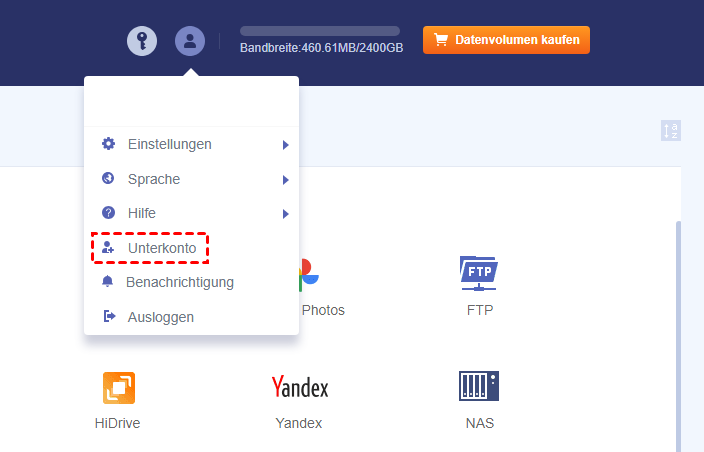
2. Tippen Sie oben rechts auf Ihr Profilsymbol und wählen Sie „Unterkonto“ aus der Liste.
3. Klicken Sie unter „Benutzermodus“ auf „Benutzer hinzufügen“, aktivieren Sie „Unterkonto erstellen“ oder „Vorhandenes MultCloud-Konto hinzufügen“, geben Sie Ihre E-Mail-Adresse und/oder Ihr Passwort ein und klicken Sie auf „OK“.
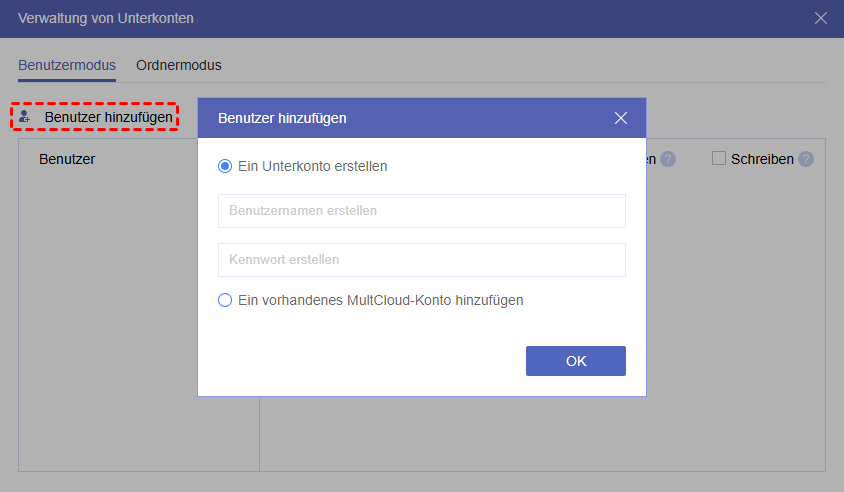
Tipp: Unabhängig vom gewählten Kontotyp handelt es sich um ein MultCloud-Unterkonto.
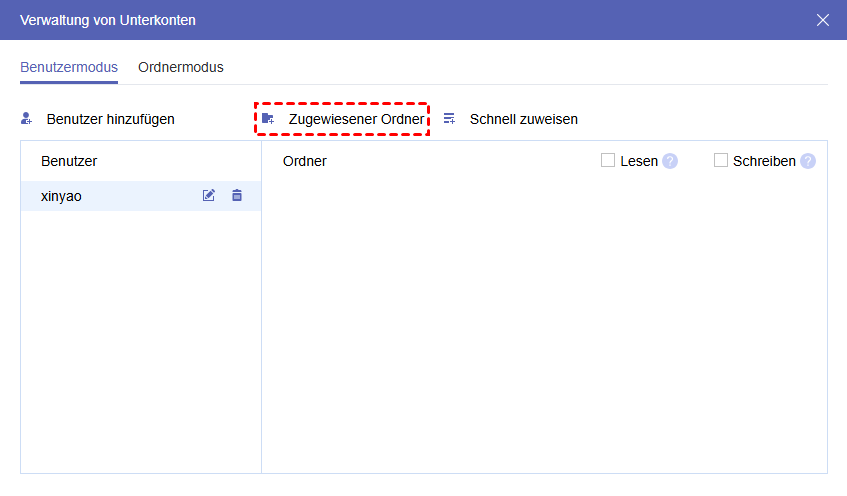
4. Klicken Sie auf „Zugewiesener Ordner“ und wählen Sie einen Ordner aus Ihren hinzugefügten Clouds aus. Wiederholen Sie den Vorgang, um alle Ordner auszuwählen, die Sie freigeben möchten.
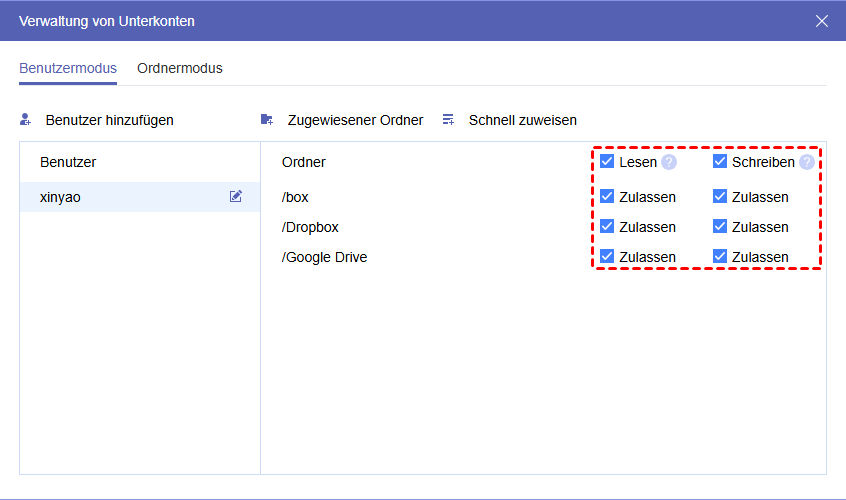
5. Konfigurieren Sie anschließend die Lese- und Schreibberechtigungen für alle hinzugefügten Ordner.
6. Geben Sie das MultCloud-Unterkonto nun für andere frei. Diese können auf alle darin enthaltenen Ordner und Dateien zugreifen.
Tipp: Bitte schalten Sie die Unterkonto-Funktion frei, nachdem Sie Ihr MultCloud-Abo sowie alle anderen Premium-Funktionen abonniert haben.
Mit MultCloud für Icedrive können Sie außerdem noch mehr:
- Laden Sie Dateien ohne Größenbeschränkung auf Icedrive hoch.
- Verschieben Sie Icedrive direkt zu Google Drive, Dropbox, OneDrive oder anderen Clouds – mit Cloud-Übertragung, Cloud-Backup, Cloud-Synchronisierung und vielem mehr.
- Speichern Sie Webdateien direkt auf Icedrive, ohne sie vorher herunterladen zu müssen.
- Teilen Sie Dateien mit mehreren Icedrive-Nutzern.
Zusammenfassung
Nachdem Sie nun gelernt haben, wie Sie Icedrive Dateien teilen können, finden Sie die beste kostenlose Methode, Dateien auch ohne Icedrive-Konto mit anderen zu teilen. Außerdem können Sie Dateien von anderen für Icedrive anfordern, unabhängig davon, ob Sie die Web-App von Icedrive oder MultCloud verwenden. Probieren Sie es jetzt aus und genießen Sie es.
MultCloud unterstützt Clouds
-
Google Drive
-
Google Workspace
-
OneDrive
-
OneDrive for Business
-
SharePoint
-
Dropbox
-
Dropbox Business
-
MEGA
-
Google Photos
-
iCloud Photos
-
FTP
-
box
-
box for Business
-
pCloud
-
Baidu
-
Flickr
-
HiDrive
-
Yandex
-
NAS
-
WebDAV
-
MediaFire
-
iCloud Drive
-
WEB.DE
-
Evernote
-
Amazon S3
-
Wasabi
-
ownCloud
-
MySQL
-
Egnyte
-
Putio
-
ADrive
-
SugarSync
-
Backblaze
-
CloudMe
-
MyDrive
-
Cubby

Über 30 beliebten Clouds auf einer Plattform hinzufügen und verwalten.
Kostenlos registrieren100% sicher
E-Mail als PDF speichern
Nach Hinzufügen von Gmail oder Outlook zu MultCloud können E-Mails in PDF konvertiert und auf Gerät oder Cloud-Speicher gespeichert werden.
Jetzt kostenlos starten