

Schnellsuche:
Einleitung
Hatten Sie schon einmal den Wunsch, hochauflösende Google Maps-Bilder offline zu speichern? Ob Forscher, Reisender oder Geschäftsinhaber – der Zugriff auf Karten ohne Internetabhängigkeit kann bahnbrechend sein. Hier kommt ein Google Maps-Bild-Downloader ins Spiel. In dieser Anleitung erklären wir Ihnen alles, was Sie über diese Tools wissen müssen, einschließlich ihrer Funktionen, der Verwendung und rechtlicher Aspekte.
Was ist ein Google Maps-Bild-Downloader?

Ein Google Maps-Bild-Downloader ist ein Tool, mit dem Benutzer Google Maps-Bilder in hoher Auflösung herunterladen und speichern können. Diese Tools können verschiedene Kartenansichten wie Satellit, Straße und Hybrid erfassen und ermöglichen die Nutzung für verschiedene Offline-Zwecke.
Wichtige Funktionen eines guten Google Maps-Bild-Downloaders
- Hochauflösende Bilddownloads: Ein guter Downloader sorgt für gestochen scharfe und klare Bilder und vermeidet Pixelbildung.
- Mehrere Kartenansichten (Satellit, Straße, Hybrid): Benutzer können aus verschiedenen Kartenstilen wählen, um ihren spezifischen Anforderungen gerecht zu werden.
- Benutzerfreundliche Oberfläche: Die Software sollte auch für Anfänger leicht zu bedienen sein.
- Massenbild-Download-Funktion: Einige Tools ermöglichen es, ganze Regionen auf einmal herunterzuladen, was Zeit und Mühe spart.
Wie funktioniert ein Google Maps Bild-Downloader?
Diese Tools extrahieren Kartenkacheln von Google Maps und setzen sie zu einem nahtlosen hochauflösenden Bild zusammen. Benutzer können Koordinaten, Zoomstufen und Kartentypen angeben, bevor sie den Download starten.
Warum brauchen Sie einen Google Maps Bild-Downloader?
Es gibt mehrere Gründe, warum das Herunterladen von Google Maps-Bildern nützlich sein kann. Werfen wir einen Blick auf einige wichtige Vorteile.
- Offline-Navigation – Kein Internet? Kein Problem! Heruntergeladene Karten können bei der Navigation in abgelegenen Gebieten helfen.
- Geschäft & Forschung – Hochauflösende Karten sind wertvoll für Präsentationen, Forschung und Planung.
- Immobilien & Grundstücke – Makler nutzen heruntergeladene Karten, um Immobilien und Nachbarschaften zu präsentieren.
- Bildungszwecke – Lehrer und Schüler nutzen Karten im Geographieunterricht.
Beste Google Maps Bild-Downloader-Tools
Bei der Auswahl eines Google Maps Bild-Downloaders sollten Sie auf Folgendes achten:
- ✅ Unterstützung hochauflösender Bilder
- ✅ Mehrere Kartentypen (Satellit, Gelände, Hybrid)
- ✅ Benutzerfreundliche Oberfläche
- ✅ Keine Wasserzeichen
- ✅ Schnelle Download-Geschwindigkeit
Es gibt verschiedene Tools, die Ihnen beim Herunterladen von Google Maps-Bildern helfen.
- Google Maps Downloader by Softpedia: Ein zuverlässiges und unkompliziertes Tool mit umfangreichen Anpassungsmöglichkeiten.
- AllMapSoft Google Maps Downloader: Beliebt für seine hochwertigen Downloads und einfache Bedienung.
- 4K Stogram: Ein vielseitiges Tool, das Massen-Downloads und erweiterte Bildbearbeitung unterstützt.
So verwenden Sie einen Google Maps Bild-Downloader (Schritt-für-Schritt-Anleitung)
Schritt 1: Wählen Sie das richtige Tool
Wählen Sie einen Downloader, der Ihren Anforderungen in Bezug auf Auflösung, Massen-Download und Benutzerfreundlichkeit entspricht.
Schritt 2: Installieren und richten Sie die Software ein
Befolgen Sie die Installationsanweisungen des Tool-Entwicklers.
Schritt 3: Koordinaten oder Standortdetails eingeben
Geben Sie den Bereich an, den Sie herunterladen möchten, indem Sie Breiten- und Längengrad eingeben oder einen Standort manuell auswählen.
Schritt 4: Bildqualität und -typ auswählen
Wählen Sie die Auflösung, Zoomstufe und Kartentyp (Satellit, Gelände usw.).
Schritt 5: Download starten
Klicken Sie auf die Download-Schaltfläche und lassen Sie die Software die Bilder abrufen.
Schritt 6: Bilder speichern und verwenden
Nach dem Download speichern Sie die Bilder im gewünschten Format (JPEG, PNG, TIFF) und verwenden Sie sie nach Bedarf.
Hinweis: Das Herunterladen von Google Maps-Bildern ohne Genehmigung kann gegen die Nutzungsbedingungen von Google verstoßen. Stellen Sie sicher, dass Sie die entsprechenden Rechte besitzen, bevor Sie diese Bilder für kommerzielle Zwecke verwenden.
Tipps für die besten Bildqualitäten
- Maximale Zoomstufen verwenden – Höherer Zoom bedeutet bessere Details.
- Satellitenansicht für Klarheit wählen – Bietet bessere Visuals als Standardkarten.
- In großen Mengen herunterladen für Effizienz – Einige Tools ermöglichen Bulk-Downloads für große Bereiche.
Alternative Methoden zum Speichern von Google Maps-Bildern
- Screenshots – Eine schnelle und einfache Möglichkeit, kleine Kartenausschnitte zu speichern.
- Google Maps API – Entwickler können die API von Google nutzen, um Karten legal zu beziehen.
- Als PDF drucken – Speichert Karten als Dokumente für die Offline-Nutzung.
Häufige Probleme und Tipps zur Fehlerbehebung
- Niedrige Auflösung? – Erhöhen Sie die Zoomstufen und stellen Sie sicher, dass hochwertige Einstellungen aktiviert sind.
- Download fehlgeschlagen? – Überprüfen Sie Ihre Internetverbindung und die Softwarekompatibilität.
- Rechtliche Bedenken? – Überprüfen Sie stets die Nutzungsbedingungen von Google, bevor Sie Bilder verwenden.
Fazit
Ein Google Maps-Bild-Downloader kann ein wertvolles Werkzeug für Offline-Navigation, Forschung und Geschäftszwecke sein. Es ist jedoch wichtig, das richtige Werkzeug auszuwählen, rechtliche Richtlinien zu befolgen und Ihre Downloads für die beste Qualität zu optimieren. Mit dem richtigen Ansatz können Sie diese Werkzeuge optimal nutzen und jederzeit auf hochwertige Karten zugreifen.
Bonustipp: Der beste Weg, Instagram-Videos herunterzuladen
Suchen Sie nach dem besten Weg, Instagram-Videos mühelos herunterzuladen? MultCloud ist die perfekte Lösung! Als leistungsstarke Cloud-Management-Plattform ermöglicht Ihnen MultCloud, Dateien nahtlos über mehrere Cloud-Speicherdienste zu übertragen, zu synchronisieren und zu verwalten.
Aber das ist noch nicht alles – es ermöglicht Ihnen auch, Instagram-Videos herunterzuladen mühelos mit direkten Download-Links. Keine komplizierte Software oder zusätzliche Apps nötig – fügen Sie einfach die Video-URL ein, wählen Sie Ihr Ziel und lassen Sie MultCloud den Rest erledigen. Egal, ob Sie Videos zur Inspiration, als Backup oder zum Offline-Ansehen speichern – MultCloud macht den Prozess reibungslos und sicher.
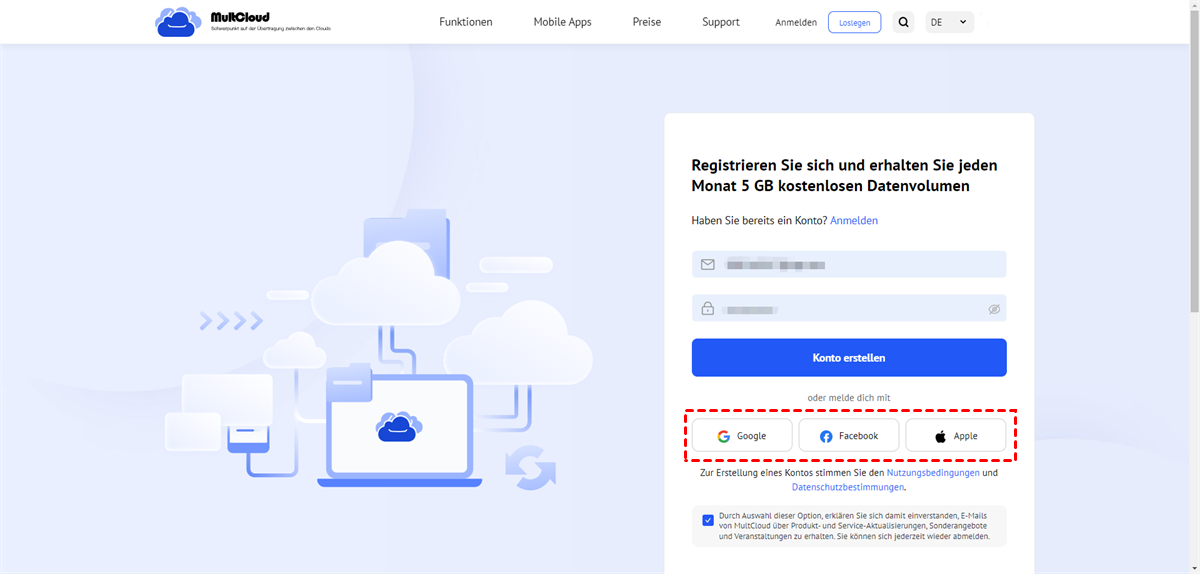
Schritt 1. Registrieren Sie sich für ein MultCloud-Konto.
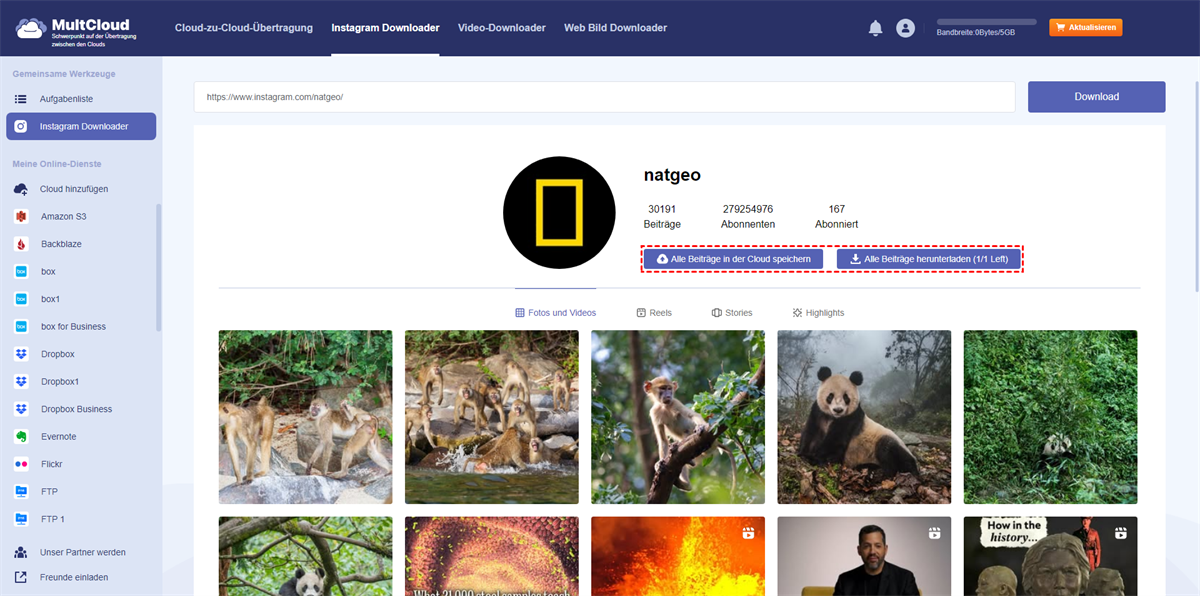
Schritt 2. Melden Sie sich bei MultCloud an und fügen Sie den Instagram-Link auf der Instagram-Downloader-Seite ein.
Schritt 3. Laden Sie Videos auf Ihr lokales Gerät herunter oder speichern Sie sie in Ihrem Cloud-Konto.
MultCloud unterstützt Clouds
-
Google Drive
-
Google Workspace
-
OneDrive
-
OneDrive for Business
-
SharePoint
-
Dropbox
-
Dropbox Business
-
MEGA
-
Google Photos
-
iCloud Photos
-
FTP
-
box
-
box for Business
-
pCloud
-
Baidu
-
Flickr
-
HiDrive
-
Yandex
-
NAS
-
WebDAV
-
MediaFire
-
iCloud Drive
-
WEB.DE
-
Evernote
-
Amazon S3
-
Wasabi
-
ownCloud
-
MySQL
-
Egnyte
-
Putio
-
ADrive
-
SugarSync
-
Backblaze
-
CloudMe
-
MyDrive
-
Cubby

Über 30 beliebten Clouds auf einer Plattform hinzufügen und verwalten.
Kostenlos registrieren100% sicher
E-Mail als PDF speichern
Nach Hinzufügen von Gmail oder Outlook zu MultCloud können E-Mails in PDF konvertiert und auf Gerät oder Cloud-Speicher gespeichert werden.
Jetzt kostenlos starten