
Schnellsuche:
Einführung
Wenn Sie kürzlich Google Photos geöffnet haben und bemerkt haben, dass einige Bilder auf mysteriöse Weise verschwunden sind, sind Sie nicht allein. Viele Nutzer auf Android, iPhone und Desktop sehen sich mit demselben Problem konfrontiert – Google Photos zeigt nicht alle Fotos an.
Manchmal ist es ein Synchronisierungsproblem… manchmal ein Einstellungsproblem… und manchmal ist es einfach Google, das Google ist.
Aber keine Sorge – ich habe die Lösung für Sie.
In dieser Anleitung erfahren Sie genau, warum Ihre Fotos nicht angezeigt werden und wie Sie das Problem Schritt für Schritt beheben. Egal, ob Ihnen Jahre voller Erinnerungen oder die Screenshots von gestern fehlen – Sie werden sie zurückbekommen.
Legen wir los!
Warum Google Photos möglicherweise nicht alle Ihre Fotos anzeigt

Bevor Sie anfangen, wahllos auf Knöpfe zu tippen, ist es hilfreich zu verstehen, warum dies passiert. Google Photos ist stark von Synchronisierungseinstellungen, Ordnern und der Kontoanmeldung abhängig – daher kann bereits eine kleine Abweichung ganze Alben verbergen.
Im Folgenden finden Sie die häufigsten Gründe.
1. Synchronisierungsprobleme zwischen Gerät und Google Photos
Wenn Google Photos nicht mehr korrekt synchronisiert, erscheinen neue Bilder nicht in Ihrer Cloud-Bibliothek.
- Sicherung nicht abgeschlossen: Wenn Ihre Sicherung bei "Warten auf WLAN", "Vorbereitung der Sicherung" oder "Sicherung pausiert" hängen bleibt, werden Ihre Fotos online nicht angezeigt.
- Speicherplatz knapp oder Synchronisierung deaktiviert: Wenn Ihr Telefon Hintergrundaktivitäten einschränkt oder Ihr Google-Speicher voll ist, stoppt die Synchronisierung automatisch.
2. In verschiedenen Geräteordnern gespeicherte Fotos
Google Photos sichert standardmäßig NICHT jeden Ordner.
Zum Beispiel:
- WhatsApp-Bilder
- Screenshots
- Downloads
- Instagram-Fotos
Diese Ordner müssen manuell aktiviert werden.
3. Verwechslung des Google-Kontos
Möglicherweise sind Sie im falschen Google-Konto angemeldet. Ja – das passiert häufiger, als Sie denken!
Wenn Sie Folgendes verwenden:
- Arbeitskonto
- Schulkonto
- Sekundäres Gmail-Konto
Ihre Fotos könnten woanders gespeichert sein.
4. Schlechte Internetverbindung
Schwaches WLAN oder mobile Daten verhindern eine ordnungsgemäße Synchronisierung, sodass einige Fotos online nicht sichtbar sind.
5. App-Cache oder Datenbeschädigung
Google Photos speichert möglicherweise veraltete Cache-Vorschaubilder, wodurch Fotos scheinbar "verschwunden" sind, obwohl sie in Ordnung sind.
6. Ausgeblendete oder archivierte Fotos
Wenn Sie Fotos versehentlich archiviert haben, erscheinen sie nicht in der Hauptchronik – was den Eindruck erweckt, sie seien verschwunden.
7. Fotos, die nicht vom iPhone oder Android gesichert wurden
Wenn die automatische Sicherung deaktiviert ist, zeigt Google Photos nur zuvor hochgeladene Bilder an – nicht diejenigen, die sich noch auf Ihrem Gerät befinden.
8. Google-Speicherbeschränkungen
Wenn Ihr Google-Speicher voll ist:
- Neue Fotos werden nicht hochgeladen
- Die Synchronisierung wird automatisch pausiert
- Einige Fotos erscheinen möglicherweise nur auf Ihrem Gerät, nicht in der Cloud
Schritt-für-Schritt-Lösungen, wenn Google Photos nicht alle Fotos anzeigt
Lassen Sie uns das Problem nun ein für alle Mal beheben.
1. Sicherungsstatus überprüfen
Stellen Sie zunächst sicher, dass Ihre Sicherung ordnungsgemäß funktioniert.
Option 1. Sicherung & Synchronisierung aktivieren
Schritt 1. Öffnen Sie Google Photos.
Schritt 2. Gehen Sie zu Profil-Icon > Foto-Einstellungen.
Schritt 3. Tippen Sie auf Sichern & synchronisieren.
Schritt 4. Schalten Sie Sichern & synchronisieren ein.
Option 2. Upload-Größeneinstellungen prüfen
Wählen Sie zwischen:
- Speicherplatzsparer (komprimiert)
- Originalqualität (volle Auflösung, benötigt mehr Speicherplatz)
Wenn das Backup pausiert ist, setzen Sie es fort.
2. Geräteordner-Backup prüfen
Google Photos sichert nicht automatisch jeden Ordner auf Ihrem Telefon.
So beheben Sie das:
Schritt 1. Öffnen Sie Google Photos.
Schritt 2. Tippen Sie auf Fotos-Einstellungen > Sichern & synchronisieren.
Schritt 3. Scrollen Sie mit Ihrem Cursor nach unten und tippen Sie auf Geräteordner sichern.
Schritt 4. Wählen Sie einen Ordner aus (z. B. WhatsApp, Kamera, Screenshots). Schalten Sie Backup ein.
Allein dies löst das Problem für viele Nutzer.
3. Google Photos-Cache leeren
Dies hilft, wenn Miniaturansichten oder Bilder fehlen zu sein scheinen.
Android: Einstellungen → Apps → Google Photos → Speicher → Cache leeren (Dies löscht nicht Ihre Fotos.)
iPhone: Das Neuinstallieren der App ist die einzige Möglichkeit, den Cache zu leeren.
4. Google-Konto-Speicher prüfen
Wenig Speicherplatz stoppt neue Uploads.
Schritt 1. Gehen Sie zu: photos.google.com/settings.
Schritt 2. Prüfen Sie die verfügbare Speicherkapazität.
Schritt 3. Wenn voll, löschen Sie unnötige Elemente oder kaufen Sie mehr Speicherplatz.
Google One-Pläne sind preiswert und lohnenswert, wenn Sie große Bibliotheken speichern. >> Sehen Sie hier nach, um zu erfahren, wie Sie mehr Cloud-Speicher kostenlos erhalten.
5. Google Photos-App aktualisieren
Veraltete Apps können Anzeigefehler verursachen.
Schritt 1. Gehen Sie zum App Store oder zu Google Play.
Schritt 2. Suchen Sie nach Google Photos.
Schritt 3. Tippen Sie auf Aktualisieren.
6. Berechtigungen auf Android & iPhone prüfen
Ohne die richtigen Berechtigungen kann Google Photos keine Dateien lesen.
Android: Einstellungen → Apps → Google Photos → Berechtigungen → Fotos & Videos, Speicher erlauben
iPhone: Einstellungen → Google Photos → Fotos → Auf Alle Fotos setzen
7. Filter & Sortieroptionen überprüfen
Manchmal sind Fotos vorhanden – aber durch Filter wie diese verborgen:
- Nur Favoriten
- Archivierte Fotos
- Versteckte Geräteordner
- Datumsbereichsfilter
Stellen Sie sicher, dass kein Filter aktiv ist.
8. Internetverbindung prüfen
Eine langsame Verbindung kann einige Fotos vorübergehend verbergen.
Versuchen Sie zu wechseln:
- WLAN ↔ Mobiles Netz
- Neuverbindung mit Ihrem Netzwerk
- Neustart des Routers
9. Google Photos neu installieren
Wenn nichts anderes funktioniert, behebt eine Neuinstallation der App oft versteckte Fehler.
Bonus-Tipp: Beste Methode zur Verwaltung von Google Photos – MultCloud
Die Verwaltung tausender Fotos über Geräte und Cloud-Dienste hinweg kann schnell überwältigend werden. Und wenn Google Photos nicht alle Fotos anzeigt zu einem wiederkehrenden Problem wird, denken Sie vielleicht über intelligentere Wege nach, um alles synchronisiert, organisiert und sicher gesichert zu halten. Hier kommt MultCloud ins Spiel.
MultCloud ist ein leistungsstarker Cloud-Dateimanager, mit dem Sie Dateien über mehr als 40 Cloud-Dienste hinweg verwalten, migrieren, synchronisieren und sichern können, darunter: Google Photos, Google Drive, Dropbox, OneDrive, iCloud Drive, Box, MEGA, Amazon S3 und mehr. Stellen Sie sich vor, Sie hätten Zugriff auf alle Ihre Cloud-Speicherkonten in einem übersichtlichen Dashboard – kein App-Wechsel, keine verlorenen Fotos, keine Synchronisationsverwirrung.
So verwenden Sie MultCloud zur Verwaltung von Google Photos
Schritt 1. Registrieren Sie sich für ein kostenloses MultCloud-Konto.
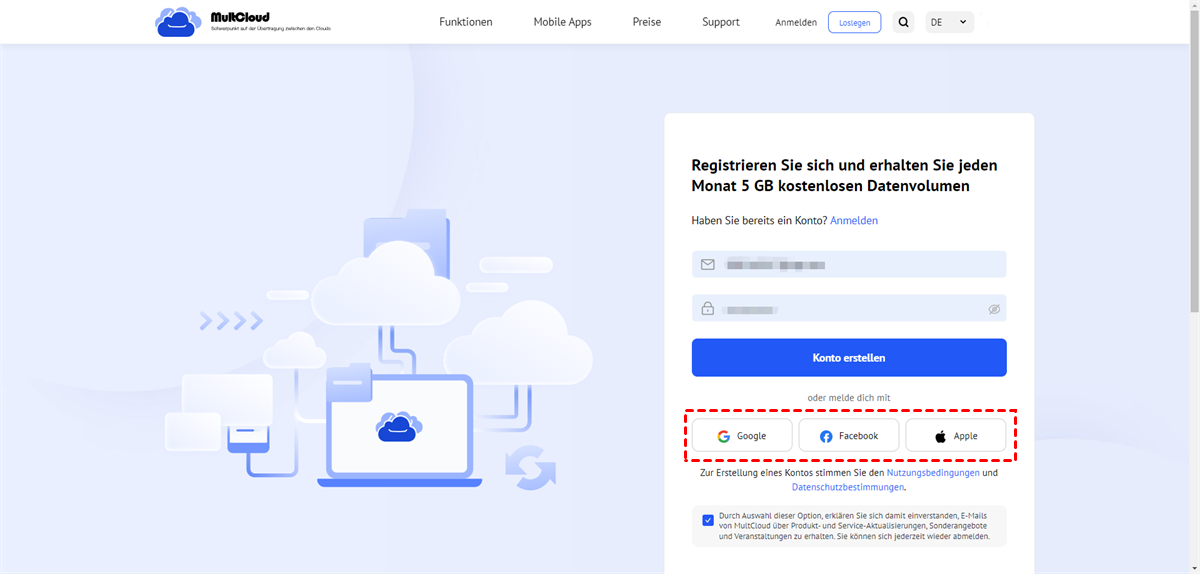
Schritt 2. Fügen Sie Ihr Google Fotos-Konto hinzu und fügen Sie einen weiteren Cloud-Dienst hinzu (optional).

Schritt 3. Wählen Sie Cloud-Transfer, Cloud-Sync oder Cloud-Backup. Legen Sie Ihre Einstellungen fest und lassen Sie MultCloud alles automatisch erledigen.

Es ist zweifellos eine der zuverlässigsten Methoden, um Foto-Verlust, Synchronisierungsfehler und Speicherprobleme zu vermeiden – besonders, wenn Sie mehrere Clouds verwalten.
Fazit
Wenn Google Fotos nicht alle Ihre Fotos anzeigt, ist die Lösung in der Regel einfach – sei es ein Synchronisierungsproblem, ein nicht gesicherter Ordner oder eine Konteninkongruenz. Indem Sie die Schritte in dieser Anleitung befolgen, können Sie Ihre Bilder wiederherstellen und sicherstellen, dass zukünftige Backups reibungslos ablaufen.
Und wenn Sie eine einfachere Möglichkeit suchen, um Fotos zu verwalten oder zwischen Cloud-Diensten zu übertragen, ist MultCloud die beste Lösung, um alles organisiert zu halten, ohne eine einzige Erinnerung zu verlieren.
Ihre Fotos sind wichtig – und jetzt wissen Sie genau, wie Sie sie sicher, sichtbar und ordnungsgemäß gesichert halten können.
MultCloud unterstützt Clouds
-
Google Drive
-
Google Workspace
-
OneDrive
-
OneDrive for Business
-
SharePoint
-
Dropbox
-
Dropbox Business
-
MEGA
-
Google Photos
-
iCloud Photos
-
FTP
-
box
-
box for Business
-
pCloud
-
Baidu
-
Flickr
-
HiDrive
-
Yandex
-
NAS
-
WebDAV
-
MediaFire
-
iCloud Drive
-
WEB.DE
-
Evernote
-
Amazon S3
-
Wasabi
-
ownCloud
-
MySQL
-
Egnyte
-
Putio
-
ADrive
-
SugarSync
-
Backblaze
-
CloudMe
-
MyDrive
-
Cubby

Über 30 beliebten Clouds auf einer Plattform hinzufügen und verwalten.
Kostenlos registrieren100% sicher
E-Mail als PDF speichern
Nach Hinzufügen von Gmail oder Outlook zu MultCloud können E-Mails in PDF konvertiert und auf Gerät oder Cloud-Speicher gespeichert werden.
Jetzt kostenlos starten