
Anwendungsfall
Sind dauerhaft gelöschte Dateien bei OneDrive für immer verloren?

Nachdem Sie eine Datei aus OneDrive gelöscht haben, gelangt sie normalerweise in den Papierkorb auf der OneDrive-Website oder auf Ihrem Computer. Sie wird 30 Tage lang im OneDrive-Papierkorb aufbewahrt. Nach dieser Frist wird sie jedoch dauerhaft aus Ihrem OneDrive entfernt.
Innerhalb der 30 Tage, wenn Sie die Datei manuell aus dem Papierkorb gelöscht haben, wird sie ebenfalls dauerhaft aus OneDrive entfernt. Sie können dauerhaft gelöschte OneDrive-Dateien nicht wiederherstellen, selbst wenn Sie Microsoft 365 besitzen, das das gesamte OneDrive auf eine frühere Version zurücksetzen kann.
Daher lautet die Antwort: Ja. Dauerhaft gelöschte Dateien sind für immer verloren und dieser Vorgang ist unumkehrbar. Wenn Sie diese Datei jedoch zuvor heruntergeladen oder in einer anderen Cloud gesichert haben, können Sie sie von dort oder aus anderen Clouds wiederherstellen.
So stellen Sie gelöschte OneDrive-Dateien wieder her
Es gibt 3 Möglichkeiten, wie Sie versuchen können, gelöschte Dateien von OneDrive wiederherzustellen. Der häufigste Weg ist die Wiederherstellung aus dem Papierkorb. Dieser ermöglicht es Ihnen, gelöschte Dateien innerhalb von 30 Tagen wiederherzustellen. Ein anderer Weg ist die Wiederherstellung aus der lokalen Sicherung. Wenn Sie die OneDrive-Desktop-App verwenden und Ihren Desktop mit OneDrive synchronisieren, wurden die gelöschten Dateien möglicherweise auf Ihrem Computer gesichert. In diesem Fall können Sie sie zur Wiederherstellung in OneDrive hochladen.
Der dritte Weg ist die Verwendung von Microsoft 365, um zu einer früheren Version des gesamten OneDrive zurückzukehren. Dieser Weg kann jedoch nur frühere Versionen Ihrer OneDrive-Dateien wiederherstellen.
Möglichkeit 1. Gelöschte OneDrive-Dateien über den OneDrive-Papierkorb wiederherstellen
Schritt 1. Gehen Sie zur OneDrive-Website und melden Sie sich in Ihrem Konto an.
Hinweis: Wenn Sie sich mit einem persönlichen Konto anmelden, können Sie Dateien innerhalb von 30 Tagen aus dem Papierkorb wiederherstellen. Wenn Sie sich jedoch mit einem Geschäfts- oder Schulkonto anmelden, können gelöschte Dateien 93 Tage lang aufbewahrt werden, sofern der Administrator die Einstellungen nicht ändert.
Schritt 2. Wählen Sie den Tab Papierkorb in der linken Seitenleiste.
Schritt 3. Wählen Sie die gelöschten Dateien oder Ordner aus, die Sie wiederherstellen möchten. Klicken Sie dann auf die Schaltfläche Wiederherstellen, um sie zurück zu Ihrem OneDrive zu senden.
Hinweis: Wenn Sie die gelöschten Dateien nicht im Papierkorb finden, können Sie sie im Papierkorb der zweiten Stufe finden, wenn Sie Microsoft 365 abonniert haben. Dateien können in diesem Papierkorb 93 Tage lang gespeichert werden. Führen Sie dann die gleichen Schritte aus, um Dateien wiederherzustellen.
Möglichkeit 2. Gelöschte Dateien von OneDrive aus lokaler Sicherung/Papierkorb wiederherstellen
Sie können eine Kopie Ihrer OneDrive-Dateien auf dem Desktop speichern. So können Sie Dateien aus diesem Backup wiederherstellen. Ziehen Sie die Dateien einfach von Ihrem Desktop und legen Sie sie im OneDrive-Ordner ab, wenn Sie die OneDrive Desktop-App installiert haben. Wenn Sie die App nicht haben, können Sie zur OneDrive-Website gehen und sie in OneDrive hochladen.
Ein weiterer glücklicher Umstand ist, dass Sie die gelöschten Dateien in Ihrem lokalen Papierkorb (Windows) oder Ablage (Mac) finden können. Dann können Sie die gelöschten Dateien oder Ordner im Papierkorb oder in der Ablage auswählen und mit der rechten Maustaste anklicken. Wählen Sie anschließend Wiederherstellen (Windows) oder Zurücklegen (Mac), um sie in den ursprünglichen Ordner zurückzubringen.
Methode 3. OneDrive: Gelöschte Dateien wiederherstellen, die nicht im Papierkorb sind
Wenn Sie Microsoft 365-Abonnent sind und es Ihnen nichts ausmacht, alles in Ihrem OneDrive auf eine frühere Version zurückzusetzen. Diese Methode wird jedoch weniger empfohlen, um endgültig gelöschte Dateien wiederherzustellen, da OneDrive offiziell erklärt, dass endgültig gelöschte Dateien nie wiederhergestellt werden können.
Schritt 1. Gehen Sie zur OneDrive-Website und melden Sie sich in Ihrem Konto an.
Schritt 2. Klicken Sie auf das Zahnradsymbol in der oberen rechten Ecke und wählen Sie Optionen.
Schritt 3. Wählen Sie in der Optionen-Leiste OneDrive wiederherstellen.
Schritt 4. Wählen Sie ein OneDrive-Datum aus, auf das Sie zurücksetzen möchten. Überprüfen Sie dann die Änderungen, die Sie wiederherstellen möchten.
Schritt 5. Klicken Sie auf die Schaltfläche Wiederherstellen, um Ihren OneDrive auf die vorherige Version zurückzusetzen.
Bonus-Tipp: So sichern und stellen Sie OneDrive-Dateien aus einer anderen Cloud wieder her
Wenn Sie Ihre OneDrive-Daten zuvor an einem anderen Ort gesichert haben, können Sie dauerhaft gelöschte OneDrive-Dateien problemlos wiederherstellen. Wie bereits erwähnt, können Sie bei einer lokalen Sicherung die Dateien zur Wiederherstellung übertragen. Neben der lokalen Sicherung können Sie Dateien auch in der Cloud sichern. Durch das Sichern von Dateien in der Cloud können Sie von jedem Gerät aus auf einer anderen Cloud auf diese Dateien zugreifen. Außerdem lässt sich Cloud-Speicher einfacher erweitern als lokaler Speicher.
Um Dateien von OneDrive in eine andere Cloud oder ein anderes OneDrive-Konto zu sichern, können Sie einen kostenlosen, aber professionellen Cloud-Datei-Backup-Dienst ausprobieren – MultCloud. MultCloud kann Ihre OneDrive-Dateien automatisch in eine andere Cloud übertragen, ohne sie herunter- und hochzuladen. Zudem können Sie bei der Wiederherstellung der Sicherungen Ihre bevorzugte Version auswählen.
Hier sehen Sie ein einfaches Beispiel für die Sicherung von OneDrive in Google Drive.
Schritt 1. Gehen Sie zu MultCloud und registrieren Sie sich für ein kostenloses Konto.
Schritt 2. Fügen Sie OneDrive und Google Drive hinzu, indem Sie auf Add Cloud und das Cloud-Logo klicken.

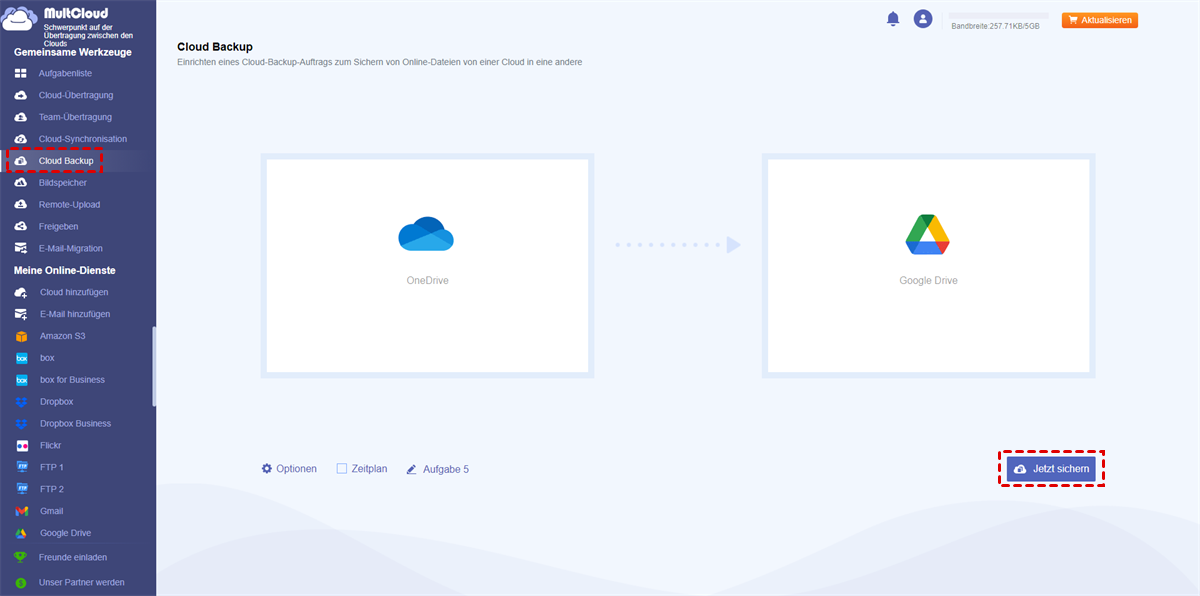
Schritt 3. Wählen Sie Cloud Backup in der linken Seitenleiste und legen Sie OneDrive als Quelle und Google Drive als Ziel fest. Klicken Sie dann auf Jetzt sichern, um den Dateitransfer von OneDrive zu Google Drive zu starten.
Schritt 4. Wenn Sie Dateien wiederherstellen möchten, wählen Sie Aufgabenliste in der linken Seitenleiste > wählen Sie den Backup-Task aus > klicken Sie auf die 3-Striche-Schaltfläche > wählen Sie Wiederherstellen. Wählen Sie dann die Wiederherstellungsversion und das Ziel aus und klicken Sie auf Wiederherstellen, um die OneDrive-Dateien zurückzuspielen.
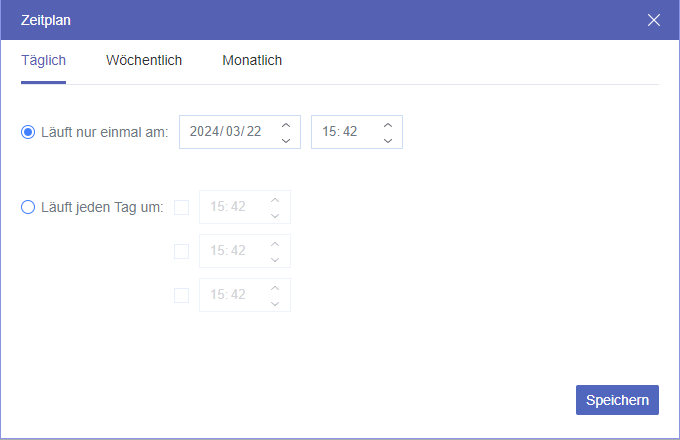
Hinweis: Wenn Sie regelmäßig OneDrive-Dateien in eine andere Cloud sichern müssen, können Sie Zeitplan nutzen, um eine automatische Startzeit für den Sicherungsprozess festzulegen.
Fazit
Es gibt 3 Lösungen, um gelöschte OneDrive-Dateien wiederherzustellen. Sie können die gelöschten Dateien aus dem OneDrive oder Ihrem lokalen Papierkorb wiederherstellen. Oder, wenn Sie eine Sicherung auf Ihrem Desktop oder in einer anderen Cloud haben, können Sie die Dateien einfach durch Hochladen in OneDrive wiederherstellen.
Darüber hinaus, wenn Sie planen, OneDrive-Dateien in einer anderen Cloud zu sichern, probieren Sie MultCloud aus – es wird sich durch seinen komfortablen Cloud-Transfer-Prozess auszahlen. Egal, ob Sie OneDrive in einem anderen Konto sichern oder in einer anderen Cloud, die Nutzung von MultCloud Cloud Backup wird Ihre Art der Dateiübertragung verändern.
MultCloud unterstützt Clouds
-
Google Drive
-
Google Workspace
-
OneDrive
-
OneDrive for Business
-
SharePoint
-
Dropbox
-
Dropbox Business
-
MEGA
-
Google Photos
-
iCloud Photos
-
FTP
-
box
-
box for Business
-
pCloud
-
Baidu
-
Flickr
-
HiDrive
-
Yandex
-
NAS
-
WebDAV
-
MediaFire
-
iCloud Drive
-
WEB.DE
-
Evernote
-
Amazon S3
-
Wasabi
-
ownCloud
-
MySQL
-
Egnyte
-
Putio
-
ADrive
-
SugarSync
-
Backblaze
-
CloudMe
-
MyDrive
-
Cubby

Über 30 beliebten Clouds auf einer Plattform hinzufügen und verwalten.
Kostenlos registrieren100% sicher
E-Mail als PDF speichern
Nach Hinzufügen von Gmail oder Outlook zu MultCloud können E-Mails in PDF konvertiert und auf Gerät oder Cloud-Speicher gespeichert werden.
Jetzt kostenlos starten