

Schnellsuche:
Warum Fotos auf Google Drive sichern?
Google Drive wurde von Google eingeführt und ist einer der beliebtesten Cloud-Speicherdienste auf dem Markt. Es bietet großzügige 15 GB kostenlosen Speicherplatz für verschiedene Datentypen, darunter Bilder, Musikdateien, Dokumente, Videos und mehr. Wenn Nutzer Fotos in Google Drive speichern, profitieren sie von den folgenden Vorteilen.:
⭕ Einfache Freigabe von Fotos für andere: Wenn Sie wunderschöne Fotos mit Freunden und Familienmitgliedern teilen möchten, können Sie Google Drive-Ordner ganz einfach freigeben.
⭕ Schutz vor Datenverlust: Es ist nicht sicher, Ihre Fotos nur an einem Ort zu speichern. Indem Sie wichtige Bilder auf Google Drive speichern, können Sie sie bei einem Absturz Ihres lokalen Geräts problemlos wiederherstellen.
Wie sichern Sie Fotos auf Ihrem Google Drive auf iPhone, Android, Computer und Mac? Keine Sorge. Wir führen Sie im folgenden Inhalt durch die einzelnen Schritte.
Wie kann man iPhone Fotos auf Google Drive sichern?
Obwohl Apple-Nutzer iCloud häufiger nutzen, nutzen die meisten immer noch Google Drive. Wenn Sie ein iPhone verwenden und wissen möchten, wie Sie iPhone-Fotos in Google Drive sichern, gehen Sie wie folgt vor:
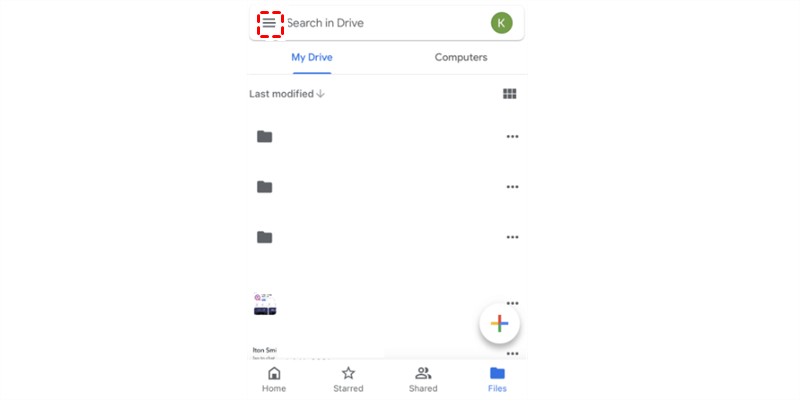
Schritt 1: Starten Sie Google Drive auf Ihrem iPhone und klicken Sie oben links auf das Symbol mit den drei vertikalen Linien.
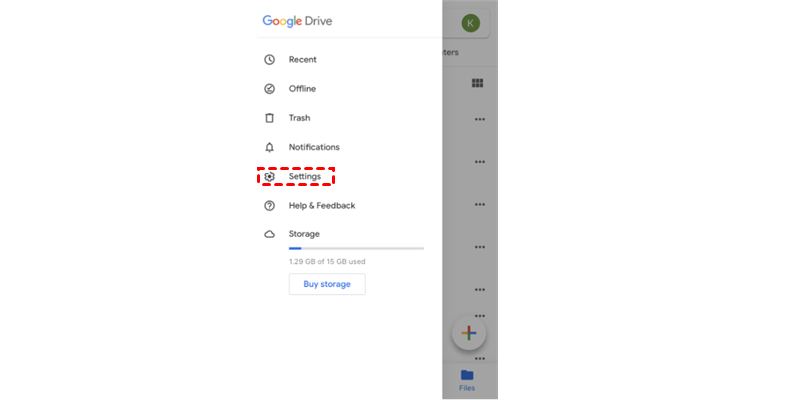
Schritt 2: Klicken Sie im nächsten Menü auf „Einstellungen“.
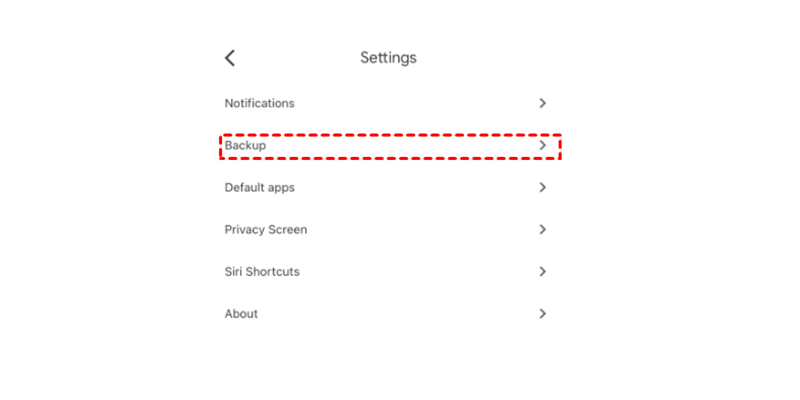
Schritt 3: Gehen Sie anschließend zu „Sichern“.
Schritt 4: Klicken Sie abschließend auf „Sicherung starten“, um den Sicherungsvorgang zu starten.
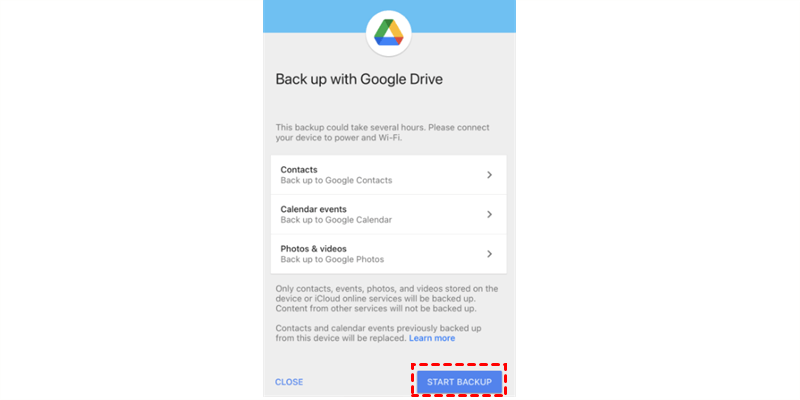
Tipp: Sollte die Sicherung nicht abgeschlossen sein, erhalten Sie eine entsprechende Meldung. Sie können die Sicherung dann erneut starten. Stellen Sie während des Sicherungsvorgangs jedoch sicher, dass die Internetverbindung stabil bleibt.
Wenn Sie Ihre iPhone-Fotos bereits mit iCloud synchronisiert haben, können Sie iCloud-Fotos direkt zu Google Drive verschieben.
Wie kann man Android Fotos auf Google Drive sichern?
Wie sichert man Fotos von Android-Geräten in Google Drive? Wenn Sie ein Android-Smartphone verwenden, folgen Sie den unten aufgeführten Schritten:
Schritt 1: Klicken Sie oben links auf das Symbol mit den drei vertikal übereinanderliegenden Linien und wählen Sie im nächsten Fenster „Einstellungen“.
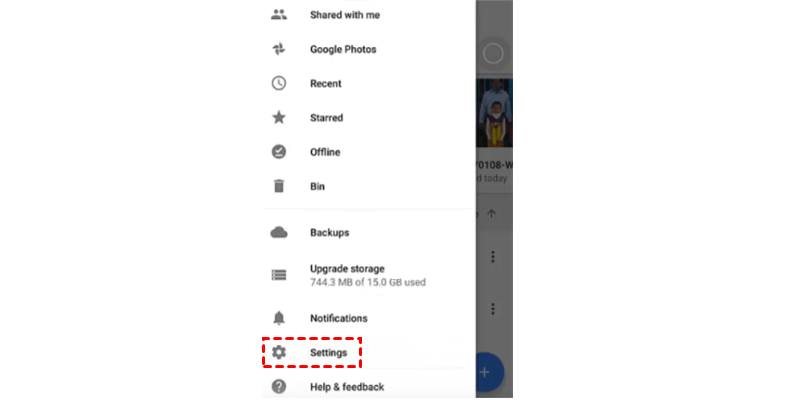
Schritt 2: Klicken Sie auf „Automatisch hinzufügen“, um Fotos von Ihrem Android-Smartphone zu Google Drive hinzuzufügen. Dadurch werden Fotos von Ihrem Android-Smartphone automatisch zu Google Drive hinzugefügt.

Wie kann man Fotos auf Google Drive auf dem Mac/Computer sichern?
In diesem Teil lernen Sie zwei grundlegende Methoden zum Sichern von Fotos auf dem Mac/Computer auf Google Drive kennen. Lesen Sie nun den folgenden Inhalt, um die Details zu erfahren.
Methode 1: Verwenden Sie Drive fdr Desktop
Wenn Sie Mac-Fotos auf Google Drive sichern möchten oder Fotos von Ihrem Computer auf Google Drive sichern möchten, können Sie die Vorteile der Google Drive Desktop-App nutzen. Sie können die automatische Synchronisierung einrichten, um ein Backup auf Google Drive zu erstellen. Und hier ist, was Sie beachten sollten:
Schritt 1: Installieren Sie Drive for Desktop, falls noch nicht geschehen.
Schritt 2: Starten Sie Drive for Desktop und wählen Sie „Einstellungen“ aus.

Schritt 3: Gehen Sie zu „Arbeitsplatz“ > „Ordner hinzufügen“ und wählen Sie den Ordner mit den zu sichernden Fotos aus. Klicken Sie anschließend auf „Fertig“.
Schritt 4: Speichern Sie die Sicherungsaufgabe. Der ausgewählte Ordner wird nun erfolgreich mit Google Drive synchronisiert.
Tipp: Manchmal können Sie sich nicht erfolgreich bei Ihrem Drive für Desktop anmelden und es gibt keinen Grund und keine Lösung für dieses Problem. Inzwischen handelt es sich eher um eine Synchronisierungsaufgabe als um eine Sicherungsaufgabe.
Weg 2: Fotos über MultCloud auf Google Drive sichern
Um Probleme zu vermeiden, die bei der Verwendung von Drive für Desktop zum Sichern von Fotos auf Ihrem Mac/Computer auftreten können, empfiehlt sich die Verwendung eines professionellen Cloud-Dateimanagers wie MultCloud. MultCloud ist ein hervorragender Dienst, mit dem Sie mehrere Cloud-Dienste wie Google Drive, OneDrive, Dropbox, MEGA, Amazon S3 usw. an einem Ort verwalten können.
MultCloud bietet Ihnen folgende Vorteile:
- Onlinedienst: MultCloud ist ein Onlinedienst, den Sie auf jeder Plattform nutzen können.
- Starke Kompatibilität: Unterstützt über 40 Clouds und Dienste, darunter Google Drive, Google Fotos, pCloud, ownCloud, Wasabi, OneDrive, Dropbox, OneDrive for Business, SharePoint Online, Dropbox for Business, Google Workspace, iCloud Drive, iCloud Fotos usw.
- Vielseitig: Sie können die zahlreichen Funktionen von MultCloud nutzen, wie Cloud-zu-Cloud-Backup, Synchronisierung, Übertragung und sogar Teamübertragung usw.
- Nützlich: Bietet nützliche Einstellungen zum direkten Verschieben von Dateien zwischen Clouds. Sie können die Funktion „Zeitplan“ verwenden, um eine geplante Aufgabe auszuführen, mithilfe von Filtern schnell Dateitypen auswählen, Übertragungsmethoden, Synchronisierungsmodi und vieles mehr.
- Direkt: Sie können Dateien direkt zwischen Clouds migrieren, sodass die Migration von iCloud-Fotos zu Google Fotos mit MultCloud ganz einfach ist.
Mit MultCloud können Sie viele grundlegende Funktionen nutzen, darunter Herunterladen, Hochladen, Umbenennen, Teilen, Kopieren usw. Sie können beispielsweise mit MultCloud einen Ordner in Google Fotos hochladen, wenn Ihnen das Hochladen von Dateien über Google Fotos selbst schwerfällt. Wie sichern Sie Bilder mit MultCloud in Google Drive? Folgen Sie dazu den folgenden Schritten:
Schritt 1: Erstellen Sie kostenlos ein MultCloud-Konto. Alternativ können Sie auf „Ohne Registrierung testen“ klicken, um ein temporäres Konto zu erhalten.
Schritt 2: Gehen Sie in der linken Navigationsleiste zu „Cloud hinzufügen“ und fügen Sie Google Drive hinzu, um MultCloud Zugriff zu gewähren.
Schritt 3: Klicken Sie auf Google Drive und anschließend auf „Datei hochladen“. Alternativ können Sie Fotos auch per Drag & Drop in die Benutzeroberfläche von Google Drive ziehen.
MultCloud bietet außerdem viele spezielle Funktionen wie Cloud-Übertragung, Cloud-Backup und Cloud-Synchronisierung. Diese Funktionen sind äußerst nützlich, wenn Sie Dateien von einer Cloud in eine andere übertragen, sichern und synchronisieren möchten. Wenn Sie beispielsweise Schwierigkeiten haben, einen S3-Bucket auf ein anderes Konto zu übertragen, können Sie die Cloud-Transfer-Funktion von MultCloud nutzen.
Die Verwendung von MultCloud zum Verschieben, Sichern und Synchronisieren von Daten zwischen Clouds bietet einige Vorteile:
- Automatische Migration, Sicherung und Synchronisierung. Mit MultCloud können Sie geplante Verschiebungs-, Sicherungs- und Synchronisierungsaufgaben einrichten. Sie können Aufgaben zu festgelegten Zeiten täglich, wöchentlich und monatlich ausführen lassen.
- Übertragen, sichern und synchronisieren Sie so schnell wie möglich. MultCloud bietet die schnellste Datenmigrationsgeschwindigkeit beim Verschieben von Dateien von einer Cloud in eine andere. Das heißt, Sie können die Aufgaben so schnell wie möglich erledigen.
- Aufgaben im Hintergrund ausführen. MultCloud kann Ihre Aufgaben nach dem Start im Hintergrund ausführen, selbst wenn Ihre Internetverbindung plötzlich unterbrochen wird.
Wie dem auch sei, Sie werden feststellen, dass die Verwendung von MultCloud zur Verwaltung Ihrer Cloud-Speicherdienste einfach und unkompliziert ist. Wenn Sie Daten zwischen Clouds migrieren möchten, können Sie dies mit MultCloud ohne Download tun.

- Intelligenter Austausch: Cloud-Dateien im öffentlichen, privaten oder Quellmodus teilen.
- Ein-Tasten-Bewegung: Daten zwischen Clouds schnell übertragen, synchronisieren und sichern.
- E-Mail-Archiv: E-Mails in anderen Clouds oder lokalen Festplatten schützen.
- Remote-Upload: Webdateien effektiv über eine URL in Clouds speichern.
- Sicher: Ihre Daten mit 256-Bit-AES-Verschlüsselung und OAuth-Authentifizierung schützen.
- Einfach: Auf alle Clouds mit nur einem Login an einem Ort zugreifen und verwalten.
- Umfangreich: Über 30 Clouds und On-Premise-Dienste unterstützen.
Zusammenfassung
So sichern Sie Fotos auf Google Drive auf iPhone, Android-Smartphone, Computer und Mac. Kurz gesagt: Sie können die mobile App und die Desktop-App von Google Drive verwenden. Sollten Sie mit den vorherigen Methoden Schwierigkeiten haben, können Sie MultCloud um Hilfe bitten.
Mit MultCloud profitieren Sie von weiteren erweiterten Funktionen. Zusätzlich zu den Funktionen Cloud-Übertragung, Cloud-Backup und Cloud-Synchronisierung können Sie mit der Remote-Upload-Funktion von MultCloud Dateien von URLs, Torrent-Dateien und Magnet-Links in Ihre Clouds herunterladen. So können Sie beispielsweise Torrents direkt auf Google Drive herunterladen.
MultCloud unterstützt Clouds
-
Google Drive
-
Google Workspace
-
OneDrive
-
OneDrive for Business
-
SharePoint
-
Dropbox
-
Dropbox Business
-
MEGA
-
Google Photos
-
iCloud Photos
-
FTP
-
box
-
box for Business
-
pCloud
-
Baidu
-
Flickr
-
HiDrive
-
Yandex
-
NAS
-
WebDAV
-
MediaFire
-
iCloud Drive
-
WEB.DE
-
Evernote
-
Amazon S3
-
Wasabi
-
ownCloud
-
MySQL
-
Egnyte
-
Putio
-
ADrive
-
SugarSync
-
Backblaze
-
CloudMe
-
MyDrive
-
Cubby

Über 30 beliebten Clouds auf einer Plattform hinzufügen und verwalten.
Kostenlos registrieren100% sicher
E-Mail als PDF speichern
Nach Hinzufügen von Gmail oder Outlook zu MultCloud können E-Mails in PDF konvertiert und auf Gerät oder Cloud-Speicher gespeichert werden.
Jetzt kostenlos starten