

Schnellsuche:
Anwendungsfall: Fotos lassen sich nicht in die Story kopieren und einfügen?
Ich wollte ein Foto meiner Nägel in meiner Instagram-Story posten, aber aus irgendeinem Grund funktioniert es nicht. Ich habe das Foto auf meinem Handy gespeichert und es dann über die Fotos-App kopiert, aber beim Einfügen steht nur „Text scannen“. Total frustrierend!
– Frage von Reddit
Wie kann man ein Foto in eine Instagram-Story kopieren und einfügen?
Das Kopieren und Einfügen eines Fotos in eine Instagram-Story ist ganz einfach. Folge einfach diesen Schritten:
Schritt 1: Öffne die Instagram-App und wische nach rechts, um zum Story-Bereich zu gelangen.
Schritt 2: Wähle ein Hintergrundfoto aus. Du kannst entweder ein neues Foto aufnehmen oder eines aus deiner Fotobibliothek auswählen. Über das Sticker-Symbol oben kannst du Filter, Texte usw. hinzufügen.
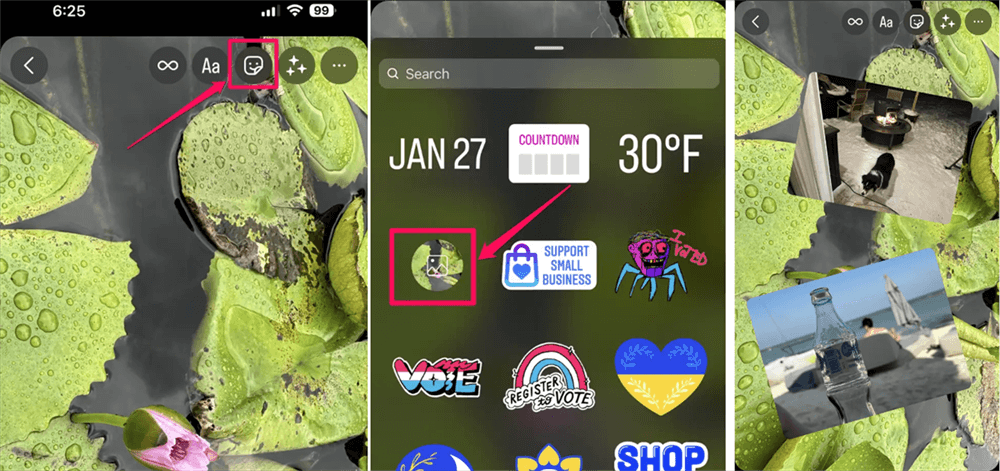
Schritt 3: Öffne die Fotobibliothek auf deinem iPhone.
Schritt 4: Halte das Foto gedrückt. Tippe dann im Menü auf „Kopieren“.
Schritt 5: Gehe zu Instagram und tippe erneut auf das Sticker-Symbol. Tippe länger auf eine leere Stelle, um „Einfügen“ auszuwählen.
Schritt 6: Tippe auf den Pfeil nach rechts und anschließend auf „Teilen“, um deine Story auf Instagram zu veröffentlichen.
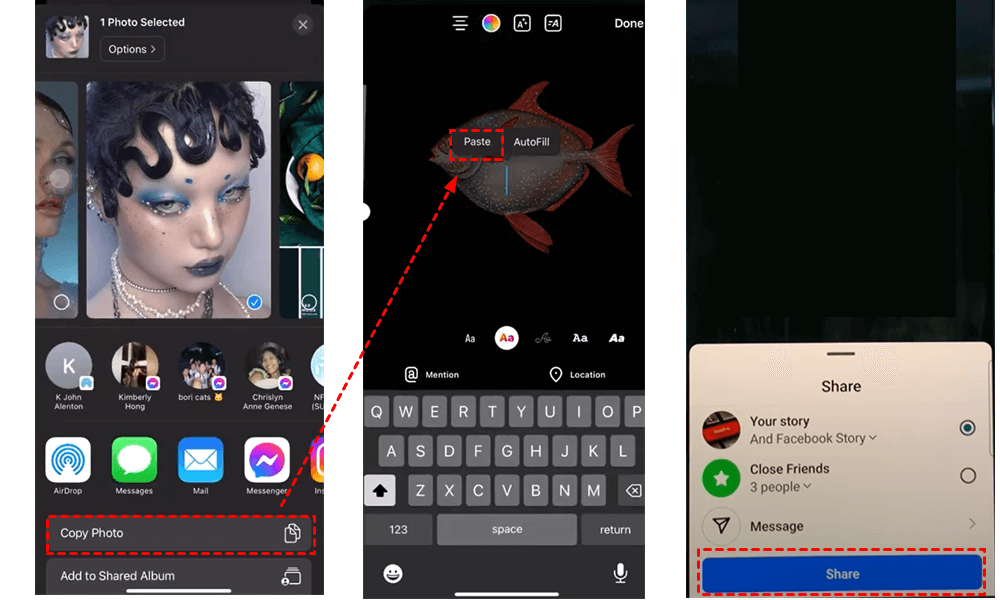
Hinweis: Warum kann ich in Instagram nicht kopieren und einfügen? Das funktioniert natürlich nur, wenn du eine Story erstellen möchtest. Das Kopieren und Einfügen fremder Fotos in die App ist aufgrund des Urheberrechtsschutzes jedoch nicht erlaubt.
Bonus-Tipp: So lädst du Instagram-Stories herunter
Wir haben Ihnen gezeigt, wie Sie Fotos in Instagram Stories kopieren und einfügen. Wie wäre es aber mit dem Herunterladen von Instagram Stories? Wie Sie wissen, sind Instagram Stories nur 24 Stunden lang sichtbar. Wenn der/die Ersteller/in sie nicht als Highlights speichert, sind sie nach Ablauf dieser 24 Stunden nicht mehr verfügbar. In diesem Fall können Sie den Instagram Downloader MultCloud verwenden.
MultCloud ist ein umfassendes Cloud-Management-Tool, das verschiedene Cloud-Dienste miteinander verbindet, um Dateien einfach zu verwalten, zu synchronisieren und zu teilen. Es bietet außerdem weitere nützliche Funktionen, darunter einen Instagram Downloader.
Funktionen des Instagram Downloaders von MultCloud:

- Hochwertige Downloads: Speichern Sie Instagram-Stories, Fotos und Videos in Originalauflösung ohne Qualitätsverlust.
- Stapelverarbeitung: Laden Sie mehrere Instagram-Dateien gleichzeitig herunter, um schneller und effizienter zu speichern.
- Direkter Cloud-Speicher: Speichern Sie heruntergeladene Instagram-Inhalte direkt in Ihrem bevorzugten Cloud-Speicher, z. B. Google Drive oder Dropbox.
- Datenschutz: Laden Sie Inhalte sicher herunter, ohne Ihre Kontoinformationen preiszugeben oder Datenschutzrichtlinien zu verletzen.
- Keine App-Installation erforderlich: Laden Sie direkt über die webbasierte Plattform herunter – zusätzliche Software ist nicht nötig.
- Plattformübergreifende Kompatibilität: Greifen Sie von jedem internetfähigen Gerät auf Instagram-Inhalte zu und laden Sie diese herunter.
- Benutzerfreundliche Oberfläche: Dank klarer Anweisungen und Tools finden Sie sich im Downloader auch als Anfänger problemlos zurecht.
Im Folgenden erfahren Sie, wie Sie die Instagram-Story einer anderen Person über MultCloud herunterladen:
Schritt 1: Erstellen Sie kostenlos ein Konto bei MultCloud. Alternativ können Sie sich mit Ihrer Google-, Facebook- oder Apple-ID anmelden.
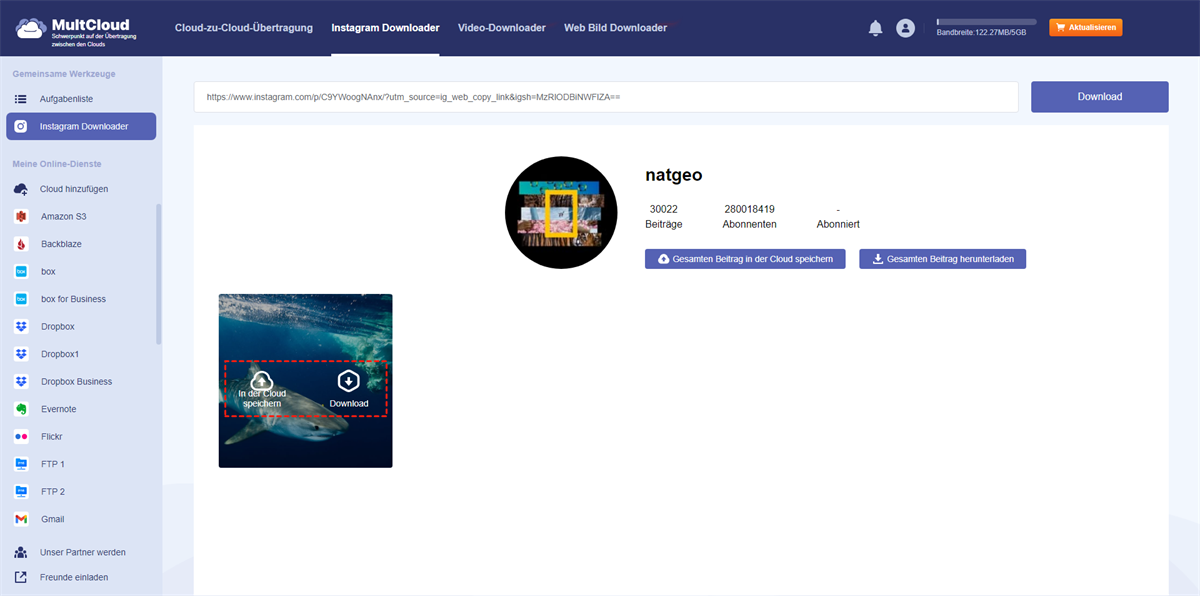
Schritt 2: Gehen Sie auf der Startseite zum Instagram-Downloader. Geben Sie den Link der gewünschten Instagram-Story ein. MultCloud analysiert ihn sofort.
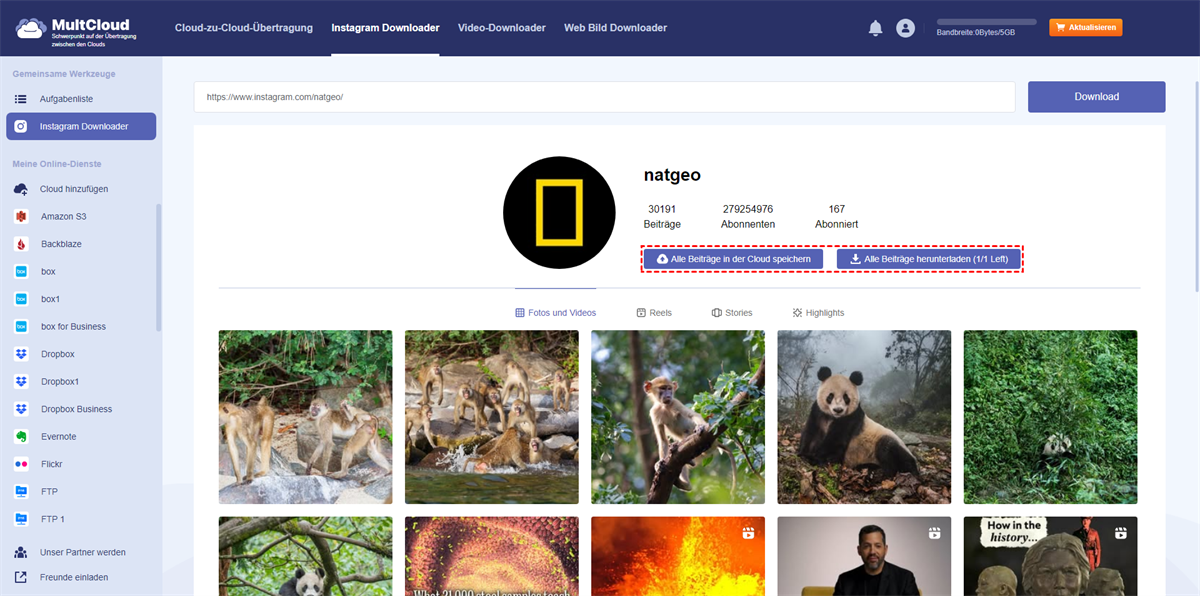
Schritt 3: Sie können alle Stories auf Ihrem Gerät oder in einem von MultCloud unterstützten Cloud-Speicher speichern oder herunterladen. Diese Funktion ist kostenpflichtig. Alternativ können Sie mit dem Mauszeiger über die jeweilige Story fahren; es erscheinen dann zwei Schaltflächen.
- 😜In der Cloud speichern. MultCloud unterstützt über 30 Cloud-Dienste, darunter Google Drive, Google Fotos, Dropbox, MEGA, Amazon S3, iCloud Drive, iCloud Fotos, Box und viele mehr.
- 😄Download. Das ist vergleichbar mit dem Herunterladen eines Bildes in Google Chrome. Sie finden die heruntergeladenen Dateien im Download-Ordner.
Neben Stories können Sie mit MultCloud auch Fotos, Videos, Reels und Highlights von Instagram herunterladen. Dank der Ein-Klick-Download-Funktion können Sie Ihre Daten ganz einfach sichern, bevor Sie Ihr Instagram-Konto löschen.
Welche weiteren Funktionen bietet MultCloud? Sie können beliebig viele Cloud-Dienste zu MultCloud hinzufügen. So müssen Sie nicht ständig zwischen verschiedenen Plattformen wechseln. Mit diesem Tool können Sie Dateien einfach herunterladen, hochladen, teilen, umbenennen und vieles mehr. Besonders beim Teilen vieler Dateien können Sie eine Übertragung erstellen, um den Vorgang so schnell wie möglich abzuschließen.

Zusätzlich können Sie Daten zwischen Cloud-Speichern übertragen, synchronisieren und sichern. Wenn Sie bisher nur das Herunterladen und Hochladen von Daten zwischen verschiedenen Clouds kannten, ist dieses Tool praktisch und intelligent. Sie können beispielsweise iCloud Fotos auf Google Drive sichern, ohne sie herunterzuladen.
- Automatisierte Übertragung/Synchronisierung/Sicherung. Mit MultCloud können Sie geplante Aufgaben einrichten, z. B. zur Ausführung zu einem bestimmten Zeitpunkt, täglich, wöchentlich oder monatlich. Offline-Übertragung/Synchronisierung/Sicherung.
- MultCloud nutzt den Datenverkehr während der Migrationsvorgänge. Sobald der Vorgang gestartet ist, wird er nicht mehr durch die Internetverbindung beeinträchtigt.
Fazit
Nachdem Sie diesen Artikel gelesen haben, wissen Sie nun, wie Sie ein Foto in eine Instagram-Story kopieren und einfügen. Folgen Sie einfach der obigen Schritt-für-Schritt-Anleitung. Wenn Sie Inhalte von Instagram herunterladen möchten, können Sie MultCloud nutzen, um dies mühelos und einfach zu erledigen. MultCloud hilft Ihnen nicht nur beim Herunterladen von Instagram-Fotos, sondern ermöglicht Ihnen auch die einfache Verwaltung mehrerer Cloud-Speicher.
MultCloud unterstützt Clouds
-
Google Drive
-
Google Workspace
-
OneDrive
-
OneDrive for Business
-
SharePoint
-
Dropbox
-
Dropbox Business
-
MEGA
-
Google Photos
-
iCloud Photos
-
FTP
-
box
-
box for Business
-
pCloud
-
Baidu
-
Flickr
-
HiDrive
-
Yandex
-
NAS
-
WebDAV
-
MediaFire
-
iCloud Drive
-
WEB.DE
-
Evernote
-
Amazon S3
-
Wasabi
-
ownCloud
-
MySQL
-
Egnyte
-
Putio
-
ADrive
-
SugarSync
-
Backblaze
-
CloudMe
-
MyDrive
-
Cubby

Über 30 beliebten Clouds auf einer Plattform hinzufügen und verwalten.
Kostenlos registrieren100% sicher
E-Mail als PDF speichern
Nach Hinzufügen von Gmail oder Outlook zu MultCloud können E-Mails in PDF konvertiert und auf Gerät oder Cloud-Speicher gespeichert werden.
Jetzt kostenlos starten