

Schnelle Navigation:
Was ist Facebook Live Video?
Facebook ist ein weltweit bekanntes soziales Netzwerk, mit dem Sie Fotos und Videos mit anderen teilen können. Es ist sehr nützlich, um Ihre Ideen zu zeigen, unabhängig vom Zweck. Facebook Live ist die native Funktion von Facebook zum Ausstrahlen von Echtzeit-Videos. Zuschauer können während der Übertragung reagieren, teilen und kommentieren, und der Streamer kann in Echtzeit antworten.

Manchmal müssen Sie das Facebook Live Video herunterladen. In diesem Beitrag erfahren Sie, wie Sie ganz einfach die Facebook Live Videos einer anderen Person herunterladen können.
Warum das Facebook Live Video einer anderen Person speichern?
Wenn Sie die Facebook Live Videos einer anderen Person herunterladen möchten, könnten Sie folgende Gründe in Betracht ziehen:
⭕ Bildungsziele: Sie können das Material in Ihrem eigenen Tempo wiederholen, indem Sie ein Live-Tutorial, einen Workshop oder eine Q&A-Sitzung herunterladen, die gehostet wurde.
⭕ Offline-Ansehen: Nicht jeder hat kontinuierlichen Internetzugang. Sie können das Video jederzeit offline ansehen, indem Sie es herunterladen.
⭕ Inhaltserstellung: Möglicherweise möchten Sie Teile eines Live-Videos verwenden oder darauf verweisen, wenn Sie ein Content-Ersteller sind (vorausgesetzt, Sie geben natürlich die entsprechende Anerkennung).
⭕ Teilen mit anderen: Wenn jemand nicht auf Facebook ist oder keinen Zugriff auf den ursprünglichen Beitrag hat, möchten Sie das Video möglicherweise mit ihm teilen.
Also, wie lädt man Facebook-Live-Videos von anderen herunter? Lassen Sie uns die folgenden effektiven Lösungen finden.
Methode 1. Bester kostenloser Weg, um Facebook-Live-Videos von anderen herunterzuladen
Zunächst zeigen wir Ihnen den einfachsten Weg, um Facebook-Live-Videos von anderen herunterzuladen, und zwar mit dem umfassenden Multi-Cloud-Speicher-Manager – MultCloud.
- MultCloud ist ein webbasiertes Tool, mit dem Sie Facebook-Videos direkt auf Ihren Computer oder in Online-Dienste herunterladen oder exportieren können.
- Es unterstützt über 40 Clouds, darunter Google Drive, Google Fotos, iCloud Drive, iCloud Photos, pCloud, MEGA, MediaFire, ownCloud, Backblaze, Dropbox, Dropbox for Business, OneDrive, OneDrive for Business, SharePoint Online, Wasabi, WebDAV, FTP/SFTP, NAS, Box, Box for Business, Google Workspace und viele mehr.
- Der exklusive Video-Downloader hilft Ihnen, Videos direkt von einer URL zu archivieren oder herunterzuladen, anstatt komplexe Operationen durchzuführen.
- Laden Sie Videos von über 1000 Websites in Originalauflösung oder in der gewünschten Auflösung herunter.
Wie lädt man also Facebook-Live-Videos von anderen mit MultCloud herunter? Sehen Sie sich die folgenden Schritte als Referenz an:
1. Sie können zur Facebook Live-Videoseite gehen, tippen Sie unter dem Video auf Teilen, wählen Sie dann Link kopieren um den Facebook Live-Videolink zu erhalten.
2. Melden Sie sich bei Ihrem MultCloud-Konto an, nach dem kostenlosen Registrieren.
3. Tippen Sie auf den Video-Downloader im oberen Menü, dann klicken Sie erneut auf der linken Seite.
4. Geben Sie den Facebook Live-Videolink in das Feld ein, und es wird dieses Video automatisch durchsuchen in verschiedenen Auflösungen.
5. Fahren Sie mit der Maus über das Facebook Live-Video mit der richtigen Auflösung, und klicken Sie auf Download, um das Facebook Live-Video einer anderen Person direkt herunterzuladen.
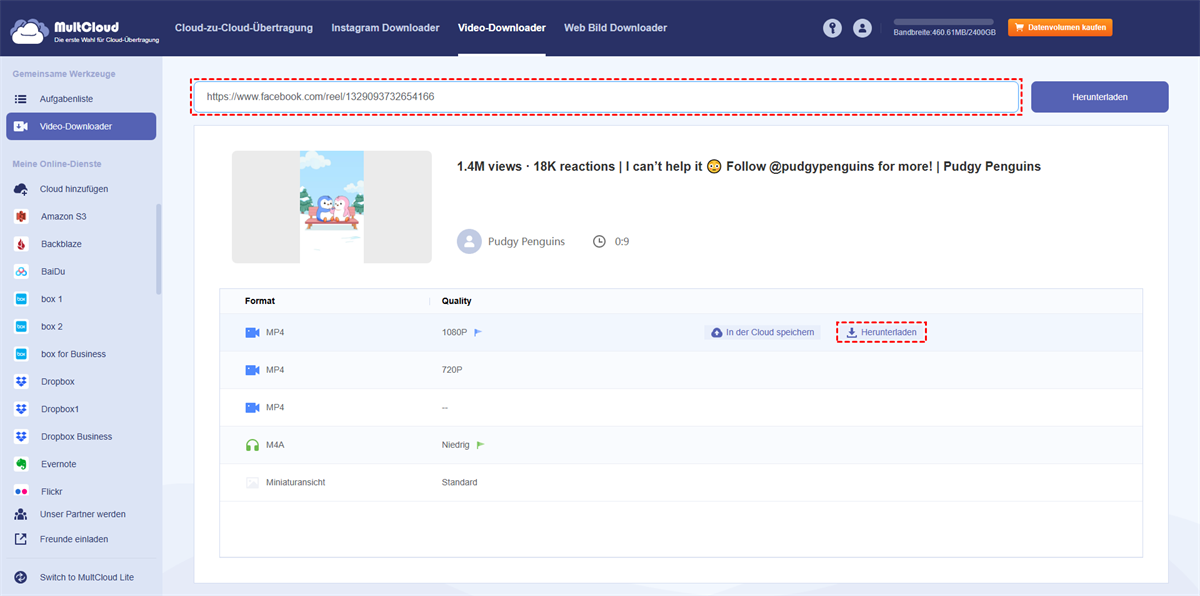
Tipp: Sie können alle Facebook Live-Videos einer anderen Person ganz einfach herunterladen, nachdem Sie ein Abonnement abgeschlossen haben, um mehr Datenverkehr und alle Premium-Funktionen zu genießen.

- Smart Share: Cloud-Dateien über öffentlichen, privaten oder Quellmodus teilen.
- One-key Move: Schnelle Datenübertragung, Synchronisierung und Sicherung zwischen Clouds.
- E-Mail-Archiv: E-Mails in anderen Clouds oder auf lokalen Datenträgern schützen.
- Remote-Upload: Webdateien effektiv über URL in Clouds speichern.
- Webseiten als PDF/PNG speichern: Lokal oder online behalten.
- Instagram-Download: Instagram-Materialien lokal oder online archivieren.
- Einfach: Alle Clouds an einem Ort mit einem Login zugreifen und verwalten.
- Umfangreich: 30 Clouds und On-Premise-Dienste werden unterstützt.
Methode 2. Facebook-Live-Videos anderer auf dem iPhone/Android herunterladen
Wenn Sie Facebook-Live-Videos anderer auf dem iPhone oder Android herunterladen möchten, ist die Bildschirmaufnahme eine zuverlässige Alternative. Diese Methode ist besonders nützlich auf iPhones oder Androids, da Facebook dafür keine direkte Download-Funktion bereitstellt. Die meisten Smartphones verfügen über integrierte Bildschirmaufnahmefunktionen, was diese Option bequem macht.
Facebook-Live-Videos anderer auf dem iPhone herunterladen
1. Gehen Sie auf einem iPhone zu Einstellungen, tippen Sie auf Kontrollzentrum und fügen Sie die Option Bildschirmaufnahme hinzu.
2. Nach der Aktivierung öffnen Sie die Facebook-App und navigieren Sie zu dem Live-Video, das Sie speichern möchten.
3. Wischen Sie von der oberen rechten Ecke Ihres Bildschirms nach unten (oder je nach iPhone-Modell von unten nach oben), um das Kontrollzentrum zu öffnen.
4. Tippen Sie auf das Symbol für Bildschirmaufnahme, warten Sie den Countdown ab und starten Sie die Wiedergabe des Videos.
Der Bildschirmrekorder zeichnet alles auf Ihrem Bildschirm auf, einschließlich des Tons.
Facebook-Live-Videos anderer auf Android herunterladen
Für Android-Nutzer ist der Vorgang ähnlich.
1. Wischen Sie vom oberen Bildschirmrand nach unten, um das Menü Schnelleinstellungen zu öffnen, und suchen Sie nach der Option Bildschirmrekorder. Falls nicht vorhanden, müssen Sie möglicherweise eine Bildschirmaufnahme-App aus dem Play Store herunterladen.
2. Nach der Einrichtung spielen Sie das Facebook-Live-Video ab und starten Sie die Aufnahme.
Tipp: Stellen Sie sicher, dass Ihr Gerät genügend Speicherplatz hat, bevor Sie mit der Aufnahme beginnen. Halten Sie Ihr Telefon außerdem geladen oder angeschlossen, da die Bildschirmaufnahme den Akku schnell entladen kann.
Methode 3. Facebook Live-Videos von anderen auf den Computer herunterladen
Eine weitere effektive Methode, um Facebook Live-Videos von anderen zu speichern, ist die Verwendung von Browsererweiterungen. Diese Erweiterungen sind darauf ausgelegt, Videos von Social-Media-Plattformen, einschließlich Facebook, zu erkennen und herunterzuladen. Sie sind besonders praktisch, wenn Sie einen Desktop oder Laptop verwenden.
Installieren Sie zunächst eine vertrauenswürdige Video-Downloader-Erweiterung wie „Video DownloadHelper“ oder „Flash Video Downloader“ in Ihrem Browser.
Nach der Installation öffnen Sie Facebook in Ihrem Browser und navigieren Sie zu dem Live-Video, das Sie herunterladen möchten. Spielen Sie das Video ab, und die Erweiterung sollte es automatisch erkennen. Klicken Sie auf die Download-Schaltfläche der Erweiterung, und das Video wird auf Ihrem Computer gespeichert.
Tipp: Einige Erweiterungen erfordern möglicherweise zusätzliche Software oder Berechtigungen, um ordnungsgemäß zu funktionieren. Lesen Sie stets die Anweisungen und Bewertungen, bevor Sie eine Erweiterung installieren, um sicherzustellen, dass sie sicher und zuverlässig ist.
Abschließende Gedanken
Es muss nicht schwierig sein, herauszufinden, wie man Facebook Live-Videos von anderen herunterlädt. Es gibt eine Technik, die für Sie funktioniert, egal ob Sie Browsererweiterungen, Bildschirmaufnahmen oder Online-Tools verwenden. Denken Sie daran, dass Sie die Rechte des Content-Erstellers respektieren sollten und Videos nur für den persönlichen Gebrauch oder mit entsprechender Genehmigung herunterladen.
Sie müssen sich keine Sorgen mehr machen, wichtige Live-Momente zu verpassen, wenn Sie die obigen Anweisungen befolgen. Also zögern Sie nicht, diese Videos zu speichern und sie sich anzusehen, wann immer es Ihnen passt!
MultCloud unterstützt Clouds
-
Google Drive
-
Google Workspace
-
OneDrive
-
OneDrive for Business
-
SharePoint
-
Dropbox
-
Dropbox Business
-
MEGA
-
Google Photos
-
iCloud Photos
-
FTP
-
box
-
box for Business
-
pCloud
-
Baidu
-
Flickr
-
HiDrive
-
Yandex
-
NAS
-
WebDAV
-
MediaFire
-
iCloud Drive
-
WEB.DE
-
Evernote
-
Amazon S3
-
Wasabi
-
ownCloud
-
MySQL
-
Egnyte
-
Putio
-
ADrive
-
SugarSync
-
Backblaze
-
CloudMe
-
MyDrive
-
Cubby

Über 30 beliebten Clouds auf einer Plattform hinzufügen und verwalten.
Kostenlos registrieren100% sicher
E-Mail als PDF speichern
Nach Hinzufügen von Gmail oder Outlook zu MultCloud können E-Mails in PDF konvertiert und auf Gerät oder Cloud-Speicher gespeichert werden.
Jetzt kostenlos starten