
Inhalt auf einen Blick:
Dropbox zeigt voll an, auch nach dem Löschen von Dateien
Mein Konto ist voll, auch nachdem ich meine Dateien gelöscht habe.
Hallo, weiß jemand, ob es möglich ist, echte Hilfe von Dropbox zu bekommen, da der Chat nur automatische Nachrichten sendet ... Es gibt überhaupt keine Hilfe?
Vielen Dank.
- Frage von dropboxforum.com
Warum wird durch das Löschen von Dateien auf Dropbox kein Speicherplatz frei? Sie müssen die Dateien überprüfen, die auf Dropbox Speicherplatz belegen. Die auf Ihrem Dropbox gespeicherten Dateien und Ordner zählen zum Speicherplatz, einschließlich des freigegebenen Ordners, dessen Mitglied Sie sind. Die gelöschten Dateien werden jedoch nicht auf Ihr Dropbox-Speicherkontingent angerechnet. Daher bleibt Dropbox auch nach dem Löschen von Dateien oder deren dauerhaften Löschung voll.

Keine Panik, Sie werden effektive Möglichkeiten finden, Ihren Dropbox-Speicher zu verwalten und die Fehlermeldung „Ihr Dropbox ist voll“ zu beheben und Speicherplatz für das Speichern neuer Dateien freizugeben.
Warum ist Dropbox nach dem Löschen von Dateien immer noch voll?
Warum wird durch das Löschen von Dateien auf Dropbox kein Speicherplatz frei? Die Antwort liegt fast immer in einem dieser Bereiche: dem Papierkorb, dem Synchronisationsprozess der Desktop-Anwendung oder dem freigegebenen Ordner.
- Dropbox benötigt Zeit, um den Speicherplatz nach dem Löschen Ihrer Dropbox-Dateien zu aktualisieren. Warten Sie daher eine Weile, um zu überprüfen, ob Ihr Dropbox-Speicher voll ist.
- Dropbox-Ordner, die für andere freigegeben sind, können Speicherplatz belegen. Laut Dropbox kann ein freigegebener Ordner viel Speicherplatz auf Dropbox beanspruchen, da er Teil eines Teams ist.
- Kommunikationsprobleme zwischen den Dropbox-Servern und der Dropbox-Desktop-App auf Ihrem Computer oder Telefon. Manchmal wird diese Kommunikation unterbrochen. In diesem Fall kann ein Löschbefehl hängen bleiben und Sie sehen weiterhin die Fehlermeldung, dass Dropbox voll ist.
Nachdem Sie die Gründe dafür erfahren haben, dass Dropbox auch nach dem Löschen von Dateien noch voll ist. Jetzt müssen Sie Maßnahmen ergreifen, um dieses Problem zu lösen.
Was passiert, wenn Ihr Dropbox voll ist?
Wenn Sie diese Meldung erhalten haben: Ihr Dropbox ist voll oder etwas Ähnliches, kann Ihr Dropbox in folgende Situationen geraten:
- Dropbox-Synchronisationsprozess und Kamera-Upload werden gestoppt.
- Dateien könnten schreibgeschützt sein.
Und jetzt organisieren Sie bitte Ihre Dropbox-Dateien, um Speicherplatz für Dropbox freizugeben, sodass das Dropbox-Kontingent nicht überschritten wird. Aber zuerst: Das Sichern ist das Erste.
Sichern Sie Dropbox-Dateien vor dem Löschen im Voraus
Wenn Sie wichtige Dateien in Dropbox haben und diese nicht löschen möchten, wird dringend empfohlen, Dropbox-Dateien zu sichern, um Datenverlust zu vermeiden. Glücklicherweise kommt hier der leistungsstarke Cloud-Speicher-Manager - MultCloud zur Hilfe.
Mit MultCloud erhalten Sie folgende Vorteile:
- Exklusives Backup. Sie können Dateien von einer Cloud direkt in eine andere sichern .
- Versionen behalten. Um Dateien regelmäßig zu sichern, können Sie die Versionen behalten und die Dateien rechtzeitig wiederherstellen, falls Ihre Dateien verloren gehen.
- 40 Clouds. Sie können fast alle Clouds zu MultCloud hinzufügen, darunter Google Drive, Dropbox, OneDrive, pCloud, Box, Amazon S3, Wasabi, MEGA, MediaFire, etc.
- Leistungsstarke Einstellungen. Sie können Filter, E-Mail und Zeitplan für das Dropbox-Backup konfigurieren.
Möchten Sie wissen, wie Sie Dateien in Dropbox mit MultCloud in eine andere Cloud (z. B. Google Drive) sichern können? Probieren Sie die folgenden Schritte als Referenz aus:
Hinweis: Bitte stellen Sie sicher, dass Sie genügend Speicherplatz auf Google Drive haben, um diese Dateien von Dropbox zu übernehmen. Oder Sie müssen Speicherplatz auf Google Drive freigeben zuerst.
1. Registrieren Sie sich kostenlos für ein MultCloud-Konto und melden Sie sich dann im MultCloud-Dashboard an.
2. Klicken Sie auf Cloud hinzufügen, wählen Sie dann Dropbox und folgen Sie der Anleitung, um MultCloud Zugriff zu gewähren. Fügen Sie auch Google Drive hinzu.
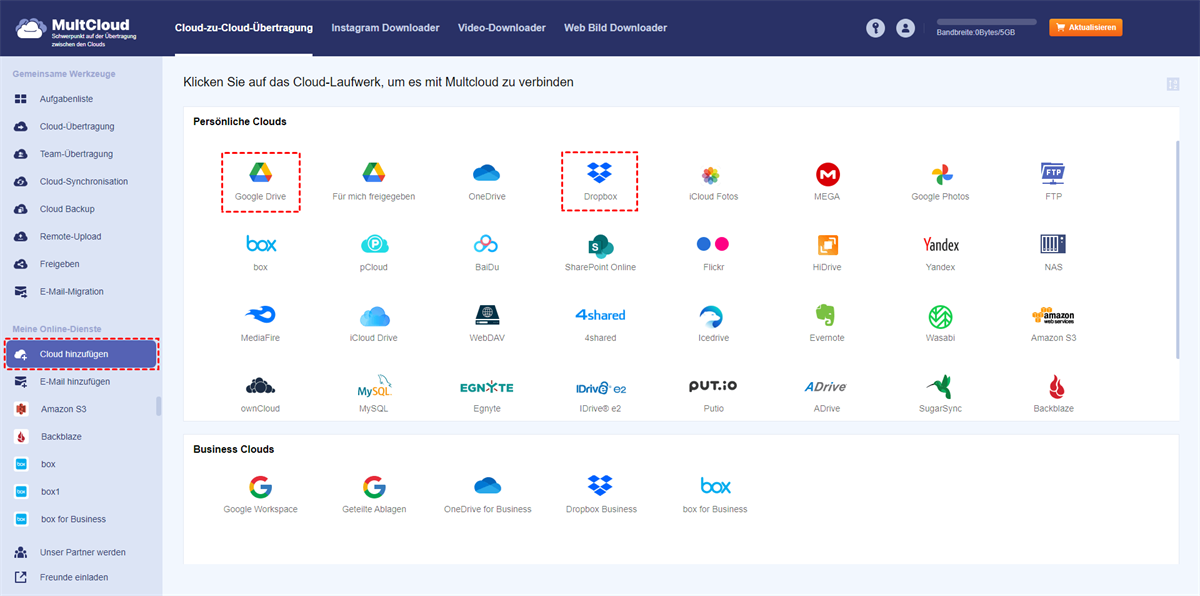
3. Drücken Sie auf Cloud-Backup, wählen Sie Dateien in Dropbox als Quelle und einen Ort in Google Drive als Ziel.
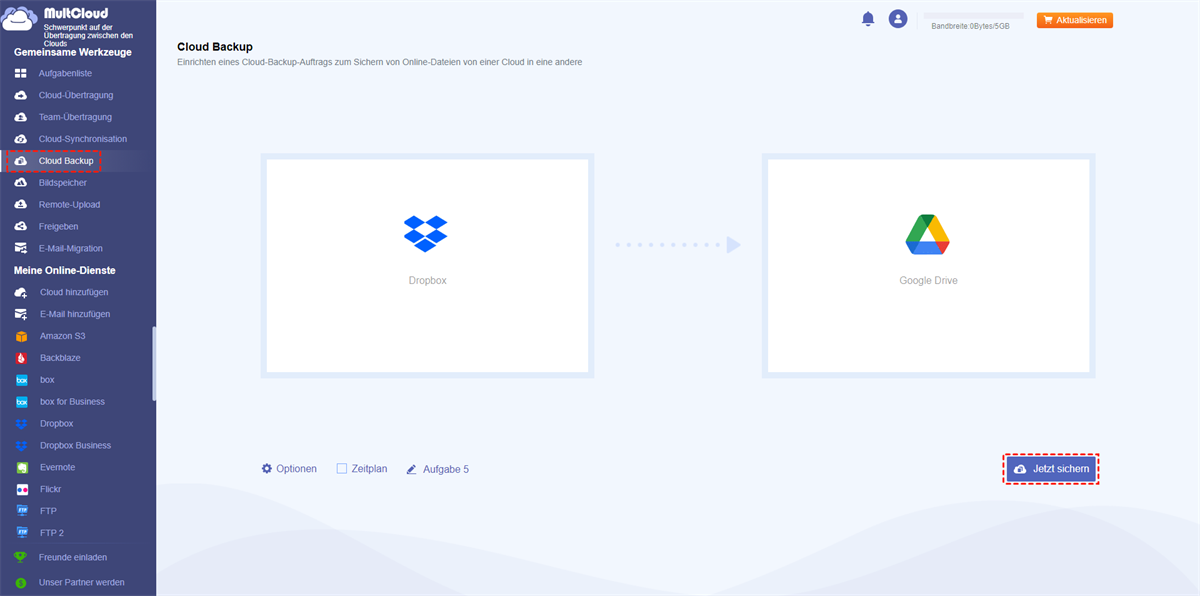
4. Konfigurieren Sie die Einstellungen und klicken Sie auf Jetzt sichern, um Dropbox auf Google Drive zu sichern.
Tipps:
- Klicken Sie auf Optionen, Sie können nach der Konfiguration eine E-Mail Benachrichtigung erhalten und mit dem Filter einen bestimmten Dateityp zum Sichern auswählen.
- Klicken Sie auf Zeitplan, um automatische Backups einzurichten; Sie können täglich, wöchentlich oder monatlich einstellen, um es automatisch auszuführen.
- Um alle Dateien auf einmal zu migrieren, wird dringend empfohlen, ein Upgrade auf einen erweiterten MultCloud-Plan durchzuführen.

- Smart Share: Cloud-Dateien über öffentlichen, privaten oder Quellmodus teilen.
- One-key Move: Schnelle Datenübertragung, Synchronisierung und Sicherung zwischen Clouds.
- Email Archive: E-Mails zu anderen Clouds oder lokalen Datenträgern schützen.
- Remote upload: Webdateien effektiv über URL in Clouds speichern.
- Save Webpages as PDF/PNG: Lokal oder online aufbewahren.
- Instagram Download: Instagram-Materialien lokal oder online archivieren.
- Einfach: Alle Clouds an einem Ort mit einem Login verwalten und darauf zugreifen.
- Umfangreich: Über 30 Clouds und On-Premise-Dienste werden unterstützt.
So beheben Sie das Problem "Dropbox voll" auch nach dem Löschen von Dateien?
Methode 1. Warten Sie etwas Zeit
Der Löschvorgang benötigt Zeit, um Ihren Dropbox-Speicherplatz zu aktualisieren. Warten Sie einige Stunden oder einen Tag, um zu überprüfen.
Methode 2. Dateien organisieren und bei Bedarf löschen
Jetzt ist es an der Zeit, Ihre unnötigen Dateien von Dropbox zu löschen, um den Fehler "Dropbox ist voll" zu beheben, falls Sie nicht auf Dropbox Professional oder andere Pläne upgraden möchten.
Methode 3. Starten Sie Ihre Dropbox-Desktop-App neu
Manchmal kann es sein, dass die Dropbox-Desktop-App nicht den korrekten Speicherplatz anzeigt; ein Neustart kann die Engine wieder in Gang setzen, um dies zu beheben.
Klicken Sie auf Ihr Dropbox-Symbol, klicken Sie auf Ihr Avatarbild und wählen Sie Beenden, um es zu schließen. Starten Sie dann Dropbox erneut, um zu prüfen, ob Ihr Dropbox-Speicher unter dem Speicherlimit liegt.
Methode 4. Erneute Synchronisierung erzwingen, um Speicherplatz zu aktualisieren
Sobald Ihr Dropbox unter dem Speicherlimit liegt, können Sie die Synchronisierung anhalten und fortsetzen, um den korrekten Speicherplatz anzuzeigen:
1. Klicken Sie in Ihrer Desktop-Taskleiste (oder Menüleiste auf dem Mac) auf das Dropbox-Symbol.
2. Klicken Sie oben rechts auf Ihr Avatar/Foto und gehen Sie zu Einstellungen > Voreinstellungen.
3. Klicken Sie unter dem Tab "Synchronisation" auf "Synchronisierung pausieren" für 5 Minuten.
4. Dann heben Sie die Pause auf.
Dieser einfache Reset kann den Synchronisierungsprozess oft wieder in Gang bringen.
Methode 5. Dropbox-Konto erneut verknüpfen
Wenn alles andere fehlschlägt, können Sie Ihren Computer trennen und wieder verbinden.
1. Gehen Sie zu Einstellungen > Voreinstellungen > Konten.
2. Klicken Sie auf "Abmelden". Keine Sorge – das löscht Ihre Dateien nicht. Es unterbricht lediglich die Verbindung.
3. Öffnen Sie dann Dropbox erneut und melden Sie sich wieder an. Es muss die Synchronisierung von Grund auf neu aufbauen, was eine vollständige Aktualisierung Ihres Speicherstatus erzwingt.
Wie löscht man Dropbox-Dateien dauerhaft?
1. Öffnen Sie einen Webbrowser und gehen Sie zu www.dropbox.com. Melden Sie sich in Ihrem Konto an. Es ist entscheidend, dies auf der Website zu tun, da sie Ihnen die vollständige administrative Ansicht Ihres Kontos bietet.
2. Klicken Sie im linken Navigationsbereich auf Gelöschte Dateien. Dies ist Ihr Papierkorb-Ordner.
3. Sie sehen nun eine Liste aller Dateien, die Sie kürzlich „gelöscht“ haben. Über der Liste sollten Sie eine Option sehen, die Papierkorb leeren oder ähnlich lautet.
4. Klicken Sie darauf! Dropbox wird Sie warnen, dass diese Aktion dauerhaft ist. Bestätigen Sie, dass Sie es verstanden haben.
5. Geben Sie ihm einen Moment. Aktualisieren Sie Ihre Kontoseite oder Ihre Desktop-App. Wie von Zauberhand sollte diese hartnäckige Speicherleiste endlich schrumpfen und Ihren neu freigegebenen Speicherplatz widerspiegeln.
Ende
Bisher haben Sie Dropbox voll auch nach dem Löschen von Dateien mit den obigen Lösungen behoben. Keine Sorge, es ist einfach für Sie, es zu lösen. Es wird dringend empfohlen, Ihre Dateien vor dem Löschen zu sichern und sie regelmäßig zu verwalten, um das Speicherlimit nicht zu überschreiten.
Mit MultCloud können Sie auch Gmail-E-Mails in Dropbox archivieren, Dropbox in Echtzeit mit Box synchronisieren und vieles mehr. Also, warum nicht jetzt einen Versuch wagen?
MultCloud unterstützt Clouds
-
Google Drive
-
Google Workspace
-
OneDrive
-
OneDrive for Business
-
SharePoint
-
Dropbox
-
Dropbox Business
-
MEGA
-
Google Photos
-
iCloud Photos
-
FTP
-
box
-
box for Business
-
pCloud
-
Baidu
-
Flickr
-
HiDrive
-
Yandex
-
NAS
-
WebDAV
-
MediaFire
-
iCloud Drive
-
WEB.DE
-
Evernote
-
Amazon S3
-
Wasabi
-
ownCloud
-
MySQL
-
Egnyte
-
Putio
-
ADrive
-
SugarSync
-
Backblaze
-
CloudMe
-
MyDrive
-
Cubby

Über 30 beliebten Clouds auf einer Plattform hinzufügen und verwalten.
Kostenlos registrieren100% sicher
E-Mail als PDF speichern
Nach Hinzufügen von Gmail oder Outlook zu MultCloud können E-Mails in PDF konvertiert und auf Gerät oder Cloud-Speicher gespeichert werden.
Jetzt kostenlos starten