

Schnellsuche:
Einführung
Müssen Sie alle Ihre Dropbox-Dateien aus der Cloud in Ihre eigenen Hände bekommen? Ob Sie den Anbieter wechseln, aus Sicherheitsgründen ein Backup erstellen oder einfach ein wenig digitalen Frühjahrsputz machen – zu lernen, wie man alle Dateien von Dropbox herunterlädt, kann ein echter Lebensretter sein. In dieser Anleitung zeige ich Ihnen genau, wie es geht – auf die einfache, die schnelle und sogar die mobile Art.
Warum Sie alles von Dropbox herunterladen möchten

Zu Sicherungszwecken
Seien wir ehrlich, Cloud-Dienste sind nicht perfekt. Ein technischer Haken, ein versehentliches Löschen oder sogar ein gehacktes Konto können Ihre wertvollen Dateien auslöschen. Alles auf ein lokales Laufwerk herunterzuladen, gibt Ihnen Sicherheit.
Umzug zu einem anderen Cloud-Dienst
Planen Sie, von Dropbox zu Google Drive oder OneDrive zu wechseln? Wenn Sie zuerst alle Ihre Dateien herunterladen, verläuft der Migrationsprozess viel reibungsloser.
Freigabe von Speicherplatz
Dropbox hat ein Limit, besonders wenn Sie einen kostenlosen Tarif nutzen. Das Herunterladen Ihrer alten oder ungenutzten Dateien und deren Löschung aus der Cloud kann Ihnen helfen, unter dem Limit zu bleiben.
Vorbereitungen vor dem Download
Überprüfen Sie Ihren Speicherplatz und Dateigrößen
Bevor Sie auf Download klicken, stellen Sie sicher, dass Sie genügend Platz auf Ihrem Computer oder externen Laufwerk haben. Wenn Sie Gigabytes an Daten haben, benötigen Sie ausreichend Raum.
Organisieren Sie zuerst Ihre Dropbox-Ordner
Glauben Sie mir, es ist einfacher, alles herunterzuladen, wenn es ordentlich verpackt ist. Räumen Sie unübersichtliche Ordnerstrukturen auf, benennen Sie verwirrende Dateien um und gruppieren Sie ähnliche Inhalte zusammen.
Wichtige Hinweise zu Massen-Downloads
- Dropbox begrenzt Massen-Downloads auf 20 GB pro .zip-Datei und bis zu 10.000 Dateien gleichzeitig.
- Wenn Ihr Download dies überschreitet, müssen Sie ihn in kleinere Teile aufteilen.
So laden Sie alle Dateien von Dropbox auf einem Computer herunter
Methode 1: Über die Dropbox-Weboberfläche
Dies ist die einfachste Methode.
1. Melden Sie sich in Ihrem Dropbox-Konto unter dropbox.com an.
2. Navigieren Sie zu Alle Dateien.
3. Drücken Sie Strg A (oder Cmd A auf dem Mac), um alle Dateien und Ordner auszuwählen.
4. Klicken Sie auf die Schaltfläche Herunterladen in der oberen rechten Ecke.
5. Dropbox wird die Dateien vor dem Herunterladen zippen. Warten Sie einfach, bis der Download abgeschlossen ist.
Methode 2: Über die Dropbox-Desktop-App
Bevorzugen Sie Automatisierung? Lassen Sie Dropbox alles auf Ihren lokalen Rechner synchronisieren.
1. Laden Sie die Dropbox-Desktop-App herunter und installieren Sie sie.
2. Melden Sie sich an und wählen Sie aus, welche Ordner Sie synchronisieren möchten (oder wählen Sie "Alle Dateien synchronisieren").
3. Warten Sie, bis die Synchronisierung abgeschlossen ist.
4. Sobald synchronisiert, gehen Sie zum Dropbox-Ordner auf Ihrem Computer und kopieren Sie den gesamten Inhalt an Ihren gewünschten Speicherort. Oder Sie können "Offline verfügbar" aktivieren, um alle Daten automatisch auf das Gerät zu synchronisieren.
So laden Sie alle Dropbox-Dateien auf dem Mobilgerät herunter
iOS-Geräte
1. Öffnen Sie die Dropbox-App auf Ihrem iPhone oder iPad.
2. Tippen Sie auf das Dreipunkt-Menü neben einem Ordner.
3. Wählen Sie Exportieren > In Dateien speichern oder senden Sie es an eine andere App.
Android-Geräte
1. Öffnen Sie Dropbox auf Ihrem Android-Gerät.
2. Tippen Sie auf das Dreipunkt-Menü neben einem Ordner.
3. Tippen Sie auf Auf Gerät speichern, und der Ordner wird im Standard-Download-Ordner Ihres Geräts gespeichert.
Hinweis: Mobile Downloads unterstützen nicht das gleichzeitige Herunterladen mehrerer Ordner.
Beste Methode, um alle Dropbox-Dateien in andere Clouds herunterzuladen – MultCloud
Möchten Sie Ihre Dropbox-Dateien direkt auf eine andere Cloud-Plattform verschieben, ohne sie zuerst manuell auf Ihren Computer herunterzuladen? Hier kommt MultCloud ins Spiel – ein Cloud-Dateimanager, mit dem Sie alle Dropbox-Dateien in Google Drive, OneDrive, MEGA und mehr herunterladen können, alles in der Cloud, ohne lokalen Speicherplatz!
Was ist MultCloud?
MultCloud ist ein leistungsstarkes webbasiertes Tool, mit dem Sie mehrere Cloud-Konten an einem Ort verwalten können. Stellen Sie es sich als Ihren Cloud-Hub vor – verbinden Sie Dropbox, Google Drive, OneDrive und andere, und übertragen Sie Dateien nahtlos zwischen ihnen.
- Kein manuelles Herunterladen von Dateien erforderlich.
- Spart Zeit und Bandbreite – Übertragungen erfolgen Server-zu-Server.
- Unterstützt geplante Übertragungen, sodass Sie den Prozess automatisieren können.
- Funktioniert mit 30 Cloud-Diensten, einschließlich Box, Amazon S3 und iCloud Drive.
So verwenden Sie MultCloud zum Übertragen von Dropbox-Dateien
So können Sie alles übertragen, ohne auch nur eine einzige Datei auf Ihr lokales Gerät herunterzuladen:
1. Gehen Sie zu multcloud.com und erstellen Sie ein kostenloses Konto.
2. Fügen Sie sowohl Ihr Dropbox-Konto als auch das Ziel-Cloud-Konto (z. B. Google Drive) hinzu.
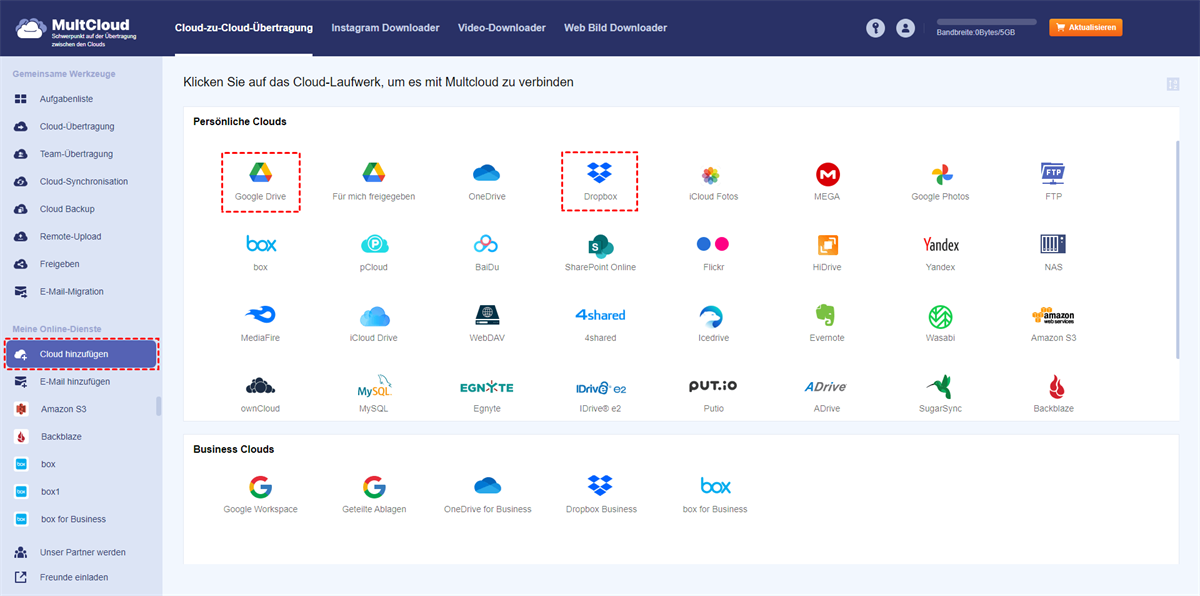
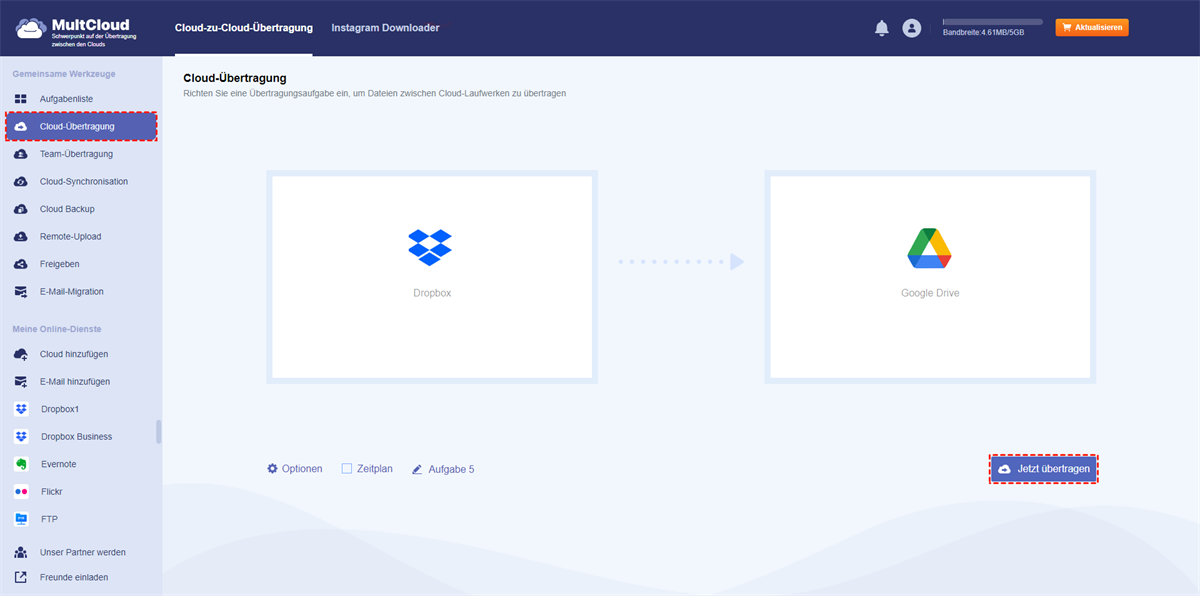
3. Wählen Sie die Option Cloud-Übertragung im Dashboard.
4. Wählen Sie Dropbox als Quelle und Ihre andere Cloud als Ziel.
5. Klicken Sie auf Jetzt übertragen – und schon wandern Ihre Dateien direkt zwischen den Clouds.
Bonus-Tipp: Nutzen Sie MultCloud, um Dropbox in einer anderen Cloud zu sichern
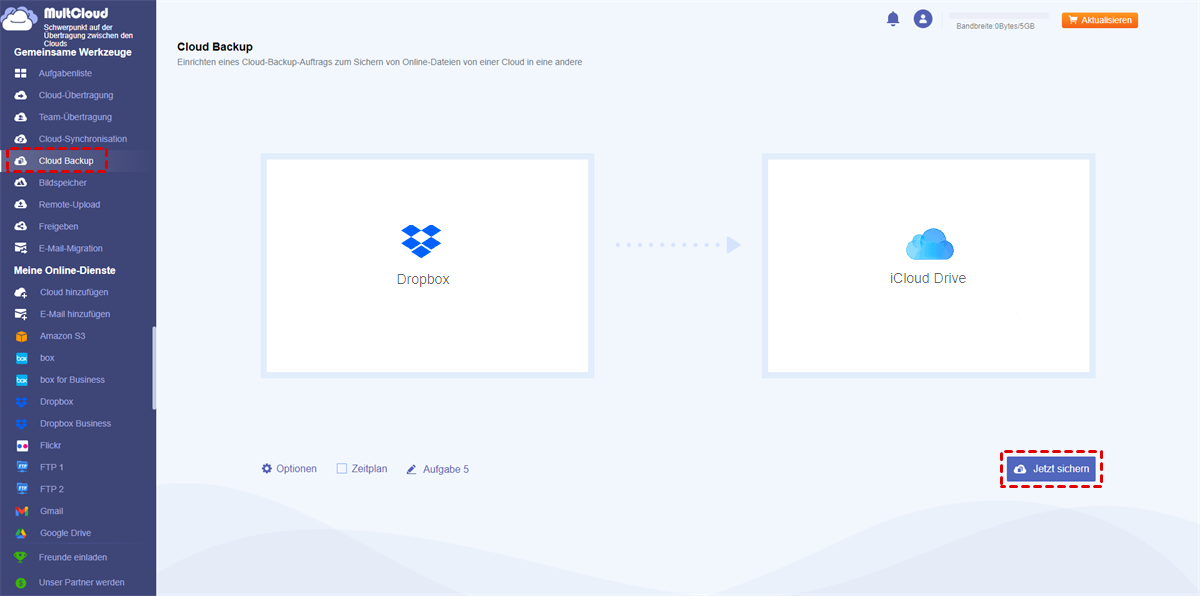
MultCloud dient nicht nur zum Übertragen von Dateien. Sie können es auch so einstellen, dass es Dropbox-Dateien automatisch in einem anderen Dienst sichert, wie z.B. OneDrive, wöchentlich, täglich oder sogar stündlich. Keine Sorge mehr vor Datenverlust!
Fazit
Das Herunterladen aller Ihrer Dropbox-Dateien muss kein technischer Albtraum sein. Mit dem richtigen Ansatz – ob über das Web, die Desktop-App oder sogar ein Drittanbietertool – können Sie den gesamten Dropbox-Inhalt im Handumdrehen herunterladen. Befolgen Sie einfach die Schritte, planen Sie voraus und sichern Sie intelligent. Ganz einfach!
FAQs
1. Kann ich alles auf einmal von Dropbox herunterladen?
Ja, aber beachten Sie das Limit von 20 GB oder 10.000 Dateien für .zip-Downloads. Für größere Aufgaben verwenden Sie die Desktop-App.
2. Was ist der schnellste Weg, um alle Dropbox-Dateien auf einmal herunterzuladen?
Die Verwendung der Dropbox-Desktop-App ist in der Regel der schnellste und nahtloseste Weg.
3. Kann ich automatische Downloads oder Backups von Dropbox zu anderen Clouds planen?
Ja! Tools wie MultCloud können Ihnen helfen, diesen Prozess zu automatisieren.
4. Gibt es ein Limit für die Anzahl der Dateien, die ich von Dropbox herunterladen kann?
Dropbox begrenzt .zip-Downloads über das Web auf 10.000 Dateien oder 20 GB pro Stapel. Die Desktop-Synchronisierung hat solche Limits nicht.
MultCloud unterstützt Clouds
-
Google Drive
-
Google Workspace
-
OneDrive
-
OneDrive for Business
-
SharePoint
-
Dropbox
-
Dropbox Business
-
MEGA
-
Google Photos
-
iCloud Photos
-
FTP
-
box
-
box for Business
-
pCloud
-
Baidu
-
Flickr
-
HiDrive
-
Yandex
-
NAS
-
WebDAV
-
MediaFire
-
iCloud Drive
-
WEB.DE
-
Evernote
-
Amazon S3
-
Wasabi
-
ownCloud
-
MySQL
-
Egnyte
-
Putio
-
ADrive
-
SugarSync
-
Backblaze
-
CloudMe
-
MyDrive
-
Cubby

Über 30 beliebten Clouds auf einer Plattform hinzufügen und verwalten.
Kostenlos registrieren100% sicher
E-Mail als PDF speichern
Nach Hinzufügen von Gmail oder Outlook zu MultCloud können E-Mails in PDF konvertiert und auf Gerät oder Cloud-Speicher gespeichert werden.
Jetzt kostenlos starten