Transferência gratuita de arquivos do Box para o Dropbox online
Transfira dados do Box para o Dropbox diretamente no navegador com apenas 3 cliques.
Sem baixar. Sem enviar arquivos. Sem cadastro. Direto de uma nuvem para outra.
Cadastre-se para transferir entre mais de 40 serviços de nuvem e ganhar 5 GB grátis por mês.


Diferenças entre Box e Dropbox
 Box
Box Dropbox
2 maneiras simples de transferir arquivos do Box para o Dropbox online

Não é necessário se cadastrar
Conecte suas contas do Box e do Dropbox com segurança e transfira arquivos diretamente entre os dois serviços de nuvem.
 Somente transferência entre nuvens
 Somente do Box para o Dropbox
 Sem backup ou sincronização na nuvem
Sem opções avançadas
Sem backup ou sincronização na nuvem
Sem opções avançadas
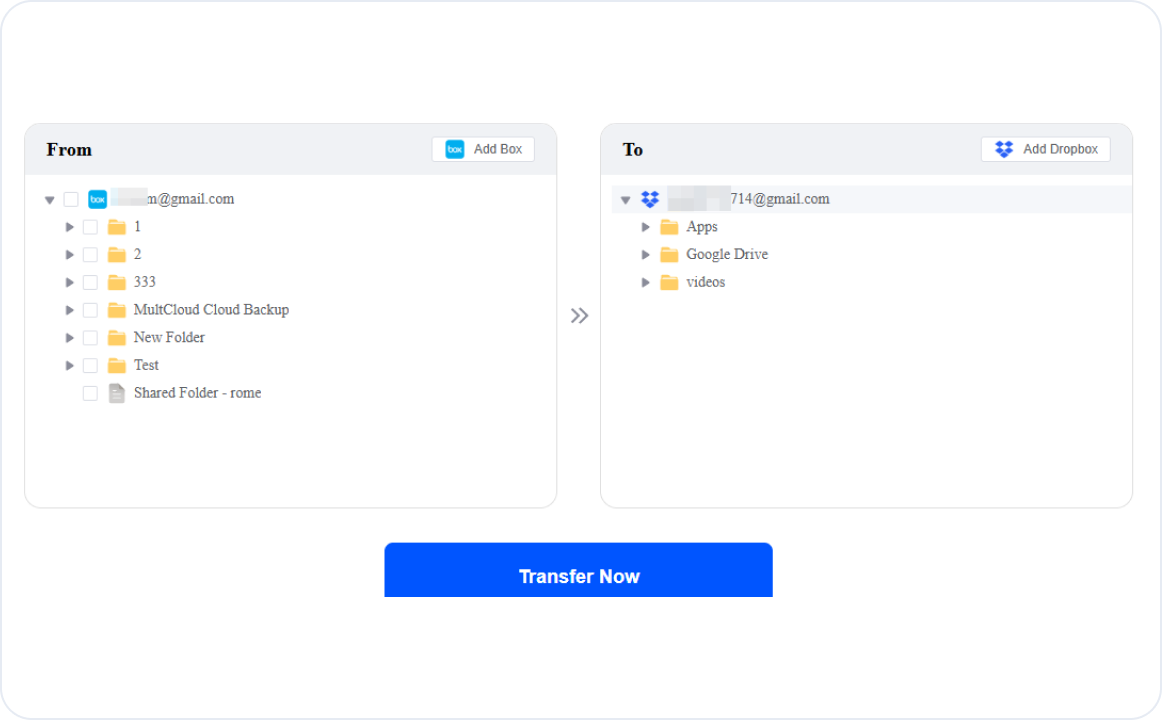
- 1Adicione e autorize suas contas do Box e do Dropbox.
- 2Escolha os arquivos ou pastas do Box e selecione um destino no Dropbox.
- 3Clique em “Iniciar transferência”. Seus arquivos serão transferidos diretamente na nuvem.
Criar conta gratuita
Conecte o Box e o Dropbox para ter mais capacidade de transferência e acessar recursos avançados de gerenciamento de nuvem.
Transferência, sincronização e backup na nuvem
Mais de 40 serviços de nuvem
Tarefas agendadas
Alertas por e-mail
Execução offline
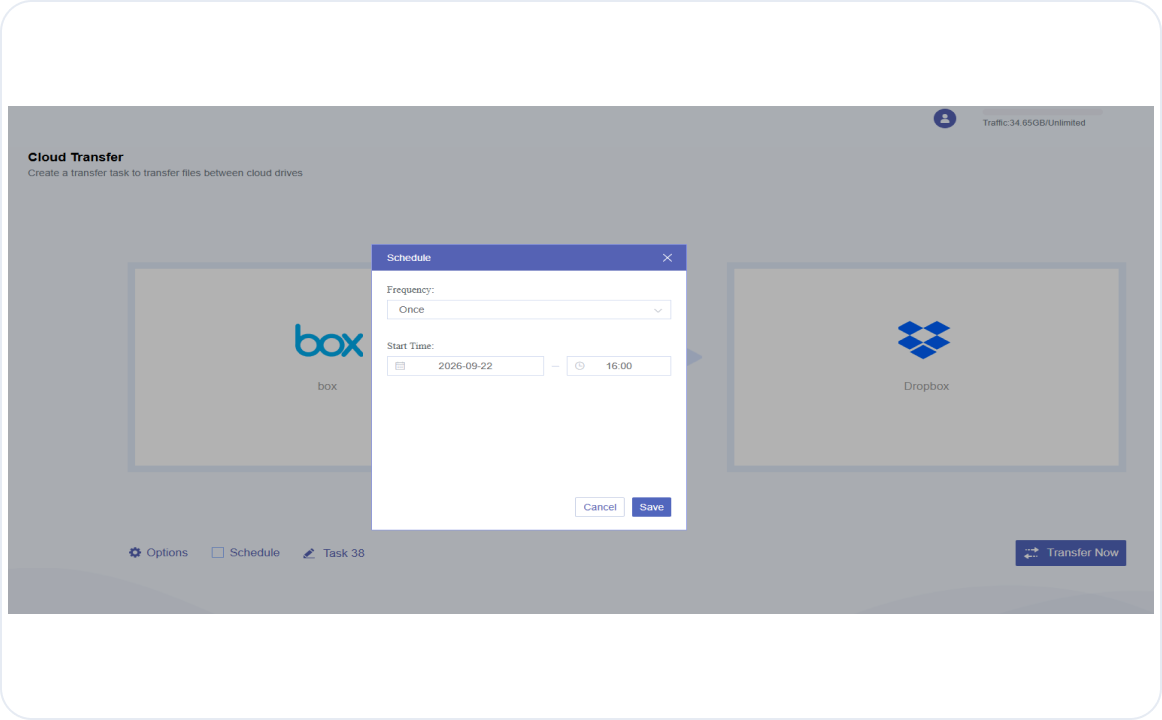
- 1Crie uma conta MultCloud com seu e-mail ou com seu ID do Google, Facebook ou Apple.
- 2Autorize o acesso às suas contas do Box e do Dropbox.
- 3Selecione os arquivos ou pastas do Box e escolha um destino no Dropbox.
- 4Clique em “Transferir agora”. A MultCloud concluirá a transferência em seus servidores, sem passar pelo seu computador.
Ainda está em dúvida? Experimente primeiro a transferência rápida e faça upgrade quando precisar.
O que preparar antes de transferir arquivos do Box para o Dropbox
Faça estas verificações antes de iniciar a migração completa.
0 / 8 CONCLUÍDOS
Como lidar com conteúdo específico do Box ao migrar para o Dropbox?
Estes itens nativos do Box exigem atenção especial, pois não podem ser migrados como arquivos comuns.
 Box Canvas
 Box Bookmarks
 Box Hubs
 Box Notes
Quais são as vantagens de migrar do Box para o Dropbox?
Transfira arquivos grandes sem dividi-los
Os limites de upload do Box variam conforme o plano, enquanto o Dropbox aceita arquivos individuais de até 2 TB, ideal para vídeos, backups e arquivos de design.

Troque sete funções por três opções claras
O Dropbox simplifica as sete funções de colaborador do Box em Proprietário, Editor e Visualizador, reduzindo a configuração de permissões e a confusão entre usuários.

Reúna o trabalho compartilhado em um espaço de equipe
Em vez de gerenciar pastas próprias e colaborativas espalhadas, as pastas de equipe do Dropbox mantêm o conteúdo compartilhado em um espaço de trabalho organizado.

Simplifique a sincronização do dia a dia
O Dropbox mantém as alterações atualizadas automaticamente em computadores e dispositivos móveis, enquanto os arquivos somente online ajudam a economizar espaço local.

Reduza tarefas administrativas desnecessárias
Equipes que não precisam das classificações, dos modelos de metadados, das políticas de retenção ou dos fluxos de trabalho complexos do Box podem usar os controles administrativos mais simples do Dropbox.
Métodos manuais para transferir dados do Box para o Dropbox
Método 1. Use o Box Drive e o aplicativo Dropbox para desktop
Este método permite mover pastas selecionadas pelo Explorador de Arquivos ou pelo Finder. É mais indicado quando há espaço local suficiente e uma conexão estável com a internet.
- Etapa 1.Instale o Box Drive e o aplicativo Dropbox para desktop e faça login.
- Etapa 2.No Box Drive, clique com o botão direito nas pastas desejadas e selecione “Manter sempre neste dispositivo”.
- Etapa 3.Aguarde o ícone verde de disponibilidade offline e copie as pastas para a pasta local do Dropbox.
- Etapa 4.Aguarde a conclusão da sincronização do Dropbox e confira os arquivos em dropbox.com.
Dicas: Os arquivos do Box Notes e outros formatos somente online precisam ser exportados separadamente.
Método 2. Baixe e envie os arquivos pelo navegador
Esta é a opção mais simples para mover poucos arquivos sem instalar outros programas. No entanto, a velocidade da transferência depende da conexão com a internet e do espaço local disponível.
- Etapa 1.Entre no Box e selecione os arquivos ou pastas que deseja transferir.
- Etapa 2.Clique em Baixar e extraia os arquivos ZIP baixados.
- Etapa 3.Entre no Dropbox e abra a pasta de destino.
- Etapa 4.Clique em Enviar ou arraste os arquivos baixados para o Dropbox.
Dicas: Se o computador não tiver espaço local suficiente, conecte um disco rígido externo e use-o como local temporário para a transferência.
Método 3. Rclone
O Rclone é indicado para usuários técnicos que precisam de mais controle sobre transferências grandes ou recorrentes. Ele transmite arquivos pelo computador sem exigir uma cópia local completa.
- Etapa 1.Instale o Rclone e execute
rclone config. - Etapa 2.Conecte o Box como origem e o Dropbox como destino:
rclone copy boxsrc:/Folder dbxdst:/Folder. - Etapa 3.Pré-visualize a transferência com
rclone copy boxsrc:/Folder dbxdst:/Folder --dry-run. - Etapa 4.Inicie com
rclone copy boxsrc:/Folder dbxdst:/Folder --progress. - Etapa 5.Confira o destino antes de remover qualquer item do Box.
Por que escolher a MultCloud para migrar do Box para o Dropbox?
Crie uma conta gratuita na MultCloud para acessar transferências agendadas, filtros de arquivos, processamento em segundo plano e outras configurações avançadas.

Sem usar espaço local
Mova pastas grandes diretamente do Box para o Dropbox sem ocupar o espaço de armazenamento do computador.

Agendamento flexível
Execute transferências no horário escolhido ou repita-as diariamente, semanalmente ou mensalmente.

Filtros avançados de arquivos
Transfira somente os arquivos desejados, incluindo ou excluindo extensões específicas.

Processamento em segundo plano
A MultCloud conclui as tarefas online, permitindo fechar o navegador ou desligar o dispositivo.
Opções de transferência personalizadas
Defina como lidar com arquivos duplicados, atualizados e já existentes no Dropbox durante a transferência.
Notificações por e-mail
Receba um e-mail quando a transferência do Box para o Dropbox terminar, sem precisar verificar o status repetidamente.
Seus dados são nossa prioridade
Transferências criptografadas
As transferências do Box para o Dropbox usam SSL e criptografia AES de 256 bits para ajudar a evitar interceptação, acesso não autorizado e adulteração de dados.

Autorização OAuth
A MultCloud se conecta ao Box e ao Dropbox por OAuth, sem compartilhar as senhas das suas contas de nuvem com o serviço.

Sem armazenamento permanente de arquivos
Os arquivos transferidos não são armazenados permanentemente; o conteúdo temporário em cache é removido após a conclusão da transferência do Box para o Dropbox.

Conformidade com o GDPR e privacidade
A MultCloud segue os requisitos de privacidade relacionados ao GDPR e processa somente os dados pessoais necessários para concluir e gerenciar suas transferências entre nuvens.

Acesso controlado pelo usuário
Você pode desconectar o Box ou o Dropbox, revogar a autorização da MultCloud ou excluir permanentemente sua conta MultCloud e as informações associadas a qualquer momento.
Migração empresarial: do Box Business para o Dropbox Business
Para administradores corporativos, o recurso “Team Transfer” da MultCloud automatiza o mapeamento de subcontas e a migração de dados entre domínios empresariais inteiros.
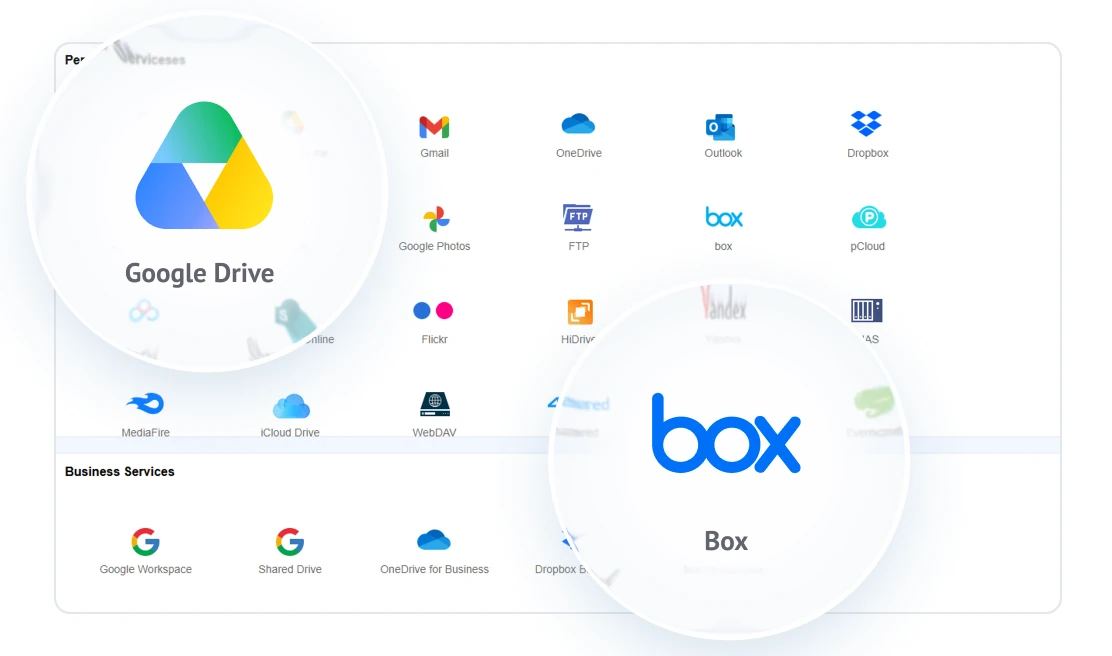
1Autorize as contas de administrador
Entre na MultCloud como administrador. Selecione “Adicionar nuvens e e-mails” e escolha Box Business e Dropbox Business. Conceda autorização de administrador para acessar os dois ambientes de domínio.
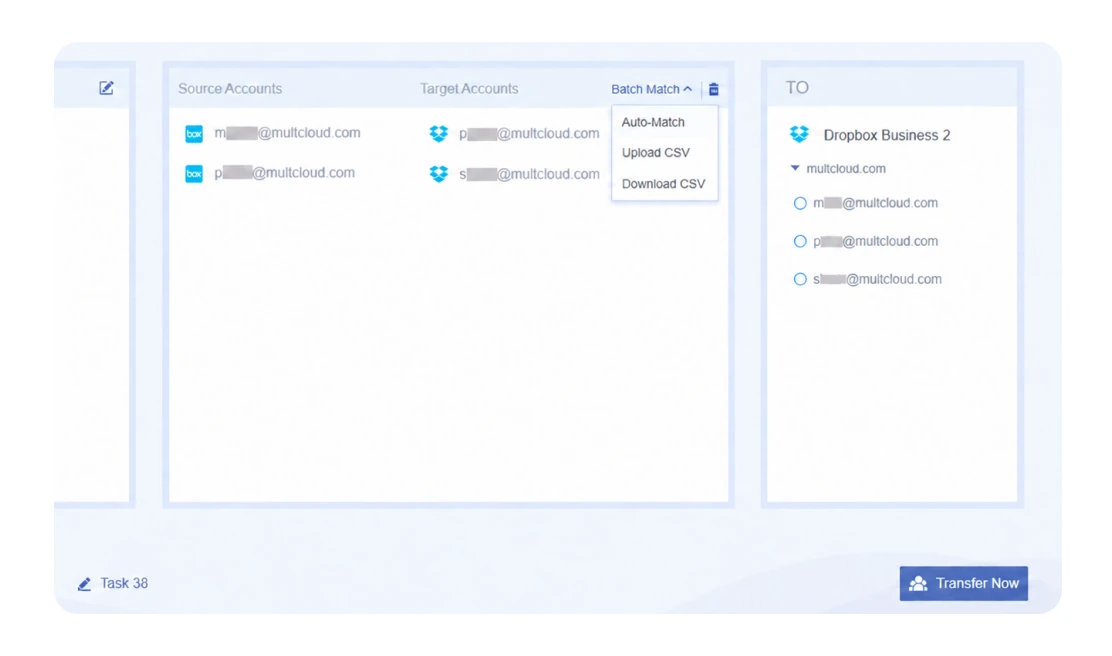
2Configure o Team Transfer e faça a correspondência automática de usuários
No menu à esquerda, acesse “Team Transfer”. Selecione Box Business como origem e Dropbox Business como destino. A MultCloud examinará automaticamente os diretórios dos usuários e associará os mesmos endereços de e-mail nos dois sistemas. Você também pode enviar um arquivo CSV para definir manualmente as regras de mapeamento de usuários.
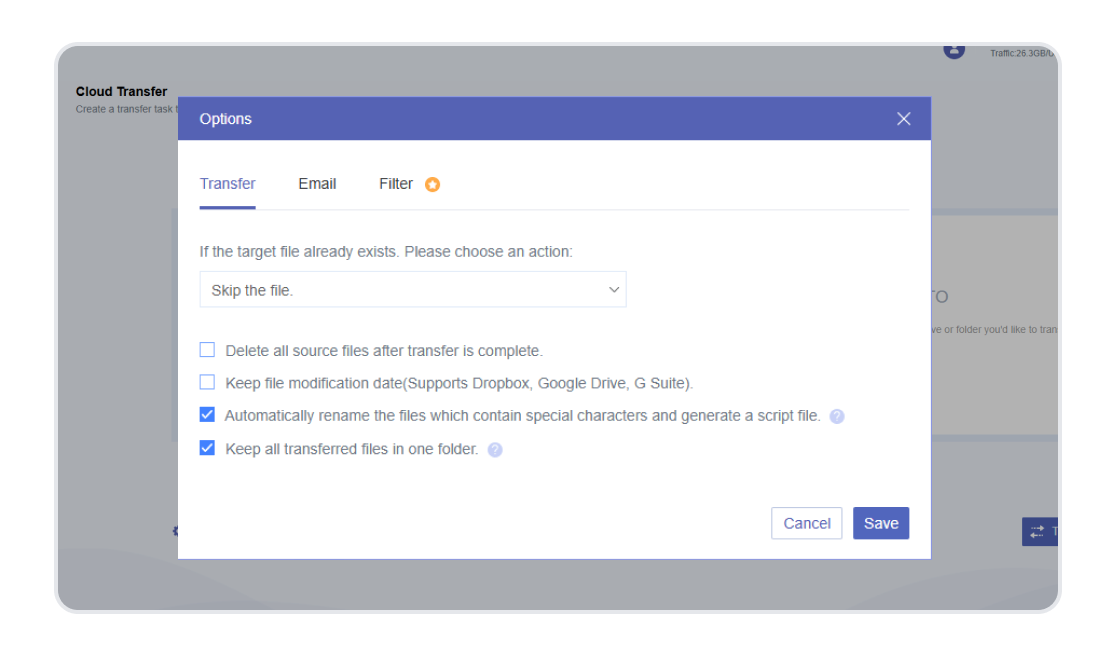
3Defina as regras e o agendamento da transferência
No menu Opções, configure a retenção de permissões e os filtros de arquivos e agende a migração fora do horário de pico para evitar disputa por largura de banda.
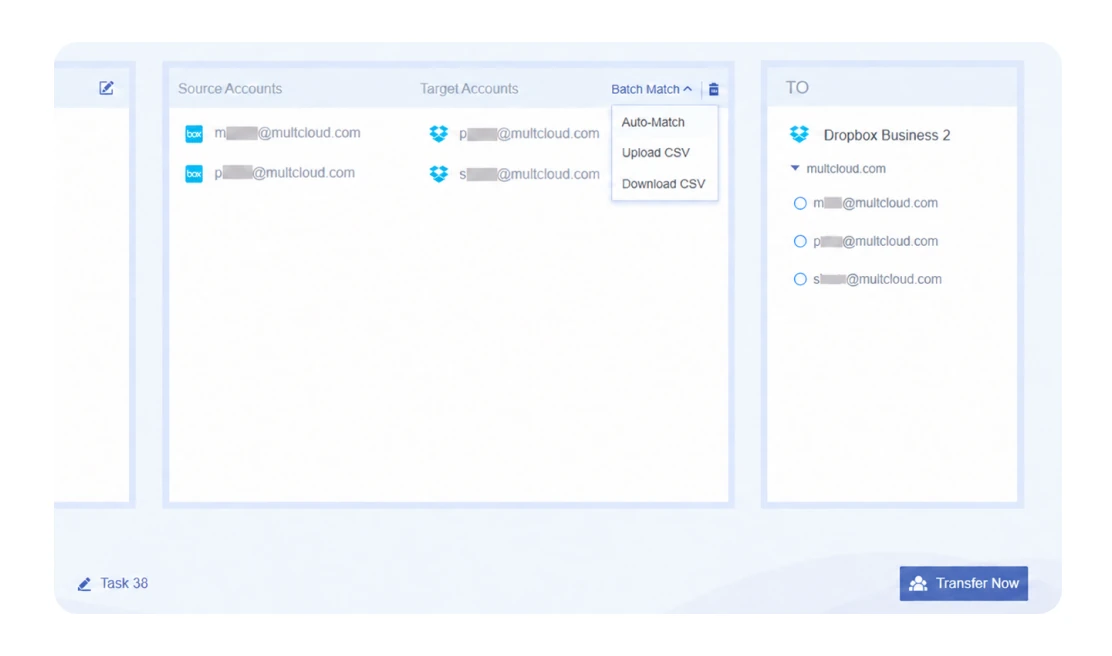
4Execute a migração
Execute a migração completa inicial. Depois, faça uma sincronização incremental final, que transfere somente arquivos novos ou alterados, e revogue as permissões de edição no Box para concluir a migração para o Dropbox Business.
Como manter o Box e o Dropbox sincronizados em tempo real
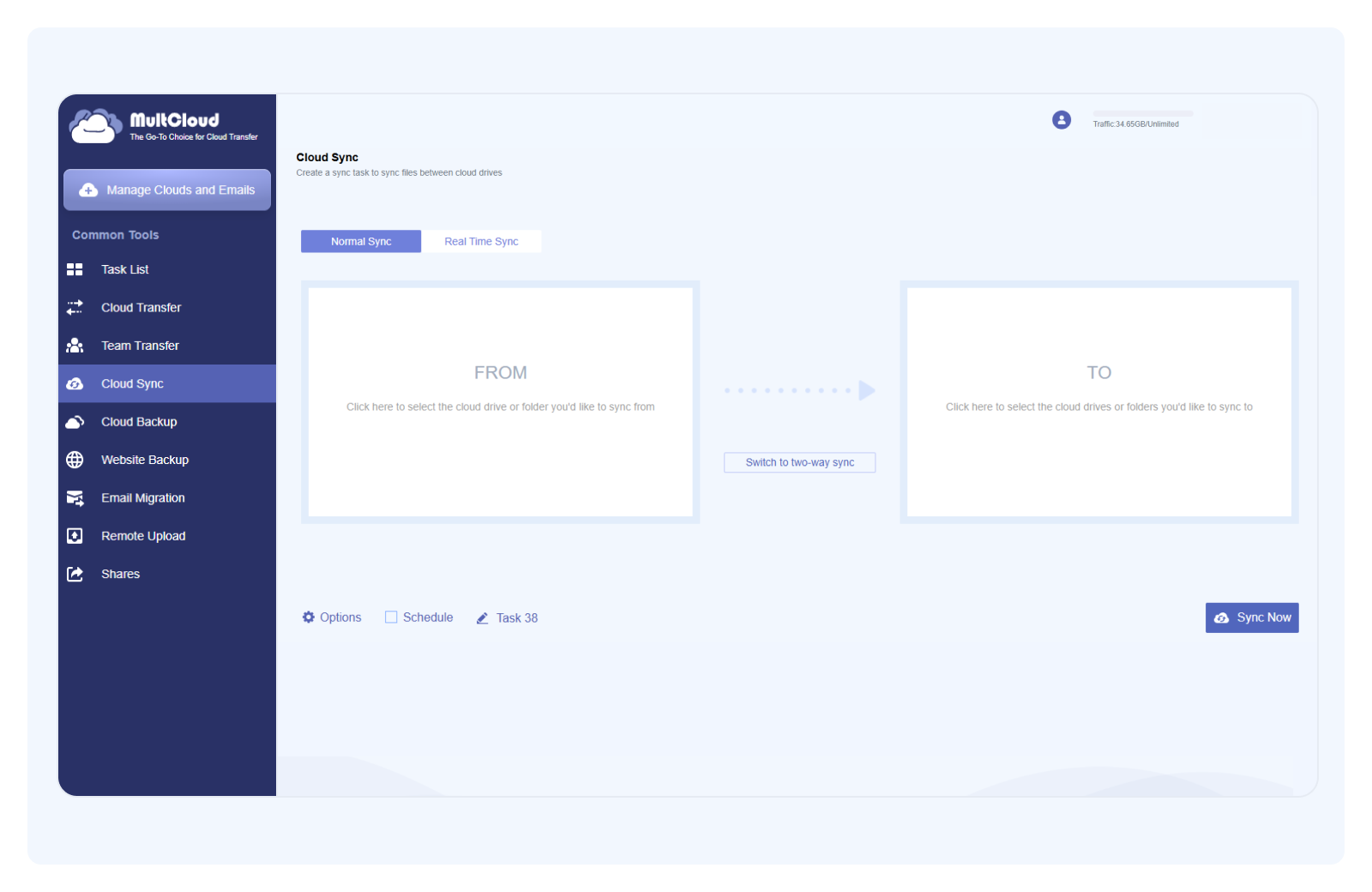
Para manter os dados consistentes entre Box e Dropbox em fluxos de trabalho híbridos, configure uma tarefa automática de sincronização na nuvem. Assim, cada novo arquivo ou alteração será atualizado imediatamente nos dois serviços.
Decisão rápida: qual método escolher para migrar do Box para o Dropbox?








 Baixar e enviar pelo navegador
 Box Drive com o aplicativo Dropbox para desktop
 Rclone
 MultCloud Cloud Transfer
 MultCloud Team Transfer
 MultCloud Cloud Sync
Problemas comuns na migração do Box para o Dropbox
Problemas frequentes e soluções práticas para facilitar a migração.

Armazenamento do Dropbox cheio
Libere espaço ou faça upgrade do seu plano do Dropbox.

Upload interrompido
Reinicie a tarefa e verifique sua conexão.

Limite de solicitações no Box ou Dropbox
O Box permite 1.000 chamadas de API por usuário por minuto. Para erros 429 do Dropbox, aguarde o período indicado em Retry-After.
Nomes de arquivo não compatíveis
Remova / \ < > : " | ? *, espaços no fim do nome e pontos finais.

Caminho de arquivo muito longo
Mantenha o caminho completo dentro do limite de 255 caracteres.
Não é possível abrir o Box Notes
Exporte os arquivos do Box Notes para DOCX ou PDF primeiro.

Permissões ausentes
Reconecte as duas nuvens e autorize o acesso.

Arquivos ignorados ou duplicados
Revise os registros e ajuste as configurações de conflitos.

Pastas vazias não foram transferidas
Adicione um arquivo temporário ou recrie a pasta.
Conheça outras soluções de transferência entre nuvens

Transfira do Google Drive para o OneDrive
Mova arquivos e pastas do Google Drive diretamente para o OneDrive sem baixá-los antes. Mantenha a estrutura de pastas durante a transferência na nuvem.
Inicie a transferência grátis >>
Transfira do Google Fotos para o iCloud
Transfira fotos e vídeos do Google Fotos para o iCloud sem mover cada arquivo manualmente. Deixe a transferência na nuvem continuar automaticamente em segundo plano.
Inicie a transferência grátis >>
Transfira do Dropbox para o Google Drive
Mova arquivos e pastas do Dropbox diretamente para o Google Drive sem usar o armazenamento local. Mantenha a estrutura de pastas durante a transferência na nuvem.
Inicie a transferência grátis >>O que dizem nossos usuários
 EUA
EUA
 9 de abr. de 2026
Recebi 5 GB de tráfego de transferência gratuito quando me cadastrei, o que foi um ótimo bônus. Mover minhas fotos e vídeos do Google Fotos para outra nuvem foi simples e ocorreu sem problemas. Em lugares onde os dados móveis são caros, um serviço como a MultCloud pode tornar as transferências entre nuvens muito mais práticas.
 Útil
Útil
 Compartilhar

 Reino Unido
18 de nov. de 2025
Reino Unido
18 de nov. de 2025Nossa migração do Box Business para o Google Workspace ocorreu conforme o planejado do início ao fim. Sempre que encontramos um problema, a equipe de suporte ofereceu ajuda rápida e prática.
Útil
Compartilhar
A MultCloud tornou muito simples mover nossos arquivos de projeto do Box para o Dropbox. Nossa equipe continuou trabalhando durante a migração, e tudo chegou bem organizado, sem precisar baixar e enviar arquivos manualmente.
Útil
Compartilhar
Mudei de endereço de e-mail e precisava transferir dados de uma nuvem para outra. O site da MultCloud me ajudou a fazer isso. Minha filha, que é professora, usa a MultCloud o tempo todo. Ela me orientou e conseguimos concluir. Obrigado! É excelente e fácil de usar. Vou deixar uma avaliação semelhante de 5 estrelas no Google para recomendar o serviço a outras pessoas.
Útil
Compartilhar
A experiência é simples e não exige muita configuração. O menu de opções é bem organizado e fácil de entender. É eficiente tecnicamente, não fica lento e copia bem os arquivos, mantendo a estrutura de diretórios e subdiretórios. Todas as opções e botões aparecem em ordem na tela e são fáceis de acessar.
Útil
Compartilhar
O produto MultCloud é realmente excepcional e faz exatamente o que promete. Eu estava adiando a migração de vários terabytes de dados do Dropbox Business para o Google Workspace, mas a MultCloud tornou tudo muito fácil e sem complicações. Também permitiu preservar as datas de criação e modificação dos arquivos. E o suporte é incomparável. Realmente excelente. Obrigado!
Útil
Compartilhar
Perguntas frequentes: transferência de arquivos do Box para o Dropbox

Não. Atualmente, a função de importação integrada à versão web do Dropbox aceita importações diretas somente do Google Drive e do OneDrive, sem uma opção nativa para importar do Box. Para importar ou transferir arquivos diretamente do Box para o Dropbox sem baixá-los no dispositivo, use uma solução de transferência entre nuvens de terceiros, como a MultCloud, que conecta suas contas do Box e do Dropbox para realizar a migração no servidor.
As ferramentas padrão de migração na nuvem preservam integralmente a hierarquia de subpastas durante a transferência do Box para o Dropbox. Quanto aos direitos de acesso, transferências pessoais não migram permissões.
Sim. Com o recurso de sincronização na nuvem da MultCloud, você pode configurar uma sincronização contínua e automática entre uma pasta do Box e uma pasta do Dropbox. Você pode escolher a sincronização em tempo real para enviar imediatamente ao Dropbox arquivos do Box adicionados ou alterados, ou agendar tarefas periódicas diárias, semanais ou mensais durante o período de transição.
Entre os motivos comuns de falha na transferência de arquivos entre Box e Dropbox estão formatos não compatíveis, limites de tamanho do caminho, falta de espaço de armazenamento e tempo limite de autorização. Formatos proprietários do Box, como Box Notes, não podem ser criados nativamente no Dropbox e precisam ser convertidos para PDF ou DOCX antes da transferência. Além disso, caminhos com mais de 260 caracteres ou com caracteres especiais proibidos pelos serviços de armazenamento na nuvem podem causar erros.
Sim. A MultCloud usa a autorização oficial OAuth 2.0. Com a autenticação OAuth, você nunca revela suas senhas em texto simples do Box ou do Dropbox à ferramenta; em vez disso, concede tokens de permissão temporários e revogáveis. Além disso, as transferências são processadas entre servidores sem armazenar, visualizar ou modificar seus arquivos. Após concluir a migração, você pode revogar imediatamente o acesso da ferramenta nas configurações de segurança das suas contas do Box e do Dropbox.
Propriedades básicas dos arquivos, como nomes e estrutura de pastas, são preservadas integralmente. No entanto, devido às limitações das APIs de nuvem, tanto transferências manuais quanto ferramentas de terceiros redefinem as datas de criação e modificação para o horário atual no Dropbox.

Transfira arquivos do Box para o Dropbox grátis com a MultCloud agora!
A solução ideal para transferir, sincronizar ou fazer backup de arquivos entre nuvens.
Comece grátis >>