Dropboxの写真や動画をGoogle フォトに直接転送する方法


MultCloud は、Dropbox から Google フォトへの写真転送におけるさまざまな課題を解決します
MultCloud は、クラウドからクラウドへの直接転送を提供し、Dropbox から Google フォトへ写真を転送する際によくある問題を解決します。 クロスクラウド転送すべてのファイルをデバイスにダウンロードしてから、再び時間をかけてアップロードし直す必要はありません。
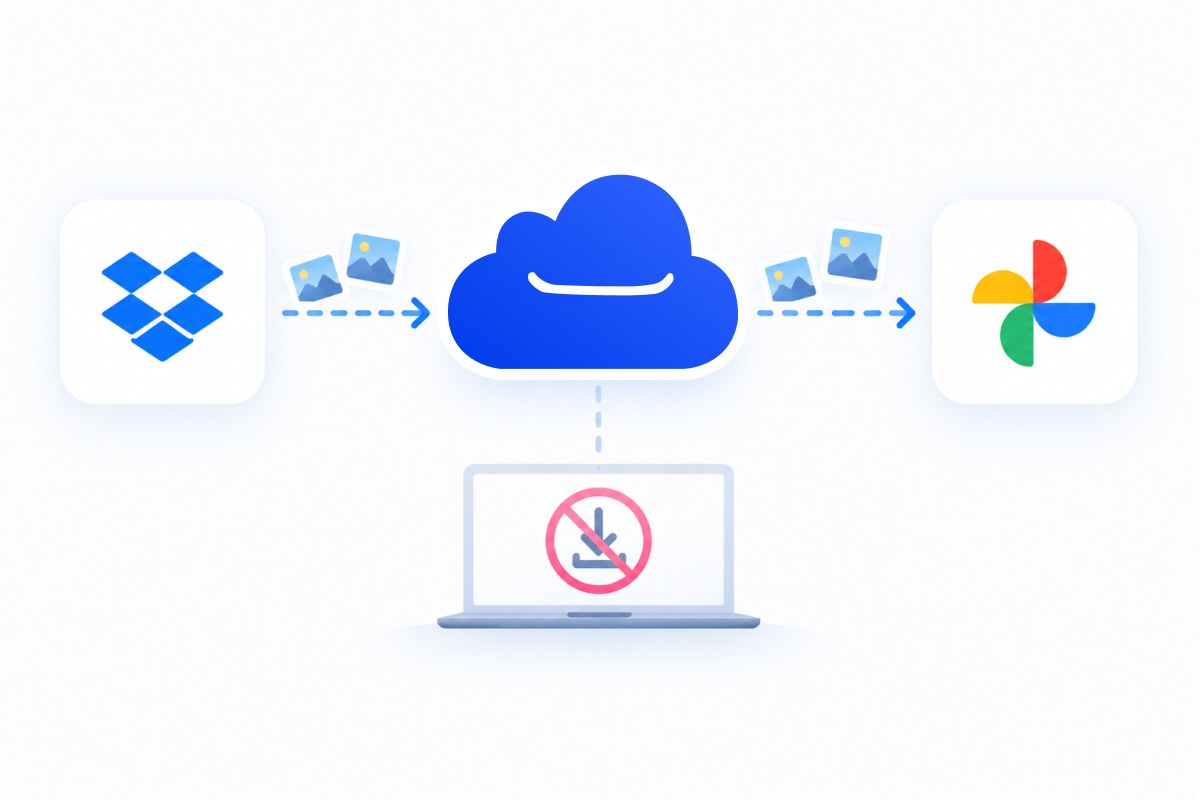
手動での転送は遅すぎます
「Dropbox に 50 GB の写真がありますが、本当は Google フォトに保存したいと思っています。ダウンロードして再アップロードするのに何時間もかかり、大量のデータ通信量も消費してしまいます。」

MultCloud は自社サーバーを経由して、Dropbox から Google フォトへ写真を直接転送します。ファイルがデバイスにダウンロードされないため、時間やデータ通信量を無駄にしません。
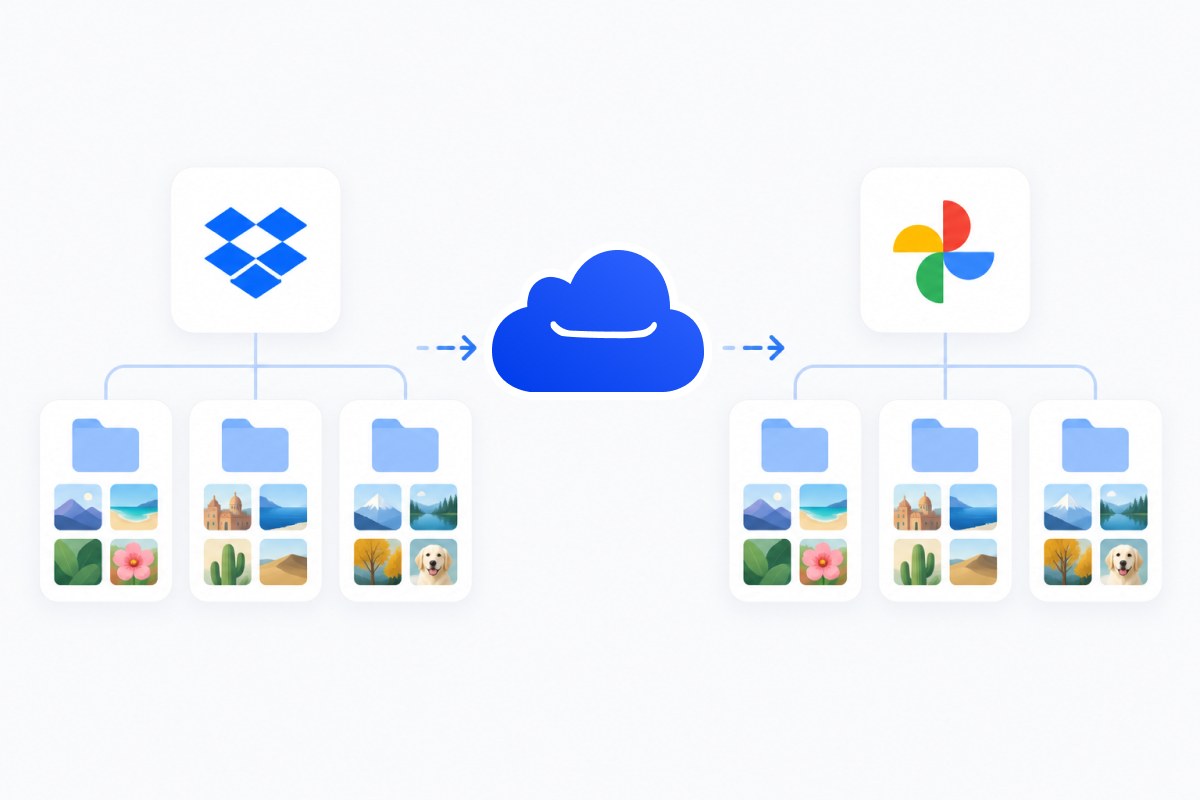
アルバム構造がバラバラになる
「Google Takeout で Dropbox の写真をエクスポートすると、タイムスタンプやアルバム構造が失われ、無秩序な ZIP ファイルと .json ファイルの山になってしまいます。」
MultCloud は写真を直接転送する際にも元の整理方法を維持するため、Takeout によるエクスポートよりも元の正確な日付やアルバム構造を完全に保持できます。
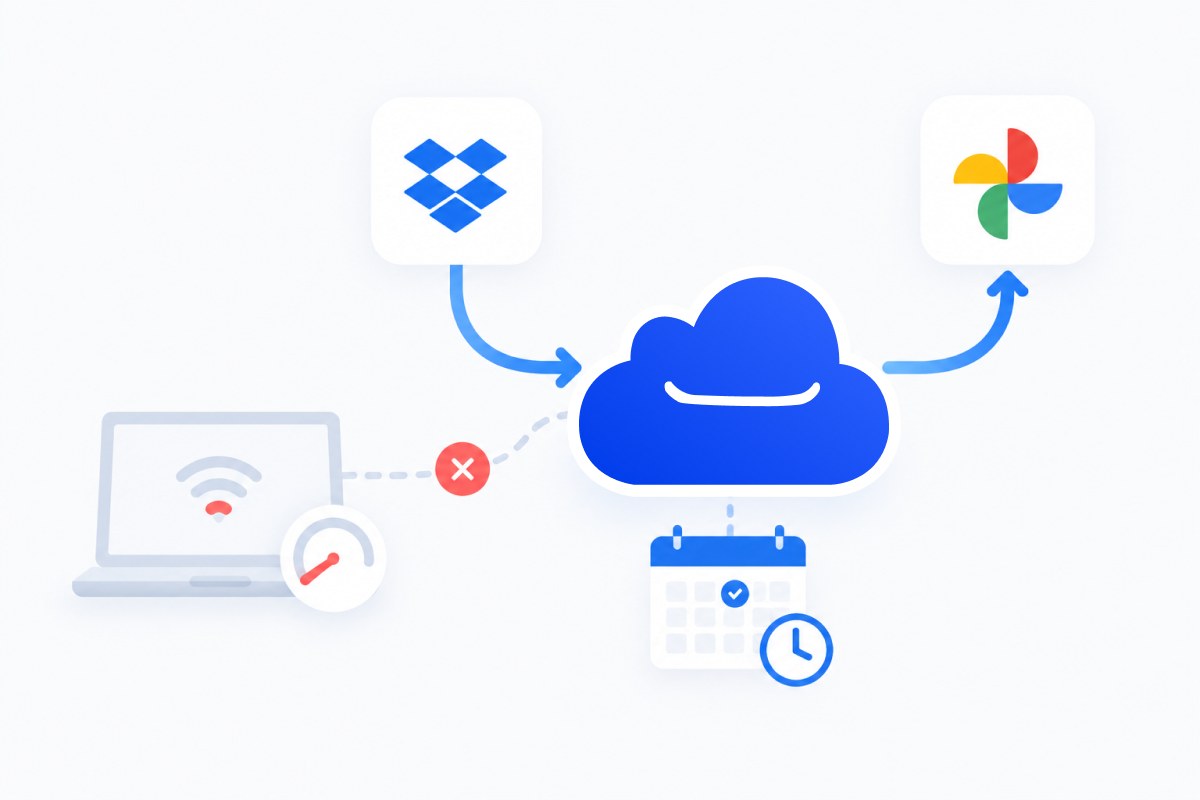
回線速度が遅い、またはデータ容量に制限がある
「回線速度が遅く、データ容量にも制限があるため、10,000枚の写真を再アップロードするのはほぼ不可能です。Dropbox から Google フォトへ写真を移行したいのですが、本当に困っています。」
転送は MultCloud のサーバー上で実行されるため、回線速度が遅いことやデータ容量の制限の影響を受けません。タスクを開始またはスケジュール設定すれば、後は MultCloud に安心してお任せいただけます。
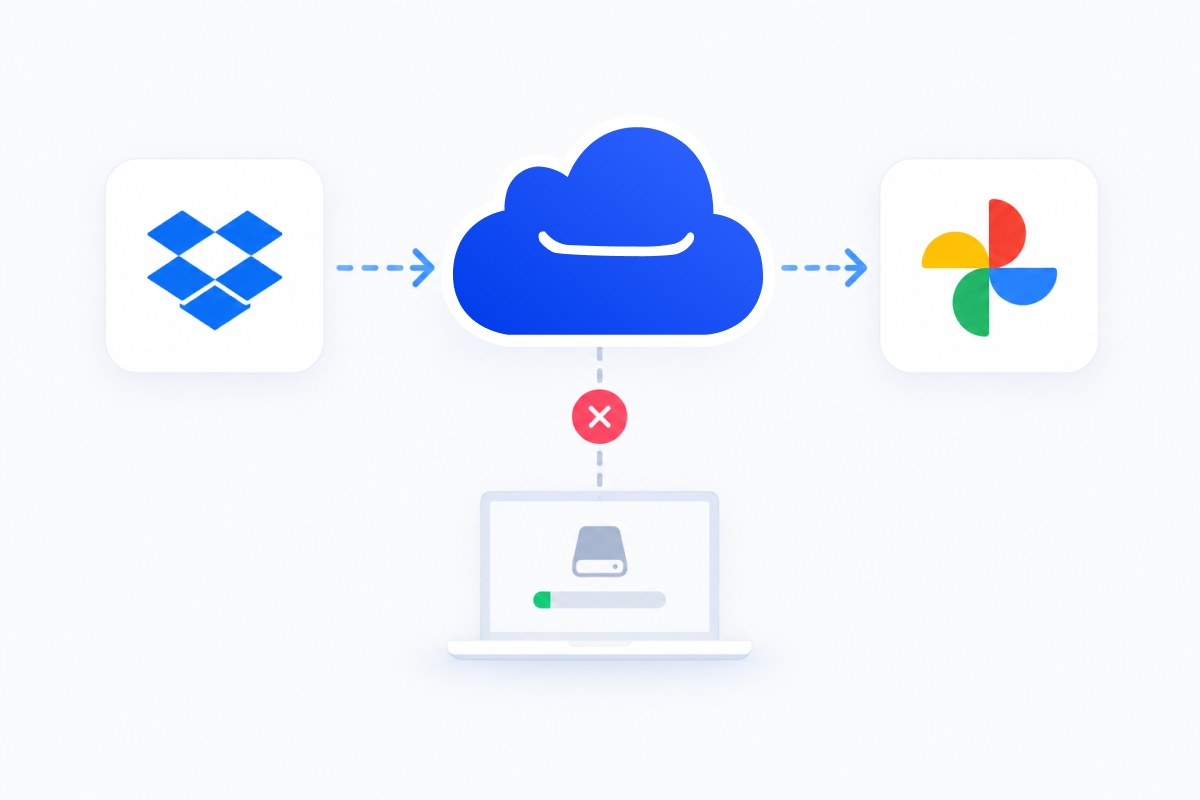
デバイスのストレージ容量が不足している
「手動の方法では、すべてのファイルを一度パソコンにダウンロードしてから再度アップロードする必要があります。私のノートパソコンは、転送の途中で容量がいっぱいになってしまいました。」
クラウド間転送はローカルのストレージ容量を消費しないため、フォトライブラリがどれほど大きくても、ノートパソコンの容量がいっぱいになることはありません。
なぜ MultCloud を選んで Dropbox の写真を Google フォトに転送するのか
MultCloud は理想的な Dropbox から Google フォトへの転送ツールローカルデバイスを経由せず、クラウドドライブ間で直接データを移行するために設計されたWebサービスです。

直接クラウド間転送
全体の写真ライブラリを一度コンピュータに保存することなく、Dropbox から Google フォトへ写真を直接転送できます。

スケジュール自動転送
1時間ごと、毎日、毎週、または毎月の転送を設定し、新しい写真を新しい Google フォト アカウントへ継続的に送信できます。

選択的転送
Dropbox から Google フォトへ転送する特定のアルバム、フォルダ、またはファイルタイプを選択し、クラウドの容量と処理時間を節約できます。

大きな写真ライブラリに最適
MultCloud はマルチスレッド技術(最大10スレッド)を使用してファイルの複数の部分を同時に処理し、転送速度を最大2倍まで向上させます。
Dropbox から Google フォトへ写真を転送し始める前に
転送を開始する前にいくつかの準備をしておくことで、データの損失、時間の無駄、またはフォトライブラリの混乱を防ぐことができます。以下は開始前のチェックリストです。

転送する内容を確認する
移行を開始する前に、転送する写真と動画を整理します。 重複を削除する またはぼやけた写真を削除し、必要な写真を1つのフォルダにまとめます。

Google Photosの空き容量を確認する
大量の写真や動画を移行する場合は、事前に十分な空き容量があるか確認してください。容量が不足している場合は、 Googleアカウントの容量を空ける 必要に応じて事前に容量を空けておいてください。Google Photosの空き容量は、Dropbox内の写真の総容量の少なくとも1.2倍あることを推奨します。

少量の写真でテストする
数千枚の写真や動画を転送する前に、異なる形式(JPG、PNG、動画)や日付を含む代表的な少量のファイルを選択してテストを行ってください。転送を実行した後、移行先のアカウントで結果を確認してください。
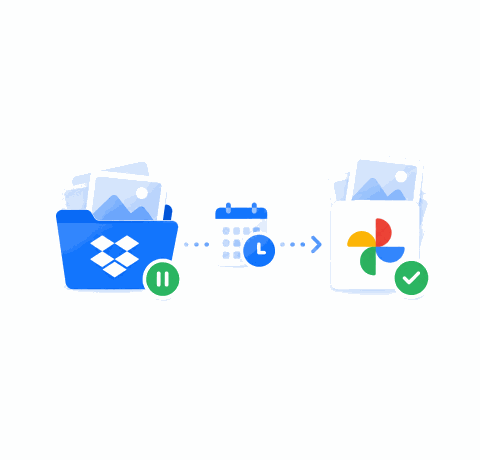
転送元のファイルをすぐに削除しないでください
しばらくお待ちください。写真はすでにGoogle フォトに表示されている場合でも、急いで Dropbox内のファイルをクリーンアップする。各ファイルやその日付、場所などの情報が確実に転送されていることを確認するために、十分な時間を確保してください。
Dropboxの写真や動画をGoogle フォトに直接転送する方法
方法を確認する Dropboxの写真や動画をGoogle フォトに移動する MultCloudを使用して転送を自動化:DropboxとGoogle フォトを追加したら、ワンクリックで開始できます。

Dropboxの写真や画像をGoogle フォトに手動で転送する方法
Dropboxの写真や画像をGoogle フォトに転送する他の方法はありますか?以下に、Dropboxのファイルを手動で移行する方法をいくつか紹介します。
方法 1:手動でダウンロードして再アップロードする
方法 2:透過桌面應用程式傳輸 -> 方法 2:デスクトップアプリで転送する
Dropbox の写真を Google フォトに転送するさまざまな方法の比較
次に、DropboxからGoogleフォトへ写真を移行するさまざまな方法を比較し、最も簡単な写真転送方法を見つけます。

簡潔に言うと、手動でダウンロードしてアップロードする方法も、デスクトップアプリを使用する方法もどちらも可能ですが、どちらもローカルディスクとネットワークを介して写真ライブラリ全体を転送する必要があります。MultCloud はコンピュータのリソースを一切消費しないため、数 GB 以上のデータを処理する際に非常に便利で実用的です。
MultCloud について詳しく知る
MultCloud は単なるファイル転送ツールではなく、複数のクラウドストレージサービスを簡単かつ便利に利用できる完全なクロスプラットフォームのクラウド管理ツールです。その他の無料ツールを試して、クラウド間で直接ファイルを移行しましょう。


Google Photos を Dropbox にバックアップ
Google Photos から Dropbox へバックアップを作成することで、大切な思い出のコピーをもう 1 つ保存し、誤削除やサービスの障害による損失を防ぐことができます。
無料バックアップを開始
Google Photos から iCloud へ
Google Photos の写真を iCloud に転送することで、Apple のエコシステム内で大切な思い出をバックアップし、写真をより安全に保つことができます。
無料転送を開始お客様のデータの安全は私たちの最優先事項です
私たちは信頼が大切であることを深く理解しているため、MultCloud は企業レベルのセキュリティを採用し、あらゆるステップでお客様のデータを保護します。

お客様のデータはお客様ご自身で管理できます
MultCloud は安全な転送チャネルにすぎません。私たちはお客様の 決して永久保存することはありません ファイル。タスクが完了すると、一時データはすべて即座に削除されます。お客様は常にデータの唯一の所有者です。

パスワードにアクセスすることはありません
業界標準の OAuth 認証システム、 これは MultCloud クラウドアカウントのパスワードを表示または保存することはありません。安全にアクセスを許可することができ、いつでも取り消すことができます。

銀行レベルの暗号化
すべてのデータ転送は SSLの256ビットAES暗号化で保護されています—これは現在最も安全な暗号化技術の一つであり、転送中のファイルの改ざん、傍受、または解読を防ぎます。

40種類以上のクラウドサービスを1か所で接続・管理する
MultCloud は 40 種類以上のクラウドサービスをサポートしており、単一のプラットフォームを通じて各クラウドアカウントの接続・管理や、ファイルの同期を行うことができます。
 Google ドライブ
 Google<br>
Workspace
Google<br>
Workspace
 OneDrive
 OneDrive<br>
for Business
OneDrive<br>
for Business
 SharePoint
 Dropbox
 Dropbox<br>
Business
Dropbox<br>
Business
 MEGA
MEGA
 Google フォト
 iCloud 写真
 FTP
FTP
 box
box
 box for Business
 pCloud
 Baidu
Baidu
 Flickr
 HiDrive
 Yandex
 NAS
NAS
 WebDAV
 MediaFire
 iCloud
Drive
iCloud
Drive
 WEB.DE
 Evernote
 Amazon
S3
Amazon
S3
 Wasabi
 ownCloud
 MySQL
MySQL
 Egnyte
 put.io
 ADrive
 SugarSync
 Backblaze
 CloudMe
 MyDrive
 Cubby
Cubby
ユーザー評価
 ID
ID
 2026年4月20日
初心者向けに5 GBの十分なデータ量をご用意しています
素晴らしい製品で、OneDriveからGoogleフォトへすべての写真を移行することができました!90 GBのデータがありましたが、タスクを開始して実行させておくだけで完了しました。また、カスタマーサポートのLanry Luckyさんの対応も非常に素晴らしく、満足しています。—Joe Price
 実用的
実用的
 共有
US
2026年4月9日
共有
US
2026年4月9日
初心者向けに5 GBの十分なデータ量をご用意しています
登録後に5 GBのデータ容量がもらえるのは本当に素晴らしいです。Googleフォトから別のクラウドへ写真や動画を転送するプロセスも非常にスムーズでした。MultCloudのようなサービスがあって本当に嬉しいです。経済的に恵まれず、モバイル通信費が高い国に住んでいる人にとって、MultCloudは
実用的
共有
GB
2025年11月18日
スムーズに動作し、結果にとても満足しています
Dropbox から SharePoint へのすべてのデータの移行は非常にスムーズに行われ、結果には大満足です。少数の問題が発生した際も、カスタマーサポートが迅速に対応して解決してくださいました!Lanry Lucky 氏とサポートチームの皆様に心より感謝いたします!—Timothy McCormick
実用的
共有
MultCloud を使用して簡単に移行を完了
メールアドレスを変更したため、あるクラウドから別のクラウドへデータを移行する必要がありましたが、MultCloudのウェブサイトのおかげで簡単に完了できました。教師をしている娘が普段からMultCloudをよく使っており、操作も一歩一歩教えてくれました。ありがとうございます。このサービスは素晴らしく、使い方も簡単です。Googleで星5つの高評価をつけて、他の人にもおすすめします。—Richard
実用的
共有
シンプルなインターフェースと優れたデザイン。
操作が簡単で、複雑な設定は不要です。オプションメニューもわかりやすく分類されています。パフォーマンスが非常に優れており、使用中の遅延もなく、ディレクトリやサブディレクトリの構造を維持したままファイルを正確に複製できます。各種設定やボタンも整理されており、簡単に探し出すことができます。—Guillaume Guthrie
実用的
共有
製品もカスタマーサービスも素晴らしいです
MultCloud は非常に素晴らしく、製品の謳い文句どおりの使いやすさです。数 TB のデータを Dropbox Business から Google Workspace へ移行しなければならないとずっと心配していましたが、MultCloud のおかげでプロセス全体が簡単かつスムーズになり、ファイルの作成日時や更新日時の保持までできました。カスタマーサービスも文句のつけようがなく、本当に素晴らしいです。ありがとうございます!—Mike G
実用的
共有
Dropbox から Google フォトへの写真転送に関するよくある質問 (FAQ)
最簡単な方法は、MultCloud などのサードパーティ製クラウド間転送サービスを使用して、ファイルを事前にダウンロードして再アップロードすることなく、Dropbox と Google フォトの間で直接ファイルを移行することです。
如果您手動 Dropbox の写真をダウンロードする アップロードし、Google フォトにアップロードするか、MultCloud を使用して Dropbox の写真を Google フォトに転送する場合、通常、メタデータ(EXIF データ)は保持されます。
これはよくあるご要望です。Dropbox内の複数のフォルダーに写真が分散している場合、転送時に元の構造を維持するのは簡単ではありません。MultCloudを使用すると、写真をPhotosフォルダーに転送してGoogle フォトに一元管理したり、Albumsフォルダーに転送してGoogle フォト内の写真や動画のアルバム構造を維持したりすることができます。
転送の問題はさまざまな要因によって発生する可能性があり、一般的な原因には以下のようなものがあります。
- API 呼び出しのレート制限:Google フォトなどのサービスには API の制限があります。制限を超えた場合、「429 Too many requests」エラーが表示されることがあります。これは通常一時的なもので、しばらくすると自動的に復旧します。
- 速度とネットワークの安定性:転送速度は、ネットワーク接続とサーバーの負荷によって異なります。大量の転送には、数時間から数日かかる場合があります。
- 権限とエラー:転送ツールがDropbox内の既存ファイルを同期して置き換えようとすると、次のようなメッセージが表示されることがあります。「削除する権限がありません」というエラーが発生することがあります。
MultCloudは元のファイルを転送します。ただし、Googleフォトへの手動での再アップロードを選択する場合は、Googleフォトのアップロード品質設定にご注意ください。
- 「保存容量の節約」(旧称「高画質」)は、容量を節約するために写真を圧縮します。
- 「元の画質」は解像度をそのまま維持しますが、Googleアカウントの保存容量を消費します。
アップロードを開始する前に、Googleフォトのバックアップ設定を確認し、写真の品質が期待どおりであることを確認することをお勧めします。
はい。OneDriveには他のクラウドからファイルをインポートする組み込み機能がありますが、1つ制限があります。DropboxやGoogleドライブの写真やファイルをOneDriveにコピーすることはできますが、Googleフォトからの直接インポートには対応しておらず、Googleドライブに保存されているファイルにのみ適用されます。そのため、今回の要件を満たす直接的な解決策にはなりません。
MultCloudの「クラウド同期」機能を使用すれば、ダウンロードして再アップロードすることなく、DropboxとGoogleフォトの間でファイルを直接同期できます。さらに、リアルタイム同期、双方向同期、片方向同期、増分同期など、最大10種類の同期モードから選択することも可能です。