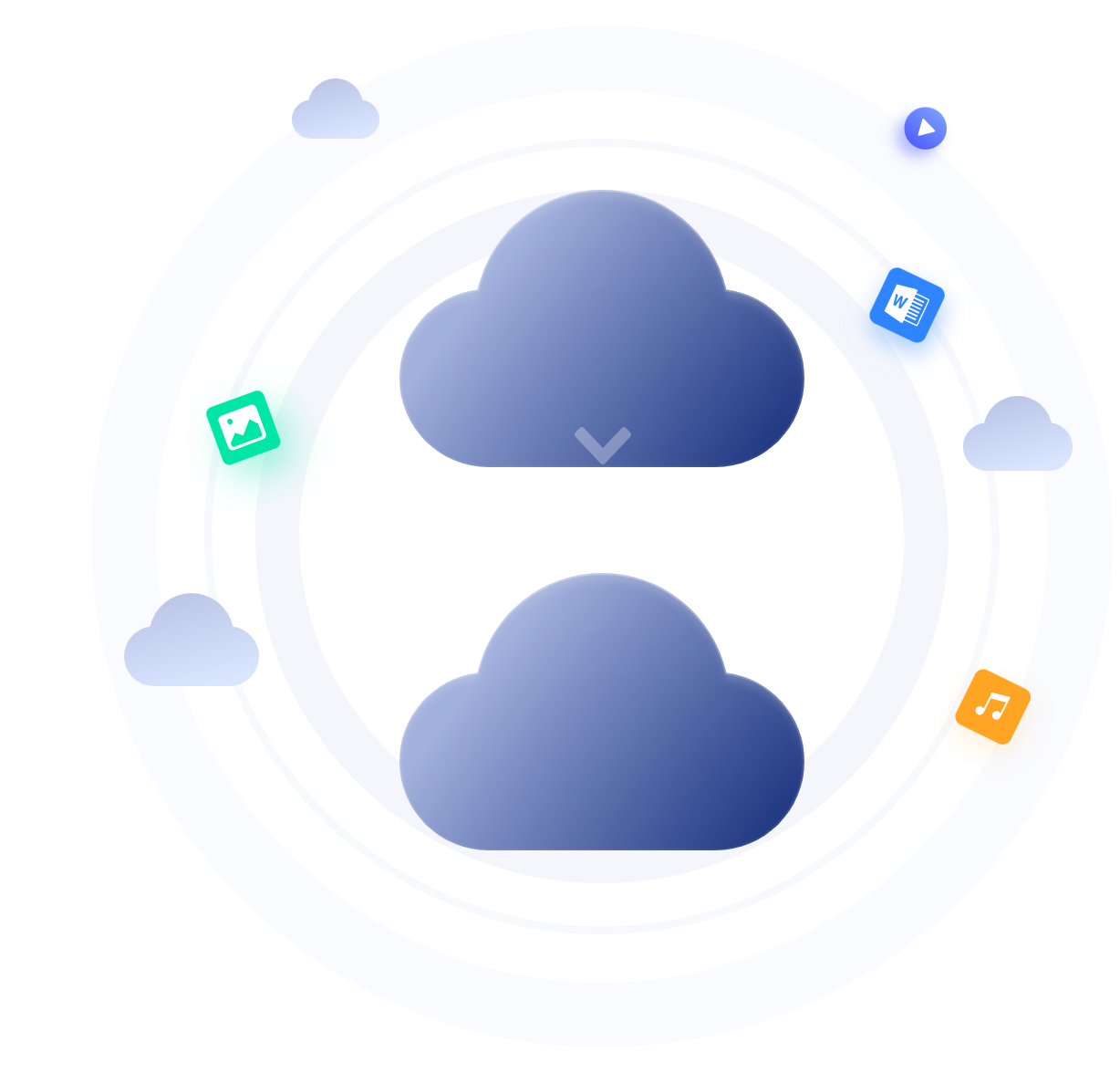


探索業界領先的線上工具,實現無縫的雲端遷移、同步與備份。尋找合適的工具,輕鬆確保並最佳化您的雲端資料管理。

 雲端對雲端線上轉移工具

 跨雲端線上同步工具

 雲端對雲端線上備份工具

只需直接移動或遷移來自Dropbox和Google雲端硬碟的檔案與資料夾,完全不需要下載到本地或重新上傳。

無縫在Google雲端硬碟帳戶之間移動檔案,非常適合帳戶遷移、交接共用或工作區整合。

只需一鍵即可將您整個Google相簿圖庫傳輸至iCloud,讓每一段回憶在您的所有Apple裝置上都安全且隨時可存取。

無縫將您的檔案或資料夾從Google雲端硬碟遷移至OneDrive,同時保持資料夾結構完整,隨時準備好進行Microsoft 365協作。

複製或移動您的整個OneDrive圖書館至另一個帳戶,非常適合在個人與工作帳戶之間切換,或是整合多個Microsoft登入帳戶中的檔案。

將您的Google相簿圖書館移動至OneDrive,完整保留所有相簿與原始畫質,讓您輕鬆從Google生態系統轉換至Microsoft,且不遺失任何珍貴回憶。

將您的檔案與資料夾結構從OneDrive一次性遷移至Google雲端硬碟。所有內容皆直接在雲端之間傳輸,完全不佔用本機儲存空間。

保持Google雲端硬碟與OneDrive之間的檔案同步,任一端的變更都會即時反映在另一端,確保兩個雲端硬碟隨時保持最新狀態,無需手動複製。

保持Dropbox與OneDrive之間的檔案同步,任一端的修改、新增或刪除都會即時反映在另一端,讓您無需同時管理兩份獨立的檔案副本。

保持Google相簿圖庫與OneDrive的自動同步,任一端的新相片、相簿和編輯內容皆能保持兩大平台的一致性,無需手動上傳。

自動將您的Google相簿圖庫同步至Google雲端硬碟。任一端的相片、相簿和更新內容皆能保持一致,讓您在Google生態系中擁有統一的備份。

保持Google雲端硬碟與Dropbox檔案同步。任一端的變更都會即時反映在另一端,確保兩個雲端隨時擁有相同的內容。

備份Dropbox的資料至Google雲端硬碟,並保留版本歷史記錄。隨時還原已刪除、修改或覆蓋的檔案,讓您的資料在兩個雲端之間獲得安全保護。

設定將Google相簿圖庫備份至Dropbox。每個相片、相簿和編輯內容都會自動建立版本,以便您在需要時隨時還原先前的版本。

依您控制的排程執行從Dropbox到OneDrive的備份。每個備份都會保留版本歷史記錄,因此已刪除或覆寫的檔案隨時都可以還原。

將您的iCloud相簿圖庫備份至Google雲端硬碟,並保留版本歷史記錄。如果發生任何問題,可將任何相片還原至先前的狀態。

將您的OneDrive檔案安全地備份一份至Google雲端硬碟。系統會保留每一個過去的版本,因此您可以在需要時還原至先前的任何時間點。

13年專業技術積累,業界領先的穩定性。跨越40多個雲端硬碟進行傳輸與管理,
定時與自動化傳輸、同步與備份。

基於網路,無需安裝。在自己的伺服器上執行傳輸(不佔用本地頻寬),只需在雲端硬碟之間複製並貼上所有檔案即可。

注重隱私,內建完全符合GDPR標準。採用256位元AES SSL加密保護傳輸,確保在所有遷移情境下資料安全無虞、免受攔截。
線上工具僅支援基本的傳輸、同步與備份,且雲端支援有限。免費註冊即可連接更多雲端服務並存取進階設定,包含排程、檔案篩選器與同步模式。
每月免費,無任何附加條件。免費傳輸、同步與備份高達5GB的資料。

連接40多個雲端硬碟,並透過單一儀表板進行管理。

設定每日、每週或每月自動執行的雲端傳輸、備份或同步排程。
包含或排除特定的副檔名,以僅傳輸您需要的檔案。

從即時同步、雙向同步、單向同步、鏡像同步等多種模式中選擇,以切合您的工作流程。
隨時輕鬆復原或還原檔案的任何先前版本。

當您的雲端任務完成或失敗時,立即透過電子郵件取得通知。
選擇如何處理現有檔案:跳過、如果較新則覆蓋、如果大小不同則覆蓋、始終覆蓋或自動重新命名。
除了雲端傳輸、同步與備份外,MultCloud還支援電子郵件遷移、遠端上傳、團隊轉移與網站備份,協助您在單一平台管理更多資料任務。
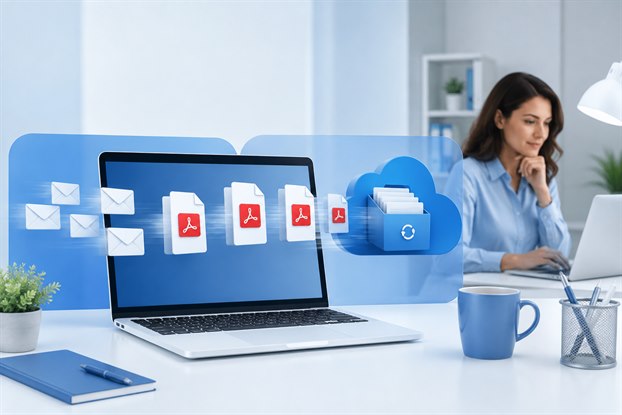
無縫將Gmail或Outlook的整個信箱直接遷移至您的雲端硬碟。MultCloud會自動將電子郵件和附件轉換為整齊的PDF,讓數位歸檔變得輕鬆省事。
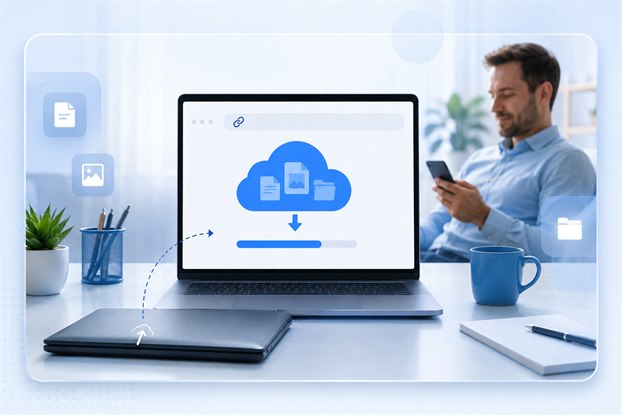
完全繞過您的電腦。只需將網址、磁力連結或torrent檔案貼到MultCloud 中,我們的伺服器就會在背景直接取得並將檔案儲存到您的雲端。您可以直接關閉電腦。

企業級遷移引擎,可自動配對並對應來源與目標企業網域之間的使用者帳戶。它能同時大量傳輸員工目錄,同時完美保留原始資料夾結構。

網管人員的終極安全防護網。透過整合FTP/SFTP與MySQL資料庫連接器,MultCloud讓您能夠將網站檔案和即時資料庫完整複製或排程備份至安全的雲端儲存空間,以便在發生任何問題時進行快速復原。
MultCloud支援40多個雲端服務,讓您能夠從單一平台連接、管理並傳輸所有雲端帳戶中的檔案。
 US
US
將我們所有資料從Dropbox轉移到SharePoint的過程非常順利。對結果感到無比滿意。此外,當我遇到一些小問題時,客服團隊很快就協助解決了!特別感謝Lanry Lucky和他的支援!
 有幫助
有幫助
 分享
分享
 US
US
他們的回應速度非常快。我的問題是設定方面的問題,我不得不聯繫客服幾次,但每一次他們都迅速為我提供協助。產品本身同樣令人印象深刻——我經常使用它來同步Google雲端硬碟和Dropbox之間的檔案,排程任務也完全如預期般執行。強烈推薦這項服務給任何尋找可靠雲端管理工具的人!
有幫助
分享
US
MultCloud對我的問題反應非常迅速,這個系統幫我省去了許多麻煩。我需要移動9TB的資料,以我電腦的情況來說,根本不可能維持那麼長時間的網路連線。
有幫助
分享
US
這是目前為止我找到過最棒的雲端對雲端資料傳輸服務。我將超過5TB的檔案從Google雲端硬碟轉移到OneDrive,過程非常順利,沒有遇到任何問題。介面簡潔且易於瀏覽,傳輸速度也令人驚豔。當我對同步設定有疑問時,客戶支援也非常有幫助。我強力推薦這項服務給任何想要有效管理多個雲端硬碟的人!
有幫助
分享
ID
新用戶享有豐富的免費額度。註冊後,我可以立即開始傳輸。將照片和影片從Google相簿移動到另一個雲端非常順暢且運作良好。我很高興有MultCloud這樣的服務存在。對於行動數據昂貴地區的人們來說,MultCloud是在不同雲端之間移動檔案的聰明解決方案。
有幫助
分享
GB
很棒的產品與卓越的客服服務。這款產品讓我可以將OneDrive中的所有照片轉移到Google相簿!我有90GB的資料,只需要讓它持續執行即可。此外,我與客服人員Larry Lucky的互動也非常愉快,他提供了非常出色的協助。
有幫助
分享
US
MultCloud易於使用的遷移工具。我更換了電子郵件地址,需要將一個雲端硬碟的資料轉移到另一個雲端硬碟,MultCloud幫我完成了這項工作。我的女兒是一名學校老師,她經常使用MultCloud。她指導我完成了每個步驟,我們成功了。謝謝你們——表現優異且易於使用。
有幫助
分享