
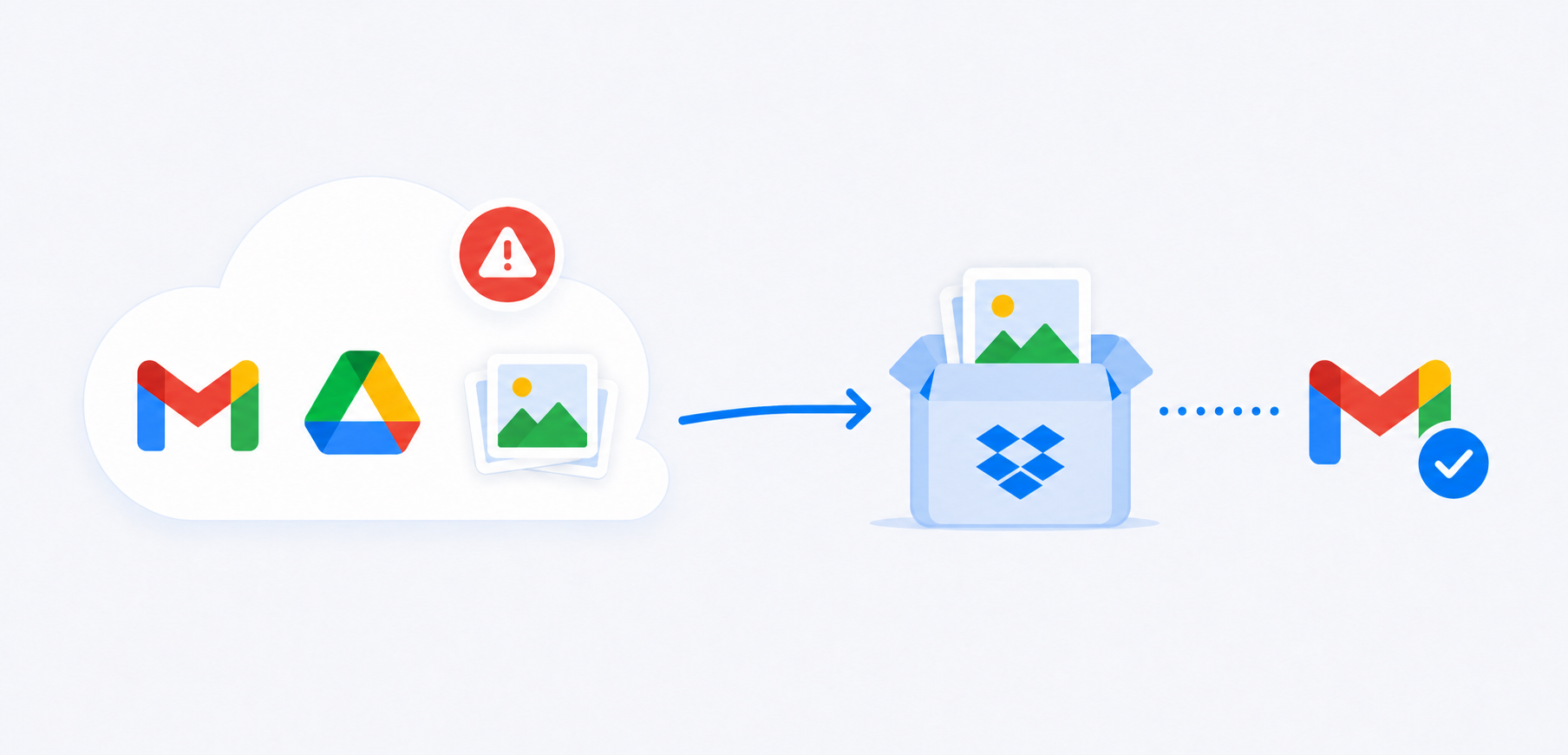
防止您的Gmail和Drive郵件被退回
Google的15GB免費儲存空間由Photos、Gmail和Google雲端硬碟共用。當您的相片庫滿載時,您會突然無法接收重要郵件。將相片備份到Dropbox,即可在Google相簿中釋出空間,既不會遺失回憶,也不會撞上儲存空間上限。

直接將照片、影片或所選相簿從Google相簿移至Dropbox。MultCloud在線上執行備份,無需消耗本機資源。無需下載。無需上傳。無需註冊。只需雲端對雲端
前往移動應用 跨30+個雲端服務進行轉移


Google相簿讓您輕鬆儲存和存取多年的照片和影片,但將整個照片庫存放在單一帳戶中仍嫌不足。將Google相簿備份到Dropbox,能為重要的照片和影片提供另一個存放之處——在重新整理儲存空間時尤其實用。清理Google相簿,或想要更多備份控制時。幸好,MultCloud可以輕鬆做到這一點。
Google的15GB免費儲存空間由Photos、Gmail和Google雲端硬碟共用。當您的相片庫滿載時,您會突然無法接收重要郵件。將相片備份到Dropbox,即可在Google相簿中釋出空間,既不會遺失回憶,也不會撞上儲存空間上限。
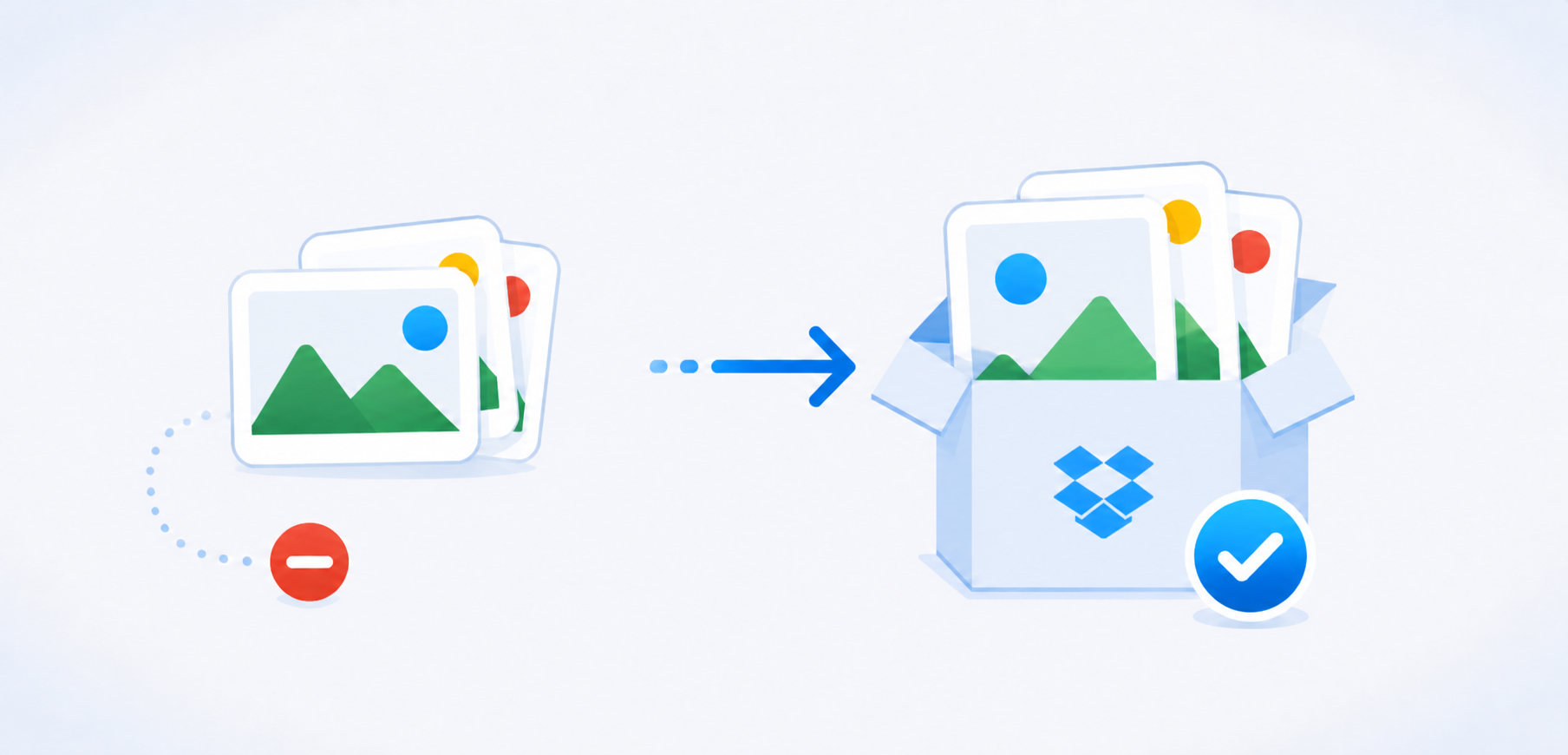
貿然大量刪除相片以釋出Google帳戶儲存空間,往往會導致悲劇性的誤刪。只要先在Dropbox建立獨立且自動化的備份副本,您就能百分之百放心地清理Google相簿——因為您知道次要備份安全無虞且完整無缺。
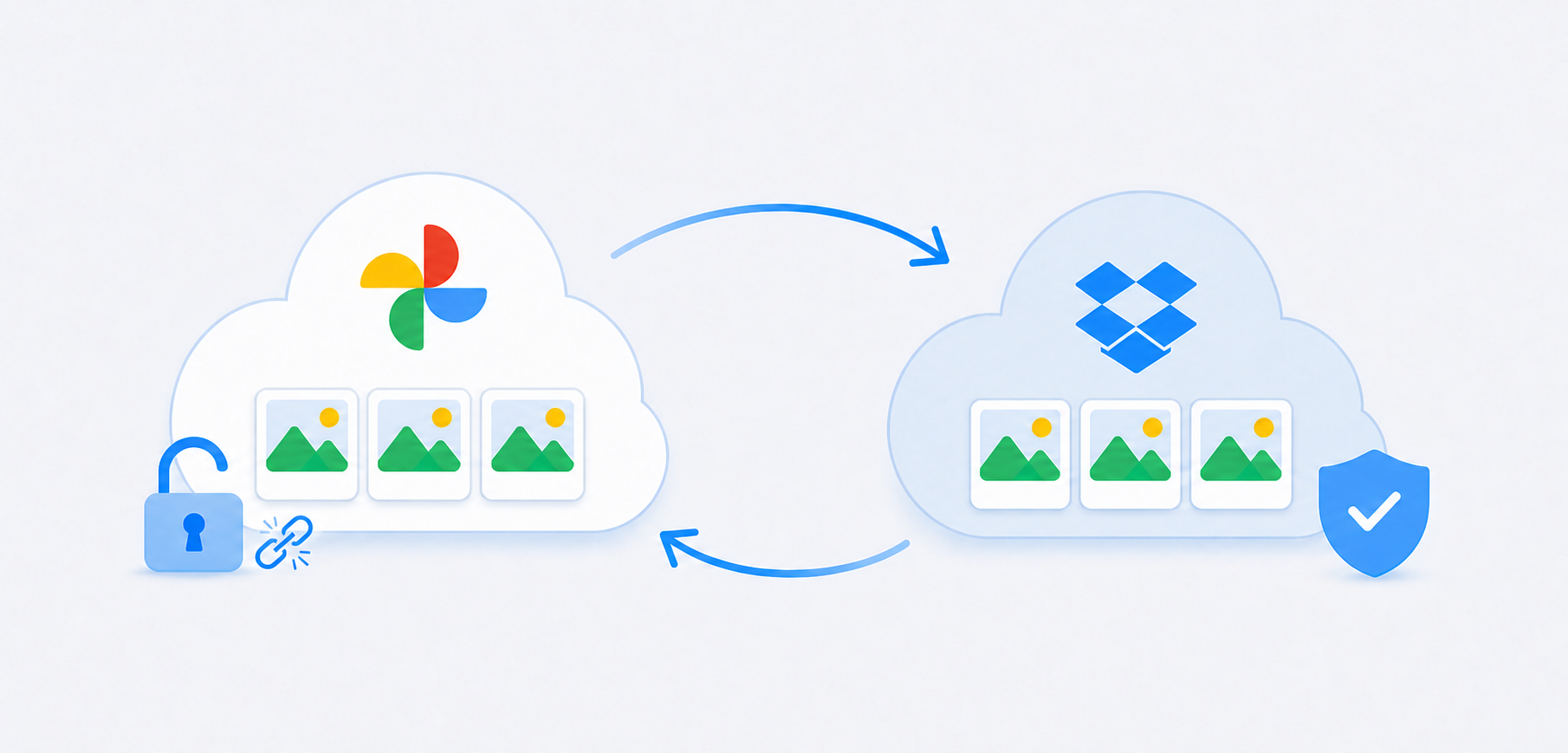
完全依賴單一帳戶,會使您的相片暴露於帳戶鎖定、突發政策更新或儲存空間價格意外調漲的風險中。將重要相簿鏡像至Dropbox,即可享有雙雲端備援與真正的資料主權。
Google相簿提供15GB儲存空間,與Drive和Gmail共用;Dropbox則提供2GB免費或2TB付費方案。將Google相簿備份至Dropbox以防止刪除、駭客攻擊或 Google儲存空間限制。MultCloud透過OAuth實現無縫的伺服器端傳輸,無需使用本機裝置即可保留品質、中繼資料與資料夾。
將Google相簿備份至Dropbox,無需先將整個相片庫儲存在電腦上。這對於大量的相片和影片收藏特別實用。



設定從Google相簿到Dropbox的排程備份。新的相片、影片和相簿會依固定時間間隔(一次性、每天、每週或每月)自動複製到您選擇的Dropbox資料夾。


MultCloud讓您精確選擇要備份的相片或相簿 — 無需傳輸整個Google相簿。選擇特定資料夾、套用檔案類型篩選器,或排除不需要的截圖和重複項目。只備份重要的內容,節省寶貴的Dropbox儲存空間。
增量備份僅會複製自上次備份以來新增或變更的檔案。MultCloud會追蹤Google相簿與Dropbox之間的檔案層級差異,因此每次後續備份都會大幅加快速度,並消耗更少的數據流量。

透過任務清單追蹤可用的備份版本,讓您的Dropbox副本比單純的一次性轉移更具實用性。

如果您需要較早備份中的照片,MultCloud的雲端備份流程可讓您管理備份版本並還原已備份的資料。
Google相簿的設計圍繞著瀏覽、整理和搜尋照片庫,而Dropbox的運作方式則更像傳統的雲端檔案儲存。同時使用Google相簿和Dropbox可以最大限度地保障您的雲端資料安全。
| 功能 | Google相簿 | Dropbox |
|---|---|---|
| 主要用途 | 照片和影片管理 | 一般雲端檔案儲存 |
| 照片整理 | 優秀 | 基本 |
| 免費雲端空間 | 15GB,與Gmail和Google雲端硬碟共用 | 2GB |
| 相片搜尋 | 強大的視覺搜尋 | 更以檔案為導向 |
| 相簿 | 是 | 以資料夾為基礎的整理 |
| 檔案管理 | 與傳統儲存相比較為有限 | 強大 |
| 跨裝置存取 | 是 | 是 |
| RAW格式預覽 | DNG、CR2、NEF、ARW | CR2、DCR、DNG、ARW、NEF |
| 適合作為第二份副本 | — | 是 |
| 最佳用途 | 瀏覽、搜尋和整理照片 | 儲存和管理另一份副本 |
提示:Google相簿的設計圍繞著瀏覽、整理和搜尋照片庫,而Dropbox的運作方式則更像傳統的雲端檔案儲存。同時使用Google相簿和Dropbox可以最大限度地保障您的雲端資料安全。
請在將Google相簿備份到Dropbox之前執行以下操作,以確保備份能按照您的需求順利進行。
確保Dropbox有足夠的可用儲存空間(至少為Google相簿空間的1.2倍),以容納您計劃保護的Google相簿內容。或者根據需要釋放Dropbox儲存空間。
如果您的照片圖庫非常龐大,請考慮您是否需要所有內容,還是僅需要重要的收藏。
對於無法取代的照片或複雜的圖庫,請先執行較小規模的備份並檢查結果,再開始更大型的任務。
備份後,在清理或刪除Google相簿中的任何內容之前,請先確認您需要的內容在Dropbox中可正常存取。
無需本地下載 • 版本化雲端備份 • 排程保護 • 需要時還原
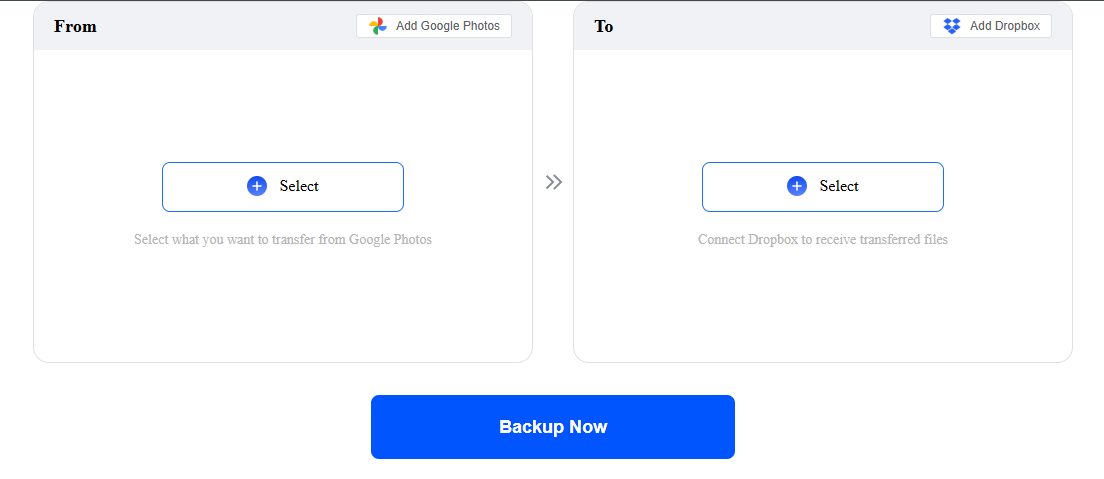
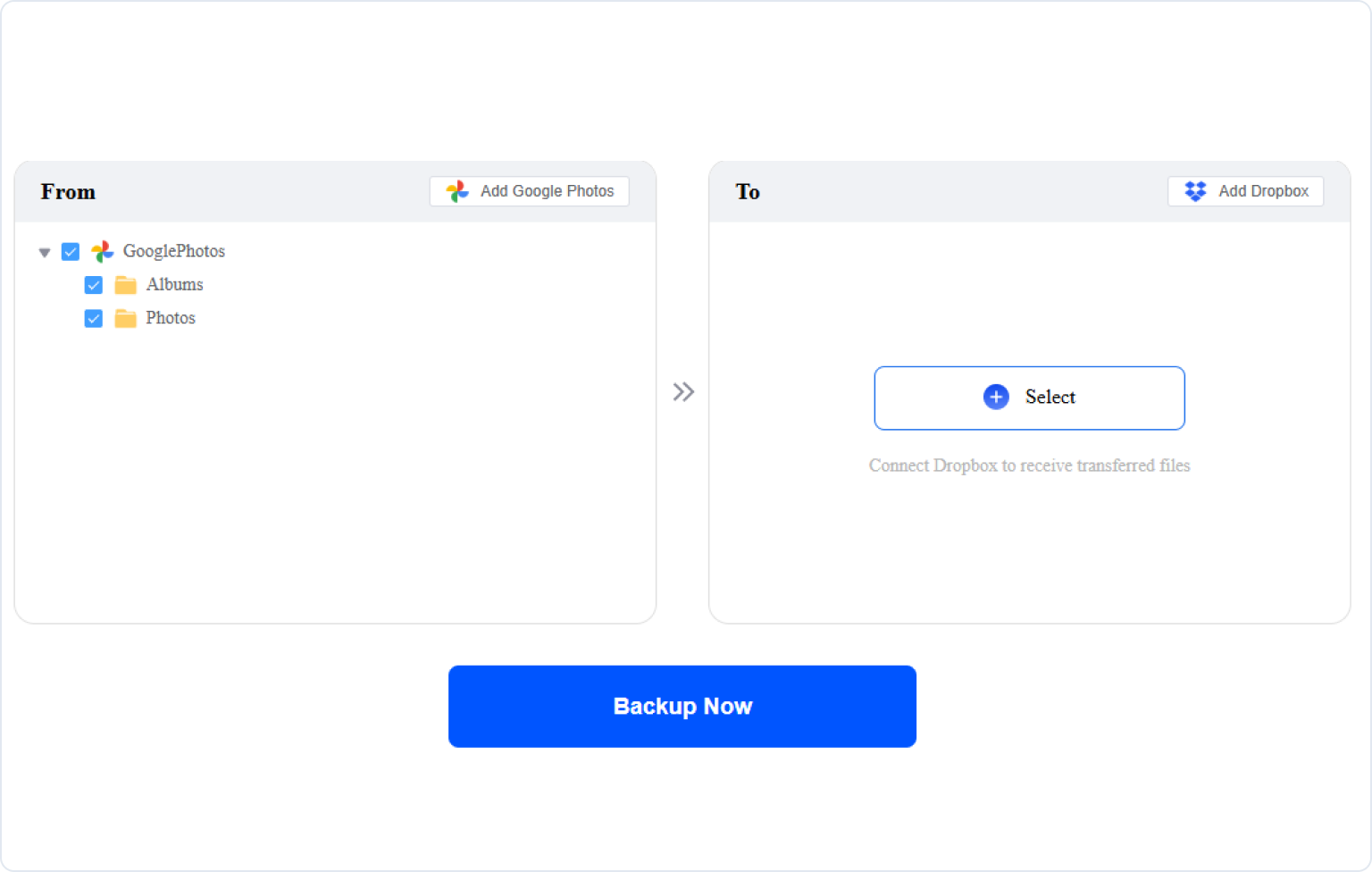
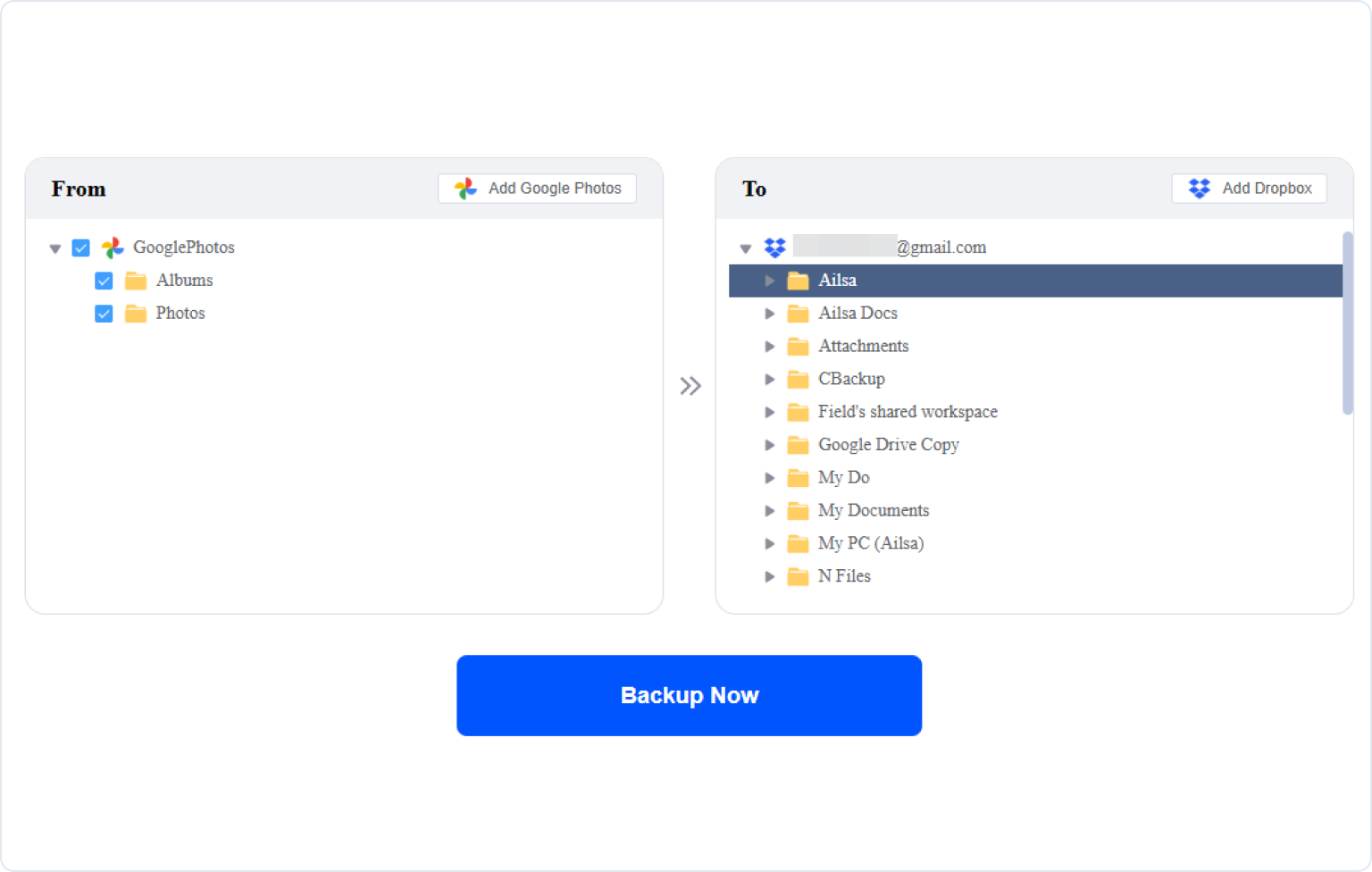
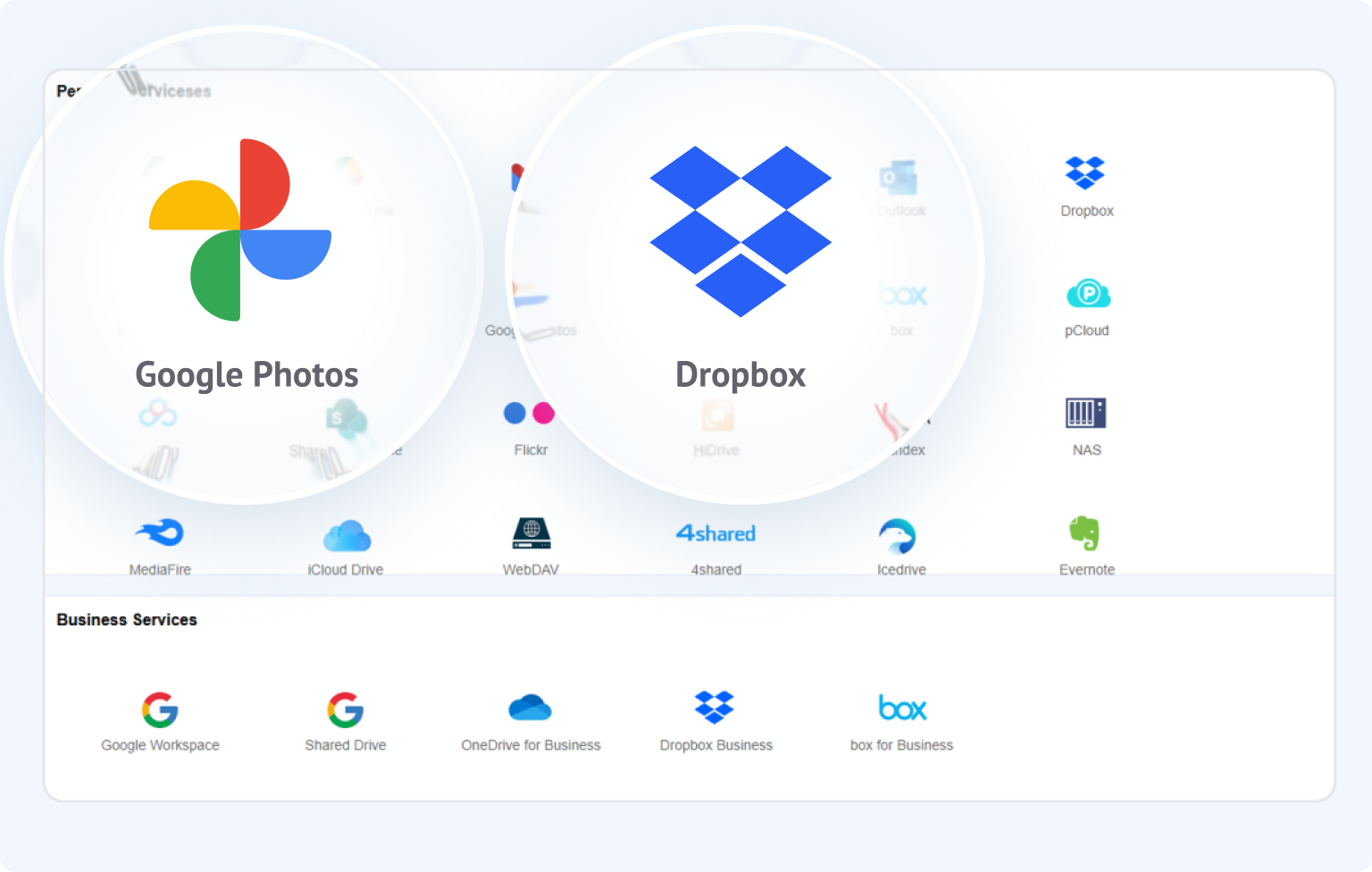
在「來源」區塊中點選或新增Google相簿,以授予MultCloud存取權限。然後選擇要備份的照片、影片或其他檔案。
在「目標」區塊中點選或新增Dropbox,以授權MultCloud存取Dropbox,然後選擇一個Dropbox資料夾作為目標。
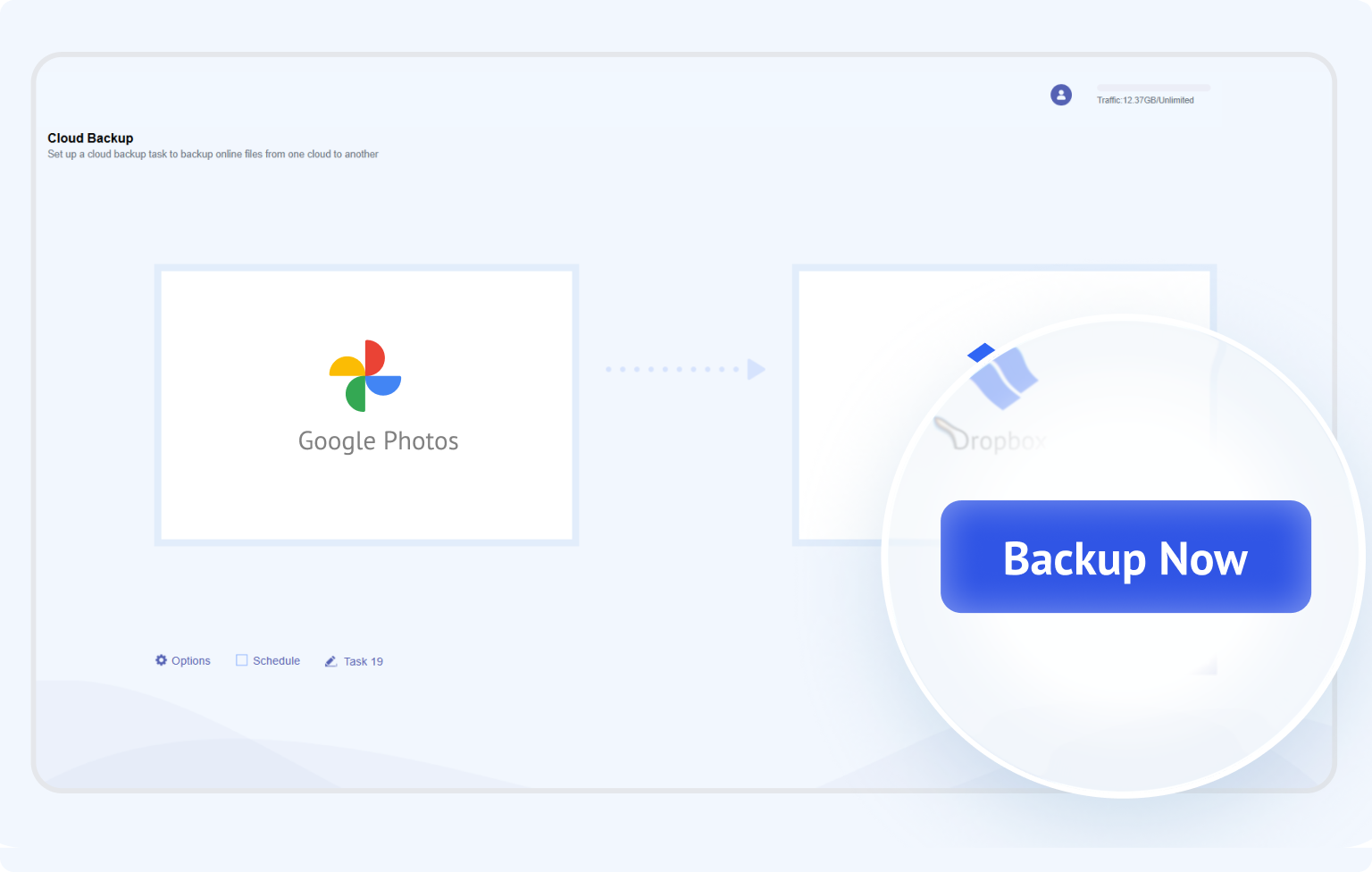
設定完成後,按一下「立即備份」按鈕,即可開始將Google相簿備份到Dropbox。盡情享受順暢的備份體驗。
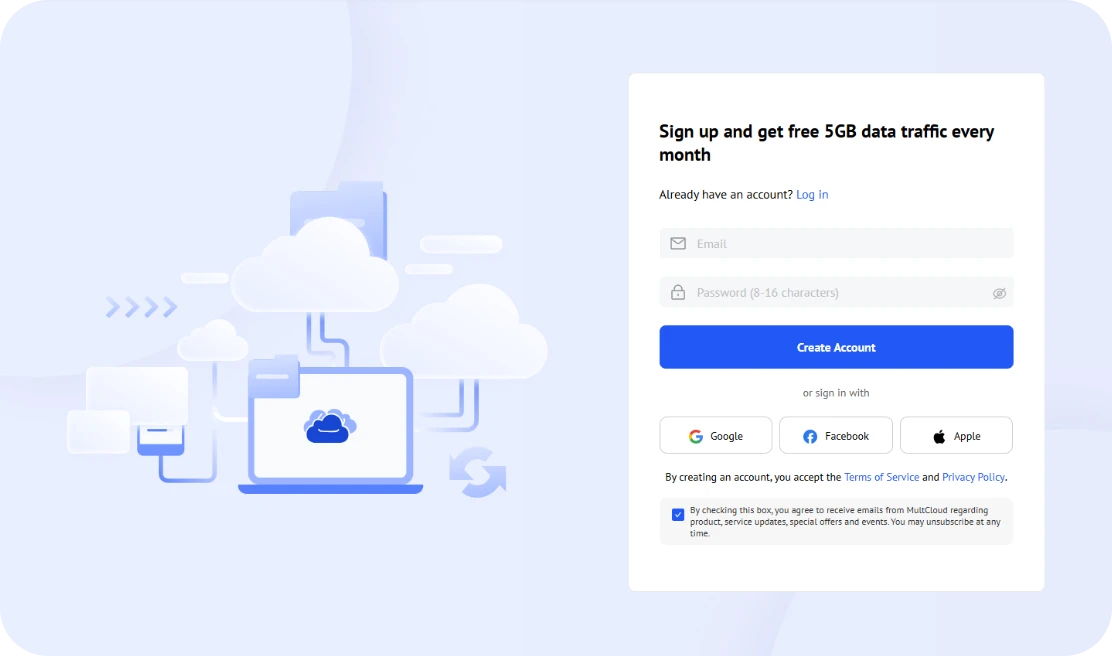
註冊免費的MultCloud帳戶,然後前往「管理雲端和電子郵件」以安全地授權Google相簿和Dropbox。
專業提示:MultCloud透過授權的API存取,分批處理Google相簿(每次最多2,000個項目),權限有效期為7天。
按一下「雲端硬碟備份」,選取您的來源Google相簿,然後選擇目標Dropbox資料夾。
專業提示:新增Google相簿後,您必須透過「Add More Photos」手動選取現有內容。
設定選項與排程,然後按一下「立即備份」即可自動將Google相簿備份到Dropbox。
注意:由於API限制,地理位置、原始日期中繼資料和相簿可能無法保留,且傳輸的照片可能是高品質壓縮副本,而非原始的全解析度檔案。
開始將我的Google相簿備份至Dropbox將Google相簿和Dropbox帳戶連接至第三方服務,自然會引發關於存取權限、隱私以及照片實際去向的疑問。以下說明MultCloud如何處理從連接到目的地的整個備份過程。
MultCloud連線至每個支援的雲端,透過其授權流程,因此您無需向MultCloud提供您的帳戶密碼。
MultCloud可根據您授權的權限執行雲端操作。連線帳戶並不代表將整個雲端帳戶的完全控制權交出。
MultCloud旨在管理和傳輸您已連線雲端服務之間的資料,而非作為另一個永久性的照片儲存目的地。
如果您不再希望MultCloud連線至雲端帳戶,您可以移除雲端連線,並透過相應的雲端服務供應商管理或撤銷已授權的第三方存取權限。
除了雲端對雲端備份之外,MultCloud還提供雲端對雲端傳輸和同步功能。找出它們之間的差異,以選擇將Google相簿備份到Dropbox的正確方式。

最適合: 一次性遷移
主要優勢: 直接雲端對雲端移動/複製
如果遷移是您的優先考量,請選擇雲端傳輸。
如果您的目標只是將Google相簿移動到Dropbox,然後不再使用原始位置,雲端傳輸會更直接。
最適合: 保護與復原
主要優勢: 版本與還原工作流程
如果保護是您的首要考量,請選擇雲端備份。
如果您擔心意外刪除、日後復原,或想為重要的照片收藏保留另一份副本,雲端備份是更合適的選擇。
最適合: 持續同步
主要優勢: 可自動處理持續變更
如果持續性是您的首要考量,請選擇雲端同步。
如果您希望變更或新增的內容能持續在雲端服務之間同步,雲端硬碟同步正是專為此類工作流程所設計。
 Google雲端硬碟
 Google Workspace
 OneDrive
 OneDrive for Business
 SharePoint
 Dropbox
 DropboxBusiness
 MEGA
MEGA
 Google相簿
 iCloud相簿
 FTP
FTP
 box
box
 box for business
 pCloud
 Baidu
Baidu
 Flickr
 HiDrive
 Yandex
 NAS
NAS
 WebDAV
 MediaFire
 iCloud Drive
 WEB.DE
 Evernote
 更多雲端
更多雲端
註冊後,他們給了我 5GB 的儲存空間,這很棒。從Google相簿將相片和影片轉移到其他雲端非常順暢,運作良好。
我很高興有像MultCloud這樣的服務存在。對於住在行動數據費用昂貴的貧窮國家的人來說,MultCloud是將檔案從一個雲端轉移到另一個雲端的聰明解決方案。
 有用
有用 分享
分享
將我們所有資料從Dropbox轉移到 SharePoint 的過程一切順利,對結果再滿意不過了。此外,在我遇到的少數問題上,支援團隊也迅速協助解決!特別感謝蘭里·拉基及其團隊的支援!
有用分享優質的產品,讓我能將所有照片從OneDrive轉移到Google相簿!我有90GB的資料,只需讓它持續運行即可。
此外,我與客服人員Lanry Lucky有很棒的互動,他非常出色。
有用分享我更改了電子郵件地址,需要將一個雲端的資料遷移到另一個雲端,MultCloud網站幫我完成了這件事。我的女兒是一名學校教師,她經常使用你們的 MultCloud。她一步步引導我操作,我們成功完成了遷移。感謝你們,非常出色且易於使用。我也會在 Google 上留下同樣的五星評論,向其他人推薦你們。
有用分享直觀的使用體驗。無需過多配置,選單組織完善、清晰明瞭。技術效率出色。不會卡頓,能完整複製檔案及其目錄與子目錄結構。所有選項與按鈕皆井然有序地排列於螢幕上,方便操作。
有用分享MultCloud產品真的非常出色,完全名副其實……我一直很害怕要將 TB 級的資料從DropboxBusiness 遷移到 Google Workspace,而MultCloud讓這一切變得超級簡單又輕鬆。它甚至讓我能夠保留檔案的「建立日期」和「修改日期」……而且——他們的支援服務無與倫比。真的非常出色。謝謝。
有用分享


 提示:
提示:





 隱私政策
隱私政策 安全承諾
安全承諾 提示:
提示:


