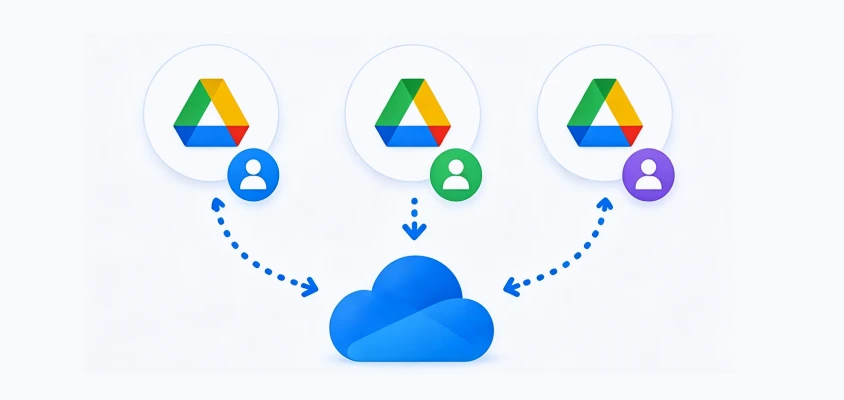
無論您是更換帳戶、管理團隊儲存空間,還是整理分散的檔案,在Google雲端硬碟帳戶之間轉移資料都是常見需求。
MultCloud協助您直接在雲端中轉移一切內容——快速、安全,且無需在本地下載檔案。

害怕為您的龐大媒體庫進行48小時的下載與重新上傳循環嗎?遷移到新的Google Workspace,不應佔用您的本地網路數天之久。MultCloud可以安全地在雲端直接複製數TB的檔案與資料夾——即使您的電腦完全關閉。
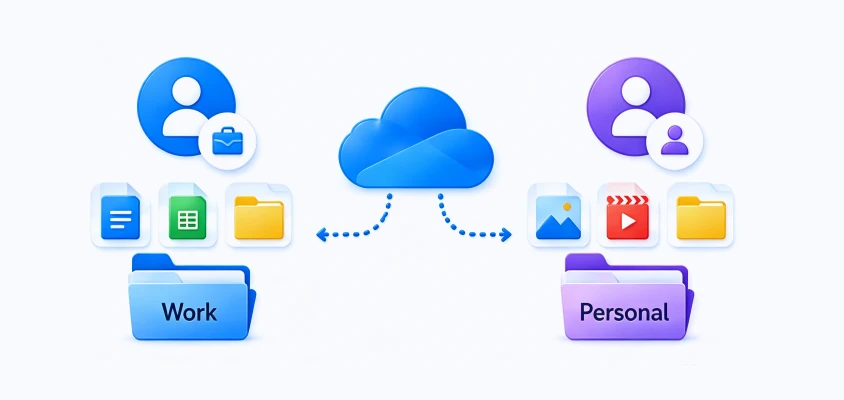
別再將公司資產與私人回憶混在一起!將商業文件遷移到專屬的Google Workspace帳戶,讓工作專案與個人資料保持井然有序,同時維持資料夾結構與存取效率。
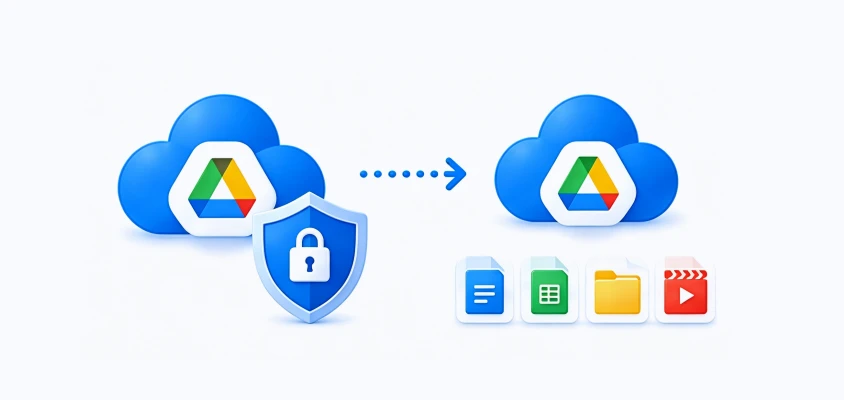
如果明天您的主要Google帳戶被鎖定,或因勒索軟體而損毀,該怎麼辦?僅依賴單一雲端會讓您的資料暴露在風險中。立即將重要的Google雲端硬碟檔案複製到另一個帳戶以建立伺服器對伺服器的防護,防止意外刪除或突然的限制。
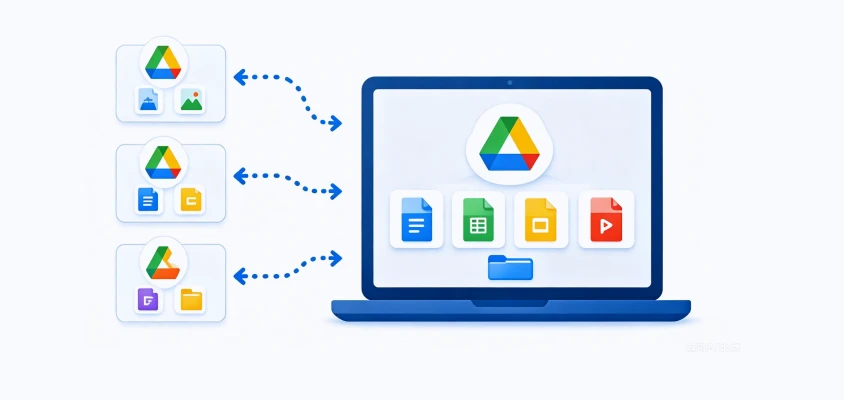
重要的團隊資產是否深埋在您的「與我共用」標籤中,且有被擁有者刪除的風險?無需再逐一檢查多個帳戶。MultCloud可將共用的文件和試算表匯集到單一Google帳戶中,讓您完全掌控。
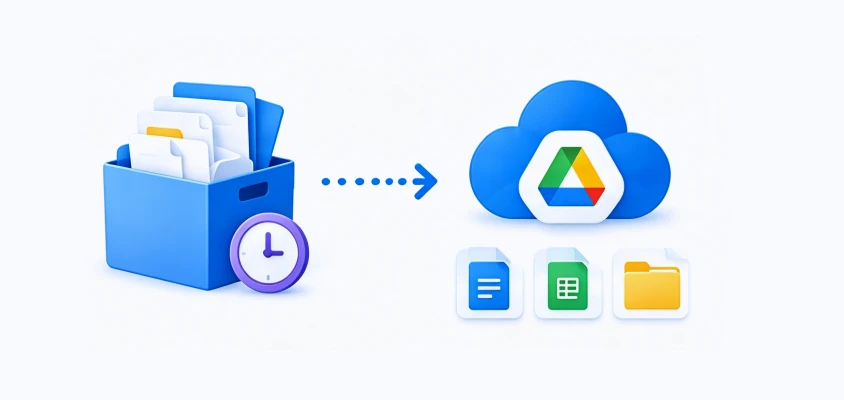
您的主要Google雲端硬碟是否被多年來未使用的龐大封存檔案塞滿,導致每個月必須支付昂貴的儲存費用?將數GB的冷資料轉移到第二個長期歸檔帳戶,釋出您的常用儲存空間,讓主要雲端硬碟保持精簡、快速,而且徹底整潔無雜亂。

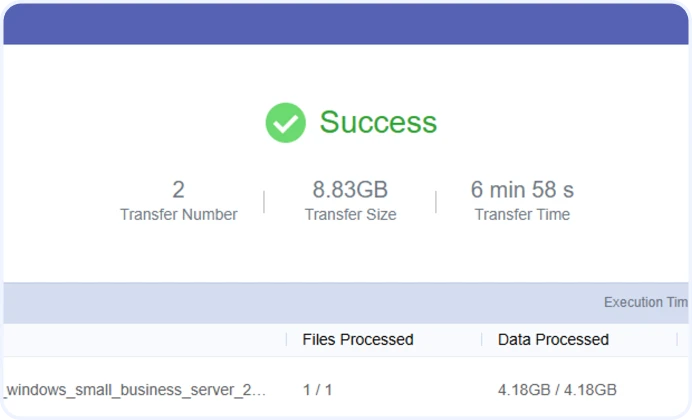
在Test B中飆出驚人的21.61 MB/s傳輸速度。傳輸兩個4GB以上的ISO映像檔,每個僅需約3.5分鐘。4K電影或大型備份,一眨眼就能完成傳輸。
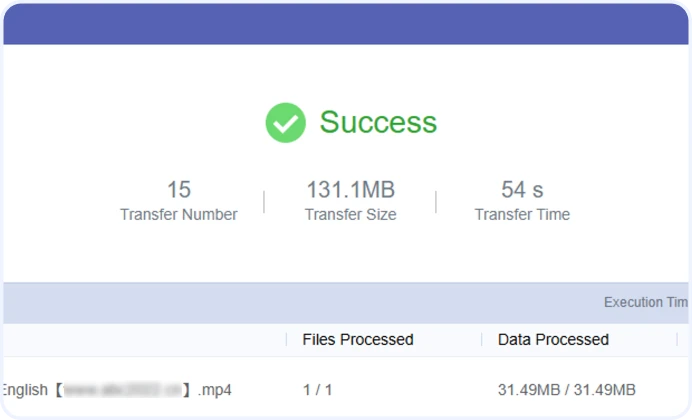
在Test A中僅用54秒就處理完15個碎片化檔案(每個檔案2–6秒)。告別傳統網頁傳輸無止盡的載入等待及「卡在佇列中」的頭痛問題。
達成完美100%成功率。由於是直接的雲端對雲端管道,完全不使用本機網路或記憶體。設定好、闔上筆電,讓我們的伺服器處理即可。

(高效率佇列)

資料集概況: 總共15個項目,涵蓋高度多樣化的混合內容:MP4高畫質影片素材、大量的.docx編輯稿件,以及其他檔案。
 總大小:
131.10MB
總大小:
131.10MB
 持續時間:
54秒
持續時間:
54秒

平均雲端速度: 2.43MB/s (伺服器端持續19.44 Mbps的吞吐量)

(最大峰值頻寬)
資料集概況:
總大小: 8.83GB
持續時間: 6分58秒
平均雲端速度: 21.61MB/s (伺服器端持續吞吐量達172.88Mbps)
確保100%無縫、零損失的雲端遷移


全部檢查好了嗎?現在就快速將Google雲端硬碟檔案轉移到另一個帳戶!
免費開始使用
註冊免費的MultCloud帳戶,即可從單一平台管理、同步和傳輸跨多個雲端的檔案。您可以透過Google、Apple或Facebook整合,獲得即時、安全的存取權限。
按一下「新增硬碟」,即可安全授權您的來源與目標Google雲端硬碟帳戶。連線成功後,這些帳戶就會顯示在您的集中式儀表板中。
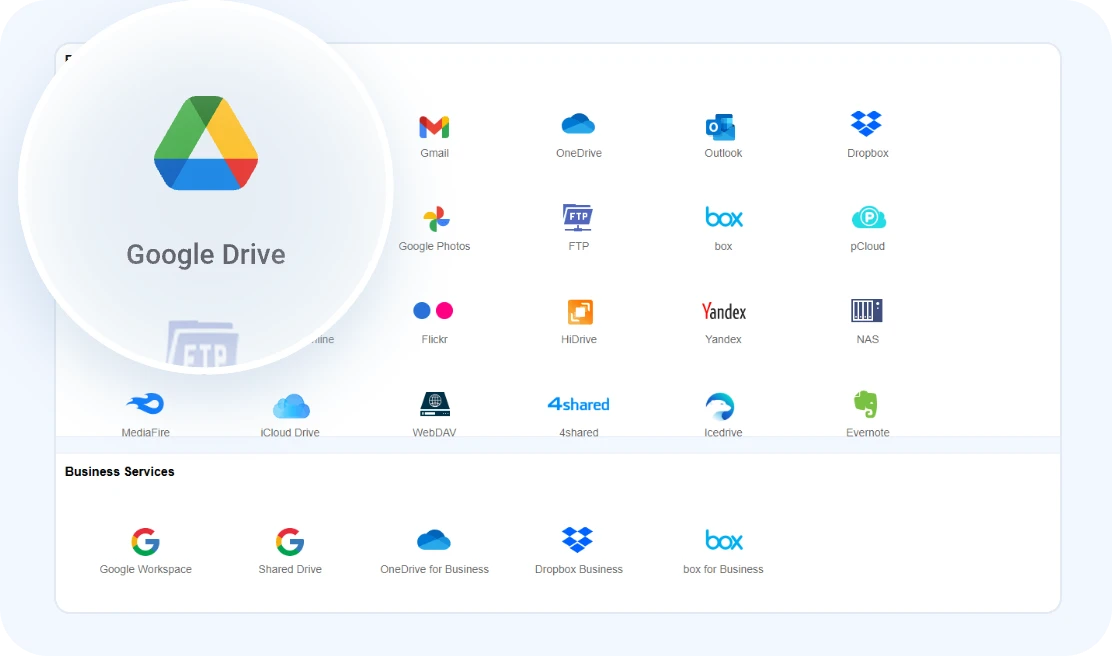
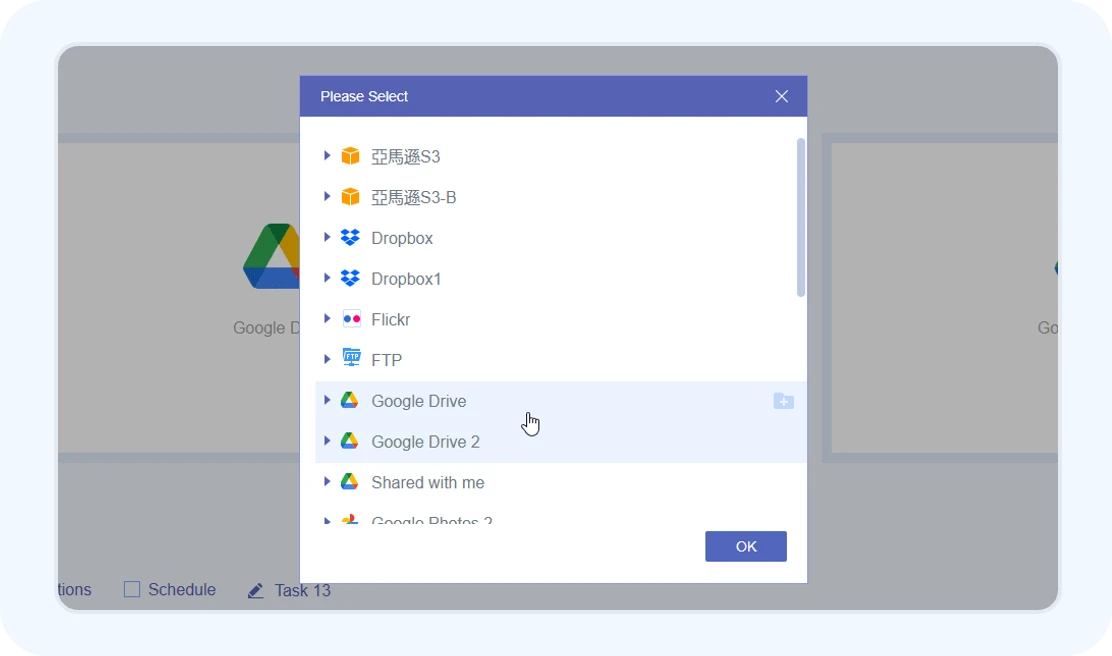
前往「雲端傳輸」,將您的來源Google雲端硬碟設為來源端,目標Google雲端硬碟設為目的地端。您可以完全彈性地選擇特定資料夾、篩選檔案類型,或一次遷移整個雲端硬碟。
點擊「立即轉移」即可啟動引擎。MultCloud會直接在伺服器之間執行整個移轉流程,完全無需手動下載或重新上傳。
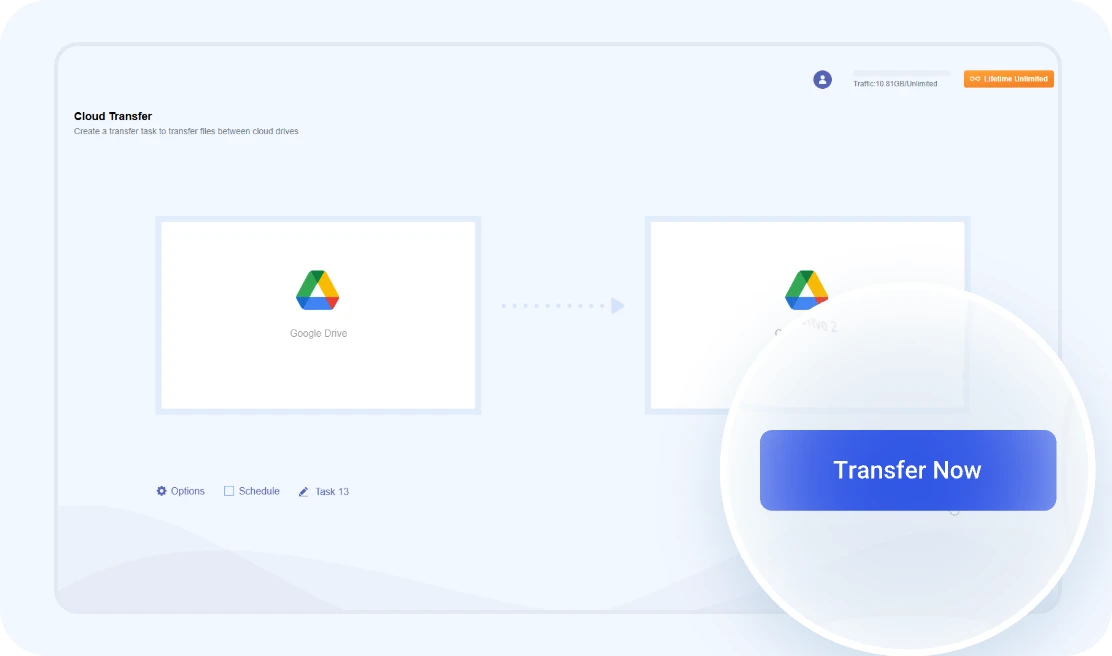
 轉移作業完全在背景中執行。您可以關閉瀏覽器、將筆電關機,或安心入睡——我們的伺服器會獨立完成任務,並在完成後通知您。
只需按一下,即可在Google帳戶之間移動任何檔案、資料夾或根目錄。
0% 本機 RAM 使用量, 100% 成功率,
100%
自動化。
現實: 在辦公時間手動同步大型Google雲端硬碟檔案會拖垮您的網路速度,或導致瀏覽器分頁凍結。坐在辦公桌前只為了監看緩慢且不穩定的上傳進度,是對您時間的巨大浪費。
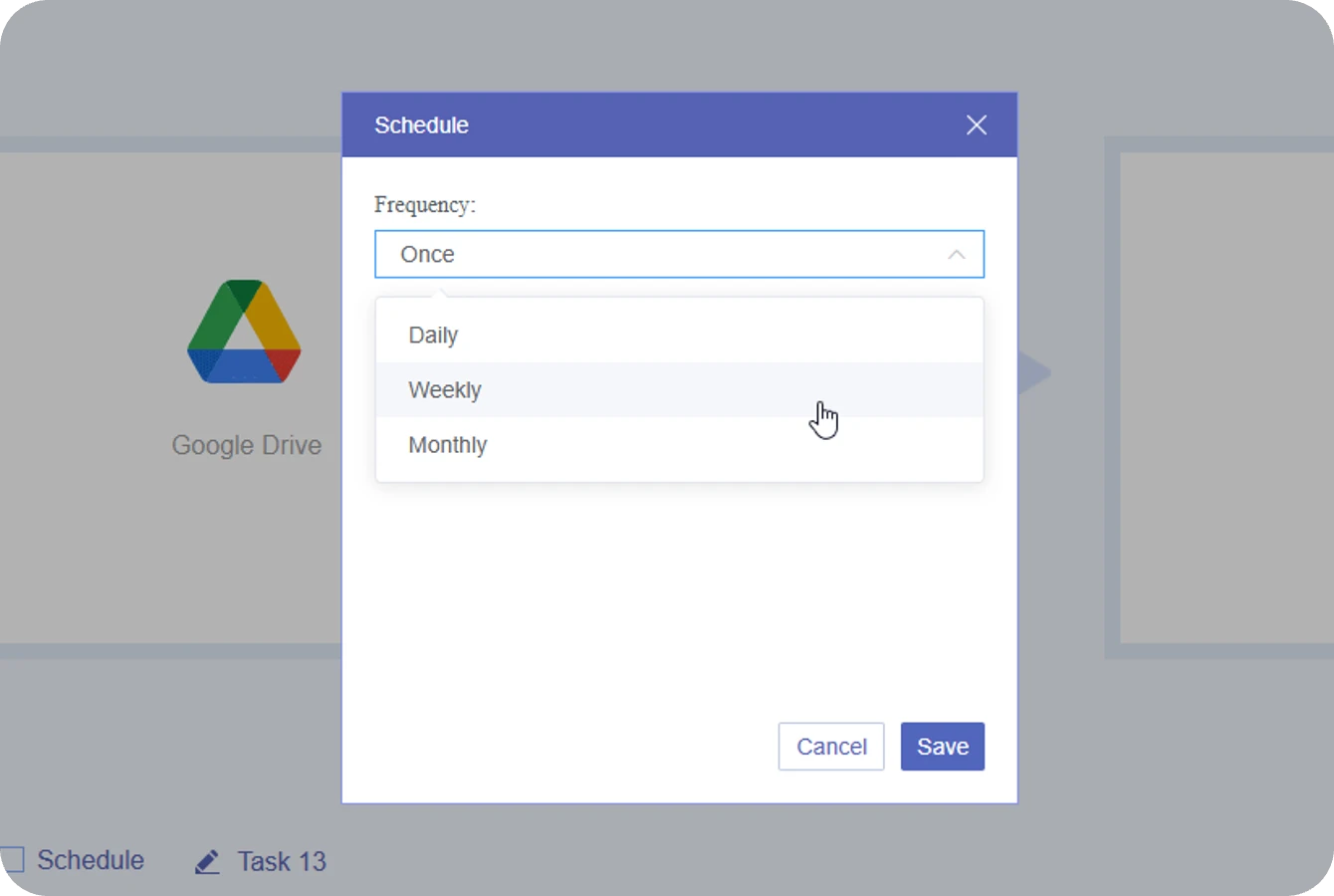
解決方案: 讓MultCloud全權負責您的傳輸排程。
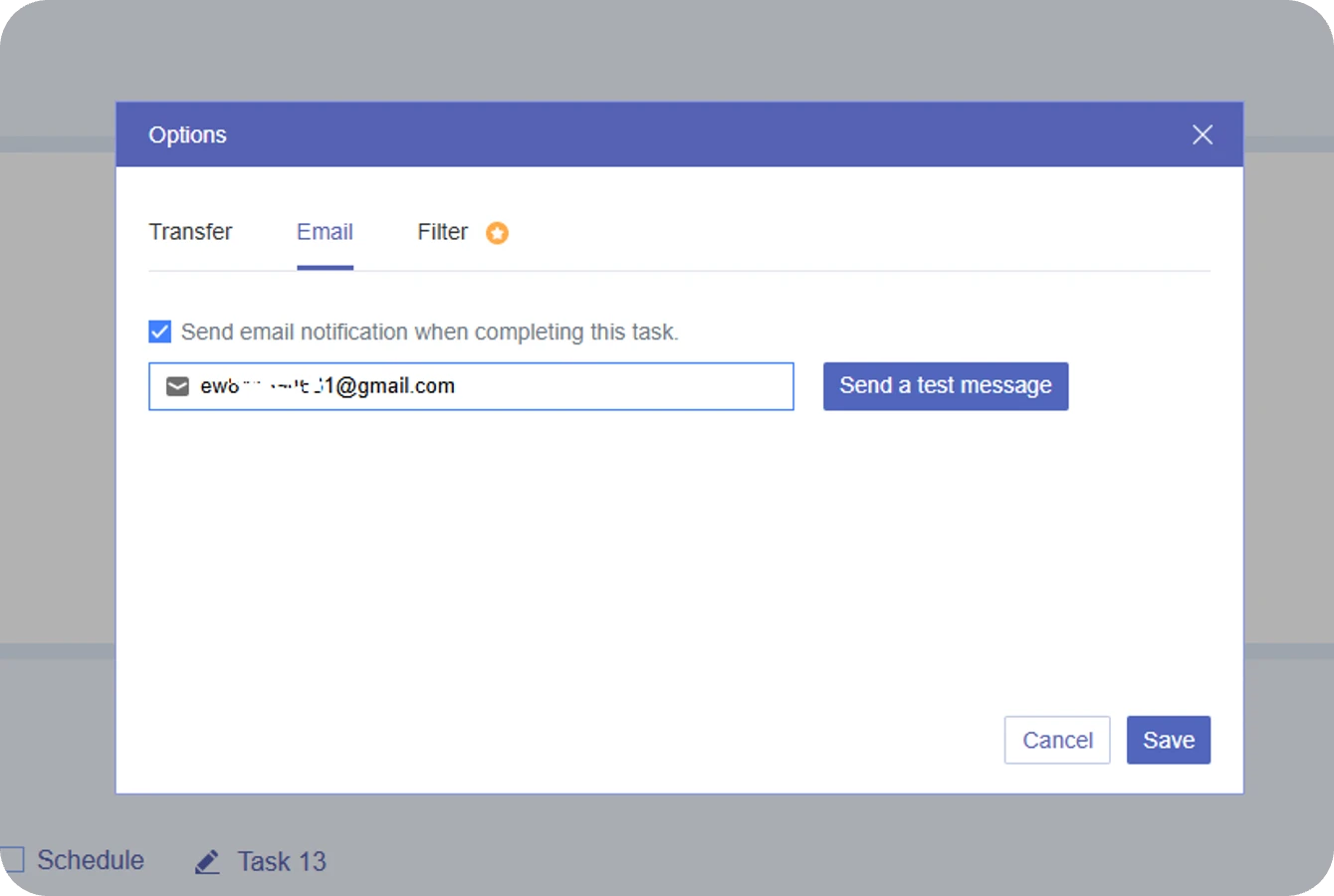
現實: 在遷移大型Google雲端硬碟目錄時,您無法浪費數小時盯著載入畫面。更糟的是,您不想事後手動交叉檢查數千個子資料夾,猜測是否有重要檔案因Google API限制或網路短暫中斷而被悄悄略過。
解決方法: 獲得完整的可見性,直接發送到您的收件匣。
現實: 在Google雲端硬碟帳戶之間執行定期同步或增量備份,存在巨大的隱藏風險。若缺乏嚴格的規則,您可能會意外地用舊版本覆寫剛更新的檔案,或最終在目標磁碟機中堆積數千個雜亂的重複項目。
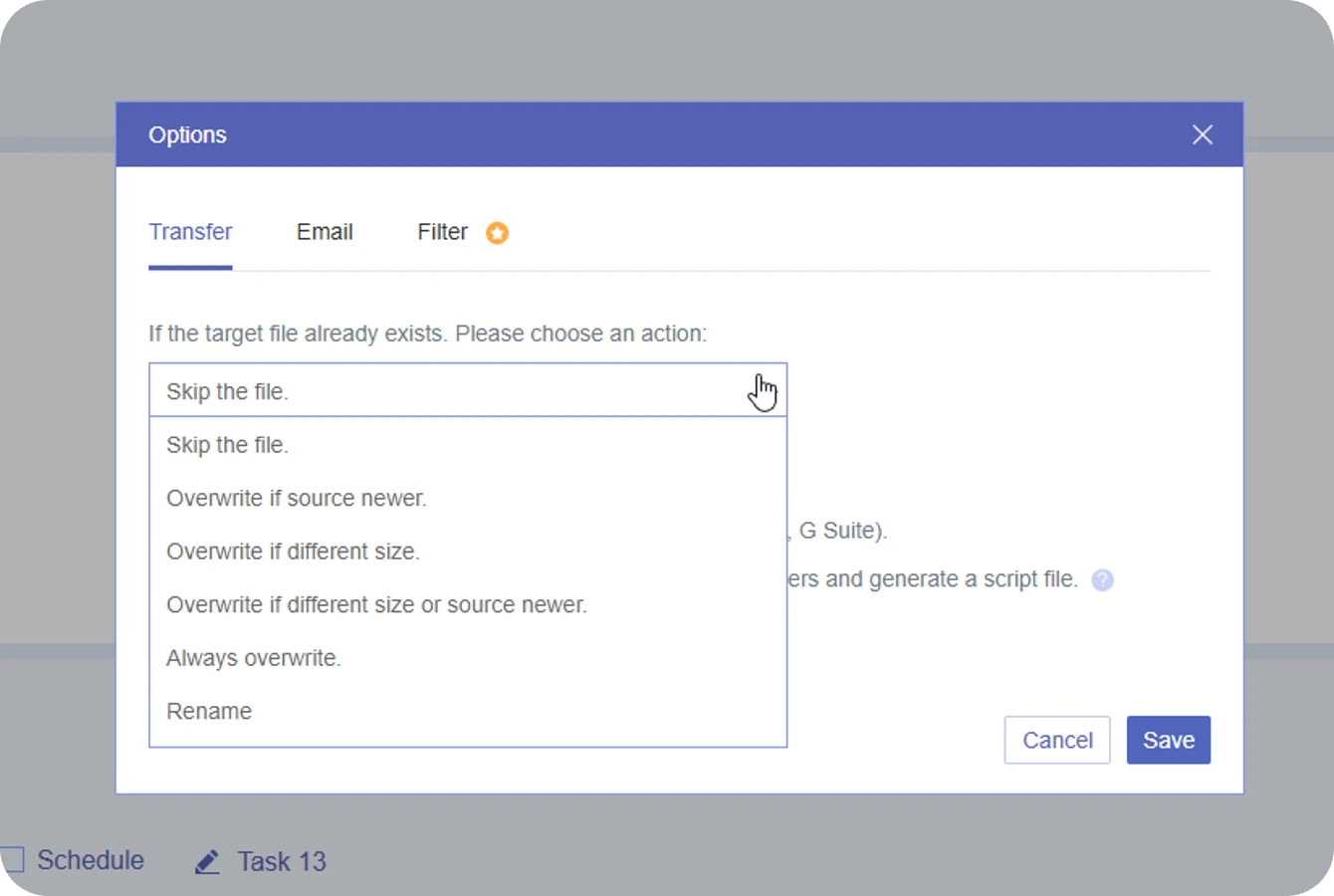
解決方法: MultCloud 為您提供終極控制面板,讓您精確指定目標Google雲端硬碟中現有或重複檔案的處理方式:
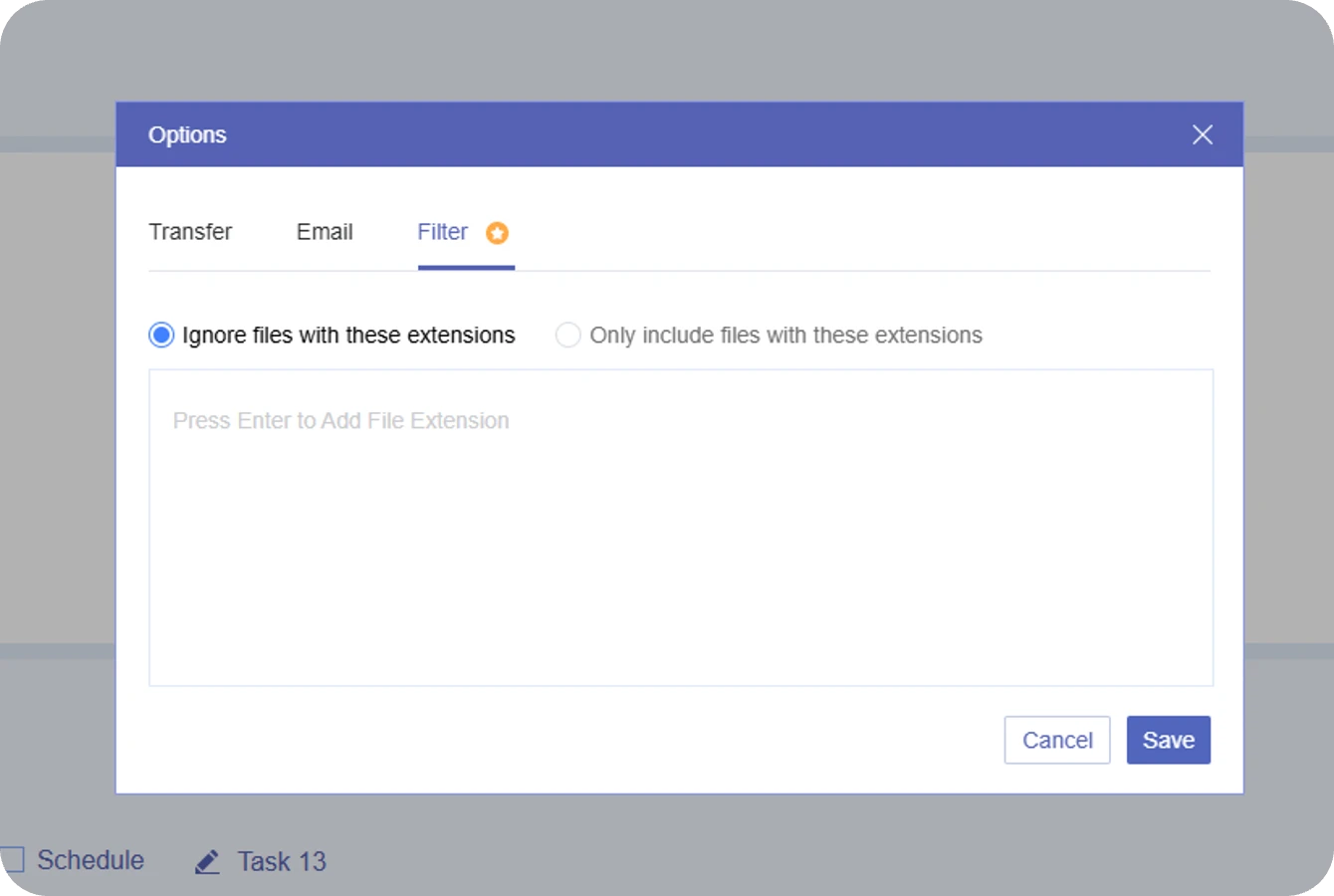
現實: 隨著時間推移,您的Google雲端硬碟很可能充斥著平台特有的數位殘骸——標記為 (1) 或「副本」的重複版本、損壞的捷徑、孤立的第三方應用程式快取,以及未連結的暫存資料。這些不必要的檔案會大幅降低遷移效率,尤其是在雲端帳戶之間傳輸數百萬個小型檔案時。
解決方法: 在您的遷移管線中使用智慧篩選器,以去除多餘的內容。
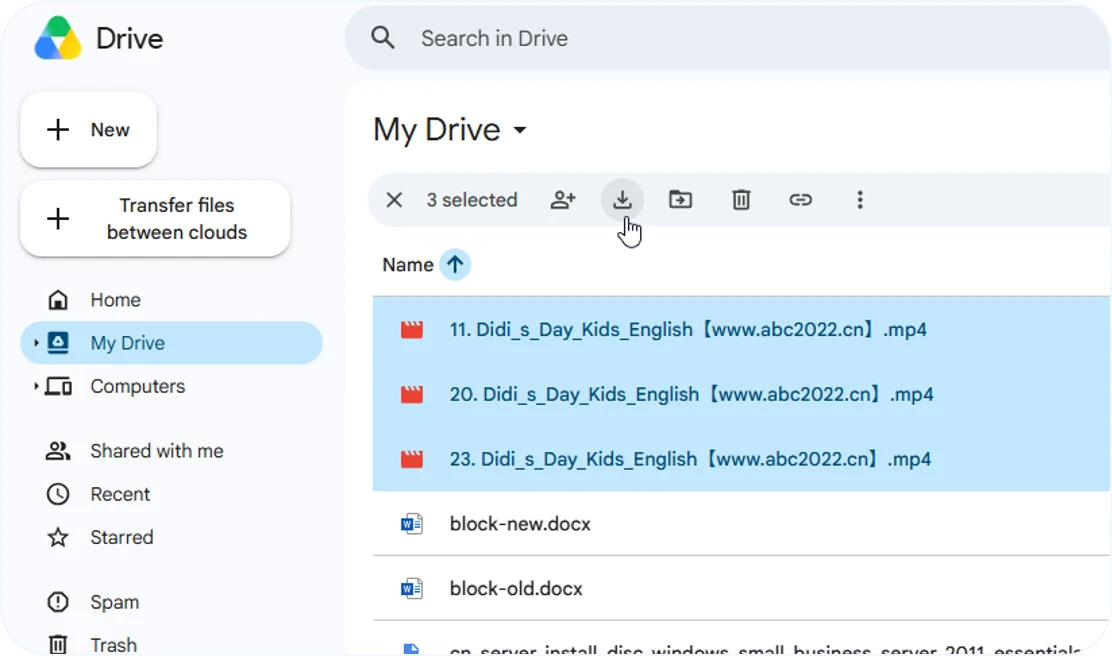
步驟 1: 登入您的來源Google雲端硬碟帳戶,選擇您要移動的檔案或資料夾,按一下右鍵,然後選取「下載」。
步驟 2: 對於較大的資料夾,請等待Google雲端硬碟完成將它們壓縮為ZIP檔案,然後在本機電腦上解壓縮下載的檔案。
步驟 3: 登入您的目標Google雲端硬碟帳戶,按一下左上角的「新增」按鈕,然後選取「檔案上傳」或「資料夾上傳」以匯入您的資料。
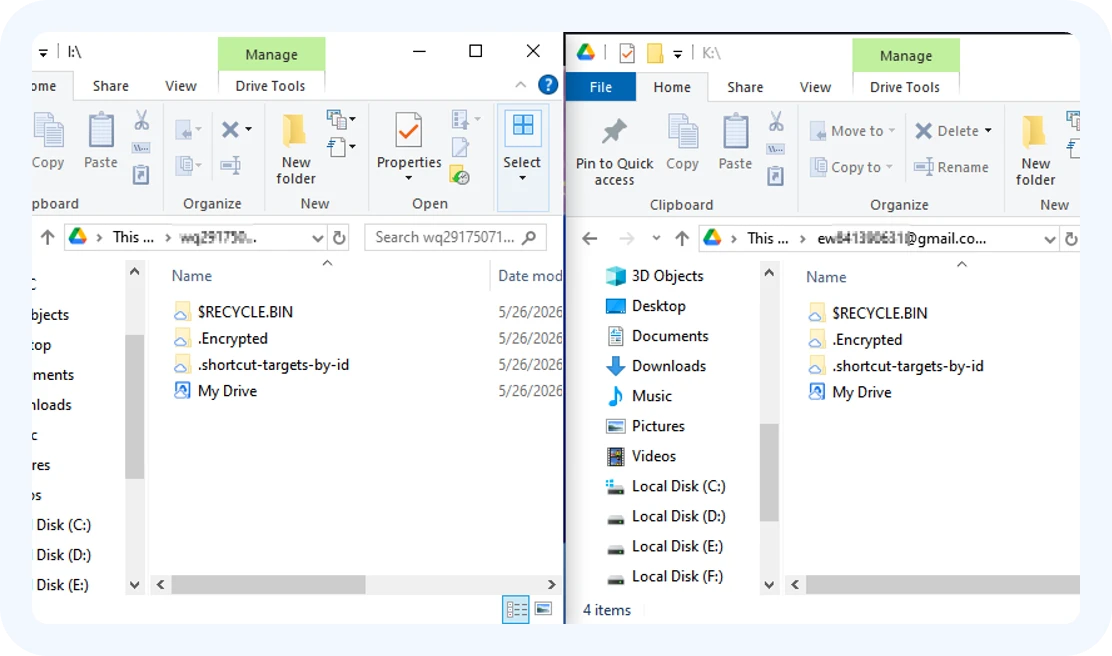
步驟 1: 在您的電腦上安裝Google雲端硬碟桌面版應用程式。
步驟 2: 在應用程式設定中,新增並登入您的來源與目標Google帳戶。
步驟 3: 開啟檔案總管(Windows)或Finder(Mac),然後直接將檔案從來源Google雲端硬碟虛擬磁碟拖放到目標磁碟。
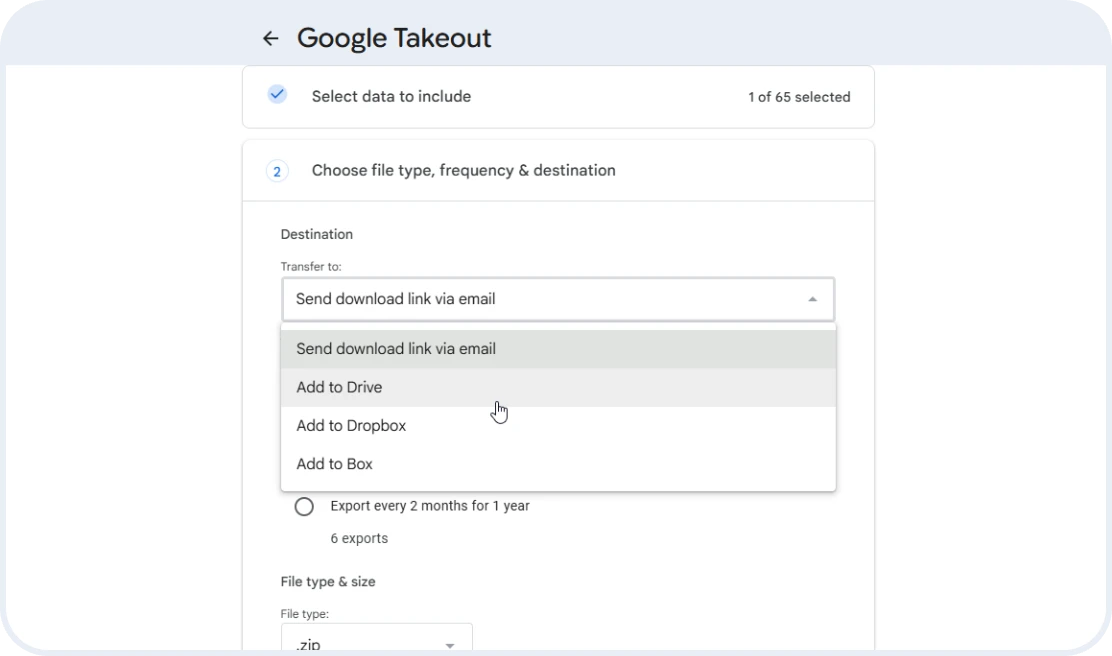
步驟 1: 前往Google Takeout,取消勾選除雲端硬碟以外的所有項目,然後按一下「下一步」。
步驟 2: 在「傳送方式」下方,選擇「透過電子郵件傳送下載連結」,然後按一下「建立匯出」。
步驟 3: 檔案將以ZIP壓縮檔的形式下載到您的電腦。解壓縮後,登入另一個Google雲端硬碟帳戶並上傳檔案。
 測試規格:1×5GB檔案
 Asus、Samsung SSD
 50Mbps下載 / 20Mbps上傳乙太網路
 同步記錄:2026年5月26日
| 方法 | 實際傳輸時間 | 速度 (MB/S) | 本機儲存依賴性 | 傳輸風險與資料完整性 |
|---|---|---|---|---|
| 下載與重新上傳 |
62分15秒(下載:15分鐘,上傳:45分鐘) |
1.37MB/s 5120MB/(62*60+15)s |
沉重
需要5GB的可用本機磁碟空間來存放檔案。您的電腦在整個過程中必須保持開機狀態並連線至網際網路。 |
中等
上傳中途若發生任何Wi-Fi中斷,都必須手動重新啟動整個流程。 |
| 拖放(桌面應用程式) |
32分23秒 |
2.63MB/s 5120MB/(32*60+23)s |
中等
應用程式會先將5GB檔案複製到本機隱藏的系統快取目錄中,然後再慢慢上傳到目標雲端。 |
低至中等
由於具備區塊層級的自動續傳功能,比瀏覽器上傳更安全,但同步佇列偶爾可能會凍結或死鎖。 |
| Google匯出 |
121分12秒 |
0.70MB/s 5120MB/(121×60+12)秒 |
中等
Google匯出是在Google的伺服器上執行,因此匯出期間您的電腦可以關機,但之後您仍需要手動下載檔案並上傳到目標帳戶。 |
雜亂的封存檔
目標雲端硬碟會收到包含5GB檔案的原始ZIP壓縮檔,其中還含有不需要的.json中繼資料記錄,需要手動清理。 |

|
4分37秒 |
18.48MB/s |
零依賴
無需本機磁碟空間。傳輸完全在隔離的雲端伺服器上於背景中執行。 |
無
具備自動化多執行緒伺服器端驗證,確保100%檔案完整性。 |

檔案直接在雲端之間移動,無需下載或上傳,節省您的時間、頻寬和本機儲存空間。

無格式破碎問題。與Takeout不同,MultCloud以原生雲端資產形式傳輸Google Docs,完美保留格式與版面配置。

雲端對雲端傳輸節省您的時間和頻寬,10個執行緒同時運行,以最大化速度和效率。

256-bit AES加密資料傳輸以防竊取,OAuth授權雲端存取而無需儲存密碼,GDPR確保個人資料隱私及法規遵循。

立即以一次性任務執行傳輸,或依您偏好的排程設定自動定期傳輸——在指定時間每日、每週或每月執行。
自2019年7月10日Google將雲端硬碟與相簿拆分後,要同步兩者就成了難題。MultCloud讓您能同時檢視Google雲端硬碟與Google相簿,並以單一簡潔的任務遷移整個Google生態系統。
 Google雲端硬碟
 Google Workspace
 OneDrive
 OneDrive for Business
 SharePoint
 Dropbox
 Dropbox Business
 MEGA
MEGA
 Google相簿
 iCloud相簿
 FTP
FTP
 box
box
 box for Business
 pCloud
 Baidu
Baidu
 Flickr
 HiDrive
 Yandex
 NAS
NAS
 WebDAV
 MediaFire
 iCloud Drive
 WEB.DE
 Evernote
 Amazon S3
 Wasabi
 ownCloud
 MySQL
MySQL
 Egnyte
 put.io
 ADrive
 SugarSync
 Backblaze
 CloudMe
 MyDrive
 Cubby
Cubby
 更多雲端
更多雲端
除了雲端對雲端傳輸之外,MultCloud也提供其他高需求的雲端管理解決方案。