不再拖慢系統
Google雲端硬碟和OneDrive桌面應用程式都會大量耗用CPU、RAM和磁碟I/O。光是OneDrive就可能拖慢Windows 11、使磁碟使用量飆升,並縮短電池續航力。兩者同時執行?電腦勢必變得遲緩。
 MultCloud則是100%在雲端運行 — 完全不佔用本機CPU、RAM或背景程序。

自動保持Google雲端硬碟與OneDrive之間的檔案一致 - 直接、智慧、且不耗用頻寬。
無需下載。無需上傳。只需雲端到雲端同步。
前往移動應用 跨30+個雲端服務進行同步


Google雲端硬碟和OneDrive都很出色,但它們無法原生同步。手動同步意味著要在兩個應用程式之間來回操作、浪費頻寬,還可能造成版本混亂。MultCloud透過伺服器對伺服器同步解決這一切,無需佔用本機資源、不會產生重複檔案、輕鬆零煩惱。
Google雲端硬碟和OneDrive桌面應用程式都會大量耗用CPU、RAM和磁碟I/O。光是OneDrive就可能拖慢Windows 11、使磁碟使用量飆升,並縮短電池續航力。兩者同時執行?電腦勢必變得遲緩。
MultCloud則是100%在雲端運行 — 完全不佔用本機CPU、RAM或背景程序。
手動同步會下載後再重新上傳每個檔案,使數據使用量加倍。一個10GB的資料夾在10Mbps的連線下可能需要2小時以上。OneDrive預設也會限制上傳速度。
MultCloud以伺服器對伺服器的方式進行同步 — 完全不佔用您的網路頻寬,檔案直接在Google與Microsoft的數據中心之間傳輸。
Google雲端硬碟與OneDrive之間沒有原生同步功能。像Takeout(ZIP匯出、非即時)、拖放(重複檔案、無法共享檔案)或雙應用程式(雙倍儲存空間)等變通方法,都無法執行增量或排程同步。
MultCloud提供10種同步模式 — 即時、雙向、鏡像、累積等 — 全部可從單一儀表板操作。
手動複製會導致版本混亂、編輯遺失、權限損壞,以及Google Docs/Sheets/Slides的格式問題,讓你只能猜測哪個雲端存放的是最新檔案。
MultCloud的智慧同步(雙向、增量、鏡像)可讓兩個雲端保持一致 — 沒有重複檔案,也沒有版本衝突。
0%本機RAM使用率、100%成功率、100%自動化。
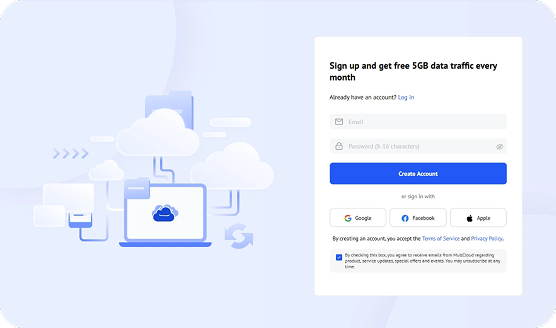
在幾秒內建立免費的MultCloud帳戶,或使用您的Google、Facebook或Apple ID立即登入。MultCloud的免費方案包含每月5GB的資料流量,足以讓您在升級前測試Google雲端硬碟與OneDrive之間的同步。
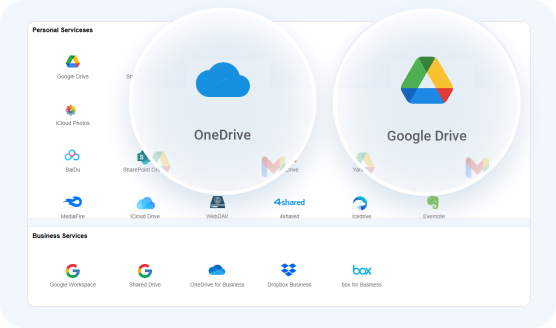
點擊左側邊欄中的「新增雲端」。從雲端清單中選擇Google雲端硬碟,並透過OAuth授權MultCloud。重複相同步驟以新增OneDrive。
專業提示:MultCloud絕不會查看或儲存您的密碼和檔案。此外,您可以在MultCloud中新增不限數量的雲端,包括Google Workspace和OneDrive for Business。
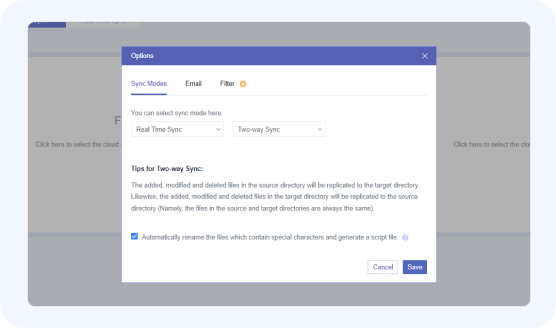
前往「雲端同步」分頁。選擇Google雲端硬碟(或特定資料夾)作為來源,OneDrive作為目的地。在選項中,選擇雙向、即時同步、或設定檔案篩選器、電子郵件通知和同步排程。
專業提示: 選擇「即時同步+雙向」模式,以確保任何在任一雲端中新增、修改或刪除的檔案,都會即時鏡像至另一個雲端。
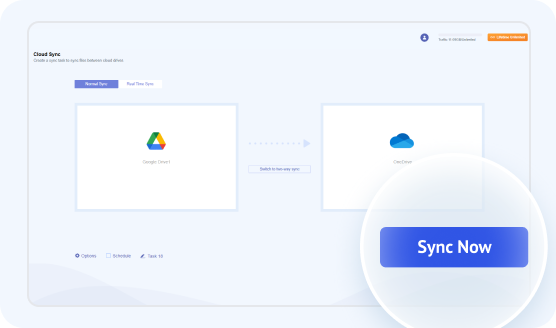
按一下「立即同步」按鈕。同步作業完全在MultCloud的伺服器上執行——您可以關閉瀏覽器、關閉電腦,甚至中斷網際網路連線。MultCloud的10執行緒平行處理引擎會處理其餘工作。
專業提示: 同步完成時,您會收到一封電子郵件通知,其中包括同步檔案、略過的項目及任何錯誤的詳細報告。
使用MultCloud,您可以在幾分鐘內將Google雲端硬碟連結到OneDrive,並透過幾次點擊同步檔案。
整個程序在MultCloud的伺服器上執行,因此您無需保持電腦開機。無需安裝任何軟體,只需開啟瀏覽器即可開始使用。

在Google雲端硬碟和OneDrive之間同步資料,無需下載和重新上傳。

可選擇單向同步、雙向同步、增量同步(僅新增或變更的檔案)、即時同步,以及更多。

設定每日、每週或每月的同步任務。即使電腦關機,同步仍會執行。

這是一個網頁式平台,可從任何瀏覽器存取,無需安裝軟體。
為您的工作流程選擇合適的同步策略。從即時鏡像到增量備份,每種模式都旨在讓您的檔案跨雲端保持一致。

持續雙向鏡像。任一目錄中的任何變更(新增、修改或刪除)都會立即複製到另一端。兩個目錄隨時保持一致,延遲近乎為零。

即時單向複製。來源目錄中的任何變更會立即複製到目標目錄。目標目錄中的變更會被忽略,且永遠不會回傳至來源目錄。

雙向同步。任一目錄中的變更會複製到另一個目錄,但僅在手動或自動觸發同步任務時執行。每次同步執行後,兩個目錄將完全相同。

基本單向傳輸。觸發時,來源中的變更會複製到目標。目標中的變更永遠不會複製回來源。

精確單向克隆。目標目錄會調整為與來源完全一致。目標中任何來源不存在的檔案都會被自動刪除,以確保完全匹配。

檔案會從來源移動到目標,然後來源目錄中的所有檔案都會被永久刪除。這非常適合從來源位置遷移資料。

僅新增累積模式。來源端的新增與修改檔案會複製到目標端,但來源端的刪除動作不會同步至目標端。

重新整理並取代。目標目錄會先被完全清除,然後僅將來源中新增和修改的檔案傳輸過來。已刪除的來源檔案會被忽略。

每次同步檔案時,目標目錄中會建立一個子目錄,來源目錄中新增和修改的檔案將被傳輸到該子目錄中。

每次同步檔案時,目標目錄中會建立一個子目錄,來源目錄中的所有檔案將被傳輸到該子目錄中。
 測試規格:1,930個檔案(小檔案312MB+大檔案2.1GB)
 Intel Xeon Gold伺服器
 500Mbps乙太網路
 同步日誌:2026年6月
| 功能 | Google雲端硬碟與OneDrive桌面應用程式 |  | Google Takeout |
|---|---|---|---|
| 主要目的 | 本機電腦與Google雲端硬碟/OneDrive之間的持續同步 | 任意兩個雲端之間的直接持續同步 | 將整個Google雲端硬碟資料一次性匯出並下載為封存檔 |
| 跨雲端支援 | 不 — 每個應用程式僅會同步到自己的雲端 | 是 — 支援30+種雲端 | 是 — 但完全手動 |
| 同步方向 | 雙向(雙向同步)。 | 雙向、單向、增量、鏡像同步及其他模式(共 10 種同步模式)。 | 僅單向 |
| 即時同步 | 是的 — 但僅會在本地檔案變更時觸發,不會在跨雲端變更時觸發。 | 是的 — 即時偵測並傳播變更 | 否 |
| 排程同步 | 否 | 是的——每日、每週、每月或自訂時間排程 | 否 |
| 資料傳輸途徑 | 您的本機電腦的網際網路連線和硬碟(快取)。 | MultCloud的遠端伺服器(伺服器端傳輸)。 | Google雲端硬碟和Microsoft OneDrive的伺服器,然後在下載時傳輸到您的本機電腦。 |
| 您的電腦需要保持開機嗎? | 是的。如果您的電腦關機或休眠,同步就會停止。 | 不會。同步作業完全在雲端執行,因此您可以關閉電腦。 | 不。匯出作業完全在雲端執行,因此您可以關閉電腦。 |
| 費用 | 免費(包含在您的雲端儲存訂閱方案中)。 | 免費;免費資料傳輸額度有限,大量資料或定期排程需要付費方案。 | 免費(使用您的Google雲端硬碟儲存空間配額來建立封存檔)。 |
| 大量傳輸速度 | 慢速 - 2.4GB,12分21秒 | 快速 - 2.4GB,3分46秒 | 慢速 - 2.4GB,18分39秒 |
MultCloud支援超過30種雲端服務(近40種整合),讓您能從單一平台連接、管理及同步所有雲端帳戶中的檔案。
 Google雲端硬碟
 Google Workspace
 OneDrive
 OneDrivefor Business
 SharePoint
 Dropbox
 Dropbox Business
 MEGA
MEGA
 Google相簿
 iCloud相簿
 FTP
FTP
 box
box
 box for Business
 pCloud
 Baidu
Baidu
 Flickr
 HiDrive
 Yandex
 NAS
NAS
 WebDAV
 MediaFire
 iCloud Drive
 WEB.DE
 Evernote
 Amazon S3
 Wasabi
 ownCloud
 MySQL
MySQL
 Egnyte
 put.io
 ADrive
 SugarSync
 Backblaze
 CloudMe
 MyDrive
 Cubby
Cubby
 更多雲端
更多雲端
告別繁瑣阻礙,專為需要可靠、快速且安全的雲端對雲端同步的團隊與個人而打造。

13年專業經驗,業界領先的穩定性。支援30+雲端服務的同步與管理,具備排程自動化、即時同步功能,企業級可靠性深受全球500萬用戶信賴。

網頁版,免安裝。同步作業在自家伺服器上執行——不佔用本機頻寬、不耗用磁碟空間、也無需設定桌面應用程式。只需新增您的雲端服務、選擇同步模式,然後按一下「立即同步」即可。

注重隱私,內建完整GDPR合規(詳細請參閱SCCs)。透過256位元AES SSL加密與OAuth授權機制保護您的同步作業。我們絕不查看或儲存您的密碼,也絕不暫存您的檔案。

此平台採用強大的10執行緒平行處理引擎,能分割同步工作負載,在雲端API速率限制範圍內最大化吞吐量,僅需幾分鐘即可同步2.1GB的資料。
除了雲端到雲端同步之外,MultCloud也提供其他高需求雲端管理解決方案,協助您充分發揮雲端儲存的價值。
自動在雲端硬碟之間安全地備份檔案。為您的Google雲端硬碟到OneDrive或任何其他雲端配對建立快照式備份,並提供版本控制與一鍵還原功能。
直接將電子郵件附件和對話遷移到雲端儲存空間。自動將Gmail電子郵件以PDF格式儲存到Google雲端硬碟、OneDrive或任何已連接的雲端。

遠端上傳可讓您直接從URL或torrent將檔案儲存到雲端儲存空間,無需先將檔案下載到電腦。這樣可節省時間和硬碟空間,因為MultCloud會在其伺服器上處理下載。
一般流程如下:

