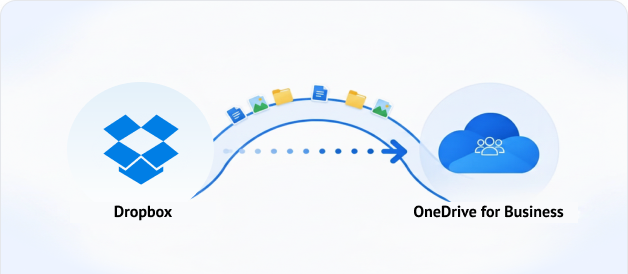
整合個人Dropbox與企業OneDrive
我們公司使用OneDrive,但我把個人專案放在Dropbox。我每天早上都得手動複製檔案,已經搞不清楚哪個版本是最新的了。上週,我從OneDrive寄了一份過期的提案給客戶。
 設定從Dropbox到OneDrive的單向同步
— 或反向。每次編輯都會自動同步。無需手動複製,也不會出現版本混淆。
設定從Dropbox到OneDrive的單向同步
— 或反向。每次編輯都會自動同步。無需手動複製,也不會出現版本混淆。

在Dropbox和OneDrive之間難以維持檔案一致性,因為沒有官方的雲端同步工具?無論您是為了橋接個人與企業雲端、備份重要資料,
或是進行團隊轉移,MultCloud都能提供自動化的雲端對雲端同步服務
— 基於網頁、無需安裝、完全在自有伺服器上執行,且完全不耗用本地頻寬。
我們公司使用OneDrive,但我把個人專案放在Dropbox。我每天早上都得手動複製檔案,已經搞不清楚哪個版本是最新的了。上週,我從OneDrive寄了一份過期的提案給客戶。
設定從Dropbox到OneDrive的單向同步
— 或反向。每次編輯都會自動同步。無需手動複製,也不會出現版本混淆。
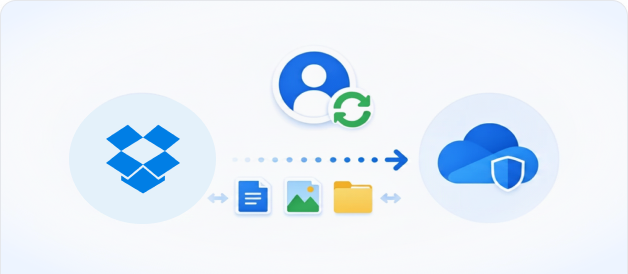
我將客戶交付物存放在Dropbox中,但公司政策要求在OneDrive上進行二次備份。每次更新後手動下載所有內容需要數小時,並耗費大量頻寬。上個月,一次同步錯誤損壞了三個資料夾 — 直到客戶投訴我才注意到。
即時同步會在OneDrive中建立您Dropbox的精確且即時更新的副本。每個新檔案、編輯和刪除都會即時反映。零手動操作。
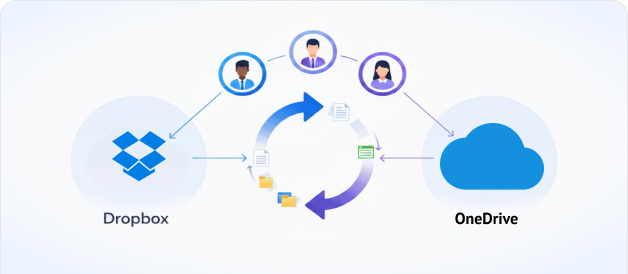
我團隊中有一半人使用Dropbox進行快速同步;另一半則使用OneDrivefor Microsoft 365。當有人在Dropbox中編輯檔案時,OneDrive使用者必須等到有人手動上傳副本後才會看到變更。這個季度,我們已經發生了三起因使用過期檔案而導致的問題。
共用Dropbox資料夾與OneDrive資料夾之間的雙向同步。任一雲端中的變更都會立即出現在另一個雲端中。兩個團隊都能使用自己偏好的平台,永遠保持同步並使用最新版本。
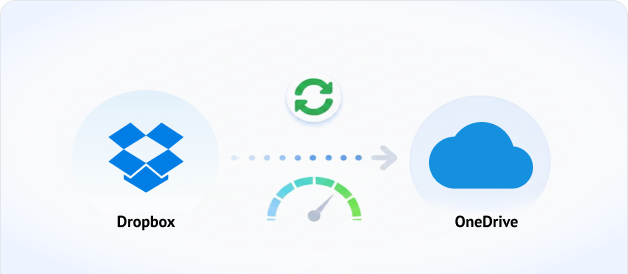
「我同時安裝了Dropbox和OneDrive桌面應用程式來進行同步,結果我的筆電變成了電暖器。風扇從來沒停過,Chrome分頁一直當掉,大型同步還會拖垮我的網路。最後我只好兩個都暫停,改用手動傳輸——這完全失去了同步的意義。」
完全在自家的雲端伺服器上運行。完全不佔用您的記憶體,頻寬保持暢通,甚至可以關閉電腦——同步仍會持續進行。零本機資源耗用,100%伺服器端處理。
— 2026年7月執行,100%真實世界操作測試紀錄 —

(圖片、Excel、Word、PDF 等)

 檔案總數:185
 成功同步:185
 成功率:100%
 資料總量:204.91MB
 同步時間總計:21秒
 平均同步速度:
約9.76MB/s(78.08Mbps)
平均同步速度:
約9.76MB/s(78.08Mbps)

(影片、音訊、壓縮檔案)
總檔案數:753
已成功同步:753
成功率:100%
總資料量:12.17GB
總同步時間:8分鐘36秒
平均同步速度:
~24.15 MB/s(193.20 Mbps)
0%本機RAM使用率、100%成功率、100%自動化、3個步驟
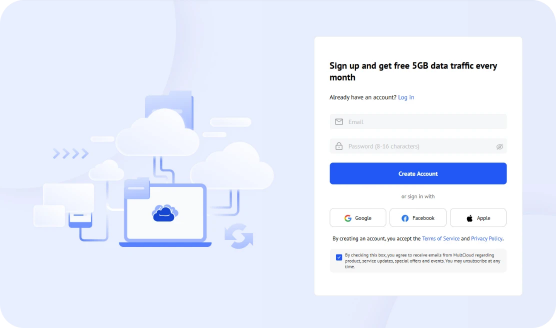
免費註冊並將您所有的雲端連接到MultCloud。您也可以使用Google、Facebook或Apple進行一鍵登入。然後從單一儀表板管理所有雲端。
前往「新增雲端」,並透過OAuth安全地授權兩個帳戶。從單一儀表板存取Dropbox和OneDrive。
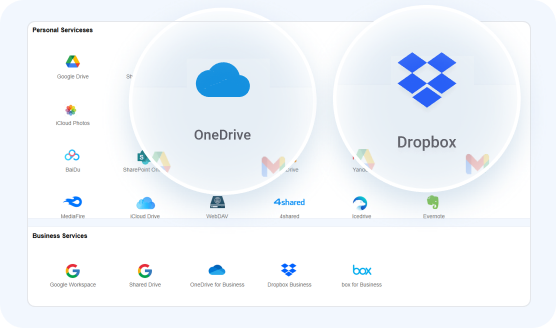
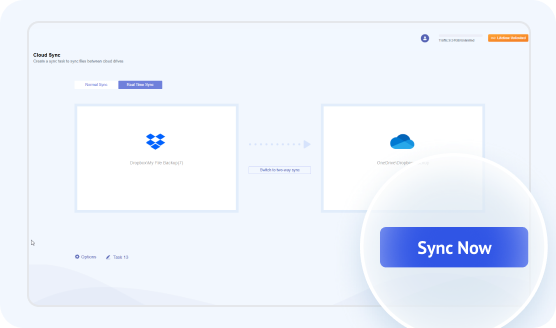
點選「雲端硬碟同步」,選擇您的來源Dropbox和目標OneDrive,然後設定同步模式、排程和篩選條件,以確保同步順暢進行。點擊「立即同步」即可開始。
透過MultCloud的進階自動化設定,最大化同步效率。
具備離峰排程、10種同步模式、智慧型檔案篩選和即時警報功能,讓您享受全自動、安心無憂的同步體驗。

MultCloud讓我在非工作時間排程大型Dropbox同步,因此辦公室網路保持快速、電腦運行順暢,而且我可以安心離開辦公桌,不必擔心傳輸失敗。選擇每小時、每日、每週或每月的同步排程,以配合您的工作流程節奏。

MultCloud提供10種專業同步模式。從即時和雙向到鏡像和增量,讓您可以根據工作流程精確選擇策略,無論您需要即時更新、單向備份、永久遷移,還是無刪除的累積同步。

MultCloud發送全面的同步報告,並將錯誤日誌隔離,讓您立即確切掌握已傳輸的內容,並能快速找出因權限鎖定、速率限制或配額問題而失敗的檔案。

MultCloud可讓您在同步前篩選掉暫存快取和系統殘留等垃圾檔案,藉此避免API速率限制、將速度提升最高15%,再也不必浪費時間傳輸無用的雜訊。
請查看下方圖表,找出將Dropbox順暢同步到OneDrive最簡單且最佳的方法。
預設的首次嘗試
需安裝Dropbox+OneDrive

伺服器端雲端對雲端同步
| 維度 | |
桌面應用程式 (Dropbox / OneDrive) | 手動下載+上傳 |
|---|---|---|---|
| 同步方向 | 10種同步模式,包括雙向、單向和即時同步。 | 僅限雙向 | 單向、手動 |
| 跨雲端支援 | 30+種雲端 |  否 否 |
理論上可以,但完全手動 |
| PC可以關機 |  是 是
|
否 |
否 |
| 本地頻寬 | ~零 | 雙倍消耗(下載與上傳) | 雙倍消耗(下載與上傳) |
| 本地儲存 | 無 | 佔用磁碟空間(檔案隨選可緩解此問題) | 佔用磁碟空間 |
| 即時同步 | 是
|
是
|
否 |
| 排程同步 | 是
|
否 |
否 |
| 大型資料(TB級) | 多執行緒伺服器傳輸,可處理TB級資料量 | 速度緩慢,受限於本機頻寬/儲存空間 | 實際上不可行 |
| 同步速度 | 快速 - 12.17GB - 8分36秒 | 中等 - 12.17GB - 1小時28分12秒 | 緩慢 - 12.17GB - 3小時8分56秒 |
我們深知信任必須靠實力贏取,因此我們以企業級安全標準打造MultCloud,在每個環節保護您的資料。

MultCloud僅作為一個安全傳輸通道。我們絕不會將您的檔案永久儲存在我們的伺服器上——任何暫時快取都會在您的任務完成後立即刪除。您仍然是您資料的唯一擁有者。

我們使用業界標準的OAuth授權系統,這意味著MultCloud絕不會看到或儲存您的雲端帳戶密碼。您可以安全地授予存取權限,且隨時可以撤銷。

所有資料傳輸均受256位元AES加密保護(用於SSL)——這是現今最安全的加密技術之一。這可確保您的檔案在傳輸過程中不會遭到篡改、攔截或破解。

您可以即時撤銷雲端存取權限,依需求永久刪除您的帳戶與資料,並信賴我們的隱私政策完全符合GDPR,這確保我們僅處理對您的任務嚴格必要的資料,絕不處理其他任何內容。
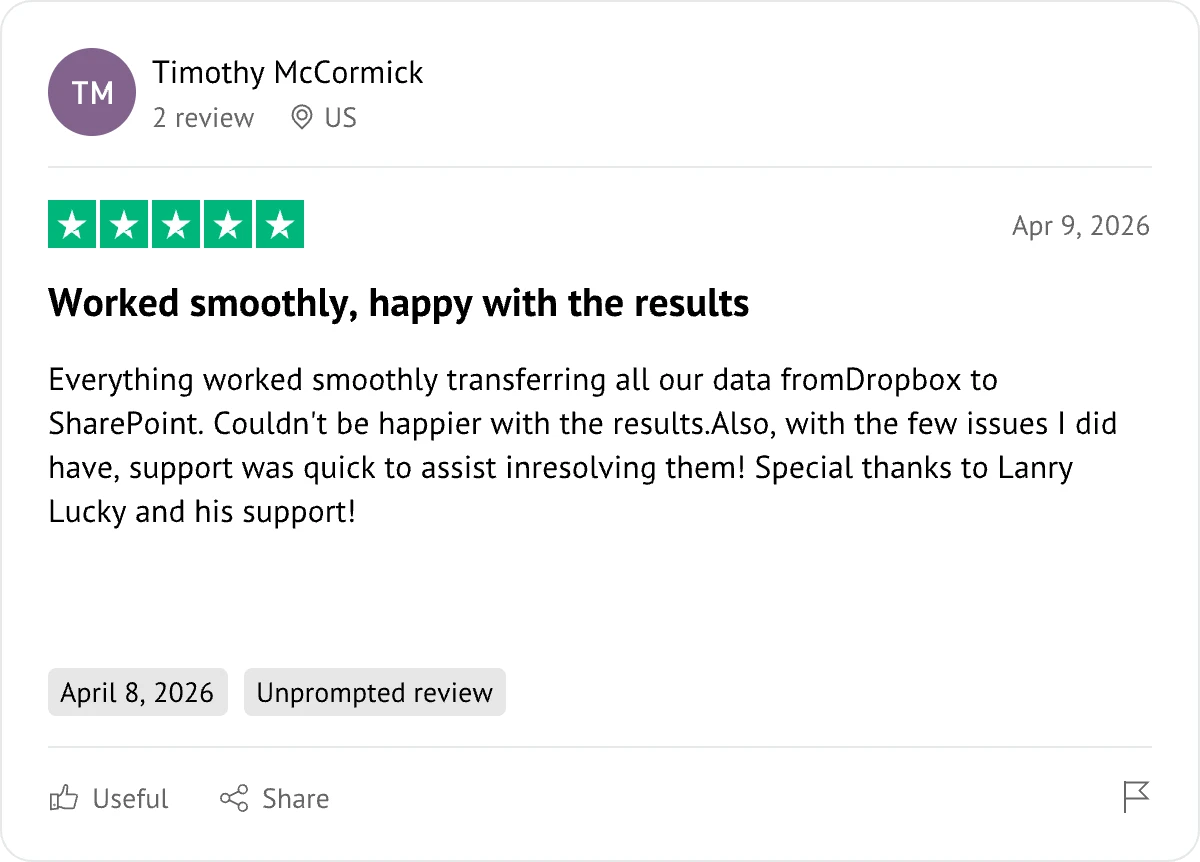
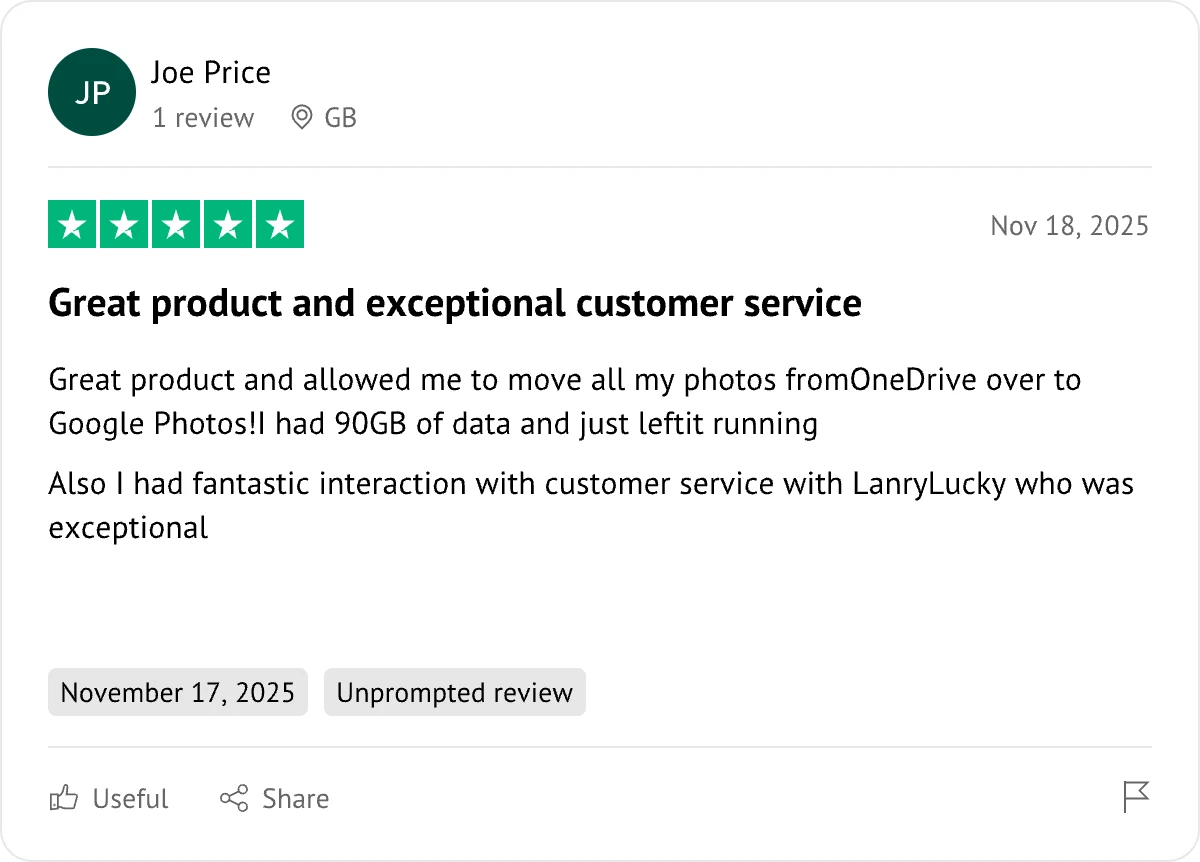
MultCloud支援超過30種雲端服務(近40種整合),讓您能夠在單一平台上連接、管理及同步所有雲端帳戶中的檔案。
 Google雲端硬碟
 Google Workspace
 OneDrive
 OneDrive for
Business
OneDrive for
Business
 SharePoint
 Dropbox
 Dropbox Business
 MEGA
MEGA
 Google相簿
 iCloud相簿
 FTP
FTP
 box
box
 box for
Business
box for
Business
 pCloud
 Baidu
Baidu
 Flickr
 HiDrive
 Yandex
 NAS
NAS
 WebDAV
 MediaFire
 iCloud Drive
 WEB.DE
 Evernote
 Amazon S3
 Wasabi
 ownCloud
 MySQL
MySQL
 Egnyte
 put.io
 ADrive
 SugarSync
 Backblaze
 CloudMe
 MyDrive
 Cubby
Cubby
 更多雲端
更多雲端