伺服器端傳輸
無需本機磁碟空間或頻寬。MultCloud直接在雲端伺服器之間傳輸資料。啟動備份後,關閉瀏覽器,任務仍會在背景持續執行,直到完成為止。

輕鬆點擊幾下,即可自動將Dropbox中的所有檔案或資料夾備份到Google雲端硬碟資料夾!免註冊。免下載。免上傳。只需雲端對雲端。
前往移動應用 跨30+個雲端服務進行轉移


直接雲端對雲端備份。零本機負擔。
無需本機磁碟空間或頻寬。MultCloud直接在雲端伺服器之間傳輸資料。啟動備份後,關閉瀏覽器,任務仍會在背景持續執行,直到完成為止。

設定一次,永久執行。為您的Dropbox至Google雲端硬碟備份設定每日、每週或每月循環。系統會依排程自動封存您的資料,無需手動觸發,也不會漏掉任何備份。
每個快照,完整保存。系統會將每次備份記錄為可還原的版本。您可以瀏覽歷史檔案狀態,若較新的版本遭到覆寫,也能還原先前的版本。

可還原至任何時間點。從備份歷史中挑選版本,將檔案還原至原始雲端硬碟或自訂位置,一鍵即可精準還原。

備份重要內容,略過其餘部分。透過篩選副檔名,自訂從Dropbox備份至Google雲端硬碟的內容:僅包含.pdf、.docx檔案,排除.tmp、.cache檔案。

免信用卡、免承諾。每個帳戶每月享有5GB免費資料傳輸額度,足以定期將重要文件、合約和照片從Dropbox備份至Google雲端硬碟。
註冊并使用MultCloud以解鎖橫跨40+個雲端硬碟的進階備份功能
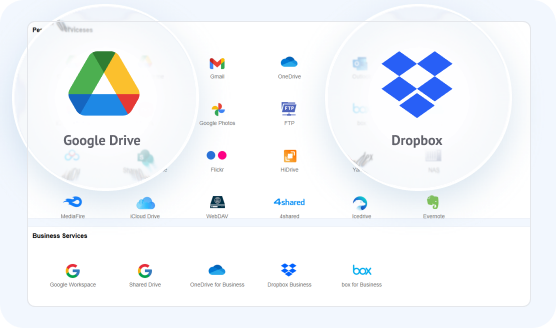
登入您的MultCloud儀表板,然後點擊左側選單中的「新增雲端」。選擇Dropbox並依照OAuth提示完成授權存取。重複相同步驟以新增Google雲端硬碟。
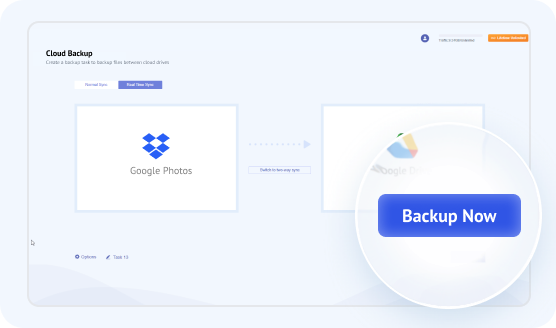
點擊左側選單列中的「雲端硬碟備份」。點擊左側方塊,選擇您的整個Dropbox目錄作為來源。點擊右側方塊,選擇您的目標Google雲端硬碟資料夾作為目的地。點擊「立即備份」以開始自動傳輸。
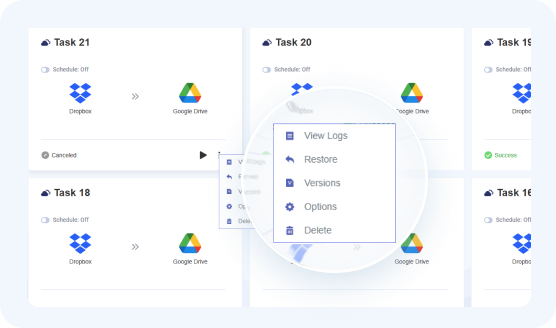
如果您需要還原遺失或損毀的資料,請前往「工作列表」並找到您的備份任務。點擊任務旁的三條線選項圖示,然後選擇「還原」。選擇您要還原的特定檔案版本或快照,選取目標Dropbox資料夾作為還原位置,然後點擊「下一步」即可順暢地開始還原檔案。
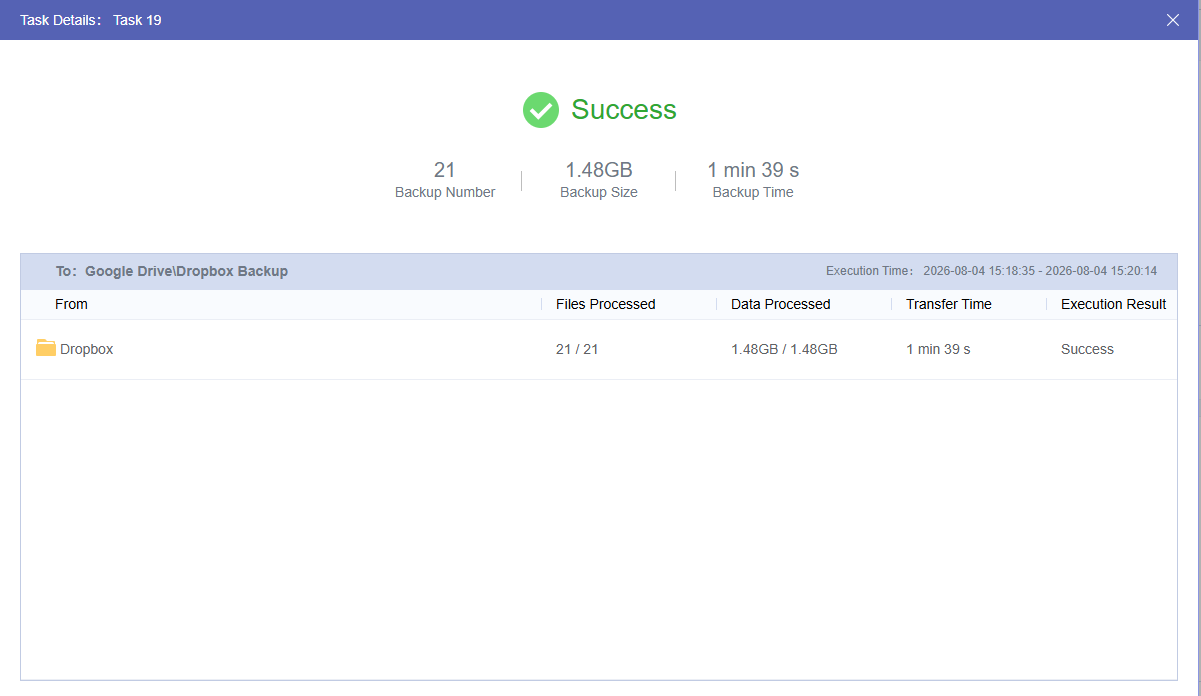
執行日期:2026年8月4日

(影片、安裝程式、壓縮檔案)

 檔案總數:21
 成功傳輸:21
 成功率:100%
 資料總量:1.48GB
 同步時間總計:1分39秒
 平均同步速度:
約15.31MB/s(122.47Mbps)
平均同步速度:
約15.31MB/s(122.47Mbps)提醒:實際傳輸效能可能因檔案大小、檔案數量及各雲端儲存服務供應商所設定的API速率限制而有所差異。
| 比較 |  Dropbox Dropbox
|
 Google雲端硬碟 Google雲端硬碟
|
Dropbox到Google雲端硬碟備份的實際價值 |
|---|---|---|---|
| 免費儲存空間 | 2GB | 15GB | 多出7.5倍的免費空間 備份到Google雲端硬碟立即讓您享有Dropbox7.5倍的免費儲存空間,輕鬆儲存更多文件和照片。 |
| 裝置連接限制 | 最多3台裝置(免費方案) | 無裝置限制 | 從任何裝置存取 Dropbox的免費方案嚴格限制連接的裝置。一旦備份到Google雲端硬碟,您即可從無限數量的手機、電腦和平板電腦檢視與下載檔案。 |
| 付費儲存方案 | 2TB起(每月US$9.99) | 提供100GB/200GB/2TB等多種方案 | 更靈活的方案 Dropbox缺乏價格親民的小容量方案。Google雲端硬碟提供更實惠的入門級方案,如100GB/200GB(最低每月$65TWD)。 |
| 線上協作與生態系統 | 純檔案同步與儲存 | 與Google Workspace(Docs/Sheets/Forms)深度整合 | 從靜態儲存到動態協作 一旦將Dropbox檔案備份到Google雲端硬碟,即可使用Google Workspace應用程式即時編輯與協作,無需下載。 |
| 同步技術 | 區塊級增量同步 | 檔案級同步 | 本機同步速度差異 Dropbox僅同步大型檔案中已修改的區塊(本機同步速度較快)。然而,使用MultCloud進行雲端對雲端備份時,無論如何都會傳輸完整檔案。 |

登入您的Dropbox帳戶,選取您要備份的檔案或資料夾,然後按一下「下載」。Dropbox會將它們以ZIP檔案或個別檔案的形式儲存到您的本機電腦。
在您的電腦上找到下載的檔案,如果它們是以ZIP檔案的形式儲存,請加以解壓縮。
登入Google雲端硬碟,按一下左上角的「+新增」,然後選擇「檔案上傳」或「資料夾上傳」。接著選取已解壓縮的Dropbox檔案,將它們上傳至Google雲端硬碟作為您的備份副本。
 無需安裝任何軟體
非常適合小規模資料傳輸
無需安裝任何軟體
非常適合小規模資料傳輸
 大型檔案
= 傳輸時間加倍需要雙倍本地儲存空間(下載+解壓縮)
受限於本地上傳/下載速度
大型檔案
= 傳輸時間加倍需要雙倍本地儲存空間(下載+解壓縮)
受限於本地上傳/下載速度
在您的電腦上下載並安裝Dropbox桌面應用程式和Google雲端硬碟桌面應用程式。
登入兩個應用程式,讓它們在檔案總管中顯示為虛擬磁碟機或資料夾,然後將兩個視窗並排開啟。
在您的Dropbox視窗中選取檔案或資料夾,然後將它們拖放到Google雲端硬碟中的備份資料夾。
手動備份無需瀏覽器
適合小規模檔案備份,速度快
大型同步時會耗用大量RAM/CPU資源
網路斷線恐導致備份中斷
暫存快取會耗用本機磁碟空間
大量/批次檔案恐導致當機
安裝並開啟RcloneView。前往遠端選單,按一下+New Remote,然後搜尋並授權Dropbox和Google雲端硬碟。
切換到Browse分頁。按一下左側窗格中的+按鈕以載入Dropbox,然後按一下右側窗格中的+按鈕以載入Google雲端硬碟。
選擇最符合您需求的工作流程:
視覺化拖放與資料夾比較—無需編寫程式碼
自動排程與同步選項
即時傳輸追蹤,全程掌握傳輸狀態
依賴本機:電腦必須保持開啟並連線
API限制:受限於每日雲端上傳上限
手動設定:需要初始帳戶授權
兩項核心功能,兩個不同目標。了解資料如何在這兩種方法之間移動。

一次性「搬遷服務」— 將您的檔案快速且完整地移至新的雲端

一次性將檔案從來源雲端A遷移至目的地雲端B,就像聘請搬運工:一旦搬遷完成,原本的地方就清空了。

A → B(單向)。一旦所有檔案傳送完成,傳輸便結束。

可選擇性地刪除 — 釋放原本雲端上的儲存空間

不保留版本歷史記錄 — 傳輸即為最終狀態。

持續的「保險政策」— 透過跨雲端的冗餘副本,保護您的資料安全

持續將檔案複寫至目標雲端,同時保持來源端持續啟用,就像購買保險一樣:您的原始檔案保持原樣,但隨時都有可還原的備份。

A → B(持續進行)。來源端的變更與新檔案會透過排定的快照進行備份。

永遠保留 — 絕不會被修改或刪除

追蹤檔案版本 — 可隨時還原被覆寫或刪除的歷史檔案
 測試規格:1.48GB檔案
 Asus、Samsung SSD
 37.2Mbps下載/5.20Mbps上傳乙太網路
  同步日誌:2026年8月4日
| 尺寸 | MultCloud雲端同步 | 下載與重新上傳 | 拖放(桌面應用程式) | RcloneView |
|---|---|---|---|---|
| 傳輸時間 | 1分39秒 |
1小時5分18秒 (下載:3分30秒/解壓縮:35秒/上傳:1小時1分13秒) |
6分26秒 | 5分52秒 |
| 平均速度 |
15.31MB/s (122.47Mbps) |
0.39MB/秒 (3.12Mbps) |
3.93MB/秒 (31.44Mbps) |
4.20MB/秒 (34.44Mbps) |
| 本機儲存相依性 |
零(0GB) (直接在雲端傳輸,不佔用本地空間) |
非常高 (需要雙倍磁碟空間:ZIP壓縮檔+解壓縮後的檔案) |
高 (使用本機磁碟空間作為暫時快取) |
非常低 (使用極少RAM快取,無需磁碟空間) |
| 裝置依賴性 |
無需裝置 (離線執行) (啟動後可關閉電腦;在雲端伺服器上自動執行) |
必須保持開啟 (電腦不能休眠或斷線;需要全程人工監督) |
必須保持開啟 (電腦不能休眠或斷線;退出應用程式會中止傳輸) |
必須保持開啟 (需要本機裝置與CLI/GUI程序保持啟用) |
| 自動排程 |
進階 (內建排程備份引擎,支援每日/每週/每月任務) |
不支援 (100%手動) |
僅即時同步 (無自訂排程規劃控制) |
支援 (可透過Job Manager或系統Cron工作設定) |
| 核心本質與還原 |
專屬雲端備份與還原 (支援備份版本選擇,並可一鍵還原) |
一次性手動複製 (無一鍵還原功能) |
本機磁碟檔案複製 (無一鍵還原功能) |
本機中繼同步工具 |

13年專業經驗,業界領先的穩定性。跨30+雲端服務傳輸與管理,
排程與自動化傳輸、同步與備份。

基於網頁,無需安裝,傳輸在自家伺服器上運行,不佔用本地頻寬,只需在雲端之間複製貼上所有檔案。

注重隱私,內建完整GDPR合規性。以256位元AES SSL加密保護傳輸,確保在所有遷移情境中,資料安全不受攔截。

採用強大的10執行緒平行處理引擎,平台會拆分工作負載,在雲端限流範圍內最大化吞吐量,大幅縮短整體遷移時間。
Google雲端硬碟
 Google
Workspace
Google
Workspace
 OneDrive
 OneDrivefor
Business
OneDrivefor
Business
 SharePoint
Dropbox
SharePoint
Dropbox
 DropboxBusiness
 MEGA
MEGA
 Google相簿
 iCloud相簿
 FTP
FTP
 box
box
 box for
business
box for
business
 pCloud
 Baidu
Baidu
 Flickr
 HiDrive
 Yandex
 NAS
NAS
 WebDAV
 MediaFire
 iCloud
Drive
iCloud
Drive
 WEB.DE
 Evernote
 更多雲端
更多雲端除了基本的雲端對雲端備份功能外,MultCloud還提供一整套強大的雲端管理工具,協助您簡化多雲端工作流程。
 ID
ID

註冊後,他們給了我50GB的儲存空間,這非常棒。將照片和影片從Google相簿轉移到另一個雲端空間的過程非常順暢,運作良好。
我很高興有像MultCloud這樣的服務存在。對於生活在行動數據費用昂貴的貧困國家的人們來說,MultCloud是將檔案從一個雲端空間轉移到另一個雲端空間的聰明解決方案。
 實用
實用 分享
分享
 美國
實用分享
英國
美國
實用分享
英國
產品很棒,讓我可以將所有照片從OneDrive轉移到 Google相簿!我有 90GB 的資料,只要讓它持續運行就可以了
實用分享
美國
我更改了電子郵件地址,需要將一個雲端的資料轉移到另一個雲端,MultCloud網站幫我完成了這件事。我的女兒是一名學校老師,她經常用你們的MultCloud。她一步一步引導我操作,我們最終成功了。謝謝你們,這個服務非常出色且易於使用。我會在 Google 上留下同樣的五星評價,向其他人推薦你們。
實用分享
MX
直觀的使用體驗,不需要太多配置,選單設計有條理且不令人困惑。
技術效率高。不會延遲,能妥善複製檔案及其目錄與子目錄結構。
有效的GUl。所有選項和按鈕都依序排列在螢幕上,且易於操作。
實用分享
英國
MultCloud產品真的非常卓越,確實做到瞭如其所述的一切……我一直很擔心要將 TB 等級的資料從DropboxBusiness 遷移到 Google Workspace,而MultCloud讓整個過程變得超級簡單又無痛。它甚至讓我能夠保留檔案的「建立日期」與「修改日期」……
而且——他們的支援服務無與倫比。真的非常卓越,謝謝。
實用分享
是的,使用MultCloud是設定Dropbox與Google雲端硬碟之間的雲端對雲端同步的最有效且最直接的方式。由於這兩個平台皆未提供內建整合功能,MultCloud完全在伺服器端的雲端基礎架構上處理同步,這意味著: